ガントチャート工程表とは?メリット・デメリットと作り方を解説
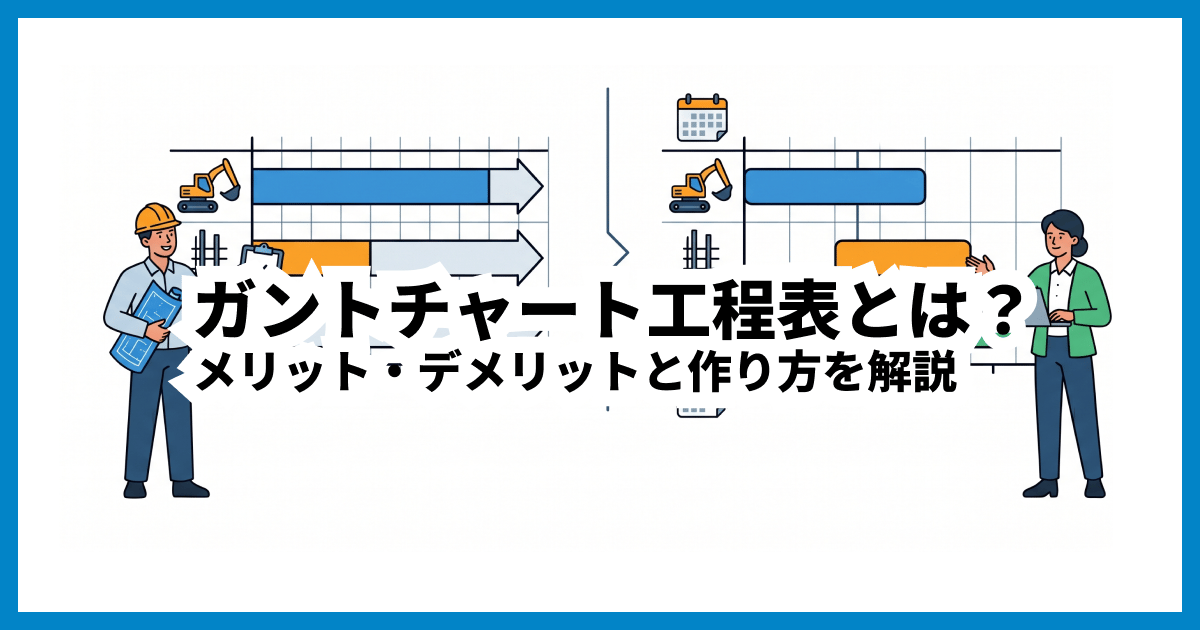
「ガントチャート工程表で管理してほしい」と言われたものの、バーチャートとの違いや正しい作り方が分からず、手が止まっていませんか。工程表は工事やプロジェクトの羅針盤ともいえる存在で、種類の選び方や作り方を誤ると、進捗の遅れに気づけないまま納期を迎えてしまうことにもなりかねません。
実は「ガントチャート」という言葉は、建設業界と一般のプロジェクト管理とで指すものが微妙に異なります。この記事では、まずガントチャート工程表の定義を2つの立場から整理し、そのうえで工程表の主な種類、メリット・デメリット、作成手順、ExcelやWebツールを使った作り方までを通して解説します。読み終えるころには、自分の現場に合った工程表を迷わず作り始められるはずです。
この記事の内容(目次)
ガントチャート工程表とは
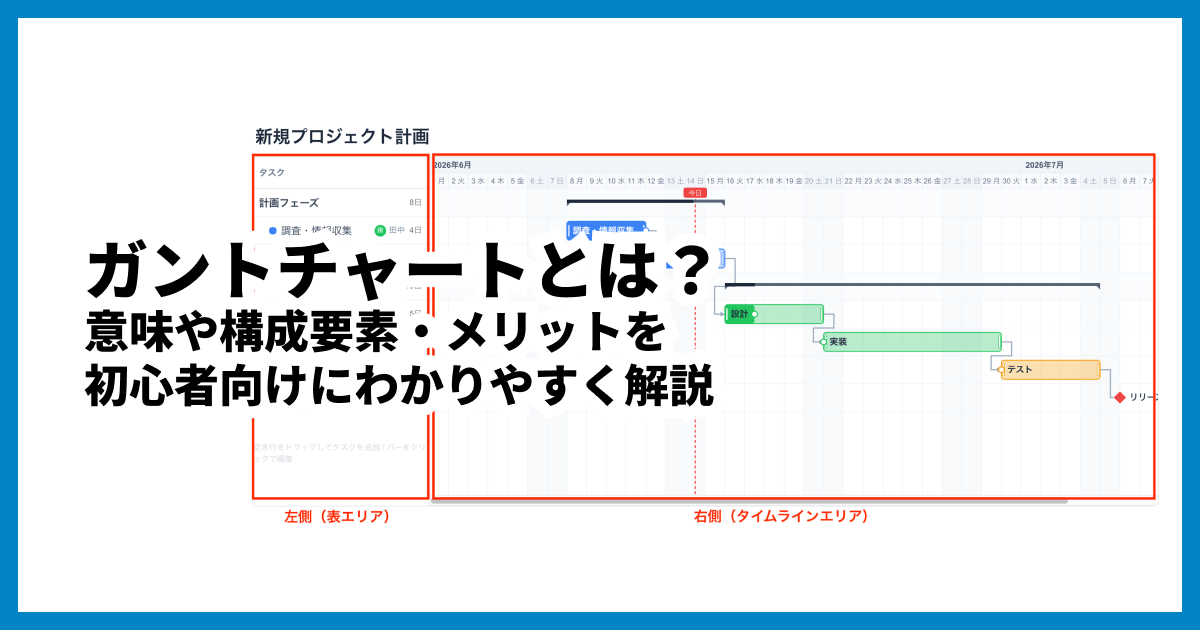
ガントチャート工程表とは、縦軸に作業項目(工種・タスク)を並べ、各作業の状況を横棒(バー)で表した工程表です。表を一枚見るだけで工事やプロジェクトの全体像をつかめるため、建設・土木の現場からシステム開発、イベント準備まで、幅広い分野の工程管理で使われています。
名前は、考案者であるアメリカの機械工学者ヘンリー・ガント(Henry L. Gantt)に由来します。1910年代に体系化された歴史ある手法で、100年以上たった今も工程管理の定番であり続けています。
横軸の定義は2つある——「進捗率型」と「時間軸型」
ガントチャート工程表を正しく理解するために、最初に押さえておきたいことがあります。それは、「ガントチャート」の横軸の定義が業界によって異なるという点です。
呼び方 | 横軸に取るもの | 分かること | 主に使われる場面 |
|---|---|---|---|
進捗率型(建設業の伝統的な定義) | 進捗率(0〜100%) | 各作業がどこまで完了したか | 建設・土木の工程管理 |
時間軸型(IT・一般のプロジェクト管理) | 日付・時間 | 各作業をいつからいつまで行うか | プロジェクト管理ツール全般 |
建設業の伝統的な分類では、横軸に進捗率(%)を取り、作業ごとの達成度を棒の長さで示す表を「ガントチャート」と呼びます。この立場では、横軸に日付を取る工程表は「バーチャート」と呼ばれる別物です。施工管理の解説書や建設業向けの教材の多くは、この定義を採用しています。
一方、IT業界をはじめとする一般のプロジェクト管理では、横軸に時間軸(日付)を取り、タスクの期間を横棒で示した表を「ガントチャート」と呼ぶのが主流です。世の中のプロジェクト管理ツールが提供する「ガントチャート機能」は、ほぼすべてこちらの時間軸型に当たります。
本記事では、両者を区別する必要がある場面で「進捗率型」「時間軸型」という呼び方を使います。どちらかが間違いというわけではなく、業界や相手によって意味が変わる用語だと知っておくことが、社内外での認識合わせの第一歩です。
工程表の主な種類——代表4タイプの特徴
建設業の工程管理では、ガントチャート以外にも複数の種類の工程表が使われています。まずは代表的な4タイプを比較してみましょう。
種類 | 縦軸×横軸 | 得意なこと | 苦手なこと |
|---|---|---|---|
バーチャート工程表 | 作業項目×日付 | 開始日・終了日・所要日数の把握 | 進捗や作業間の関連が見えにくい |
ガントチャート工程表 | 作業項目×進捗率 | 各作業の進捗状況の把握 | 所要日数や日程が分からない |
グラフ式工程表 | 進捗率×日付 | 日程と進捗を同時に把握 | 作成と読み取りに慣れが必要 |
ネットワーク式工程表 | 丸と矢印による図 | 依存関係とクリティカルパスの特定 | 作成に専門知識が必要 |
バーチャート工程表
縦軸に作業項目、横軸に日付を取り、各作業の実施期間を横棒で示す工程表です。「いつ・どの作業を・何日間行うか」が直感的に伝わり、作成も簡単なため、建設現場で最も広く普及しています。
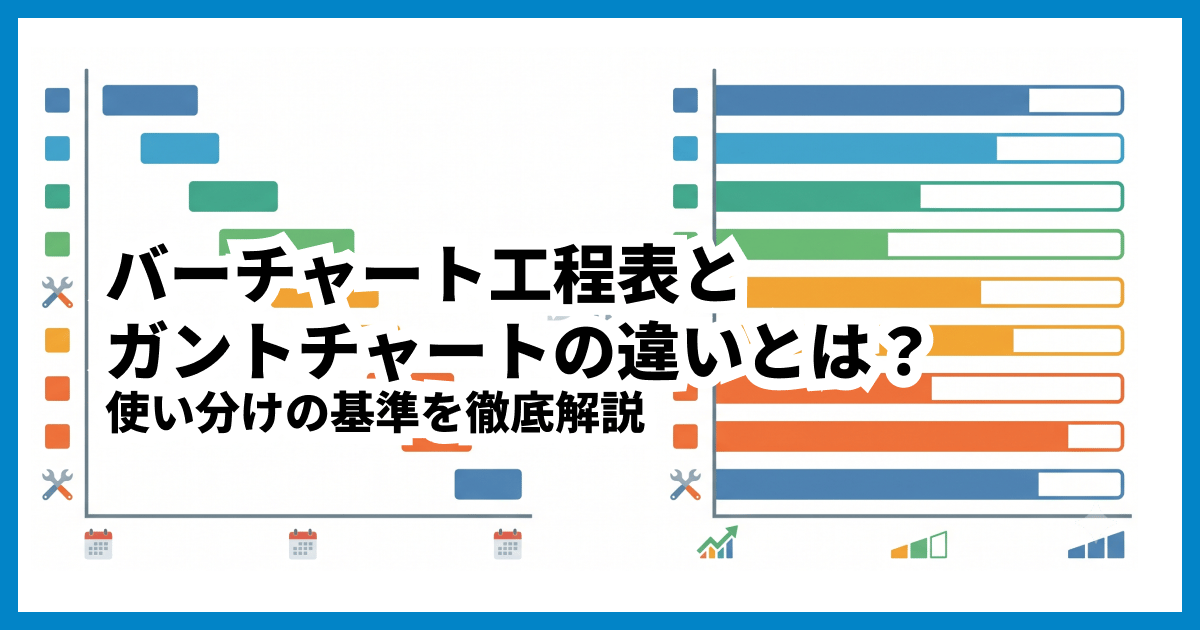
ガントチャートとの違いをひとことで言えば、横軸が「日付」ならバーチャート、「進捗率」ならガントチャートです(建設業の伝統的な定義による区分)。バーチャートは日程管理に強く、ガントチャートは進捗管理に強いという補完関係にあり、現場では目的に応じて使い分けや併用がされています。両者の違いと使い分けの基準は別記事で詳しく掘り下げているため、本記事ではこの整理にとどめます。
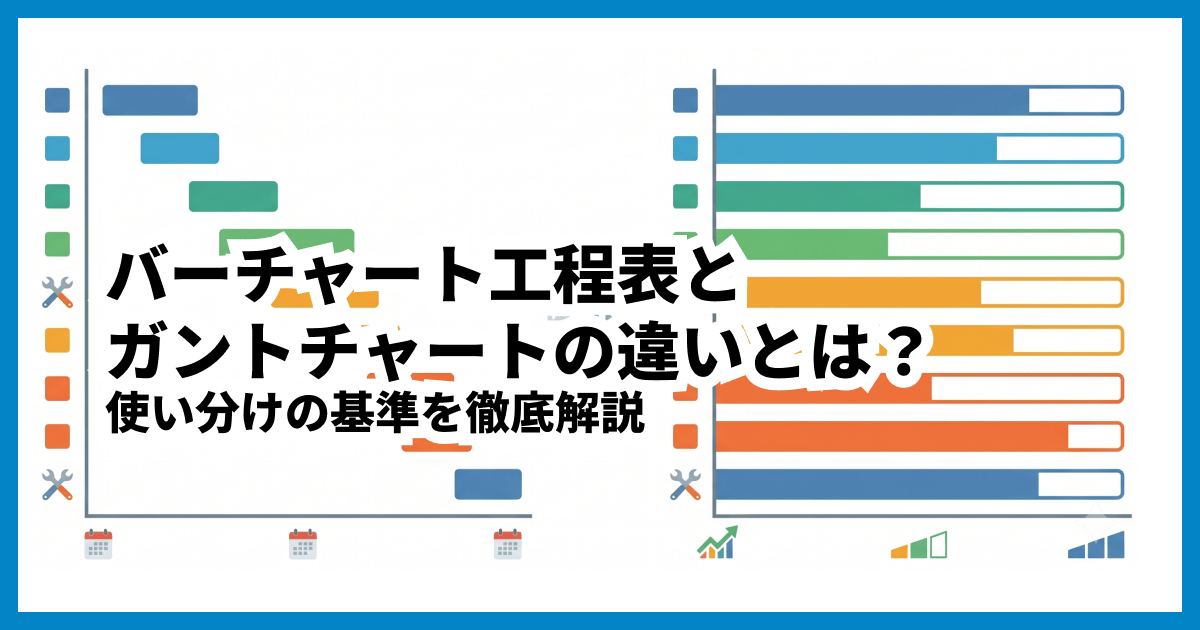
バーチャート工程表とガントチャートの違いとは?使い分けの基準を徹底解説
バーチャート工程表とガントチャートの違いを比較表で解説。横軸が日付か進捗率かという基本の違いから、それぞれのメリット・デメリット、プロジェクトに応じた使い分けの基準まで紹介します。
ガントチャート工程表
工程表の分類で「ガントチャート」という場合は、先ほど説明した進捗率型を指します。縦軸に作業項目、横軸に進捗率を取り、各作業が何%完了したかを棒の長さで示す形式です。進み具合の確認には便利ですが、単体では「いつ終わるのか」という日程情報を持たないため、日程が分かる表との併用が前提になります。
グラフ式工程表
縦軸に進捗率(出来高比率)、横軸に日付を取り、作業ごとの進捗を予定線・実績線として曲線で表します。日程と進捗の両方を1枚で確認できる優れものですが、その分作成はやや複雑で、読み取りにも慣れを要します。工事全体の出来高を累計曲線で管理する「出来高累計曲線(工程管理曲線・Sカーブ)」も、縦軸に出来高、横軸に日付を取る同じ仲間です。なお、縦軸に工事量や距離(工区)、横軸に時間を取り進捗を斜線で示す「斜線式工程表(座標式工程表)」は、トンネルや道路など線状の工事で使われる別系統の形式で、グラフ式とは区別されます。
ネットワーク式工程表
作業を矢印で、作業の節目を丸(結合点)で表し、作業同士の順序・依存関係を網の目状に図示する工程表です。「どの作業が遅れると工期全体が延びるのか」(クリティカルパス)を特定できるため、工種や関係者が多い大規模工事の計画段階で力を発揮します。書き方や日数計算の方法はアローダイアグラムの解説記事をご覧ください。
ガントチャート工程表のメリット
ガントチャート工程表が長年使われ続けるのには理由があります。代表的なメリットを3つ紹介します。
進捗状況がひと目で分かる
最大のメリットは、各作業の進み具合を視覚的に把握できることです。進捗率型なら棒の長さがそのまま達成度を表しますし、時間軸型でもバーに進捗率を重ねて表示すれば、どの作業が順調でどれが遅れ気味かを一覧できます。文字や数字だけの報告書を読み込むより、はるかに短い時間で状況をつかめます。
全体を俯瞰でき、遅れへの対応が早くなる
作業が縦に一覧され、状況が横棒でそろって表示されるため、プロジェクト全体を俯瞰しながら問題箇所を発見できます。「内装工事だけ進捗が悪い」といった偏りに早く気づければ、人員の再配置や日程調整など、手遅れになる前の対策を打てます。
専門知識がなくても作成・共有しやすい
ネットワーク式のような専門的な作図ルールがないため、初めてでも作りやすく、見る側への説明もほとんど要りません。経験の浅いメンバーや協力会社、施主など、立場の異なる関係者と共有する資料としても適しています。
ガントチャート工程表のデメリットと対策
便利なガントチャート工程表にも弱点があります。あらかじめ知っておけば、他の工程表やツールで補えます。
所要日数・日程の詳細が分からない
進捗率型のガントチャートは横軸が進捗率のため、各作業に何日かかるのか、いつ始まりいつ終わるのかが読み取れません。日程の議論が必要な場面では、バーチャートや時間軸型のガントチャートを併用しましょう。
作業間の依存関係が見えにくい
横棒が並ぶだけの表では、「この作業が終わらないと次に取りかかれない」という前後関係までは表現しきれません。依存関係が複雑な工事ではネットワーク式工程表を計画段階で併用するか、依存関係の矢印を表示できる作成ツールを使うのが対策になります。
更新の手間がかかる
工程表は作って終わりではなく、進捗に合わせた更新が欠かせません。紙やホワイトボードでの運用は書き直しの負担が大きく、Excelでもセルの塗り直しに手間がかかります。ドラッグ操作で日程や進捗を変えられる専用ツールを使うと、更新のハードルを大きく下げられます。
ガントチャート工程表の作り方5ステップ
ここからは、実際にガントチャート工程表を作る手順を5つのステップで解説します。進捗率型・時間軸型のどちらにも共通する流れです。
ステップ1:作業を洗い出す
最初に、プロジェクトに必要な作業をすべて書き出します。大きな工程(例:基礎工事)から中小の作業(例:掘削、配筋、型枠、コンクリート打設)へと段階的に分解していくと漏れを防げます。この分解の考え方はWBS(作業分解構成図)と呼ばれ、工程表づくりの土台になります。
ステップ2:作業の順序と依存関係を整理する
洗い出した作業を、実施する順番に並べ替えます。あわせて「AはBの完了後でないと始められない」「CとDは並行できる」といった作業間の前後関係も確認しておきましょう。ここが曖昧なまま日程を引くと、後から大幅な組み直しが発生します。
ステップ3:各作業の期間と日程を決める
作業ごとに所要日数を見積もり、開始日・終了日を割り付けます。天候による中断や検査待ちが想定される工事では、詰め込みすぎず予備日(バッファ)を確保するのが現実的です。あわせて、工期全体に影響を与える重要な作業の連なり(クリティカルパス)を意識して日程を組むと、どこか1つの遅れが全体の遅延に直結しにくい、遅れに強い計画になります。
ステップ4:担当者・班を割り当てる
各作業の責任者や担当班を決めます。同じ担当者に同時期の作業が集中していないかをこの段階でチェックしておくと、実行段階での破綻を防げます。
ステップ5:チャートにまとめ、共有して更新する
整理した情報をチャートの形に落とし込み、関係者に共有します。運用開始後は、進捗率や日程の変更を反映し続けることが重要です。更新されない工程表は急速に信頼を失い、誰にも見られなくなってしまいます。

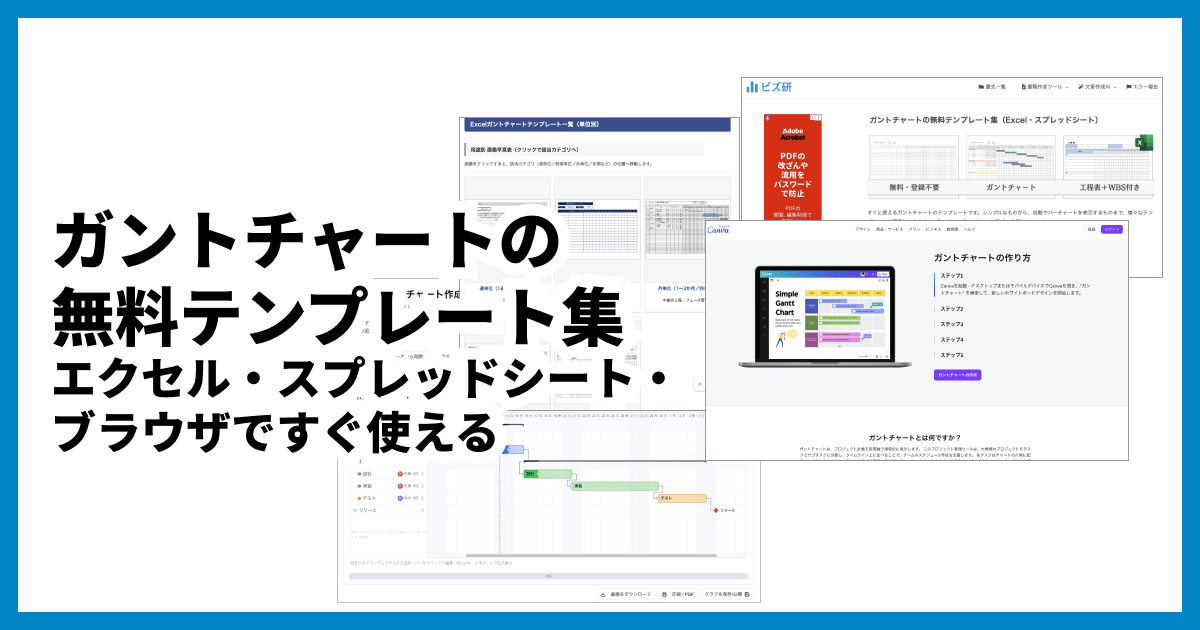
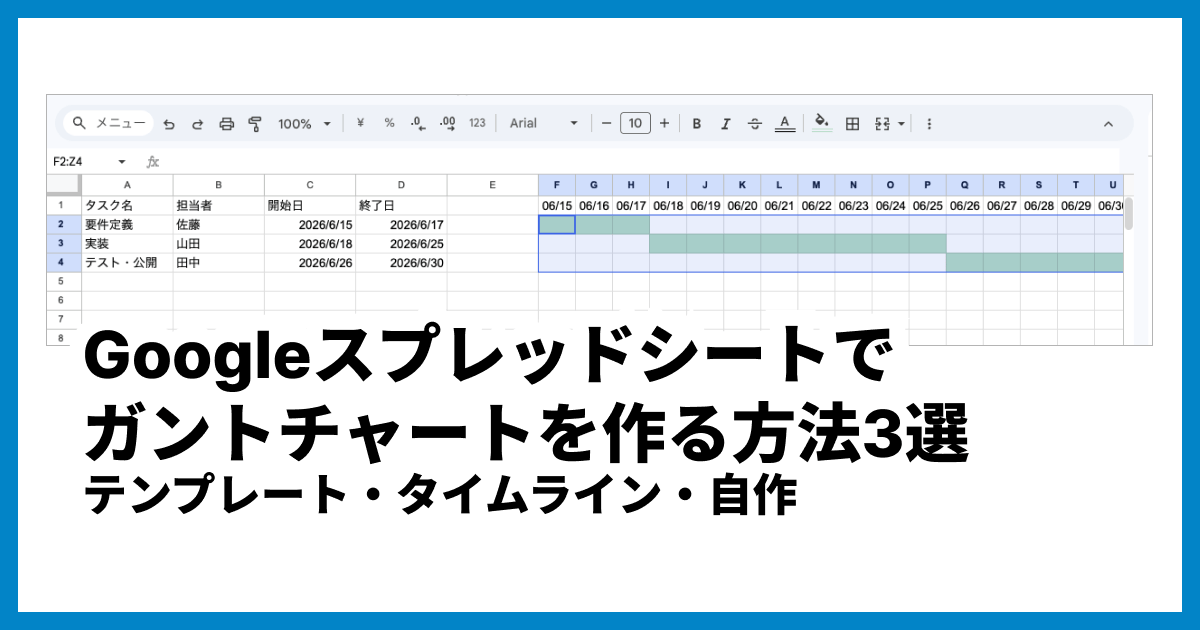
ガントチャートの作り方5ステップ|Excel・スプレッドシート・無料ツール別に解説
ガントチャートの作り方を5つのステップで解説。タスクの洗い出しから依存関係の整理、期間設定まで、Excel・スプレッドシート・無料ツールそれぞれの作成方法と失敗しないコツを紹介します。
Excel・専用ツールでの作成方法
ガントチャート工程表を作る手段は、大きく「Excel(表計算ソフト)」と「専用ツール」に分かれます。それぞれの向き不向きを見ておきましょう。
Excelで作る場合
縦軸に作業項目の行、横軸に日付や進捗率の列を用意し、セルの塗りつぶしや図形でバーを表現すれば、Excelでもガントチャート工程表を作れます。使い慣れたソフトで始められ、追加費用がかからないのが利点です。
一方で、日程変更のたびにセルを塗り直す手間や、依存関係・進捗率を手作業で管理する負担は無視できません。塗り忘れや塗り間違いは現場の混乱に直結するため、更新頻度の高い工程表をExcelで運用し続けるのは意外に大変というのが実情です。
専用ツール(Webサービス)で作る場合
ガントチャート専用ツールなら、バーのドラッグで日程変更、数値入力で進捗更新といった操作ができ、Excelの弱点だった更新の手間を解消できます。依存関係の矢印やマイルストーンの表示など、工程管理に特化した機能が揃っているのも魅力です。
近年はインストール不要でブラウザだけで動くサービスも増えています。「まず1枚作ってみたい」という段階なら、無料のWebツールから試すのがおすすめです。
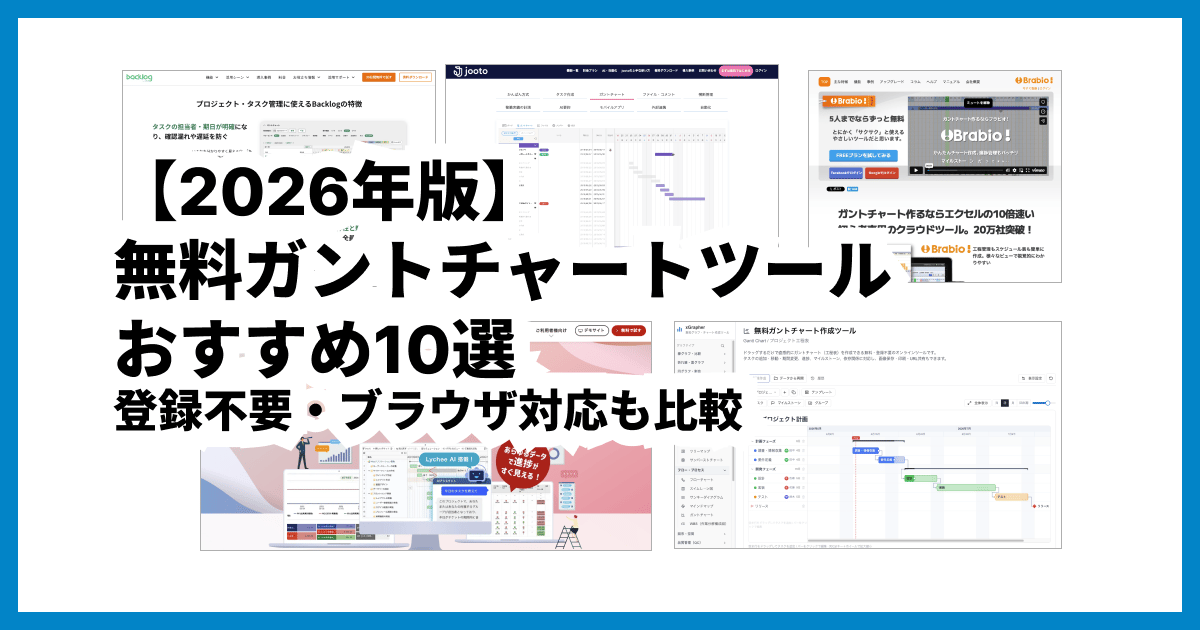
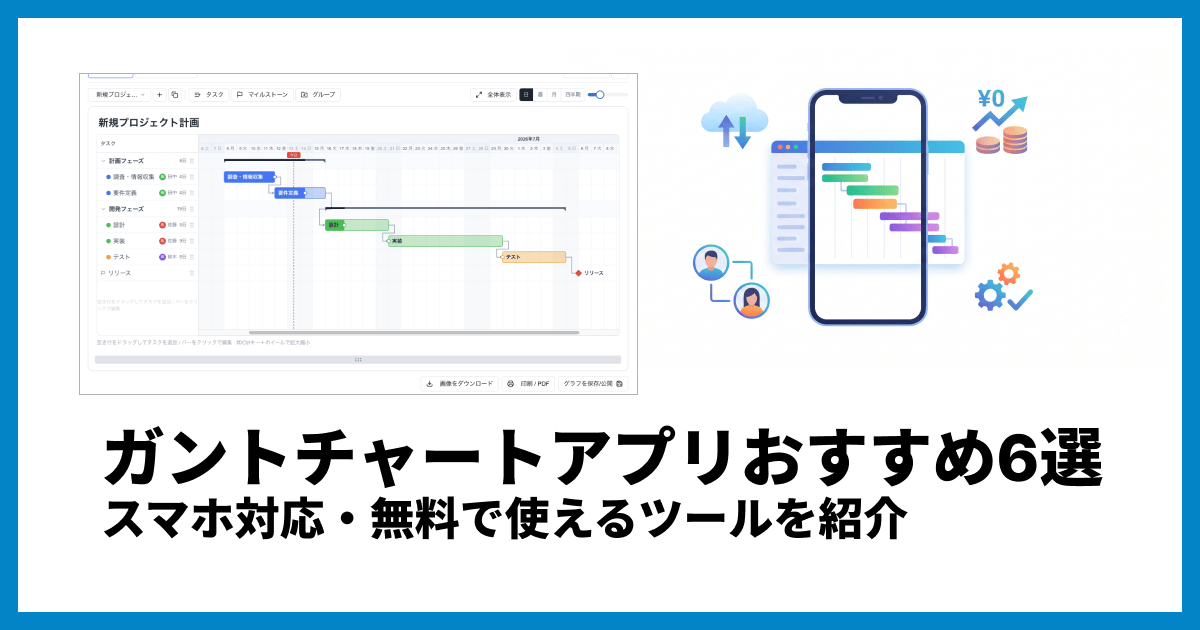
【2026年版】無料ガントチャートツールおすすめ10選|登録不要・ブラウザ対応も比較
無料で使えるガントチャートツールをおすすめ10選として比較。登録不要でブラウザだけで使えるツールから、チーム向けプロジェクト管理ツールまで、料金・機能・使いやすさを一覧表で解説します。
xGrapherでガントチャート工程表を無料で作る
ブラウザで手軽に始めたい方には、無料ガントチャート作成ツール(xGrapher)が便利です。会員登録は不要で、ページを開いたらすぐに作成でき、作ったチャートはブラウザに自動保存されます。
xGrapherのガントチャートは時間軸型をベースに、各タスクへの進捗率(%)表示にも対応しています。横軸で日程を管理しながら進捗も書き込めるため、進捗率型・時間軸型それぞれの「いいとこ取り」に近い運用が可能です。
工程表づくりに役立つ主な機能は次のとおりです。
ドラッグだけの直感操作:空き行をドラッグしてタスクを作成し、バーの移動・伸縮で日程を変更
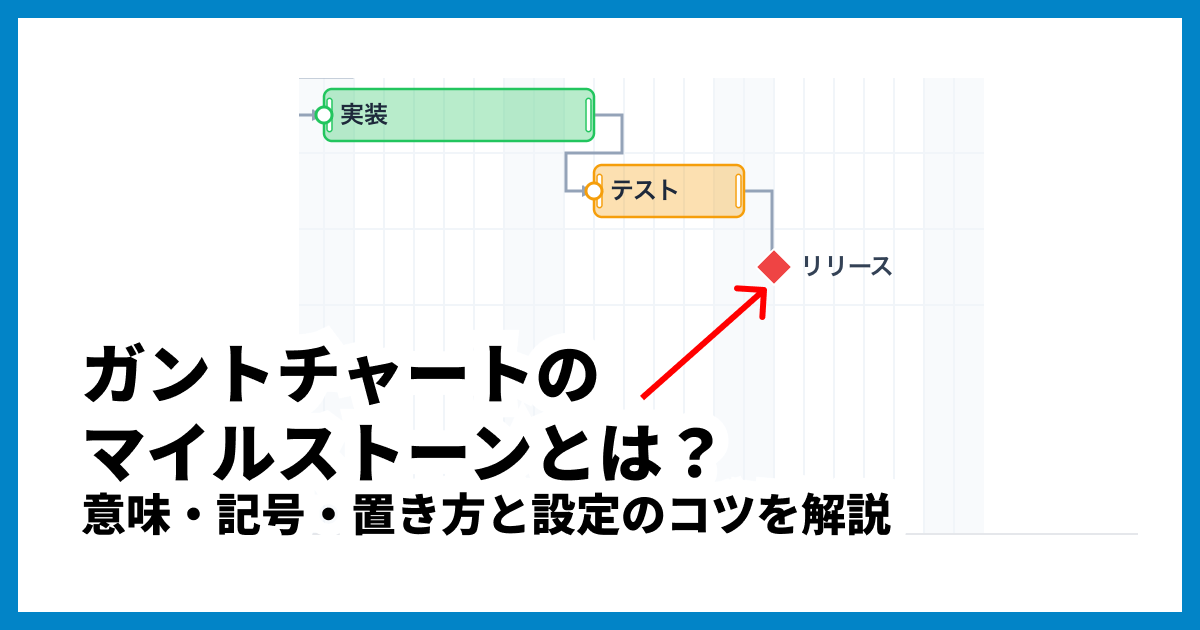
マイルストーン:上棟・検査・引き渡しなどの節目をひし形マークで表示
グループ化:工種ごとにタスクをまとめてサマリーバーで集約し、折りたたみも可能
依存関係の矢印:先行作業から後続作業へのつながり(FS型)を矢印で表示。循環するつながりには警告も出る
表示単位の切り替え:日・週・月・四半期の表示とズームで、短期工事から年間工程まで対応
見やすさの調整:週末の網かけ、今日線、行の高さ、配色テーマ
出力と共有:PNG・JPEG・SVG保存、印刷(PDF)、URLでの公開共有
完成した工程表は、画像として朝礼資料や報告書に貼り付けたり、URLで関係者に共有したりできます。複数の現場の工程表をチャート切り替えで管理し、似た工事は複製してひな形のように使い回すことも可能です。
よくある質問
Q1. ガントチャート工程表は建設業以外でも使えますか?
使えます。システム開発、製造、イベント準備、マーケティング施策など、複数の作業を並行して進める仕事全般に有効です。建設業以外では横軸に日付を取る時間軸型が一般的で、プロジェクト管理ツールに搭載されているガントチャート機能もこの形式です。
Q2. 進捗率型と時間軸型、どちらを使えばよいですか?
まずは社内や取引先で使われている形式に合わせるのが無難です。そのうえで、日程と進捗の両方を1枚で管理したい場合は、時間軸型に進捗率表示を組み合わせられるツールを選ぶと、表を2枚維持する手間がなくなります。
Q3. 進捗率はどうやって算出すればよいですか?
担当者の感覚ではなく、できるだけ数量に基づいて算出するのがおすすめです。たとえば「全100mのうち60mを施工済みなら60%」のように、作業量に対する完了割合で決めるとぶれません。数量化しにくい作業は「着手前0%・着手中50%・完了100%」のような簡易ルールをあらかじめ決めておく方法もあります。建設業では、こうした進捗率を「出来高(できだか)」、すなわち契約金額のうち施工が完了した部分の割合(出来高比率)としてとらえるのが一般的です。
Q4. クリティカルパスはガントチャート工程表で把握できますか?
ガントチャート単体でクリティカルパスを特定するのは困難です。クリティカルパス(遅れがそのまま工期全体の遅れになる作業の連なり)を分析したい場合は、計画段階でネットワーク式工程表(アローダイアグラム)を併用するのが定石です。
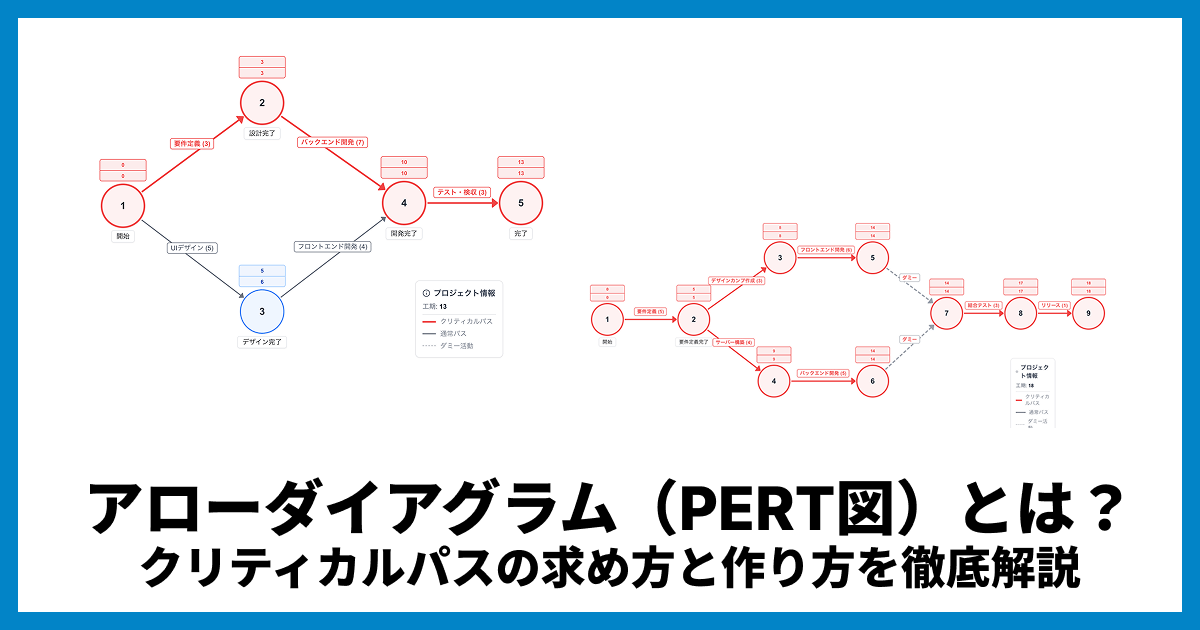
アローダイアグラム(PERT図)とは?クリティカルパスの求め方と作り方を徹底解説
アローダイアグラム(PERT図)の基本からクリティカルパスの計算方法、ガントチャートとの違い、作り方の5ステップまで解説。自動計算できる無料ツールも紹介します。
Q5. 工程表はどのくらいの頻度で更新すべきですか?
現場の進捗報告のサイクルに合わせ、週1回程度の定期更新を基本にするとよいでしょう。日程変更や遅れが発生したときは、その都度反映します。実態とずれた工程表は判断ミスのもとになるため、「更新の担当者と頻度を決めておく」ことが運用を定着させるカギです。
まとめ
ガントチャート工程表は、縦軸に作業項目を並べ、横棒で状況を可視化する工程管理の定番手法です。建設業の伝統的な定義では横軸に進捗率を取る「進捗率型」を指し、IT・一般のプロジェクト管理では横軸に日付を取る「時間軸型」を指す——この二重の定義を押さえておくことが、用語の混乱を避ける第一歩になります。
作成の流れは「作業の洗い出し→順序の整理→日程設定→担当の割り当て→チャート化と更新」の5ステップ。Excelでも作成できますが、更新の多い工程表ほどドラッグ操作で編集できる専用ツールが向いています。まずは無料ガントチャート作成ツールで、手元の工事やプロジェクトの工程表を1枚作るところから始めてみてください。