PDPC図(過程決定計画図)を作成
Process Decision Program Chart / PDPC
無料・登録不要でPDPC図(過程決定計画図)を作成できるオンラインツールです。
事前に想定される問題と対策をフローチャート形式で図式化し、目標達成までの最適なプロセスを計画できます。
新QC7つ道具の一つとして、プロジェクトのリスクマネジメントに広く活用されています。
事前に想定される問題と対策をフローチャート形式で図式化し、目標達成までの最適なプロセスを計画できます。
新QC7つ道具の一つとして、プロジェクトのリスクマネジメントに広く活用されています。
PDPC法とは?
PDPC法(Process Decision Program Chart:過程決定計画図)は、新QC7つ道具の一つで、 目標達成までのプロセスにおいて起こりうる問題や障害を事前に予測し、 それぞれに対する対策を図式化する手法です。
不測の事態に備えた代替ルートをあらかじめ計画することで、 プロジェクトのリスクマネジメントに活用されます。
PDPC法とフローチャートの違いは?
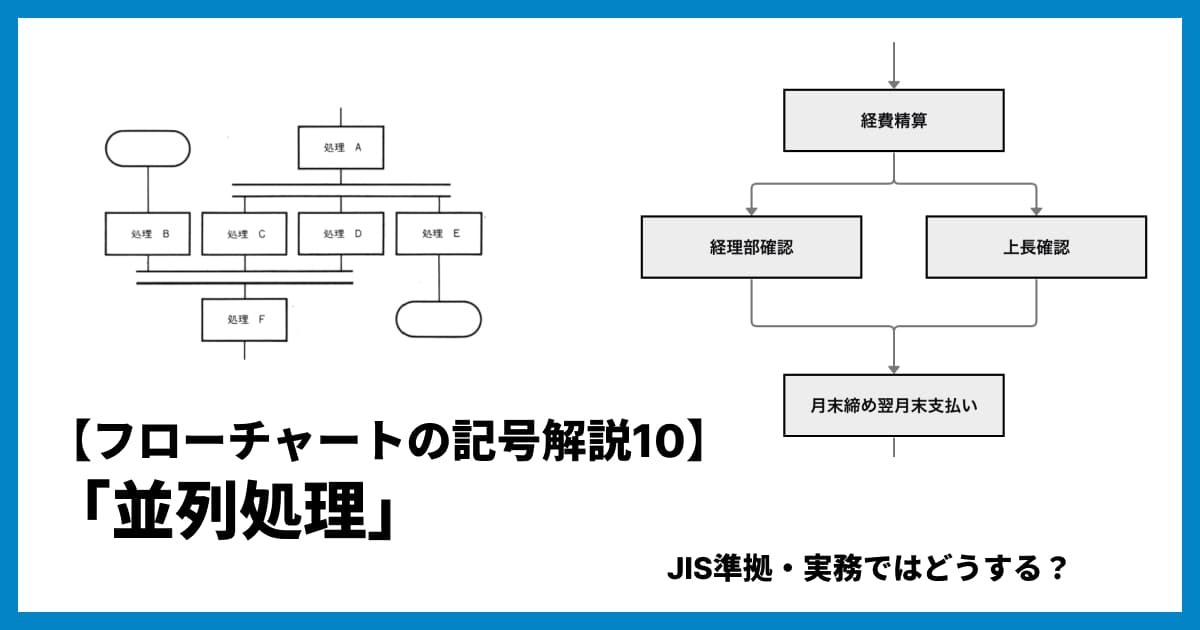
フローチャートは確定した処理の流れを表現するのに対し、 PDPC法は「もし○○が起きたら」という不確実な分岐を含む計画を表現します。
PDPC法では、正常ルートだけでなく異常時の代替ルートや対策も同時に図示するため、 リスク対応計画の立案に適しています。本ツールではフローチャートの機能を活用してPDPC図を作成できます。
PDPC図の作り方は?
- 開始イベント(目標やテーマ)をノードとして配置します。
- 目標達成までの主要なステップを順に追加し、矢印でつなぎます。
- 各ステップで起こりうる問題を分岐ノードとして追加します。
- 問題に対する対策・代替ルートを追加し、最終的に目標達成へつなげます。
画像として保存するにはどうすればよいですか?
プレビューエリアの下にある「画像をダウンロード」ボタンをクリックすると、作成したグラフをPNG/JPEG/SVG形式・画質を指定してダウンロードできます。
アスペクト比を変更したい場合は、プレビューの枠線の右下にあるハンドルをドラッグして調整できます。
自動保存機能はありますか?
はい、あります。
グラフのデータはブラウザのローカルストレージに自動的に保存されます。
ページを再読み込みしたり、ブラウザを閉じて再度開いた際に、保存されたデータを復元することができます。
また、データ入力欄右上のリセットボタンを押すと、初期設定のデータに戻すことも可能です。
グラフのデータはブラウザのローカルストレージに自動的に保存されます。
ページを再読み込みしたり、ブラウザを閉じて再度開いた際に、保存されたデータを復元することができます。
また、データ入力欄右上のリセットボタンを押すと、初期設定のデータに戻すことも可能です。
- ローカルストレージのデータは、ご利用のブラウザにのみ保存され、他のユーザーとは共有されません。
- ブラウザの設定でローカルストレージが無効になっている場合、自動保存機能は動作しません。
- ブラウザのキャッシュをクリアすると、保存されたデータも削除されます。
データを一時保存するには?
プレビューエリアの下にある「グラフを保存・公開」ボタンをクリックすると、作成したグラフを一時的に保存できます。
保存した際に発行されるURLとPWで後で再編集することが可能です。グラフをURLで一般公開することもできます。
保存したデータを読み込むには?
「保存済みデータから再開」ボタンからグラフを読み込むことができます。 読み込む際には、保存した際に発行されたURLとPWを入力してください。
)
)
)
)