ガントチャートの無料テンプレート集|エクセル・スプレッドシート・ブラウザですぐ使える
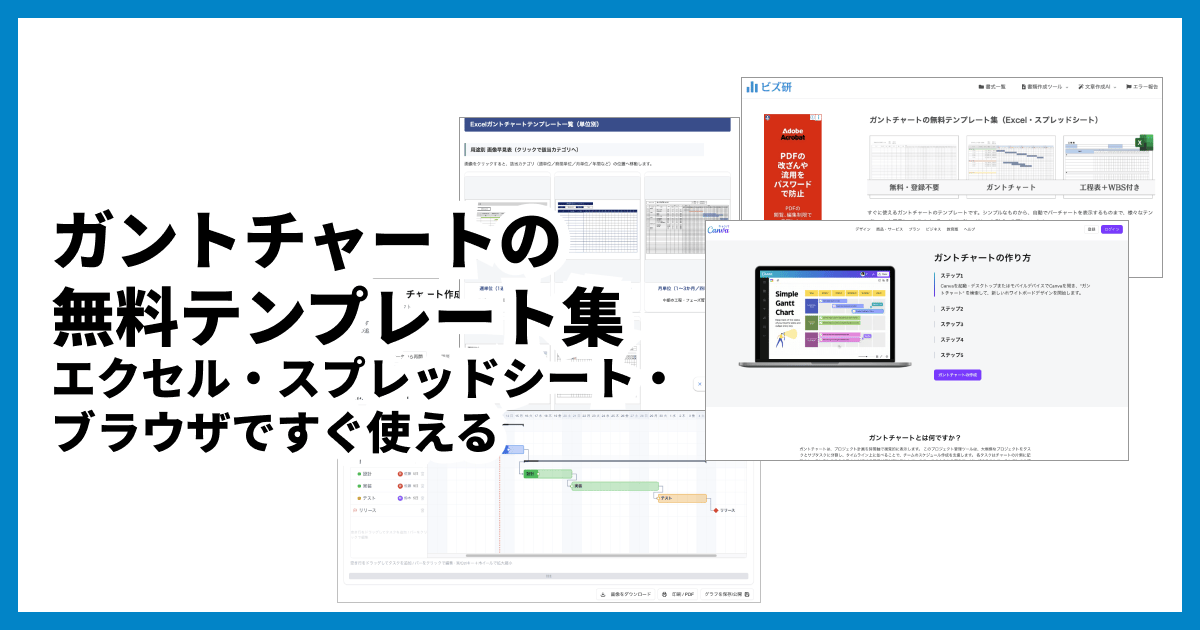
「プロジェクトの工程表を今日中に用意したいけれど、ゼロから作っている時間がない」——そんなとき頼りになるのがガントチャートのテンプレートです。表の構成や書式が設定済みの雛形なら、タスク名と日付を書き換えるだけで実用的なスケジュール表がすぐ完成します。
とはいえ、媒体(エクセル・Googleスプレッドシート・ブラウザツール)や期間の刻み方は配布元ごとに異なり、「ダウンロードしたら自分のプロジェクトに合わなかった」という失敗も起こりがちです。
この記事では、無料で使えるガントチャートテンプレートの入手先を媒体別に整理し、期間単位×用途による選び方、入手した雛形を自分用に仕上げる手順、運用時の注意点まで解説します。自分のプロジェクトに合ったテンプレートを迷わず選べるようになるはずです。
この記事の内容(目次)
ガントチャートのテンプレートを使うメリット
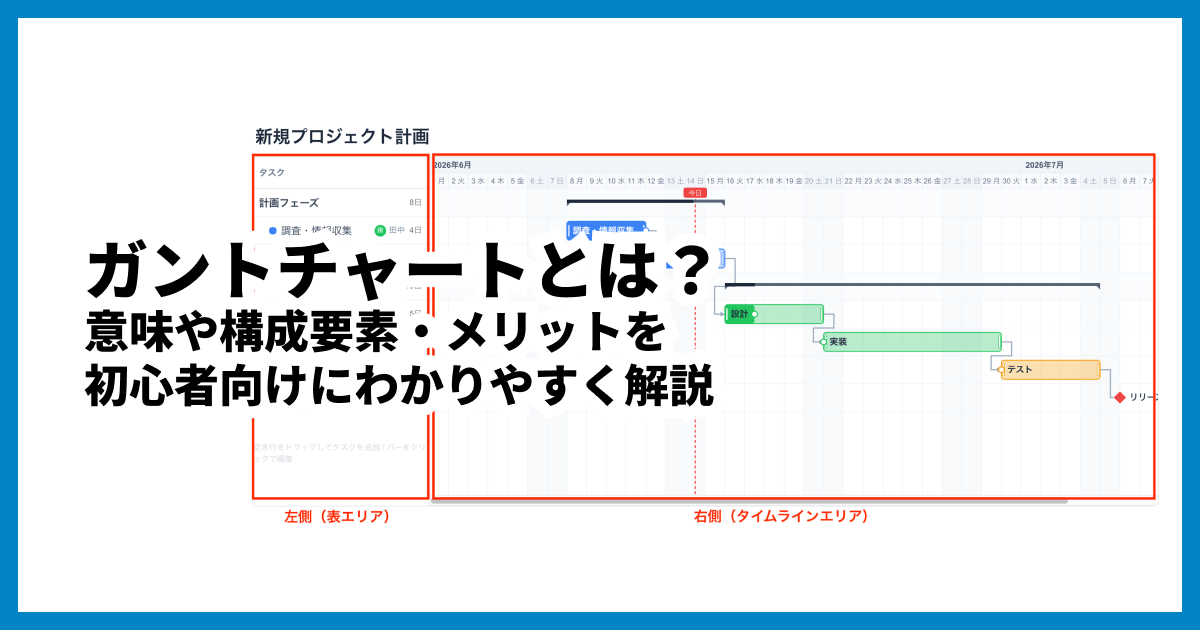
ガントチャートは、縦にタスクを並べ、横の時間軸に作業期間をバーで示すスケジュール表です。ゼロから自作すると、列構成の設計やバーを描く仕組みづくりに意外と手間がかかります。テンプレートの最大のメリットは、この「土台づくり」を丸ごと省略できることです。
すぐ使える: 日付の軸やバーの書式が設定済みで、タスクと日付を入力するだけで形になる
設計ノウハウが組み込まれている: タスク名・担当者・開始日・終了日・進捗率など、管理に必要な列が最初から揃っている
見た目が整っている: 配色や罫線が調整済みで、そのまま会議資料として配れる
チームで書式を統一できる: 案件ごとに工程表のフォーマットがバラバラになるのを防げる
初めてガントチャートを作る方には、タスクの粒度や節目の置き方を完成形から学べる「お手本」としての価値もあります。
テンプレートの選び方|期間単位×用途で決める
テンプレート選びで最初に確認すべきは「期間単位」、つまり横軸が何刻みかです。ここを間違えると後からの修正が難しく、作り直しになりがちです。
期間単位はプロジェクトの長さで決まる
横軸のマス数が30〜60個程度に収まる単位を選ぶと、全体を一画面で見渡せる見やすいチャートになります。
期間単位 | 向いているプロジェクト期間 | 主な用途の例 |
|---|---|---|
日単位 | 数週間〜2か月程度 | イベント直前の準備、短期の開発スプリント |
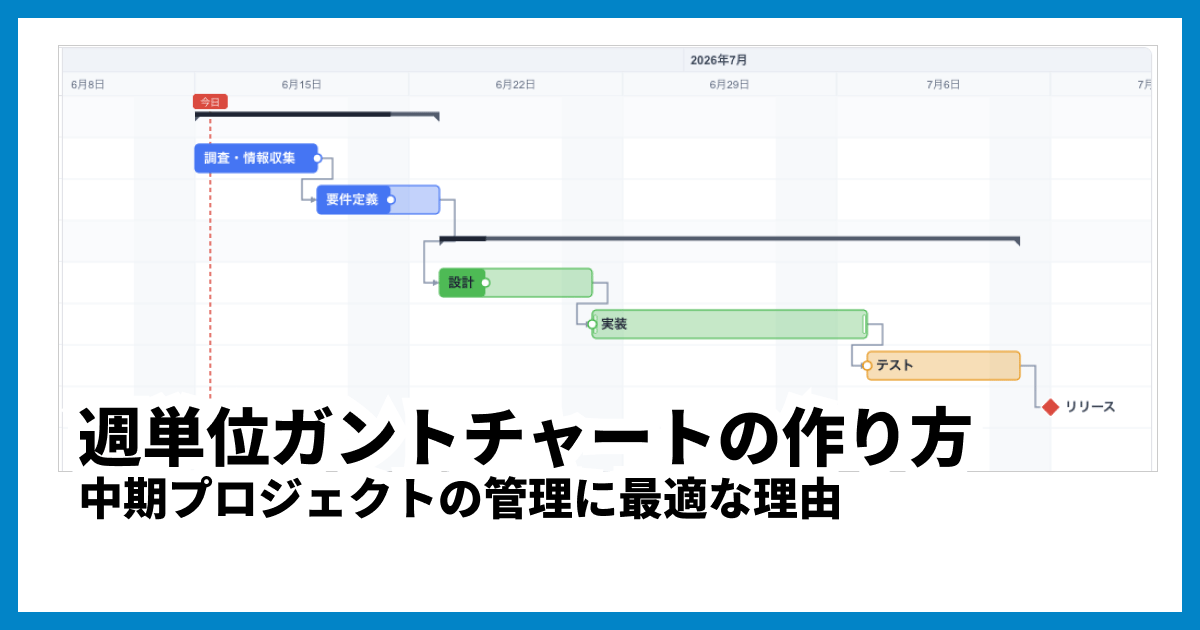
週単位 | 2か月〜1年程度 | システム開発、Webサイト制作、新商品開発 |
月単位 | 半年〜2年程度 | 建設工事、大型プロジェクト、組織横断の施策 |
年単位(年間) | 1年〜複数年 | 年間行事計画、採用計画、中期の事業計画 |
たとえば3か月のWeb制作に日単位を使うと横軸が90マスを超えて見渡せなくなり、1か月のイベント準備に月単位ではバーが1〜2マスに潰れてしまいます。
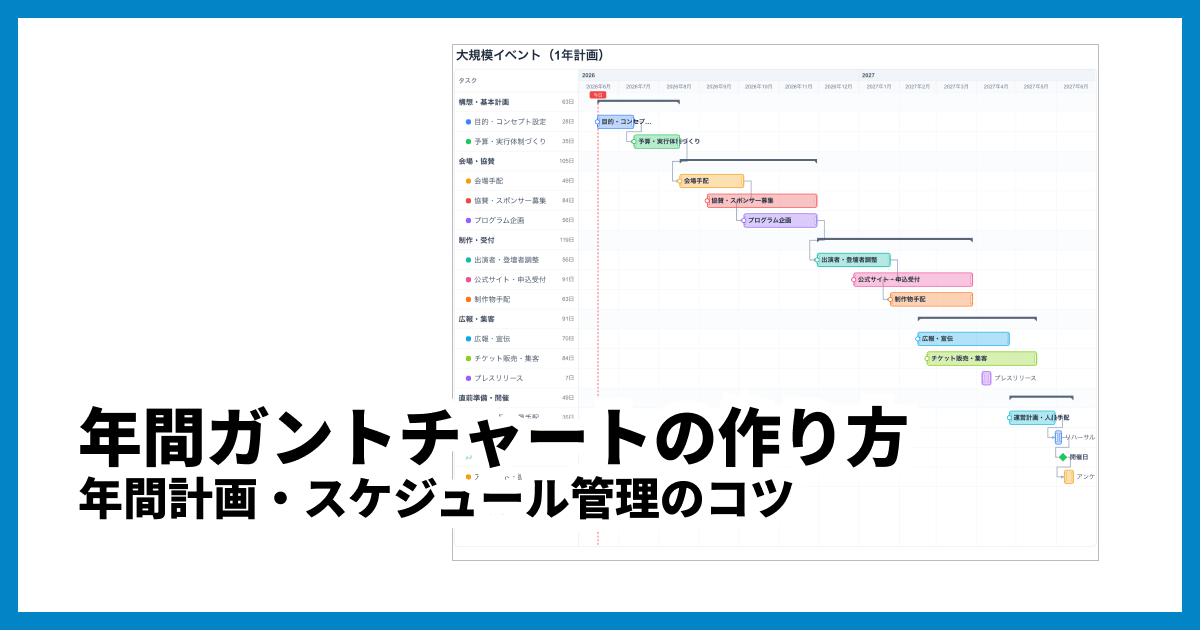
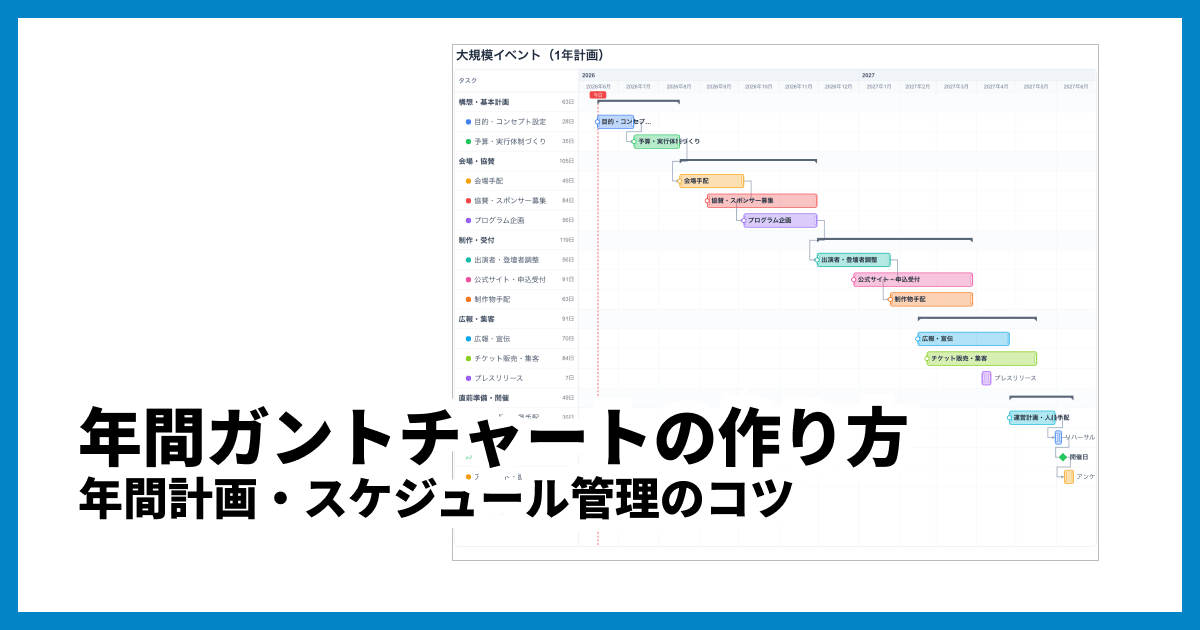
年間ガントチャートの作り方|年間計画・スケジュール管理のコツ
年間ガントチャートで1年間の計画を見える化する方法を解説。タスクの粒度設定やマイルストーンの置き方、Excelや無料ツールでの作成手順、四半期ごとの見直し運用まで紹介します。
媒体は編集のしやすさと共有方法で決まる
次に決めるのが媒体です。編集環境と共有のしかたが大きく異なります。
媒体 | 向いているケース | 共有方法 |
|---|---|---|
エクセル | 社内の標準がOffice/オフラインで編集したい | ファイル添付・共有フォルダ |
Googleスプレッドシート | 複数人で同時編集したい | URL共有 |
ブラウザツール | 数式を気にせず直感的に編集したい | 画像出力・URL共有 |
PDF(印刷用) | 手書きで運用したい・壁に貼りたい | 印刷・配布 |
Macをお使いの場合は注意が必要です。エクセル用テンプレート(.xlsx)をMac標準の表計算アプリ「Numbers」で開くと、条件付き書式やマクロが非対応のため、バーの色やレイアウトが崩れることがあります。Macでは標準でExcelが使えないこともあり、Googleスプレッドシートやブラウザツール(xGrapherなど)を選ぶほうが安全です。
このあと、媒体ごとに具体的な入手先と使い方を紹介します。
エクセルで使える無料テンプレートの入手先
最も定番なのがエクセル用です。配布元によって登録の要否と作り込み度が異なるため、まず全体像を押さえましょう(いずれも無料。2026年6月時点の確認情報のため、最新の配布条件は各サイトでご確認ください)。
入手先 | 特徴 | 会員登録 |
|---|---|---|
Microsoft公式 | Excelの新規作成画面から検索するだけで入手できる | 不要(Web版はサインインが必要) |
ビズ研 | バー自動表示・休日祝日対応の実用型。スプレッドシート版もあり | 不要 |
Bizroute | 週・月・年間・時間単位と期間バリエーションが豊富 | 不要(直接ダウンロード) |
bizocean | 約3万点超のビジネス書式サイト。工程表カテゴリが充実 | 無料の会員登録が必要 |
ちびむすカレンダー | 印刷して手書きで使えるPDF型 | 不要 |
Microsoft公式テンプレート
意外と見落とされがちですが、Excelを起動して「新規」画面の検索ボックスに「ガント」と入力するだけで、Microsoft公式の無料テンプレートが見つかります。シンプルなものからアジャイル開発向け、プロジェクト計画用まで複数表示されます。
公式テンプレートの強みは、Excelとの互換性が保証され、配布サイトを探し回らずExcel内で完結することです。ブラウザ版(Excel for the web)で使う場合はMicrosoftアカウントでのサインインが必要です。
ビズ研|登録不要ですぐ使える実用型
ビズ研は、無料・登録不要を明記しているテンプレート配布サイトです。
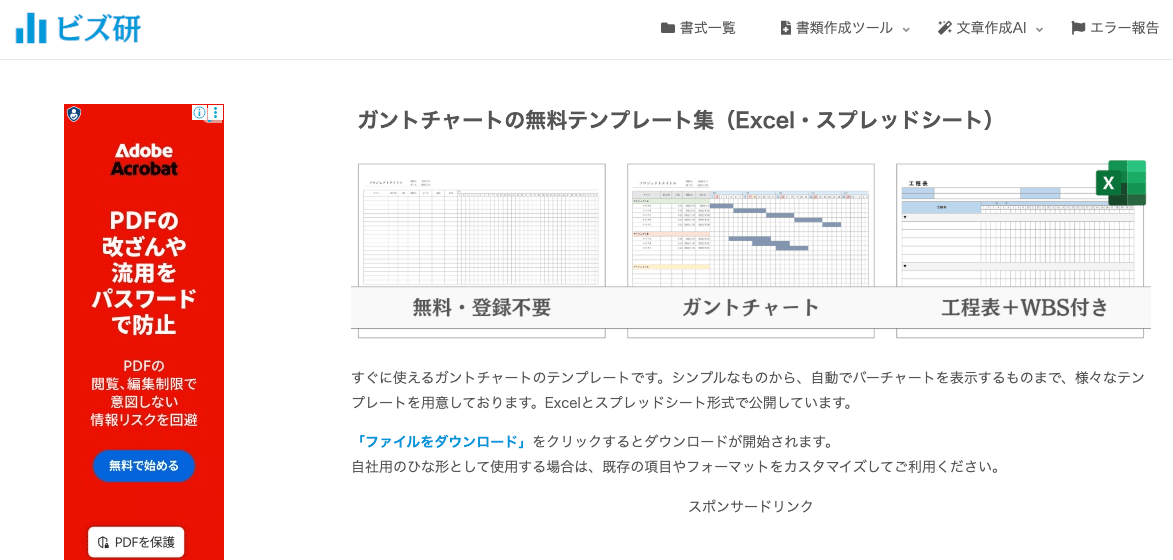
開始日と終了日を入力するとバーが自動表示され、休日・祝日の計算にも対応した「基本型」と、装飾を省いた「シンプル型」が揃います。Excel版に加えてGoogleスプレッドシート版も配布されています。
Bizroute|期間単位のバリエーションが豊富
Bizrouteでは、週単位・月単位(1〜3か月・四半期)・年間・時間単位など、期間単位ごとのExcelテンプレート(.xlsx形式)をページから直接ダウンロードできます。
bizocean|書式の品揃えで選ぶなら
bizocean(ビズオーシャン)は約3万点超の書式を扱う老舗サイトで、「ガントチャート工程表・バーチャート工程表」の専用カテゴリがあります。
1年用・3か月用・時間単位用など期間別に揃い、PowerPoint形式やGoogleスプレッドシート対応版もあります。ダウンロードには無料の会員登録が必要です(一部有料書式あり)。
ちびむすカレンダー|印刷して手書きで使う
プリント教材で知られるちびむすカレンダーには、月間(1か月・3か月)や年間などのガントチャート(進捗管理表)がPDF形式(A4横)で用意され、登録不要・無料でダウンロード・印刷できます。デジタル編集には向きませんが、「壁に貼ってペンで塗る」ような手書き運用には手軽な選択肢です。
エクセルテンプレートの基本的な使い方
入手後は、次の流れで使い始めるとトラブルが少なくなります。
ダウンロード前にサンプル画像を確認する — 期間単位と列構成が用途に合うかチェック
開いたらまず別名で保存する — 原本が残っていれば、書式を壊してもやり直せる
サンプルデータを自分のタスクに書き換える — 行の構成は崩さず、文字と日付だけ置き換える
行が足りないときは既存の行をコピーして挿入する — 空白行の新規挿入は数式が引き継がれない
なお、関数や条件付き書式でゼロから自作する方法は本記事では扱いません。テンプレートで物足りなくなってから自作に進めば十分です。
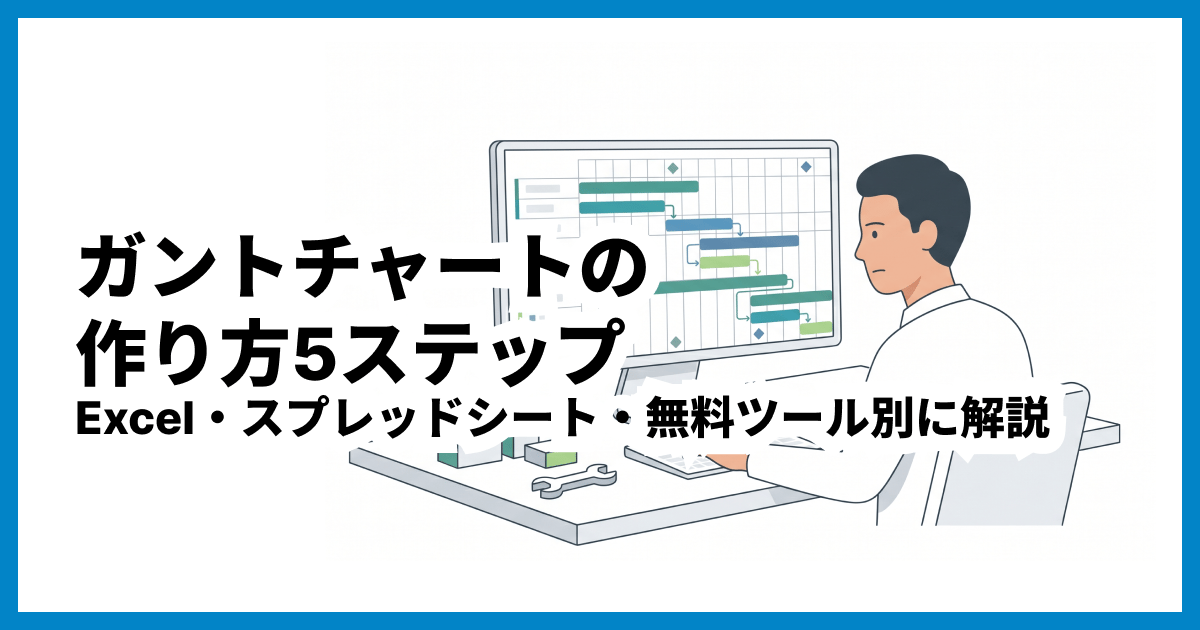
ガントチャートの作り方5ステップ|Excel・スプレッドシート・無料ツール別に解説
ガントチャートの作り方を5つのステップで解説。タスクの洗い出しから依存関係の整理、期間設定まで、Excel・スプレッドシート・無料ツールそれぞれの作成方法と失敗しないコツを紹介します。
Googleスプレッドシートのテンプレート
チームで同時編集したい場合や、Officeのライセンスがない環境ではスプレッドシートが有力です。入手ルートは大きく3つあります。
テンプレートギャラリーから開く
最も手軽なのは標準搭載のテンプレートギャラリーです。ホーム画面右上の「テンプレートギャラリー」からガントチャートを選ぶだけで、タスク・開始日・終了日を入力するとバーに色が付くシートがすぐ使えます。Googleアカウントがあれば追加費用はかかりません。
なお、スプレッドシートには日付からバーを自動表示する「タイムライン表示(タイムラインビュー)」機能もありますが、これは有料のGoogle Workspaceプランで利用できる機能で、無料の個人Googleアカウント(@gmail.com)では新規作成できません。無料アカウントの場合は、ここで紹介したテンプレートギャラリーのガントチャートを使えば追加費用なしで同じように工程表を作れます。
配布サイトのスプレッドシート版を使う
前述のビズ研やbizoceanには、Googleスプレッドシート対応版もあります。閲覧用リンクで共有されていることが多いため、開いたら「コピーを作成」で自分のGoogleドライブに保存してから編集を始めましょう。
Excel版テンプレートをインポートする
スプレッドシート版がないテンプレートは、.xlsxファイルをGoogleドライブにアップロードして開く方法もあります。ただし条件付き書式や一部の関数は完全互換ではなく、バーの表示が崩れることがある点には注意が必要です。
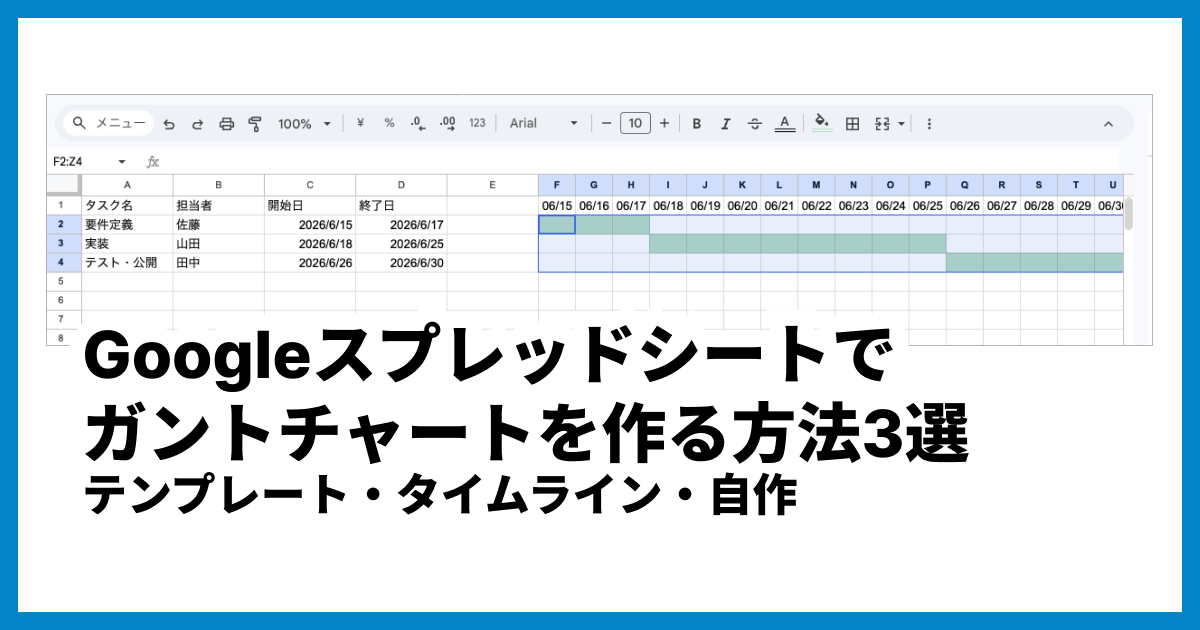
Googleスプレッドシートでガントチャートを作る方法3選|テンプレート・タイムライン・自作
Googleスプレッドシートでガントチャートを作る3つの方法を解説。テンプレートギャラリー、タイムラインビュー、条件付き書式での自作手順を画像付きで紹介し、専用ツールとの使い分けも解説します。
ブラウザツールのテンプレート|インストール不要ですぐ編集
エクセルやスプレッドシートのテンプレートは手軽な一方、「行を増やしたら数式が壊れた」「期間単位を変えたくなったら作り直し」という弱点があります。その点、ガントチャート専用のブラウザツールなら、バーの描画も日付の計算もツール側が処理するため、テンプレートを「壊す」心配がありません。
xGrapher|登録不要・数式いらずのテンプレート
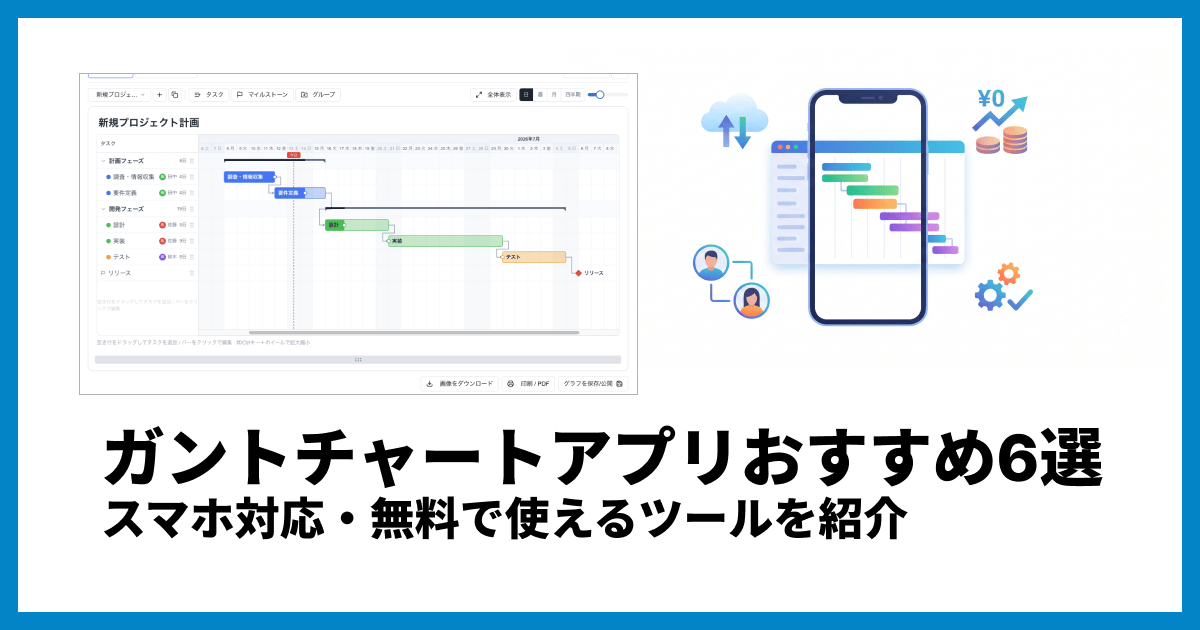
xGrapherの無料ガントチャート作成ツールは、登録不要・ブラウザ完結で使える無料ツールです。
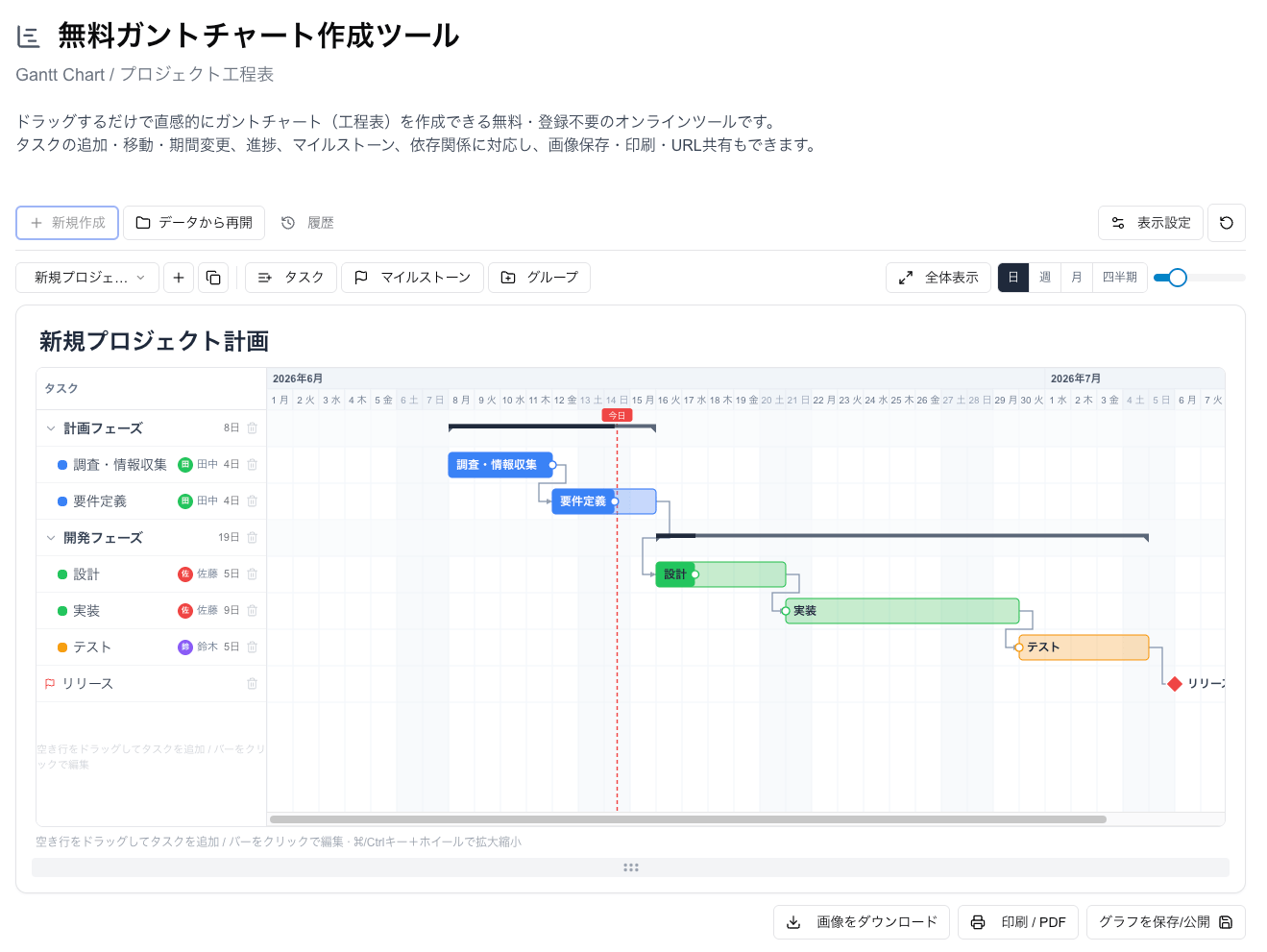
Webサイト制作・システム開発・新商品発売・イベント開催・オフィス移転といった定番プロジェクトのテンプレートが用意されており、選んで開いたらタスク名と日付を自分のプロジェクトに書き換えるだけでガントチャートが完成します。タスク間の依存関係まで設定済みなので、工程の前後関係をゼロから組み立てる手間もありません。ブラウザ上でそのまま編集できるので、エクセルのような数式や条件付き書式の設定は一切不要です。
テンプレートを開いたあとの編集も直感的です。
テンプレートは新しいチャートとして追加されるため、編集中のチャートが上書きされる心配がない
バーをドラッグするだけで期間変更やタスク移動ができる
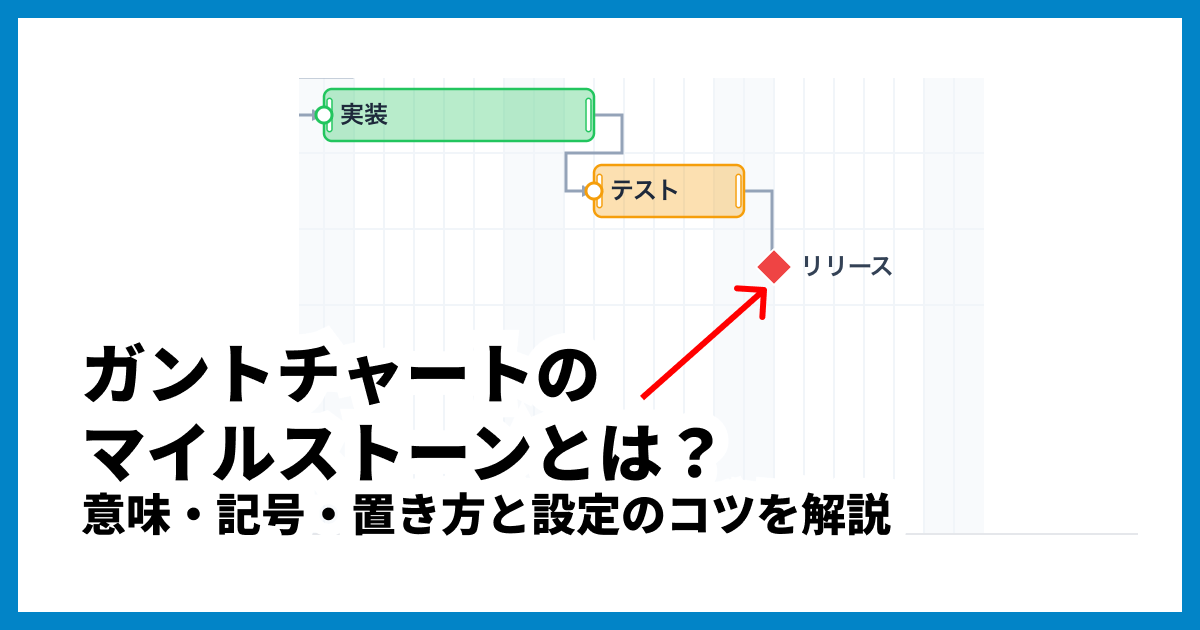
マイルストーン(ひし形の節目)やグループ行、進捗率(%)、タスク間の依存関係矢印も使える
表示単位(日・週・月・四半期)を後から切り替えられ、「期間単位の選び間違い」が起こらない
PNG・JPEG・SVGでの画像保存、印刷(PDF)、URLでの共有に対応
編集内容はブラウザに自動保存され、続きから再開できる
Canva|デザイン重視の「見せる」テンプレート
デザインツールのCanvaにも、配色やレイアウトが洗練されたガントチャートテンプレートが多数あります。
無料で使えるテンプレートも豊富ですが、利用には無料のアカウント登録(ログイン)が必要で、一部の素材やテンプレートは有料のPro限定です。日付からバーが自動で伸びる仕組みはなく図形を手で調整するため、日々の進捗管理よりも企画書やプレゼンに貼る「見せる資料」づくり向きです。
テンプレートを自分のプロジェクト用に仕上げる手順
テンプレートは入手して終わりではありません。次の6ステップで自分用に仕上げましょう。流れはどの媒体でも共通です。
ステップ1: 期間単位と全体期間を確認する
プロジェクトの開始日と終了日を決め、テンプレートの期間単位で横軸に収まるかを確認します。収まらないなら、入力前のこの段階で別のテンプレートに乗り換えましょう。
ステップ2: タスクを書き出して行を置き換える
サンプルのタスク名を自分のプロジェクトの作業に置き換えます。「設計」「制作」「テスト」のような工程の大分類と、その中の具体的な作業の2階層程度に整理すると行数が膨らみすぎません。
ステップ3: 開始日と終了日を入力する
タスクごとに開始日・終了日を入れると、バーが自動描画されるテンプレートではチャートが一気に形になります。前の作業が終わらないと始められないタスクは、日付が前後で矛盾しないよう注意しましょう。
ステップ4: 担当者と進捗の列を整える
担当者列があれば担当を割り当て、1人のタスクが同じ期間に集中していないかバーの重なりで確認します。個人利用で不要なら担当者列は削除して構いません。
ステップ5: マイルストーンを置く
「キックオフ」「中間レビュー」「納品」といった節目を目立つ形で配置します。マイルストーン機能のないテンプレートでも、期間1日のタスクとして追加し色を変えれば代用できます。
ステップ6: サンプルの残骸を消して体裁を整える
最後に、サンプルデータの消し忘れや不要な行・列がないかを確認します。「初めて見る人がこの1枚で計画を理解できるか」という視点で見直すのがコツです。

ガントチャートの例7選|業種・用途別のサンプルと作成ポイント
ガントチャートの例を業種・用途別に7つ紹介。システム開発、Webサイト制作、建設工事、イベント準備、個人の勉強計画など、実際のサンプル画像とタスク構成のポイントをあわせて解説します。
テンプレート運用の注意点
入手のしやすさの裏側にある「落とし穴」も押さえておきましょう。
行の挿入・削除で数式が壊れる
エクセル系テンプレートで最も多いトラブルです。空白行を挿入してタスク名だけ入れると、バーが描画されない行ができます。「既存の行を丸ごとコピーして挿入」を徹底し、万一に備えて原本ファイルを残しておきましょう。
祝日対応の有無を確認する
土日の塗り分けに対応したテンプレートは多いものの、日本の祝日まで自動対応しているかは配布元によって差があります。祝日リストを手動更新する方式では、年が変わったタイミングの更新を忘れがちです。
ファイル配布は「最新版どれ?」問題が起きやすい
メール添付でやり取りすると、「工程表_最終_修正2.xlsx」のようなファイルが乱立しがちです。チームで使うなら、共有フォルダで1ファイルに集約するか、URLでアクセスできるスプレッドシートやブラウザツールに寄せるのが安全です。
テンプレートに合わせてプロジェクトを歪めない
多機能なテンプレートだと「全部の列を埋めなければ」と考えがちですが、使わない列は削除して構いません。テンプレートは出発点であり、管理項目はプロジェクトの実態に合わせて取捨選択しましょう。
よくある質問
ガントチャートのテンプレートにまつわる疑問にお答えします。
Q1. ガントチャートのテンプレートは本当に無料で使えますか?
紹介した入手先はいずれも無料のテンプレートを配布しています。ただし、ビズ研・Bizroute・ちびむすカレンダー・xGrapherは登録不要、bizoceanとCanvaは無料のアカウント登録が必要という違いがあり、Canvaは一部素材が有料のPro限定です。配布条件は変わることがあるため、利用時に最新情報を確認しましょう。
Q2. エクセル用のテンプレートをGoogleスプレッドシートで開いても大丈夫ですか?
開くこと自体は可能ですが、条件付き書式や一部の関数が完全互換ではないため、バーの色が表示されないなどの崩れが起きることがあります。スプレッドシートで運用するなら、スプレッドシート版を配布している入手先か、テンプレートギャラリーの標準テンプレートを選ぶほうが確実です。
Q3. テンプレートの行数が足りないときはどうすればいいですか?
数式と書式が設定された既存の行をコピーして挿入するのが鉄則です。末尾への行追加や空白行の挿入は、書式の適用範囲から外れてバーが表示されない原因になります。大幅な行追加が見込まれるなら、最初から行数に余裕のあるテンプレートを選びましょう。
Q4. 日単位のテンプレートを途中から週単位に変えられますか?
エクセルやスプレッドシートのテンプレートでは、横軸の構造と数式が期間単位に依存しているため、途中からの変更は実質的に作り直しになります。だからこそ最初の期間単位選びが重要です。一方、xGrapherのようなブラウザツールは表示単位を後から切り替えられるため、進行に応じて見せ方を変えたい場合に向いています。
Q5. テンプレートは仕事(商用)で使ってもいいですか?
紹介した配布元のテンプレートは、いずれも業務での利用を想定して提供されています。ただし「自社の業務で使う」ことと「テンプレート自体を再配布・販売する」ことは別で、後者は禁止が一般的です。社外に公開する資料に使う場合や加工して配布したい場合は、配布元の利用規約を一度確認しておきましょう。
Q6. Macでエクセル用テンプレートを使うときの注意点はありますか?
Mac標準の「Numbers」でエクセル用テンプレート(.xlsx)を開くと、条件付き書式やマクロが非対応のため、バーの色やレイアウトが崩れることがあります。MacにExcelが入っていない場合は、無理に.xlsxを使うより、Googleスプレッドシートのテンプレートやブラウザツール(xGrapherなど)を選ぶのが安全です。これらはOSを問わずブラウザ上で同じように使え、書式崩れの心配がありません。
Q7. Googleスプレッドシートの「タイムライン表示」は無料で使えますか?
日付からバーを自動表示する「タイムライン表示(タイムラインビュー)」は、有料のGoogle Workspaceプランで利用できる機能で、無料の個人Googleアカウント(@gmail.com)では新規作成できません。無料アカウントで工程表を作りたい場合は、Googleアカウントがあれば追加費用なしで使えるテンプレートギャラリーのガントチャートか、登録不要のブラウザツールを利用しましょう。
まとめ
ガントチャートのテンプレートは、「期間単位(日・週・月・年)がプロジェクトの長さに合っているか」「媒体(エクセル・スプレッドシート・ブラウザ)が自分の編集・共有スタイルに合っているか」の2軸で選ぶと失敗しません。エクセル派はMicrosoft公式やビズ研・Bizroute・bizocean、共同編集ならスプレッドシートのテンプレートギャラリー、手書き派はちびむすカレンダーのPDFと、無料の選択肢は豊富にあります。
「数式を壊しそう」「期間単位を後から変えたい」という方には、ブラウザ完結の専用ツールが有力です。xGrapherの無料ガントチャート作成ツールなら、登録不要でテンプレートを開き、タスク名と日付を書き換えるだけで今日から工程管理を始められます。まずは気軽に試して、自分のプロジェクトに合った「雛形からの最短ルート」を見つけてください。