ガントチャートアプリおすすめ比較|スマホ対応・無料で使えるツールを紹介
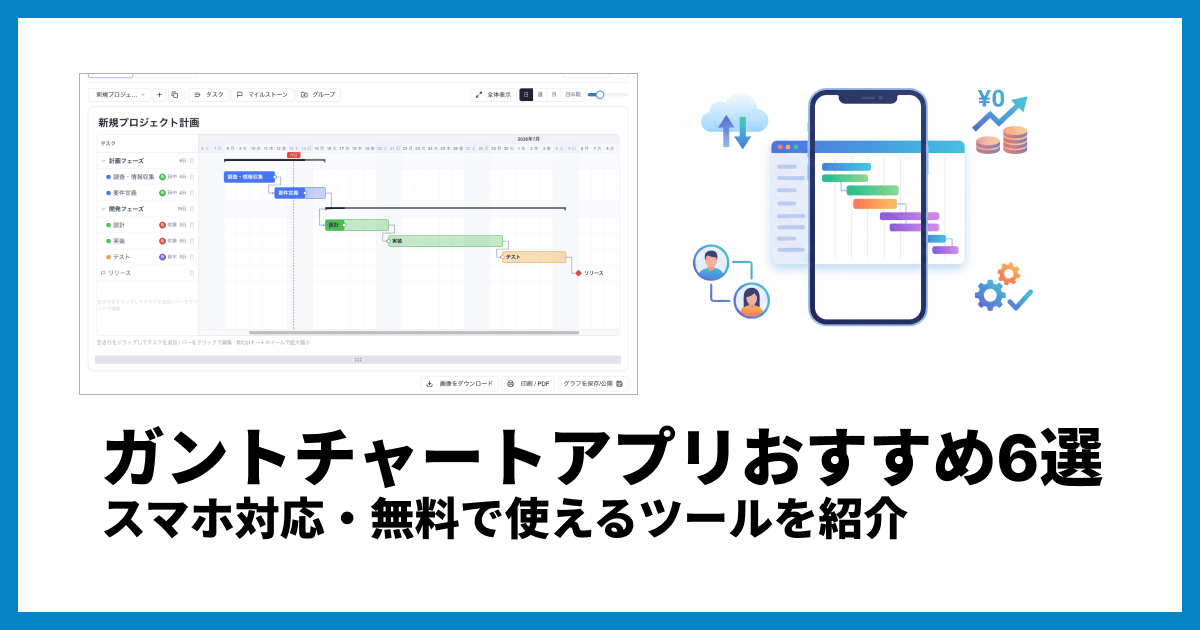
「現場や外出先からスマホで工程表を確認したい」「アプリで手軽にスケジュール管理を始めたいけれど、種類が多くてどれを選べばいいかわからない」——そんな方に向けて、スマホ・タブレットで使えるガントチャートアプリを比較紹介します。
この記事では、アプリ型とブラウザ型の違い、対応OS・無料範囲・PC同期といった選び方、iPhone・Android対応の定番アプリ、インストール不要のブラウザ型ツールまで、モバイルでの利用シーンを軸に整理しました。紹介するアプリはいずれも、執筆時点で提供状況と無料プランの内容を確認済みです。読み終える頃には、自分の使い方に合った1本が見つかるはずです。
この記事の内容(目次)
ガントチャートアプリとは?アプリ型とブラウザ型の2タイプ
ガントチャートアプリとは、横軸に時間・縦軸にタスクを並べた工程表(ガントチャート)を、スマホやタブレットから確認・編集できるアプリやサービスのことです。建設現場での進捗確認、外出の多い営業職のスケジュール把握、移動中のプロジェクトチェックなど、「PCの前にいない時間」に工程表へアクセスできるのが最大の価値です。
スマホでガントチャートを扱う方法は、大きく分けて2つあります。
タイプ | 特徴 | 向いているケース |
|---|---|---|
アプリ型(ネイティブアプリ) | App StoreやGoogle Playからインストールして使う。通知機能や端末に最適化された操作性が強み | チームで毎日進捗を更新する継続的な運用 |
ブラウザ型(Webツール) | スマホのブラウザからURLにアクセスして使う。インストール不要でOSを問わない | 今すぐ作りたいとき、閲覧者が多いとき、個人利用 |
注意したいのは、プロジェクト管理系のアプリの多くが「PCのブラウザで計画を作り、スマホアプリで確認・更新する」という役割分担を前提にしている点です。スマホだけでゼロからガントチャートを作り込めるアプリは意外と少なく、モバイルの主戦場は「閲覧と進捗入力」になります。
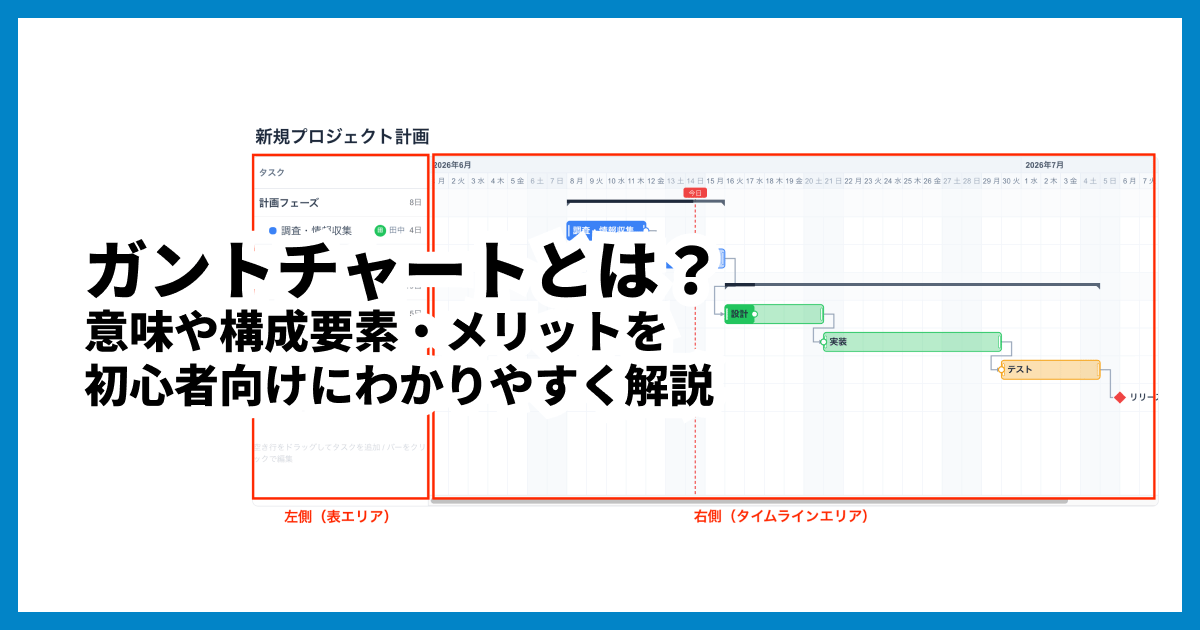
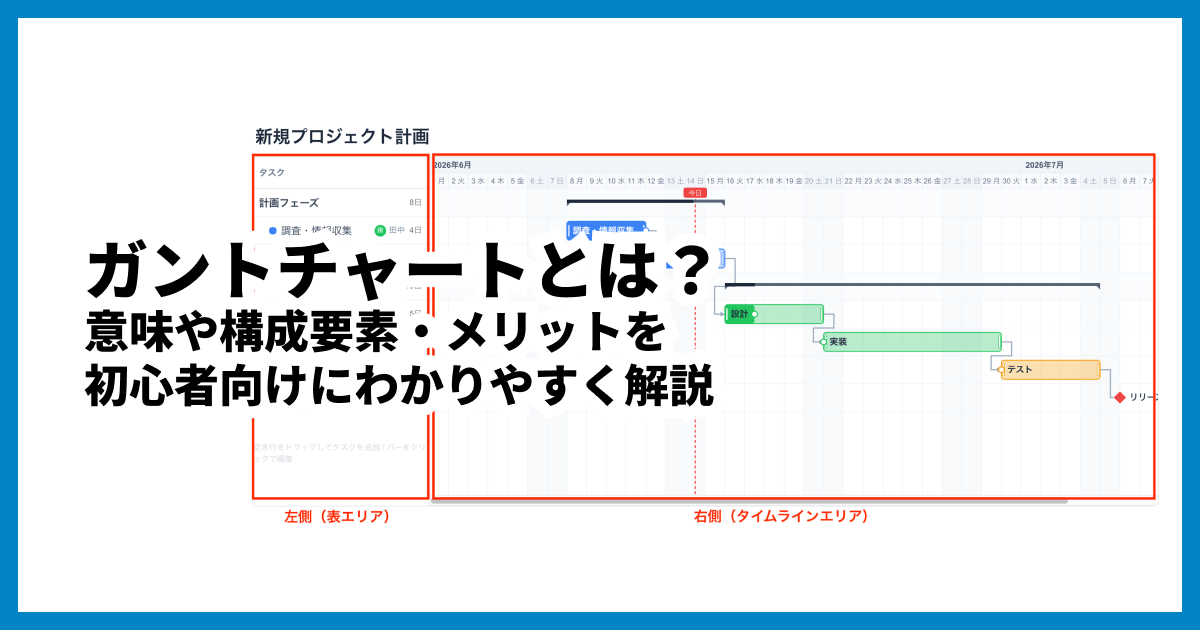
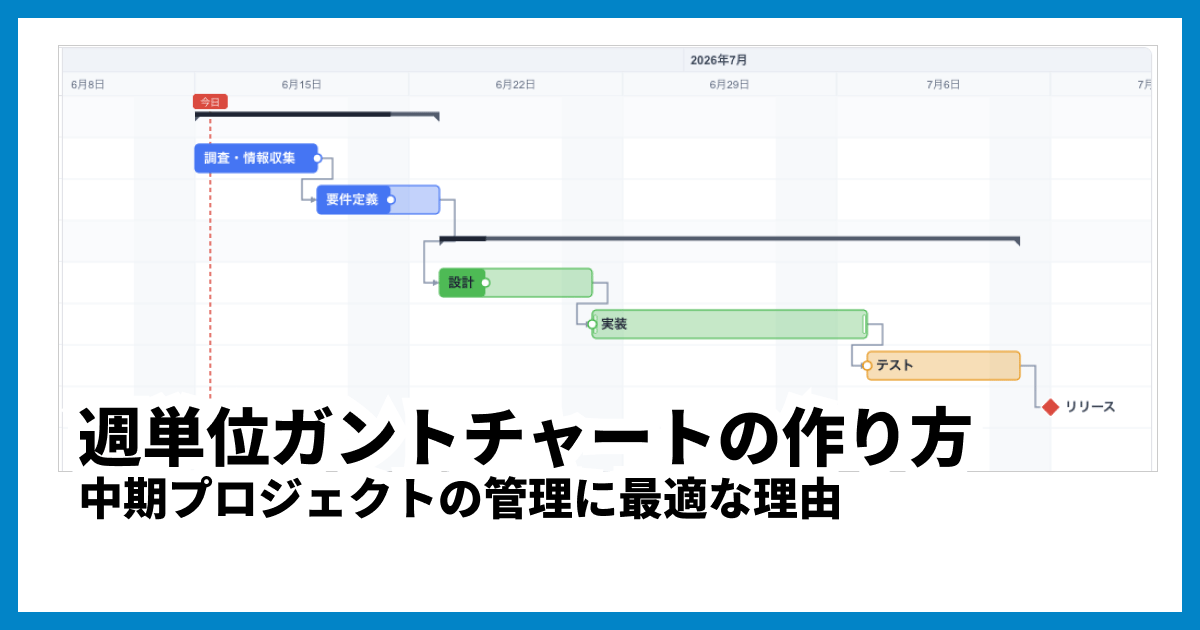
ガントチャートとは?意味や構成要素・メリットを初心者向けにわかりやすく解説
ガントチャートとは何かを初心者向けに解説。横軸に時間・縦軸にタスクを並べる工程表の基本構造、WBSやバーチャートとの違い、メリット・デメリット、作り方の流れまで図解でわかりやすく紹介します。
ガントチャートアプリの選び方|5つのチェックポイント
アプリ選びで後悔しないために、次の5点を順番に確認しましょう。
1. 対応OS(iPhone・Android両対応か)
自分の端末で動くことはもちろん、チームで使うならiPhoneとAndroidの両方に対応しているかを必ず確認しましょう。メンバーの端末がバラバラなのは普通のことです。本記事で紹介するアプリはすべてiOS・Android双方での提供を確認済みですが、個人開発系のアプリには片方のOSのみ対応のものもあります。
2. 無料で使える範囲(特に「ガント機能が無料か」)
見落としがちなのが、アプリのインストールは無料でも、ガントチャート機能は有料プラン限定というパターンです。たとえばBacklogやAsanaはアプリを無料で使い始められますが、ガントチャート(タイムライン)表示には有料プランの契約が必要です。「無料あり」の表記だけで選ばず、ガントチャート表示が無料範囲に含まれるかどうかを確認しましょう。
3. PCとのデータ同期
スマホで入力した進捗がPCにも反映されるか、という観点です。クラウド型のアプリならPC・スマホ間でデータが自動的に同期されるため、「現場で進捗を更新→事務所のPCで全体を確認」という流れが作れます。一方、端末内にデータを保存するスタンドアロン型は、個人利用には手軽ですが、チームでのリアルタイム共有には向きません。
4. スマホ画面での見やすさ・操作性
ガントチャートは横長の図なので、スマホの縦長画面とは本来相性がよくありません。表示単位(日・週・月)を切り替えられるか、ピンチ操作でズームできるか、横向き表示に対応しているかなど、小さい画面でも全体を把握できる工夫があるかをチェックしましょう。この点は無料プランで実際に触って確かめるのが確実です。
5. オフライン環境での更新と自動同期(現場で使うなら)
建設現場の地下や電波の届きにくいイベント会場など、ネット接続が不安定な場所で使うなら、オフラインでも進捗を入力でき、オンライン復帰時に自動同期されるか(キャッシュ機能の有無)も確認しておきたいポイントです。オフライン対応はクラウド型アプリの中でも対応状況がツールごとに異なります。たとえばJootoのスマホアプリは圏外でもタスクの追加・編集ができ、通信が戻ると自動で同期されます。Asanaのモバイルアプリ(iOS・Android)も通信のない状態で作成・編集した内容を後からまとめて同期します。Wrikeはセッション中に開いておいた範囲のデータをオフラインで扱え、monday.comも接続が切れると自動でオフラインモードに切り替わり、復帰時に変更を反映します。一方でBacklogのスマホアプリはオンライン前提で、オフラインでの利用は想定されていません。現場運用を考えるなら、この観点で各公式の最新情報を確認しておくと安心です。
ガントチャートアプリ比較一覧表【2026年6月時点】
紹介する6つのアプリとブラウザ型ツールの対応OS・無料範囲を一覧にまとめました。無料範囲やプラン構成は変更されることがあるため、導入時には各公式サイトで最新情報を確認してください。
アプリ名 | 対応OS | 無料範囲 | 特徴 |
|---|---|---|---|
Jooto | iOS / Android / Web | 無料プランあり(1名・ガント利用可) | カンバン+ガント。アプリでのガント確認に公式対応 |
Backlog | iOS / Android / Web | フリープランあり(ガントは対象外) | 課題管理に強い。ガントはスタンダードプラン以上 |
Asana | iOS / Android / Web | 無料プランあり(タイムラインは対象外。ガントはStarter=1ユーザー月10.99ドル〜/年払い) | タスク管理の定番。ガント形式はStarter以上 |
Wrike | iOS / Android / Web | 無料プランあり(ガント表示は有料。Team=1ユーザー月10ドル〜/年払い) | 高機能。有料プランでアプリからガント表示可 |
monday.com | iOS / Android / Web | 無料プランあり(2名・ガントはStandard以上) | 色分けされた画面で視認性が高い |
iGanttChart | iOS / iPadOS / Mac / Android | 無料(Pro機能はアプリ内課金) | 個人向けのスタンドアロン型 |
xGrapher | ブラウザ(OS不問) | 完全無料・登録不要 | インストール不要。スマホブラウザでも使える |
おすすめガントチャートアプリ6選【モバイル視点でレビュー】
ここからは各アプリを「スマホでどう使えるか」という視点で、外出先や現場での確認・更新のしやすさを中心に紹介します。
Jooto(ジョートー)|無料プランでガントチャートまで使える
Jootoはカンバン方式のタスク管理を基本とするプロジェクト管理ツールで、iOS・Android両方の公式アプリが提供されています。注目したいのは、公式ヘルプでスマホアプリからのガントチャート確認方法が案内されていること。モバイルでのガント閲覧がきちんとサポートされているアプリは意外と少なく、これだけで選ぶ価値があります。
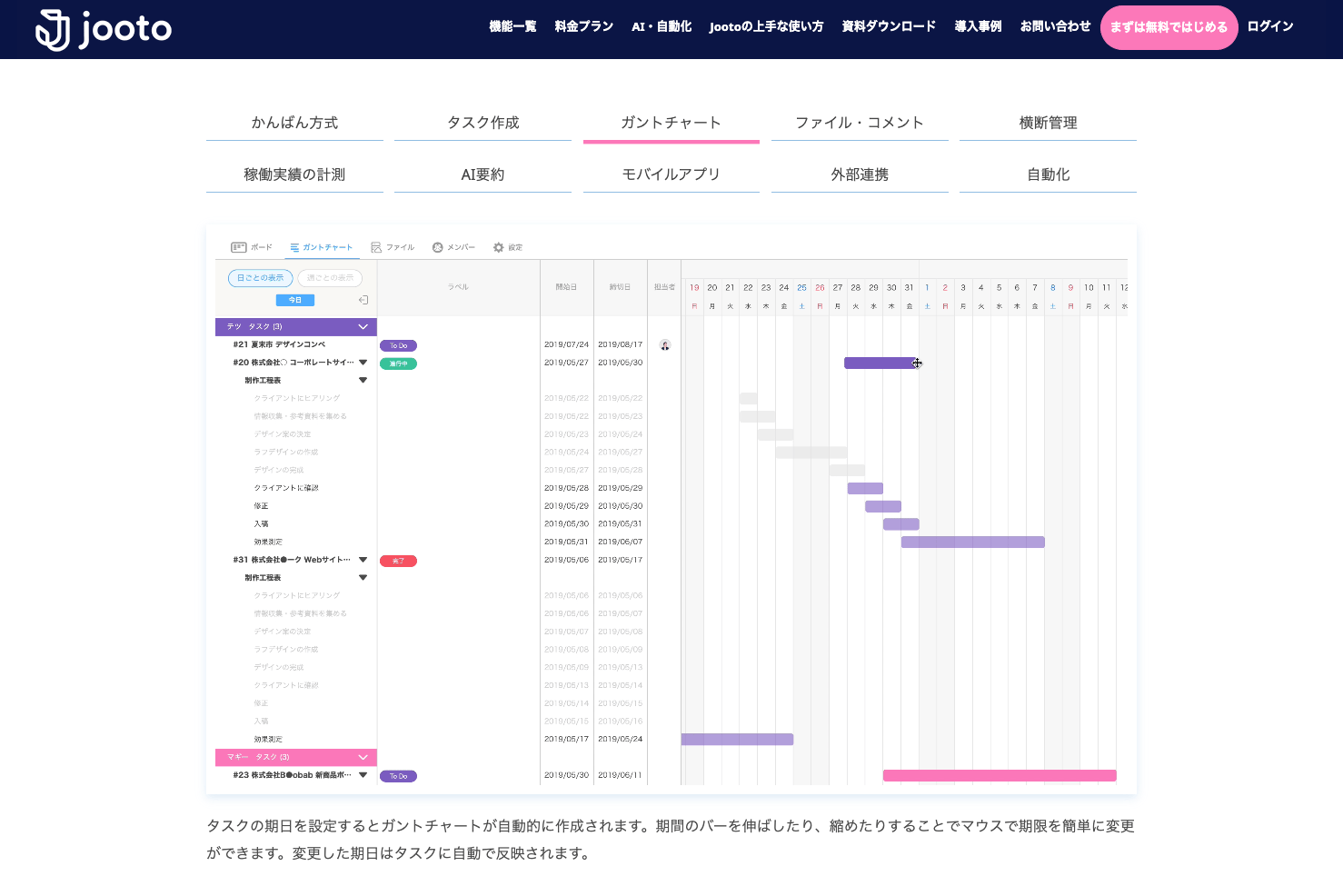
出典: https://www.jooto.com/
無料プランは1名まで・ストレージ100MBという制限はあるものの、プロジェクト作成数は無制限で、ガントチャート機能そのものを無料で使えます。まず1人で試し、チームに広げる段階で有料プランへ移行できます。
モバイル評価:アプリでのガント閲覧・タスク更新がスムーズ。個人の無料利用から始めやすい。
Backlog(バックログ)|チーム運用の定番。アプリは課題管理が中心
Backlogはヌーラボが提供するプロジェクト管理ツールで、IT開発を中心に広く使われています。iOS・Androidの公式アプリがあり、外出先から課題の確認・コメント返信・Wikiの閲覧などが行えます。通知でやり取りを追いかけられるため、チームでの日常運用に強いタイプです。
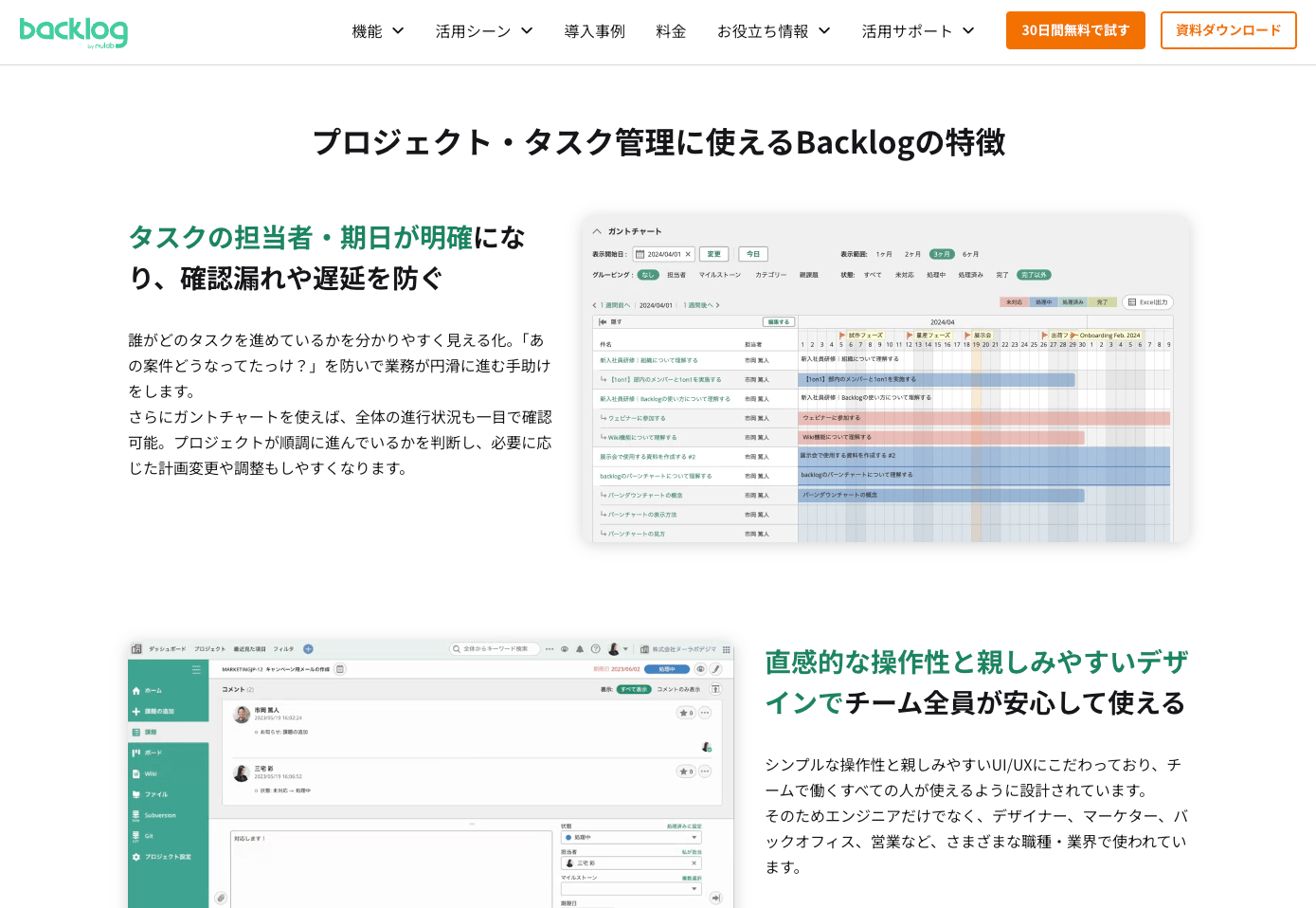
出典: https://backlog.com/
注意点として、フリープラン(10人・1プロジェクト)にはガントチャート機能が含まれません。ガントチャートはスタンダードプラン(月額17,600円・ユーザー数無制限の固定料金)以上で利用でき、30日間の無料トライアルで試せます。アプリは課題ベースのコミュニケーションが中心なので、「スマホでガントを操作する」というより「現場からタスクの状況を報告し、全体はPCで見る」という使い方に向いています。
モバイル評価:通知・コメント連携が強くチーム向き。ガント利用は有料プランが前提。
Asana(アサナ)|アプリの完成度が高い。ガント形式は有料プランから
Asanaは世界的に利用されているワークマネジメントツールで、iOS・Androidアプリを無料アカウントのまま利用できます。無料のPersonalプランでもタスクやプロジェクトを無制限に作成でき、スマホアプリの操作感も洗練されています。
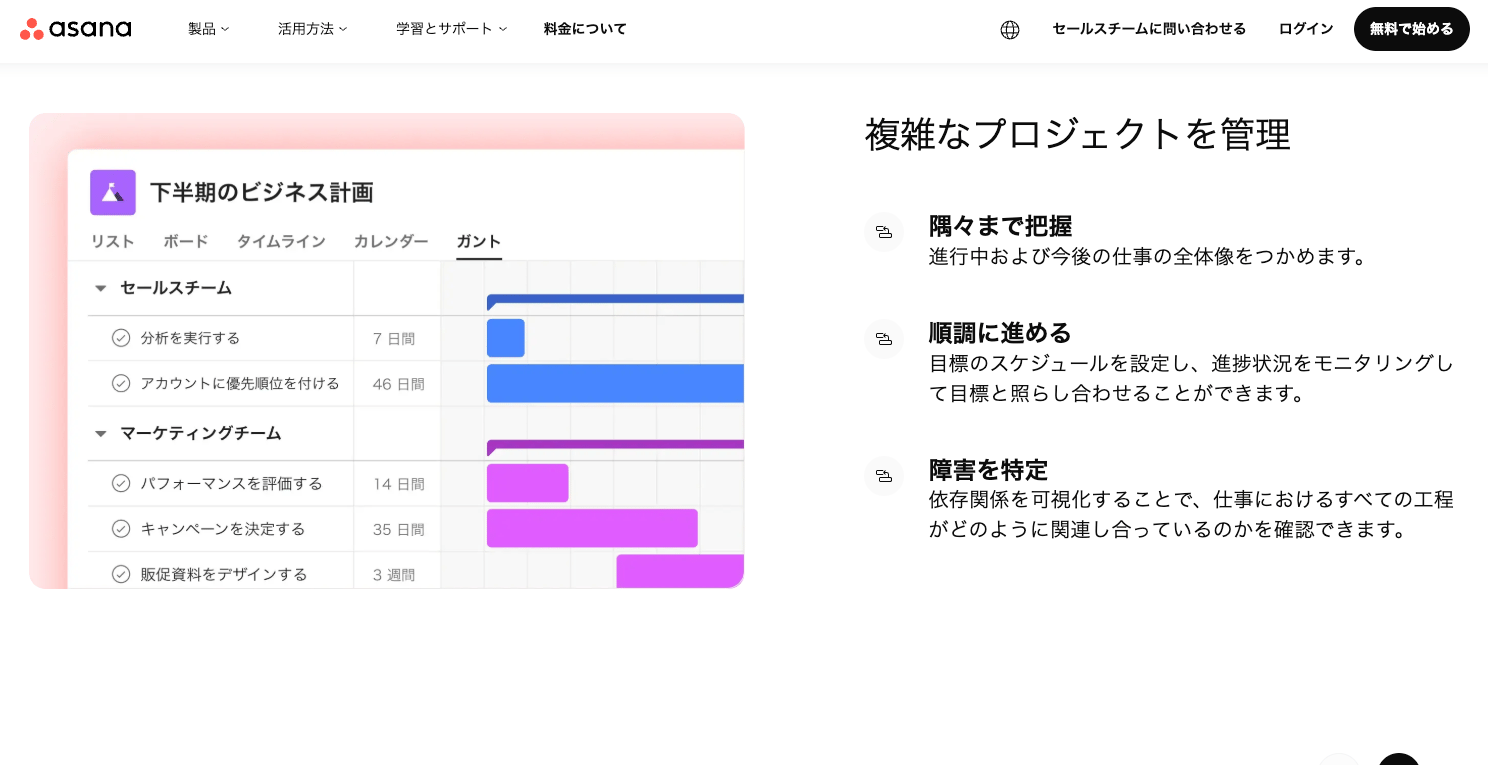
出典: https://asana.com/ja
ガントチャートに相当する「タイムライン」表示は、有料のStarterプラン(年払い時1ユーザーあたり月額10.99ドル=日本円で約1,700円前後/2026年6月時点の公式表記の目安)以上の機能です。無料の範囲では、リスト・ボード・カレンダー形式でのスケジュール把握が中心になります。まず無料でタスク管理アプリとして使い、工程の可視化が必要になった段階で有料化を検討するのが現実的です。
モバイル評価:アプリ自体の使いやすさはトップクラス。ガント目的なら有料プランが必須な点に注意。
Wrike(ライク)|有料プランでアプリからのガント表示に対応
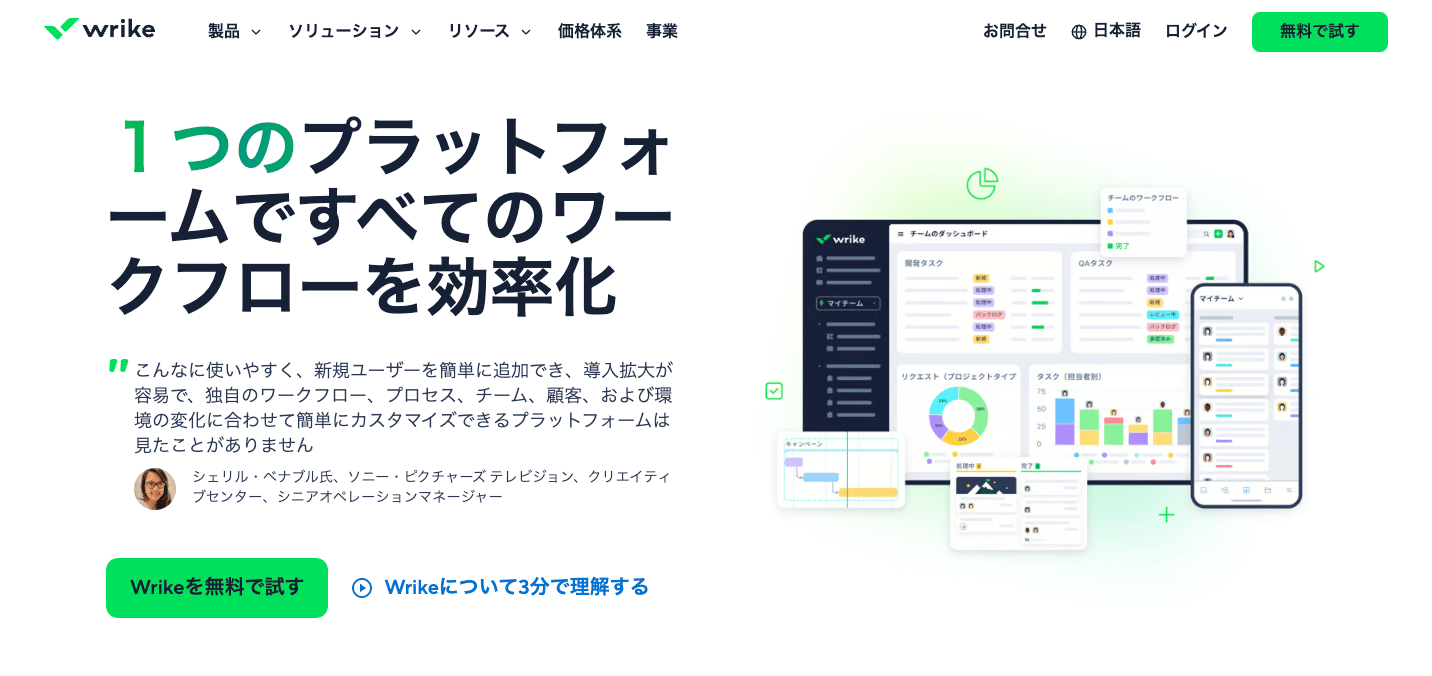
Wrikeは中規模以上のチームにも対応する高機能なプロジェクト管理ツールです。iOS・Androidアプリが提供されており、有料プランではモバイルアプリからガントチャートを表示できます。ただしタスクの依存関係の設定など細かい編集はPCで行う前提で、モバイルは確認・更新用と割り切るのがよいでしょう。
出典: https://www.wrike.com/ja/
無料プランはアクティブタスク200件まで・表やボード表示が中心で、ガントチャート表示は有料プランからになります。最安の有料プランはTeamプラン(年払い時1ユーザーあたり月額10ドル=日本円で約1,500円前後/2026年6月時点の公式表記の目安。為替や改定で変動)で、2〜25ユーザー向けです。複数プロジェクトを横断する本格的な工程管理を、外出先でも同じ画面で確認したいチームに向いた選択肢です。
モバイル評価:有料前提だが、アプリでのガント表示に対応。本格運用するチーム向き。
monday.com(マンデードットコム)|色分けで状況がひと目でわかる
monday.comは世界中で使われているワークマネジメントツールで、iOS・Androidアプリがあります。色分けされたボードの視認性が高く、スマホの小さな画面でもプロジェクトの状況を直感的に把握しやすいデザインが特徴です。
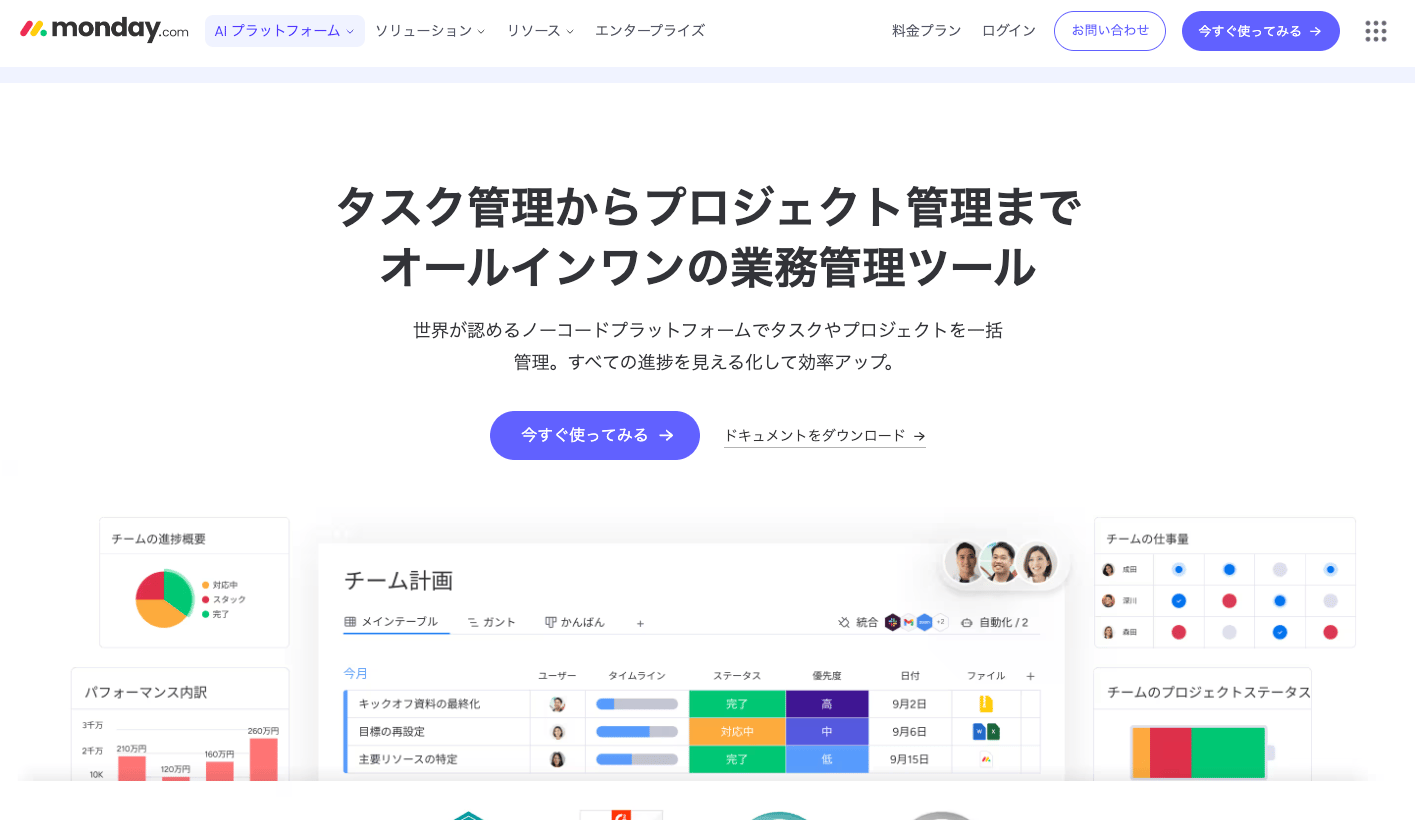
無料プランは2ユーザー・ボード3個までで、ガントチャート/タイムラインビューはStandardプラン(年払い時1ユーザーあたり月額1,650円)以上で利用できます。タスク管理とガント表示を1つのツールにまとめたいチームや、画面の見やすさを重視する人に向いています。
モバイル評価:アプリのUIが直感的で迷わない。ガントビューは有料プランから。
iGanttChart|個人でサクッと使えるスタンドアロン型
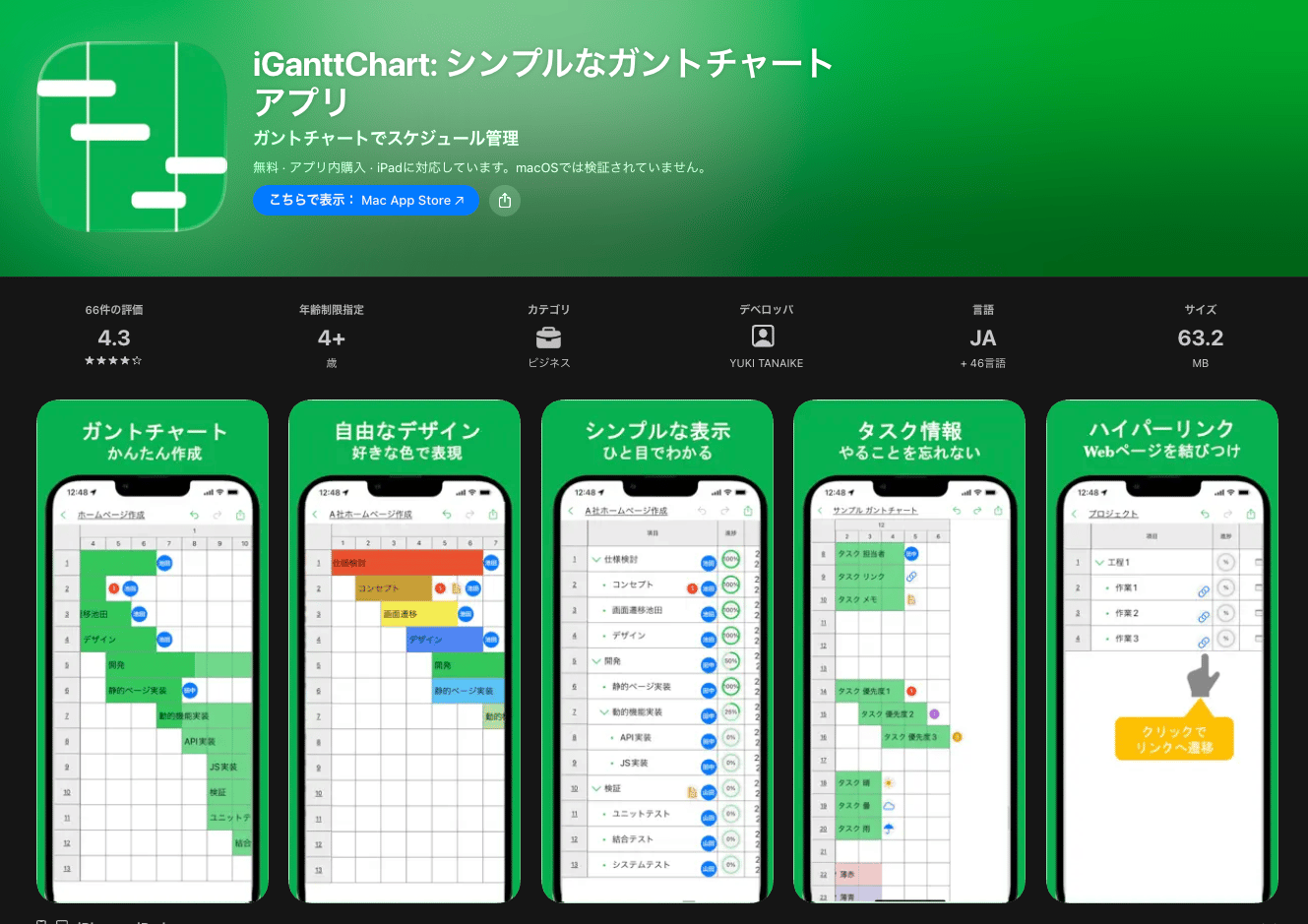
iGanttChartは個人利用に特化したシンプルなガントチャートアプリです。iPhone・iPad・Macに対応し、Android版もGoogle Playで提供されています。無料で使い始められ、Pro機能(月額300円・年額2,700円のアプリ内課金)で拡張できます。2025年以降もアップデートが継続しており、開発が続いている点も安心材料です。
出典: App Store
クラウド共有を前提とするチーム向けツールとは異なり、端末の中でガントチャートを作って管理するタイプなので、資格試験の学習計画やイベント準備など、個人のスケジュール管理にぴったりです。進捗率・優先度・担当者の管理や色分けに対応し、Google Drive連携やエクスポート・インポート機能でバックアップもできます。
モバイル評価:スマホ単体でガント作成が完結する数少ないアプリ。個人利用なら有力候補。
インストール不要!スマホブラウザで使えるxGrapher
「アプリをインストールするほどではないけれど、今すぐガントチャートを作りたい」「会社支給の端末に勝手にアプリを入れられない」という場合は、ブラウザ型のツールが便利です。
xGrapherの無料ガントチャート作成ツールは、登録不要・完全無料でブラウザから使えるガントチャート作成ツールです。ネイティブアプリではありませんが、スマホのブラウザからもそのままアクセスでき、インストールもアカウント作成も不要なので、思い立った瞬間に使い始められます。
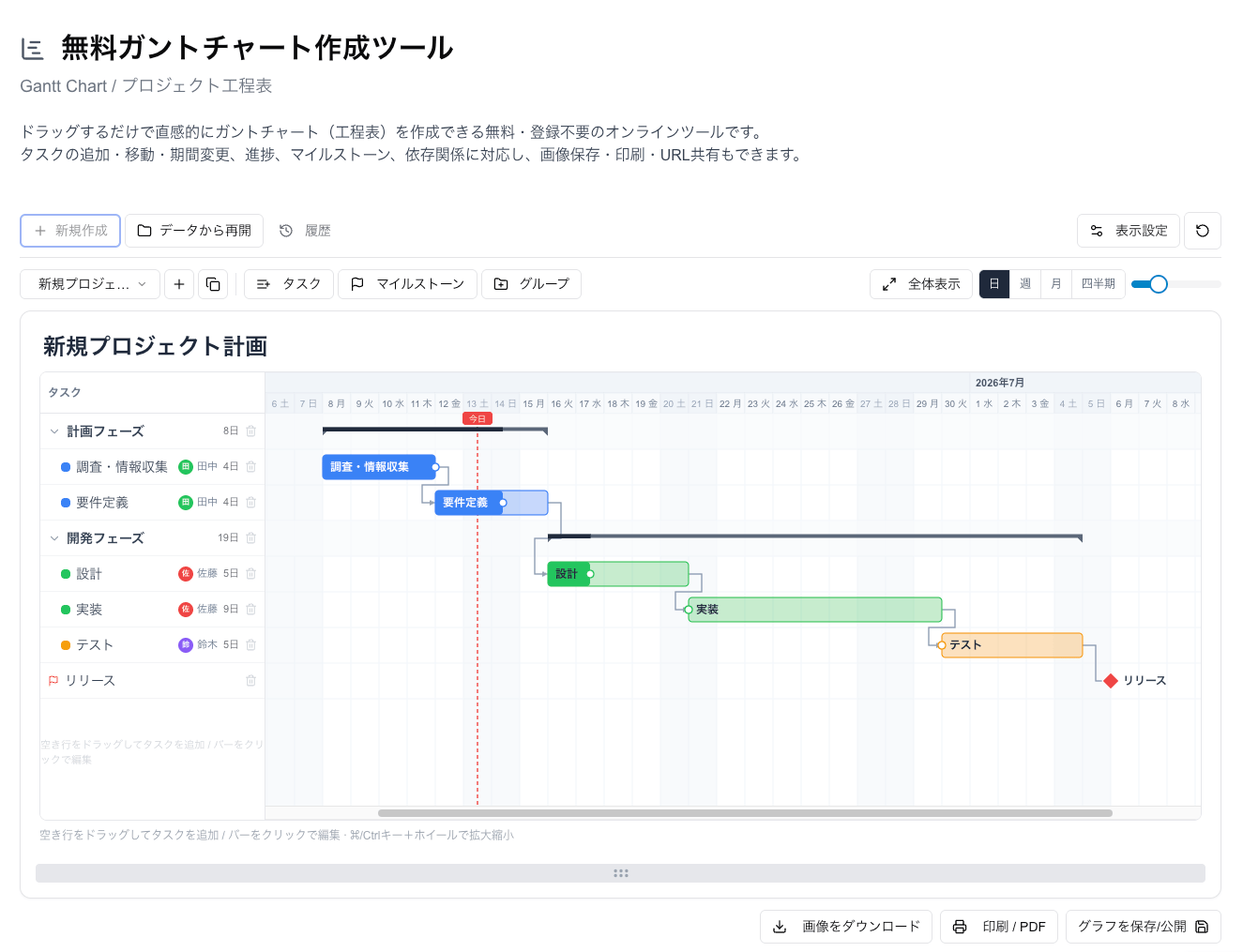
「ブラウザ型はPCの画面が小さく表示されるだけで、スマホではタップしづらいのでは」と感じるかもしれませんが、xGrapherのガント編集はマウス操作だけでなく指でのタップ・ドラッグにも対応しています。主な機能は次のとおりです。
空いている行をドラッグするだけでタスクを作成。バーの移動や期間の変更もドラッグで直感的に操作できる
操作はマウスだけでなく指でのタップ・ドラッグにも対応。スマホのブラウザでもバーを指でなぞって移動・期間変更ができ、タップで編集ダイアログが開く(操作中に画面がスクロールしてしまわないよう調整済み)
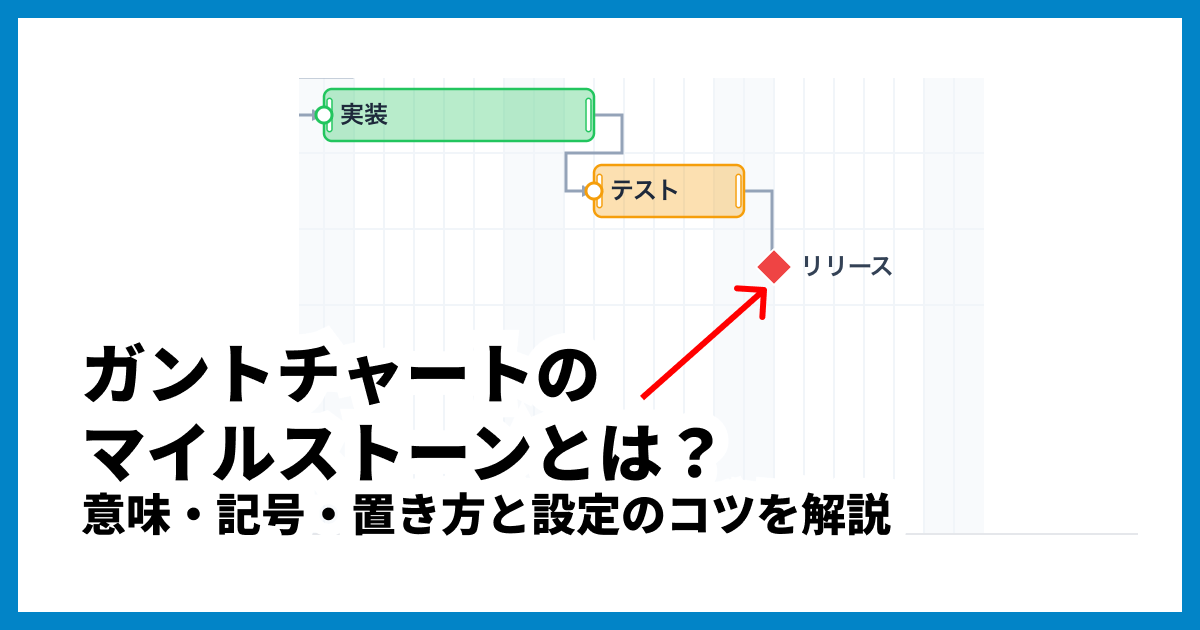
タスクのほか、マイルストーン(ひし形)やグループ(サマリーバー・折りたたみ)にも対応
進捗率(%)の表示や、依存関係の矢印で工程のつながりを表現できる
表示単位を日・週・月・四半期で切り替えでき、ズームも可能。スマホの画面でも全体を見渡しやすい
週末の背景シェードや今日線、配色テーマで見やすく調整できる
PNG・JPEG・SVGでの画像保存、印刷(PDF)、URLでの公開共有に対応
作成データはブラウザに自動保存され、複数チャートの切り替え・複製もできる
特に便利なのがURLでの公開共有です。作ったガントチャートをURLで共有すれば、相手はアプリのインストールもアカウント登録も不要で、スマホのブラウザからすぐに工程表を確認できます。メンバー全員にアプリを入れてもらう必要がないのは、ブラウザ型ならではの利点です。
シーン別の使い分け|現場・外出先・デスク
ここまで紹介したアプリ・ツールを、よくある3つの利用シーンに当てはめて整理します。
建設・イベントなどの現場で進捗を更新する
現場のメンバーが毎日進捗を入力する運用なら、通知機能とタスク更新のしやすさを備えたクラウド型アプリ(Jooto、Backlogなど)が向いています。現場ではアプリから完了報告や進捗入力だけを行い、工程表の組み替えは事務所のPCで行う役割分担にすると無理がありません。人数が多い現場では、ユーザー数無制限の固定料金プランがあるツールだと費用を抑えやすくなります。
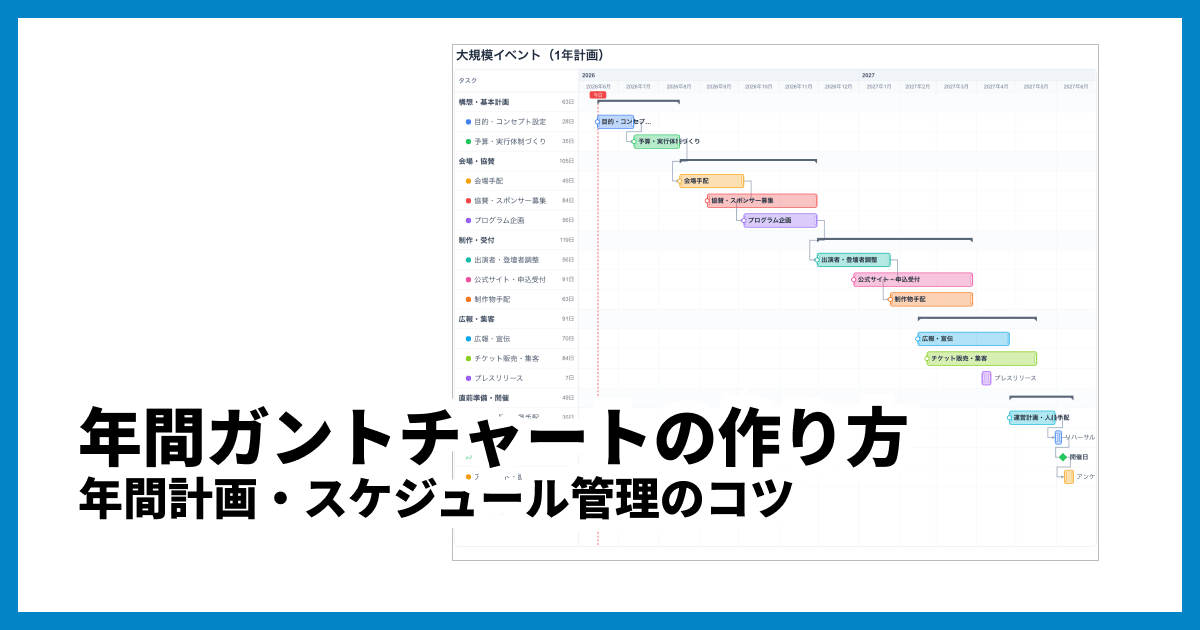
ガントチャートの使い方|読み方・進捗管理・運用のコツを初心者向けに解説
ガントチャートの使い方を初心者向けに解説。チャートの読み方から、進捗の入力・更新、チームでの共有方法、計画倒れを防ぐ運用ルールまで、プロジェクト管理に活かす実践的な使い方を紹介します。
外出先・移動中にスケジュールを確認する
移動中の確認が中心なら、今回紹介したアプリのどれでも対応できます。ポイントはむしろ「見せる相手」です。確認するだけのメンバーや社外の関係者が多い場合は、xGrapherのURL公開共有のように相手にインストールを求めない方法を選ぶと、共有のハードルが大きく下がります。また、スマホで閲覧するときは表示単位を週や月に切り替えると、小さな画面でも全体の流れを追いやすくなります。
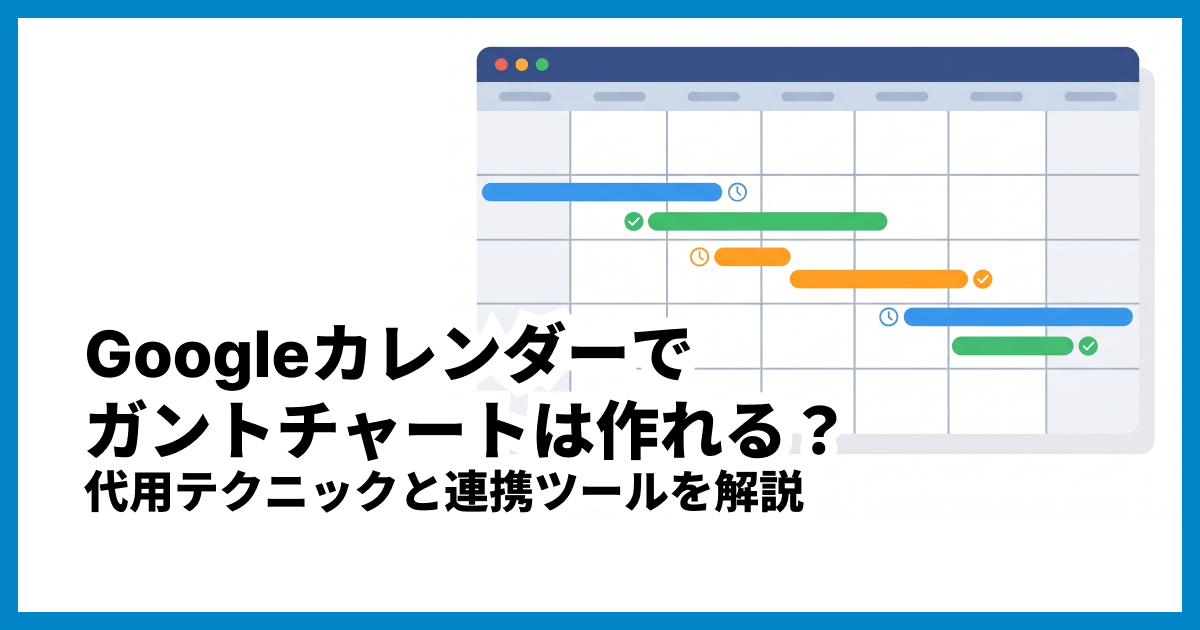
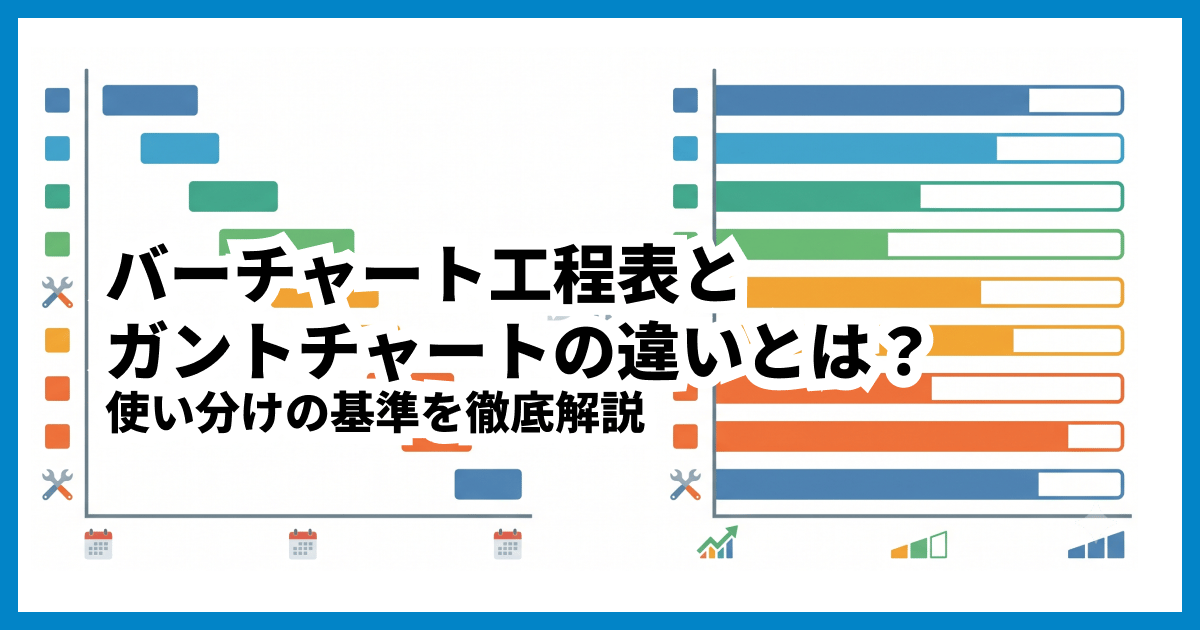
Googleカレンダーでガントチャートは作れる?代用テクニックと連携ツールを解説
Googleカレンダーでガントチャートを作る方法を解説。標準機能でできること・できないこと、月表示と色分けで代用するテクニック、連携ツールやスプレッドシート・専用ツールとの使い分けを紹介します。
デスクでじっくり計画を作る
ガントチャートの新規作成やタスクの大幅な組み替えは、画面の大きいPCで行うのが効率的です。クラウド型アプリなら「PCで作成→スマホで確認」が自動同期で実現します。ブラウザ型のxGrapherもPCとスマホのどちらのブラウザでも開けるため、デスクで作って外出先のスマホで確認する、という流れが作れます。スマホはあくまで「確認・軽い更新」用、PCは「作成・編集」用と捉えておくと、どのツールでも快適に運用できます。
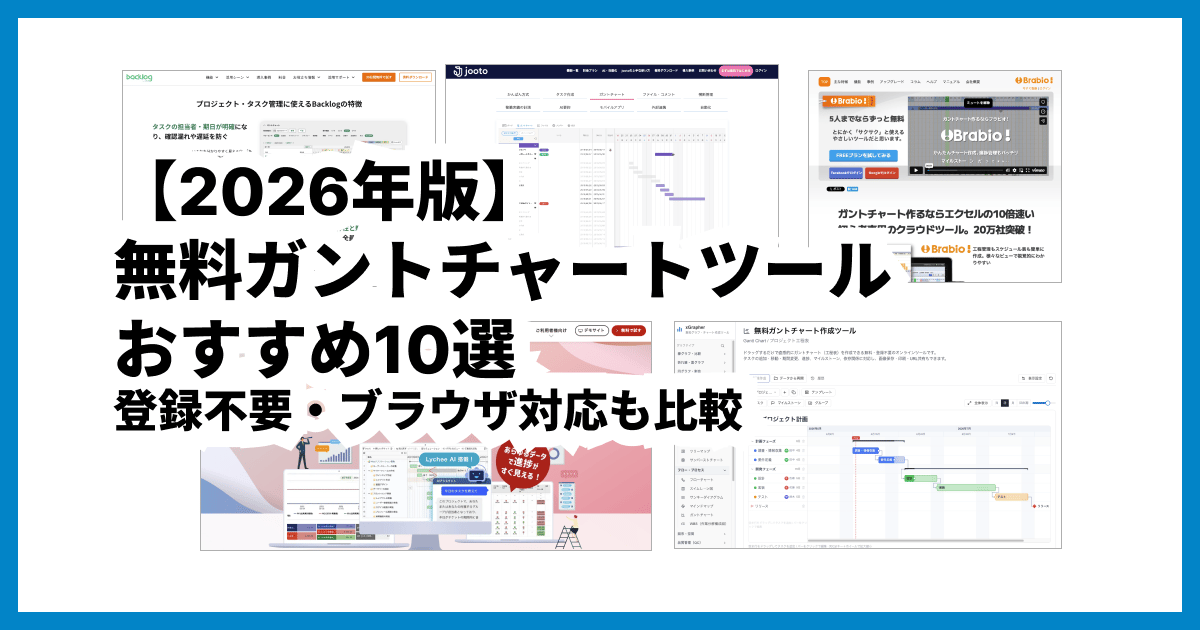
【2026年版】無料ガントチャートツールおすすめ10選|登録不要・ブラウザ対応も比較
無料で使えるガントチャートツールをおすすめ10選として比較。登録不要でブラウザだけで使えるツールから、チーム向けプロジェクト管理ツールまで、料金・機能・使いやすさを一覧表で解説します。
よくある質問
ガントチャートアプリのスマホ利用について、よくある質問にお答えします。
Q1. 完全無料で使えるガントチャートアプリはありますか?
アプリ型では、Jootoの無料プラン(1名まで・ガントチャート利用可)と、iGanttChartの無料版(Pro機能のみ課金)が代表的です。ブラウザ型でよければ、xGrapherのガントチャート作成ツールは登録不要・完全無料で、機能制限なく使えます。チームで人数が増える場合は有料プランが必要になるアプリが多いため、利用人数を踏まえて選びましょう。
Q2. アプリは無料なのに、ガントチャートが表示できないのはなぜですか?
ガントチャート(タイムライン)機能が有料プラン限定のサービスが多いためです。たとえばBacklogはスタンダードプラン以上、AsanaはStarterプラン以上、monday.comはStandardプラン以上、Wrikeも有料プランでの提供です。アプリのインストールや基本のタスク管理が無料でも、ガント表示は別と考えて、契約前に無料範囲を確認しましょう。
Q3. iPhoneとAndroidが混在するチームでも同じアプリを使えますか?
本記事で紹介したクラウド型アプリ(Jooto・Backlog・Asana・Wrike・monday.com)はすべてiOS・Android両対応で、データはクラウド上にあるため、端末が混在していても同じプロジェクトを共有できます。ブラウザ型のxGrapherはそもそもOSを問わないので、混在チームでの閲覧共有にも向いています。
Q4. スマホで入力した進捗をPCでも見られますか?
クラウド型アプリなら、スマホで入力した進捗は自動的に同期され、PCのブラウザからも同じ状態で確認できます。一方、iGanttChartのようなスタンドアロン型は端末内にデータを保存する方式のため、他のデバイスとの連携方法(エクスポートやGoogle Drive連携など)を事前に確認しておきましょう。xGrapherは作成データがブラウザに自動保存されるほか、URLでの公開共有を使えば他のデバイスからも閲覧できます。
Q5. スマホの小さい画面でガントチャートを見やすくするコツはありますか?
まず表示単位を日から週・月に切り替えて、画面に収まる情報量を減らすのが基本です。そのうえで、ピンチ操作でのズームや端末の横向き表示を併用すると、バーの位置関係を把握しやすくなります。また、タスク名を短くする、グループ(サマリー)で細かいタスクを折りたたむなど、チャート側の整理も効果的です。
まとめ
ガントチャートアプリは、通知や日常運用に強いアプリ型と、インストール不要でOSを問わないブラウザ型の2タイプに分けられます。アプリ型を選ぶときは、対応OS・無料で使える範囲(特にガント機能が無料か)・PCとの同期・スマホ画面での見やすさ・オフライン時の更新と同期の5点をチェックしましょう。チーム運用ならJootoやBacklog、個人ならiGanttChartというように、利用シーンによって最適解は変わります。
「まずは今すぐ作ってみたい」という方は、登録不要で使えるxGrapherの無料ガントチャート作成ツールから試してみてください。PCでもスマホのブラウザでも開けるので、デスクで作成して外出先で確認するという、ガントチャート運用の基本形をすぐに体験できます。