年間ガントチャートの作り方|年間計画・スケジュール管理のコツ
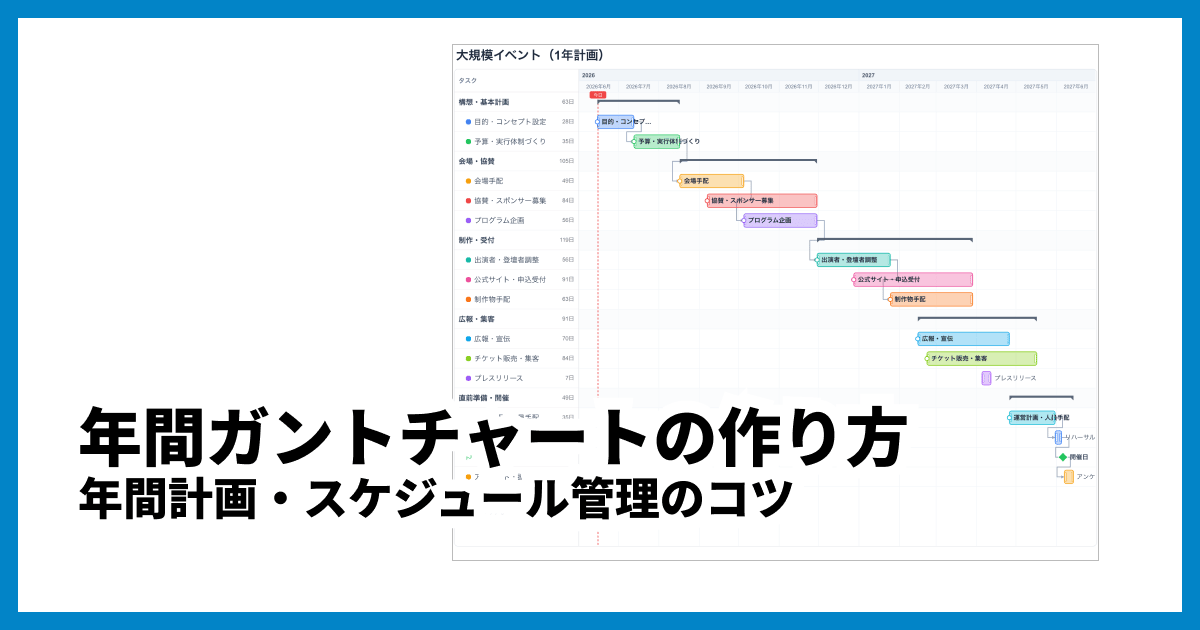
「来年度の事業計画をひと目で見渡せる形にまとめたい」「年間行事や採用スケジュールを関係者全員で共有したい」——そんなときに役立つのが、1年間の計画を1枚に収めた年間ガントチャートです。横軸に12ヶ月分の時間軸を取り、タスクや行事を帯状に並べることで、いつ・何が動いているのかが直感的に伝わるようになります。
ただし、1年というスケールには、日単位・週単位の工程表とは違った設計の考え方が必要です。この記事では、年間ガントチャートが向いている場面、年間ならではの作り方のポイント、Excelや無料ツールでの作成方法、そして計画倒れを防ぐ運用のコツまでをまとめて解説します。
年間計画づくりを任された方、毎年の計画表をもっと分かりやすくしたい方は、ぜひ参考にしてください。
この記事の内容(目次)
年間ガントチャートが向く場面
年間ガントチャートとは、横軸の目盛りを月や四半期に設定し、1年分の計画を1枚で見渡せるようにしたガントチャートのことです。日単位の工程表が「現場の作業管理」を目的とするのに対し、年間ガントチャートの主な目的は「計画の全体像を関係者と共有すること」にあります。一つひとつの作業を指示する図ではなく、1年の節目と大きな流れを示す“地図”のような役割だと考えると分かりやすいでしょう。
具体的には、次のような場面で力を発揮します。
向いている場面 | 載せる内容の例 | 年間で見える化するメリット |
|---|---|---|
事業計画・部門の年間計画 | 新サービス開発〜リリース、出店、システム刷新 | 四半期目標と施策の対応関係が分かる |
年間行事・イベント運営 | 展示会、株主総会、学校行事、社内イベントの準備 | 本番日から逆算した準備期間を確保できる |
採用計画 | 説明会→選考→内定→入社準備の年間サイクル | 毎年繰り返すサイクルを定型化できる |
マーケティングの年間施策 | キャンペーン、季節商戦、広告出稿の切り替え | 繁忙期と仕込み時期の重なりが見える |
複数プロジェクトの俯瞰 | 部署内で並行する案件の開始〜終了 | リソースの山と谷を発見できる |
たとえば事業計画では、「上期に新サービスを開発し、下期に拡販する」といった大きな方針を、開発・マーケティング・営業など部門ごとの帯に分けて並べることで、部門間の連携ポイントがはっきりします。年間行事やイベント運営では、本番の日付が先に決まっているため、そこから逆算して「いつまでに会場を押さえ、いつから告知を始めるか」を帯で示せるのが強みです。また採用計画のように毎年ほぼ同じサイクルを繰り返す業務は、一度年間ガントチャートを作っておけば、翌年のたたき台として使い回せます。
逆に、数週間〜2、3ヶ月で終わる短期プロジェクトの管理や、日々のタスクの割り振りには年間ガントチャートは向きません。そうした用途は週単位・日単位のガントチャートの守備範囲です。年間ガントチャートはあくまで「俯瞰用」と割り切ることが、次に解説する作り方のポイントにもつながります。
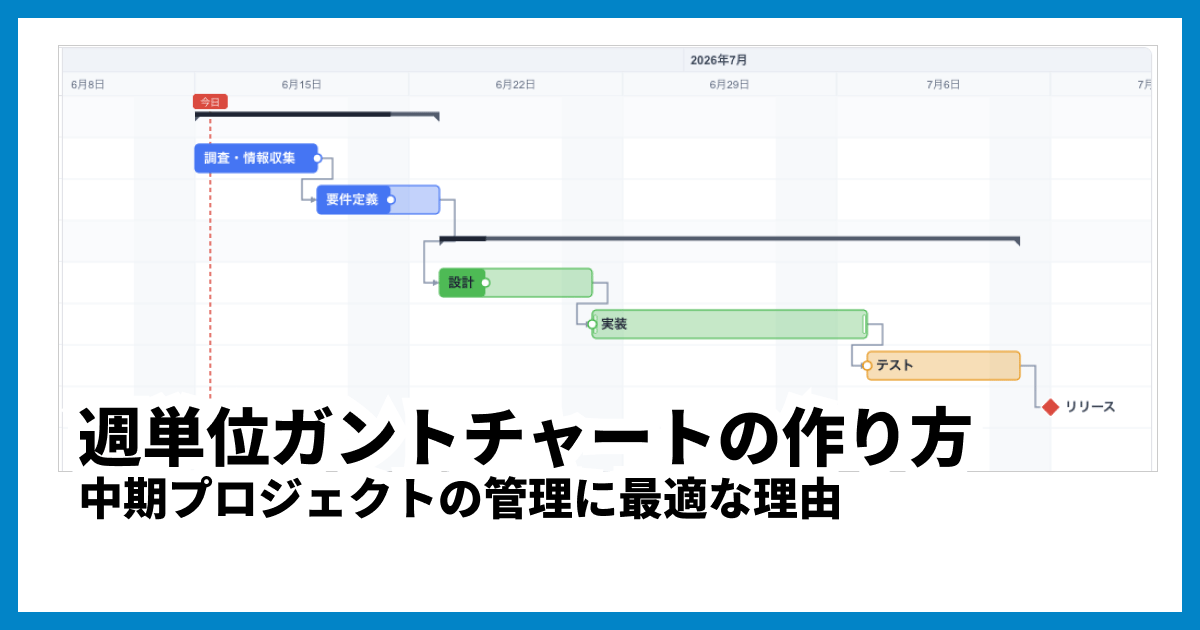
週単位ガントチャートの作り方|中期プロジェクトの管理に最適な理由
週単位のガントチャートの作り方と活用法を解説。日単位・月単位との違い、数ヶ月規模のプロジェクトに週単位が適している理由、Excelや無料ツールでの作成方法を紹介します。
年間ガントチャートの作り方|3つの設計ポイント
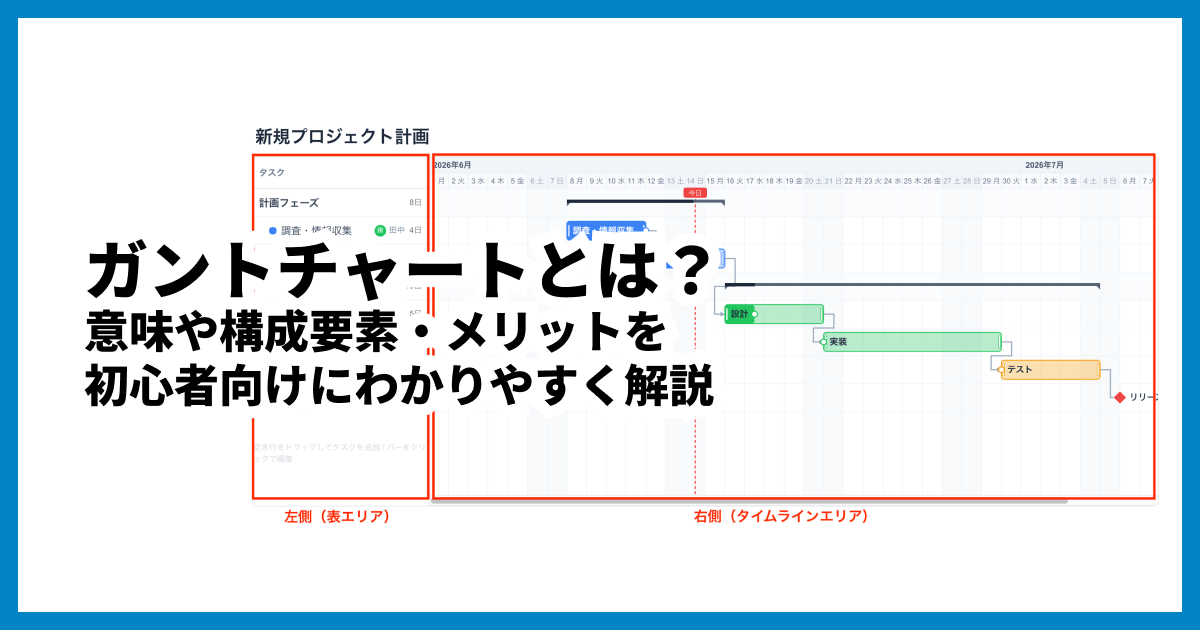
タスクを洗い出し、順番と期間を決めてチャートにするという基本の流れ自体は、通常のガントチャートと変わりません。ここでは、年間スケールならではの設計ポイントを3つに絞って解説します。
ガントチャートの作り方5ステップ|Excel・スプレッドシート・無料ツール別に解説
ガントチャートの作り方を5つのステップで解説。タスクの洗い出しから依存関係の整理、期間設定まで、Excel・スプレッドシート・無料ツールそれぞれの作成方法と失敗しないコツを紹介します。
ポイント1:タスクの粒度は「月〜四半期」レベルにそろえる
年間ガントチャートで最も多い失敗が、タスクを細かく分解しすぎることです。1〜2週間で終わる作業まで載せてしまうと、行数が膨れ上がって1枚に収まらなくなるうえ、バーが短くなりすぎて読み取れません。何より、細かいタスクほど頻繁に変わるため、更新が追いつかなくなってチャートごと放置される原因になります。
目安は、バー1本が最低でも1ヶ月前後の長さになる粒度です。「要件定義」「会場準備」「一次選考」のように、月単位で語れるかたまりまでタスクをまとめましょう。行数は多くても20〜30行程度、画面や紙の1枚に収まる範囲が理想です。判断に迷ったら、「経営層や関係部署への報告で口頭説明する単位かどうか」を基準にすると、ちょうどよい粒度に落ち着きます。それより細かい作業は、年間チャートには載せず別の管理に回します。
ポイント2:マイルストーンを先に置き、そこから逆算する
年間計画は、タスクを頭から積み上げるより、節目から逆算するほうがうまくいきます。まず、動かせない日付——製品リリース、展示会の本番、株主総会、入社式、繁忙期の開始など——をマイルストーン(節目)としてチャート上に先に配置します。そのうえで、各マイルストーンに間に合うように、準備タスクのバーを後ろから引いていくのです。
この順番で作ると、「告知開始が本番の1ヶ月前では遅すぎる」といった無理が計画の段階で見つかります。マイルストーンの数は四半期に1〜2個程度が目安です。多すぎるとどれが重要な節目なのか分からなくなり、せっかくの目印が機能しなくなります。
ポイント3:開始月を決め、日々の管理とは切り離す
作り始める前に、1月始まり(暦年)にするか4月始まり(年度)にするかを決めておきましょう。官公庁や学校をはじめ多くの日本の組織は4月始まりの年度で動いているため、事業計画・採用計画・学校行事なら4月始まりが自然です。一方、暦年でサイクルが回るマーケティング施策や、海外と連動する計画は1月始まりが合います。迷ったら、組織の予算・評価のサイクルに合わせるのが基本です。
もうひとつ重要なのが、年間ガントチャートに日々のタスク管理を持ち込まないことです。年間チャートは計画の骨格を示す俯瞰用、日々の実務は週単位・日単位の詳細チャートやタスクリストで管理する、という2層構成にします。1枚で両方をまかなおうとすると、どちらの用途にも中途半端な図になってしまいます。
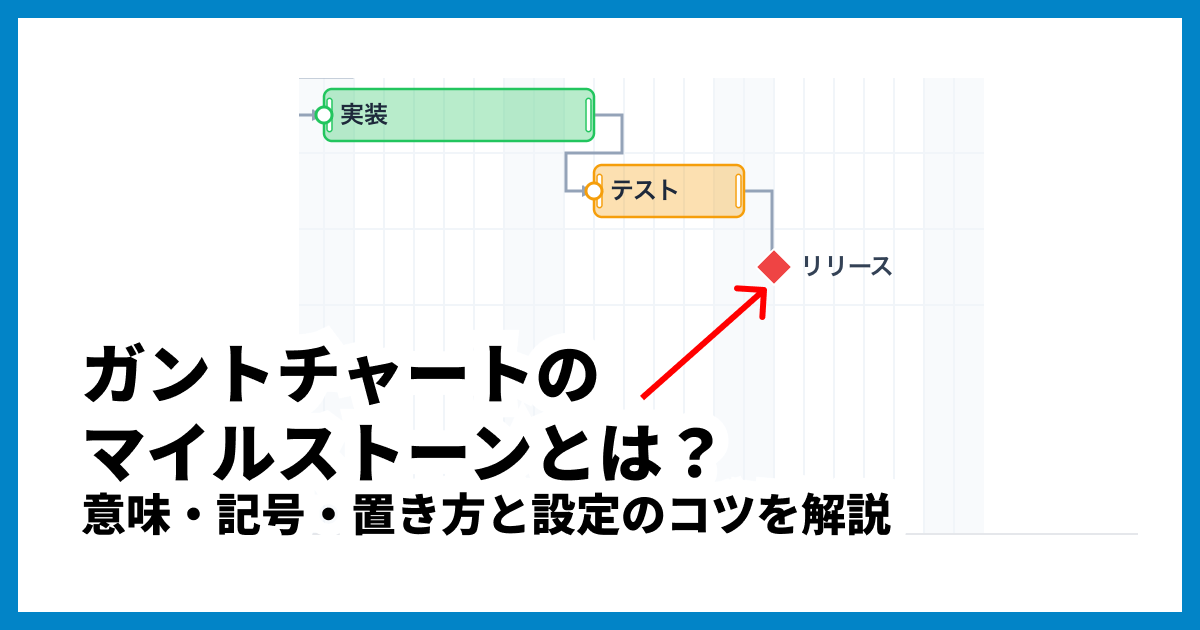
マイルストーンの置き方や設定のコツは、こちらの記事でまとめています。
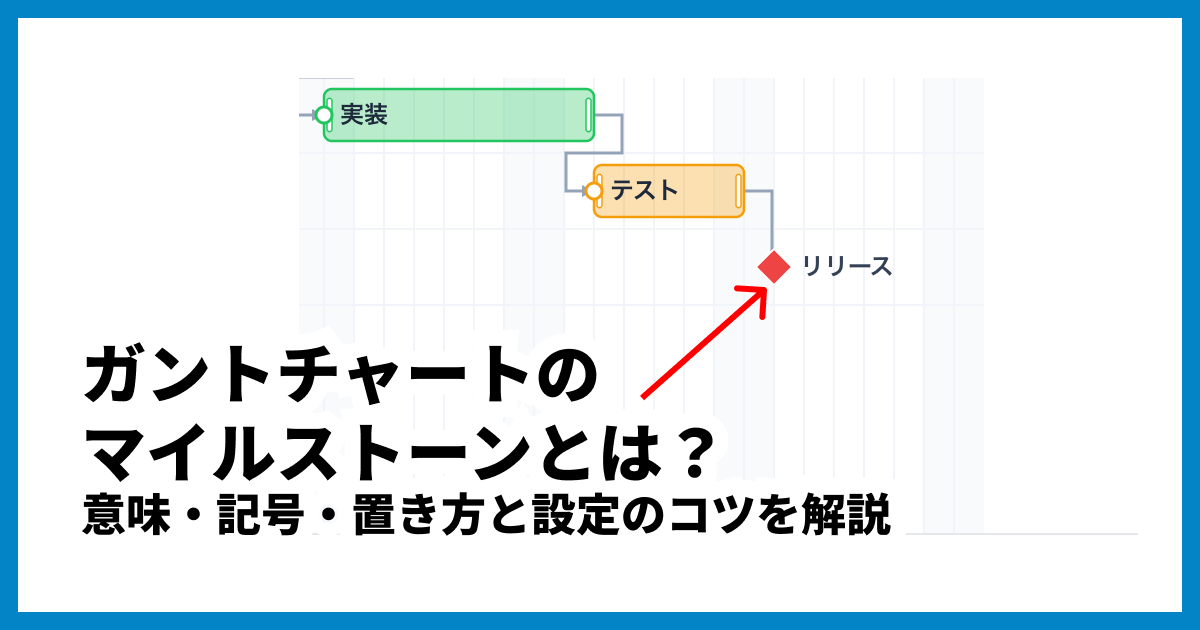
ガントチャートのマイルストーンとは?意味・記号・置き方と設定のコツを解説
ガントチャートのマイルストーンを基礎から解説。ひし形で示す中間目標の意味、設定するメリット、置くべき節目の具体例、逆算での設定手順、タスクとの違い、見やすく配置するコツ、無料ツールやExcelでの作り方まで紹介します。
ExcelやGoogleスプレッドシートで年間ガントチャートを作る方法(概要)
Excelにはガントチャート専用の機能はありませんが、月単位の大まかな年間ガントチャートであれば自作できます。代表的な方法は次の2つです。なお、ここで紹介する作り方はGoogleスプレッドシートでもほぼ同じ操作で再現できるため、社内でスプレッドシートを使っている場合はそちらでも構いません。
ひとつめは、セルの塗りつぶしで作る方法です。縦にタスクを並べ、横に1月〜12月(年度なら4月〜翌3月)の12列を用意して、各タスクの実施期間にあたるセルを塗りつぶします。月単位なら横軸が12〜13列で済むため、日単位のガントチャートに比べて格段に手軽で、Excelに不慣れな人でも作れます。
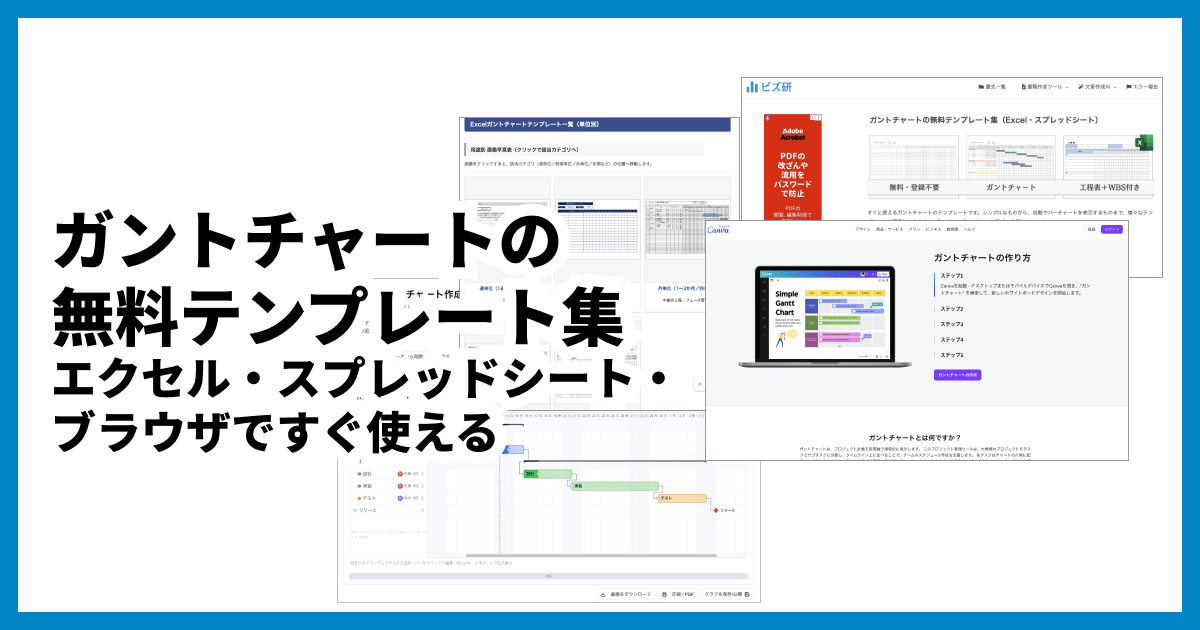
ふたつめは、条件付き書式を使う方法です。タスクごとに開始日と終了日を入力すると、該当する期間のセルが自動で塗られるように数式を設定します。横軸の月の並びはEDATE関数を使うと自動で生成できます。手作業の塗りつぶしと違って日付を変えればバーが追従するのが利点ですが、初期設定にはある程度Excelの知識が必要です。Googleスプレッドシートも条件付き書式の「カスタム数式」やEDATE関数に対応しているため、同じ考え方(開始日・終了日をANDで判定してセルを塗る)でまったく同様の年間ガントチャートが作れます。年間・月単位のガントチャートをテンプレートとして無料配布しているサイトもあるので、ゼロから組むのが大変な場合はそうした雛形を利用する手もあります。
Excelで作る場合の注意点は、更新の手間です。計画変更のたびにセルを塗り直したり日付を入れ直したりする必要があり、マイルストーンや依存関係を表現するには図形を別途貼り付けるしかありません。年間計画は四半期ごとの見直しが前提になるため(詳しくは後述します)、「作るのは簡単でも、直すのが面倒で放置される」という落とし穴には注意してください。
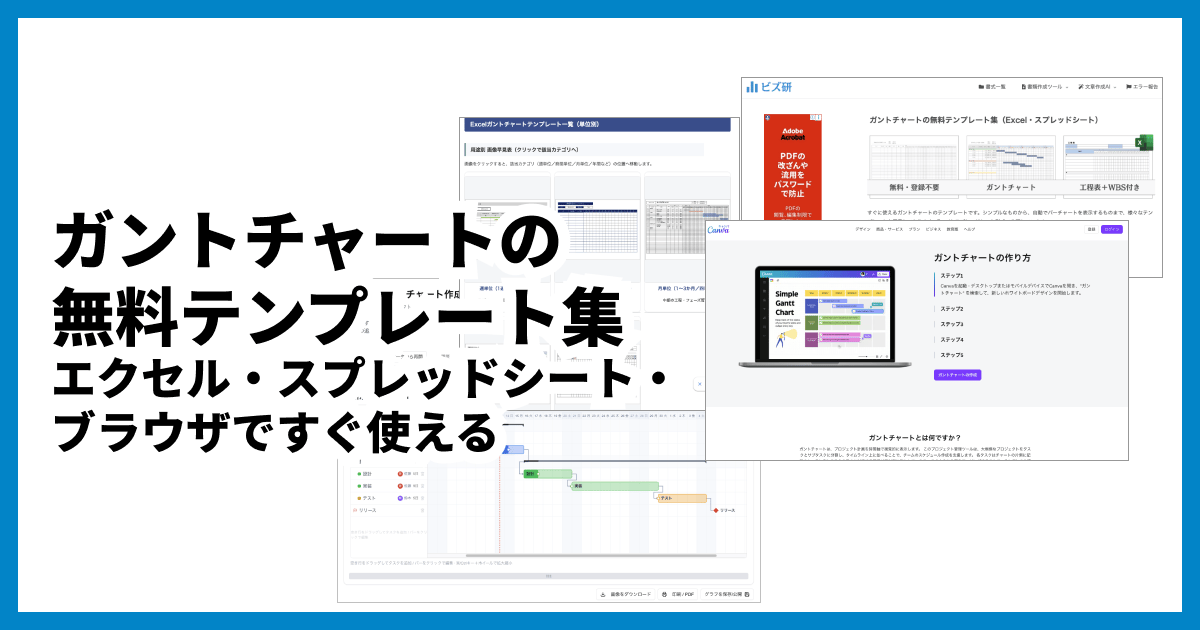
ガントチャートの無料テンプレート集|エクセル・スプレッドシート・ブラウザですぐ使える
ガントチャートの無料テンプレートを媒体別に紹介。エクセル・Googleスプレッドシート・ブラウザツールそれぞれの入手先と使い方、日単位・週単位など期間別の選び方、テンプレートを時短活用するコツを解説します。
xGrapherの月・四半期表示で年間ガントチャートを作る手順
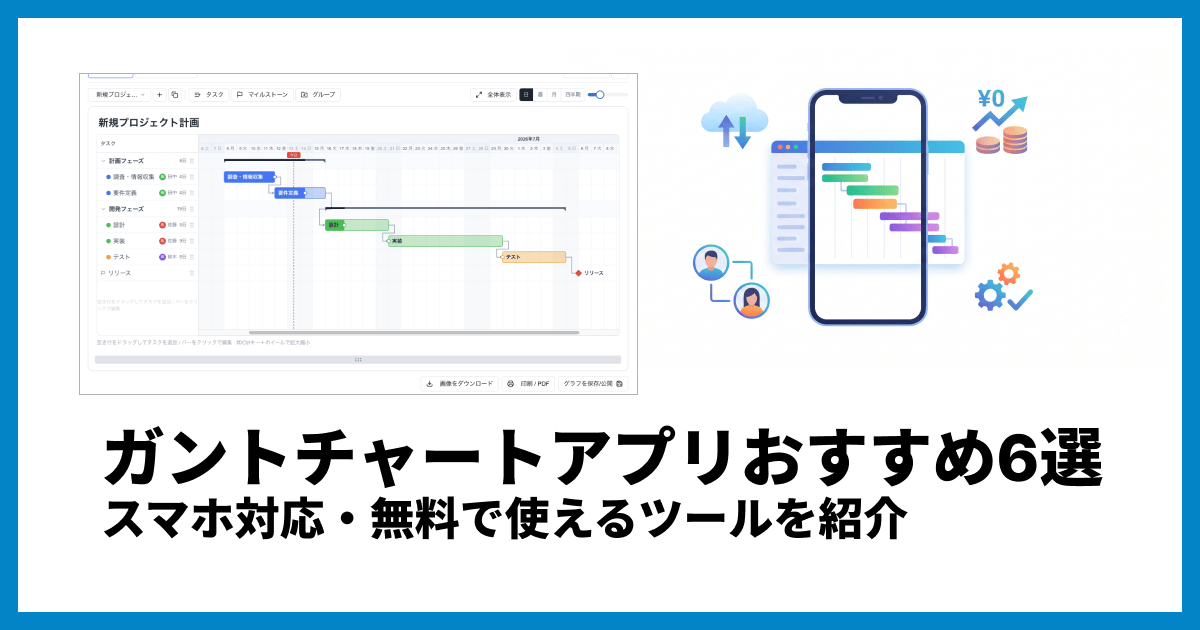
ブラウザで動く無料ガントチャート作成ツール(xGrapher)を使うと、数式の設定なしで年間ガントチャートを作れます。登録不要・無料で、編集内容はブラウザに自動保存されます。表示単位を日・週・月・四半期から切り替えられるため、年間計画には「月」表示か「四半期」表示がぴったりです。ここでは年間計画向けの手順を紹介します。
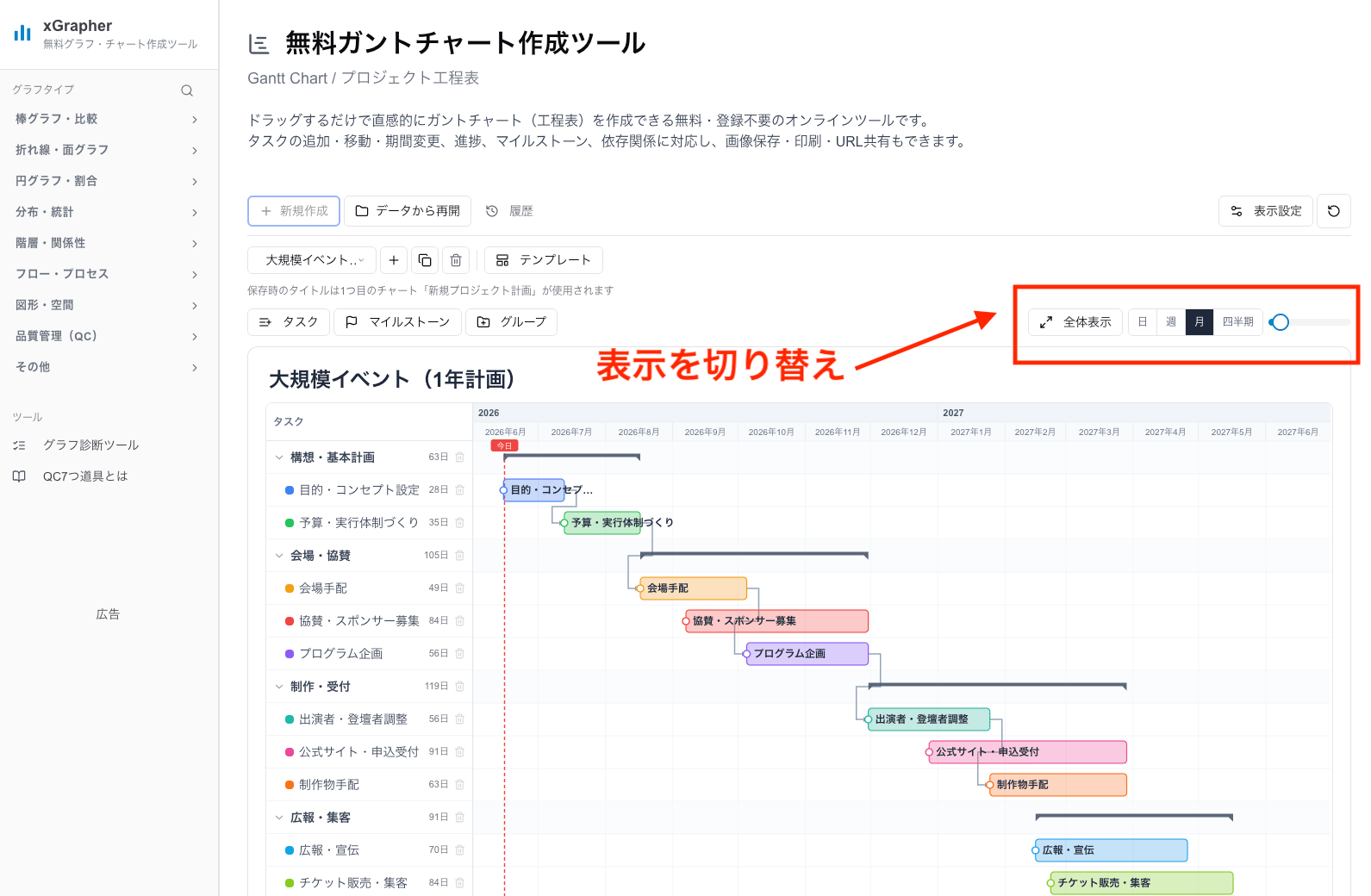
手順1:表示単位を「月」または「四半期」に切り替える
ツールを開いたら、まず表示単位を切り替えます。1年分を1画面にコンパクトに収めたいなら「四半期」、月ごとの動きまで読み取りたいなら「月」が目安です。ズームでも細かく調整できるので、画面の広さや載せる期間に合わせて選びましょう。
手順2:空き行をドラッグしてタスクバーを置く
タイムラインの空いている行をドラッグすると、その範囲にタスクバーが作成されます。ポイント1で整理した月〜四半期粒度のタスクを、おおまかな期間で置いていきましょう。バーはあとからドラッグで移動も期間変更もできるので、最初から正確に置こうとせず、まず全タスクを並べてから全体を見て調整するのが効率的です。
手順3:グループで部門・テーマごとにまとめる
行が増えてきたら、グループ機能で「開発」「マーケティング」「採用」のように部門やテーマごとにタスクをまとめます。グループには配下のタスク全体の期間を示すサマリーバーが表示され、折りたたむこともできるため、経営会議では全体像だけ、部門の定例では詳細まで、と相手に合わせた見せ方ができます。
手順4:マイルストーンと依存関係を加える
ポイント2で決めた節目を、ひし形のマイルストーンとして配置します。リリース日や本番日がチャート上で目立つようになり、逆算の基準が明確になります。さらに、「先行タスクが終わってから次が始まる」という前後関係には依存関係の矢印を引けます。年間チャートでは矢印が多いと煩雑になるため、部門をまたぐ重要な引き継ぎポイントだけに絞るのがコツです(矢印は表示・非表示の切り替えもできます)。
手順5:見た目を整えて共有する
配色テーマや行の高さを調整したら、PNG・JPEG・SVG形式での画像保存、印刷によるPDF化、URLでの公開共有ができます。経営会議の資料には画像として貼り付け、チームには共有URLを送って常に最新版を見てもらう、といった使い分けが可能です。
運用のコツ:四半期レビューで「作って終わり」を防ぐ
年間ガントチャートの最大の敵は、年初に作ったまま放置されることです。1年もあれば前提条件は必ず変わります。計画と現実がズレたまま誰も見なくなったチャートは、ないのと同じです。これを防ぐ仕組みが、月次の軽い更新と四半期ごとの見直し(四半期レビュー)の2段構えです。
月次でやることは最小限にします。各タスクの進捗%を更新し、今日線(現在日付を示す縦線)と見比べて、遅れの兆候がないかを確認するだけです。今日線がバーの真ん中を過ぎているのに進捗が3割しかない、といったタスクは遅れのサインなので、担当者と早めに手を打ちます。
四半期レビューでは、計画そのものに手を入れます。やることは3つです。第一に、終わった四半期の実績を反映し、完了したタスクと積み残しをはっきりさせる。第二に、残り期間のバーを現実に合わせて引き直す。第三に、マイルストーンがまだ妥当かを確認し、必要なら関係者と合意のうえで動かす。バーをドラッグで動かせるツールなら、この引き直しを会議のその場で済ませられ、修正版の共有もURLひとつで完了します。
また、年間ガントチャートは翌年への引き継ぎ資産にもなります。xGrapherでは複数チャートの切り替えと複製ができるため、今年のチャートを複製して日付を調整すれば、来年度計画のたたき台がすぐに用意できます。採用計画や年間行事のように毎年繰り返す計画ほど、この使い回しの効果は大きくなります。
よくある質問
Q1. 年間ガントチャートのタスク数はどれくらいが適切ですか?
画面や紙の1枚に収まる20〜30行程度までが目安です。それを超える場合は、タスクの粒度が細かすぎないか(月〜四半期単位のかたまりになっているか)を見直すか、グループ機能で部門・テーマごとにまとめて折りたためるようにしましょう。1枚で見渡せることが年間ガントチャートの価値なので、「載せる」より「絞る」を優先します。
Q2. 1月始まりと4月始まりのどちらで作るべきですか?
組織の予算・評価サイクルに合わせるのが基本です。年度(4月〜翌3月)で動く事業計画・採用計画・学校行事なら4月始まり、暦年でサイクルが回るマーケティング施策や海外と連動する計画なら1月始まりが自然です。期の途中から作る場合は、今月を起点に向こう12ヶ月分を作っても問題ありません。
Q3. 日々の細かいタスクも年間ガントチャートに入れるべきですか?
入れないことをおすすめします。年間ガントチャートは全体像を共有する俯瞰用と割り切り、日々の実務は週単位・日単位の詳細チャートやタスクリストで別に管理する2層構成が定石です。1枚にすべてを詰め込むと更新が追いつかなくなり、年間チャートごと放置される原因になります。
Q4. 年度の途中で計画が大きく変わったらどうすればいいですか?
四半期レビューを待たずに、その時点でバーとマイルストーンを引き直してください。その際、変更前のチャートを複製して残しておくと、期末の振り返りで当初計画と実績を比較できます。年間ガントチャートは「一度決めたら守り抜くもの」ではなく「現実に合わせて更新し続ける地図」と捉えるのが、長く使い続けるコツです。
Q5. 年間ガントチャートはExcelと専用ツールのどちらで作るべきですか?
更新の頻度で決めるのがおすすめです。年に一度作って印刷・配布するだけなら、Excelのセル塗りつぶしやテンプレートでも十分まかなえます。一方、四半期ごとに見直して関係者と共有し続けるなら、バーをドラッグで動かせて共有URLで常に最新版を見せられる専用ツールのほうが運用は楽です。まず無料ツールで試して、自分の運用に合うほうを選ぶとよいでしょう。
Q6. 年末(または年度末)までに終わらなかったタスクはどうすべきですか?
期末の見直しで「完了」「積み残し」をはっきり分けたうえで、積み残したタスクは次の3つのいずれかで処理するのがおすすめです。ひとつめは翌年(翌年度)のチャートへ引き継ぐこと。今年のチャートを複製して日付を調整すれば、未完了タスクのバーをそのまま来期の冒頭に移して計画を続けられます。ふたつめは目標やゴールそのものを再設定すること。状況が変わって不要になったタスクは、無理に持ち越さず思い切って外します。みっつめは、そもそも年度をまたぐ見込みが立った時点で、バーを翌期にかかる長さに引き直しておくことです。年間ガントチャートはあくまで暦の区切りで切った一枚絵なので、「12月や3月で線を引いて全部終わらせる」ことにこだわらず、実態に合わせて期をまたいで引き継ぐのが現実的です。
まとめ
年間ガントチャートは、1年間の計画を1枚で見渡せるようにする「計画の地図」です。事業計画・年間行事・採用計画のように、節目が決まっていて関係者と全体像を共有したい場面で特に力を発揮します。作るときは、タスクの粒度を月〜四半期レベルにそろえる、マイルストーンを先に置いて逆算する、開始月を決めて日々の管理とは切り離す、という3つの設計ポイントを押さえましょう。そして作ったあとは、月次の進捗更新と四半期レビューで「作って終わり」を防ぐことが何より重要です。
Excelでも月単位の年間ガントチャートは作れますが、見直しのたびに手直しが発生します。これから作るなら、表示単位を月・四半期に切り替えられて、バーの修正もドラッグだけで済むxGrapherの無料ガントチャート作成ツールをぜひ試してみてください。登録不要で、ブラウザからすぐに使い始められます。