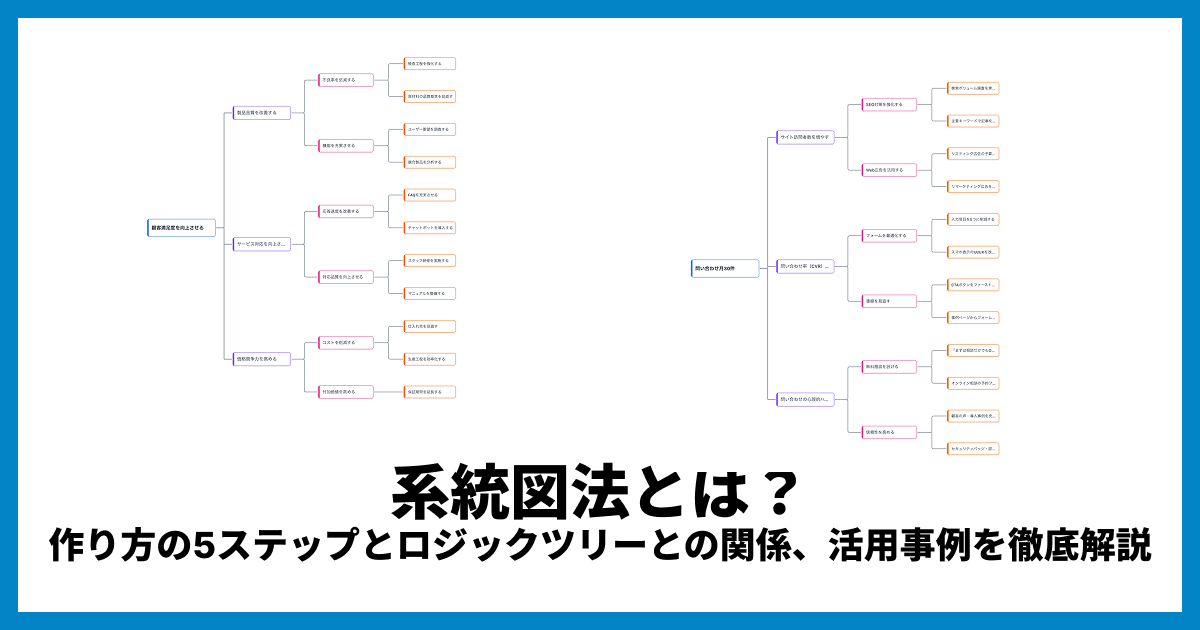
系統図を作成
Systematic Diagram / Tree Diagram
無料・登録不要で系統図(ツリーダイアグラム)を作成できるオンラインツールです。
目的を達成するための手段を体系的に展開し、最適な方策を導き出すことができます。
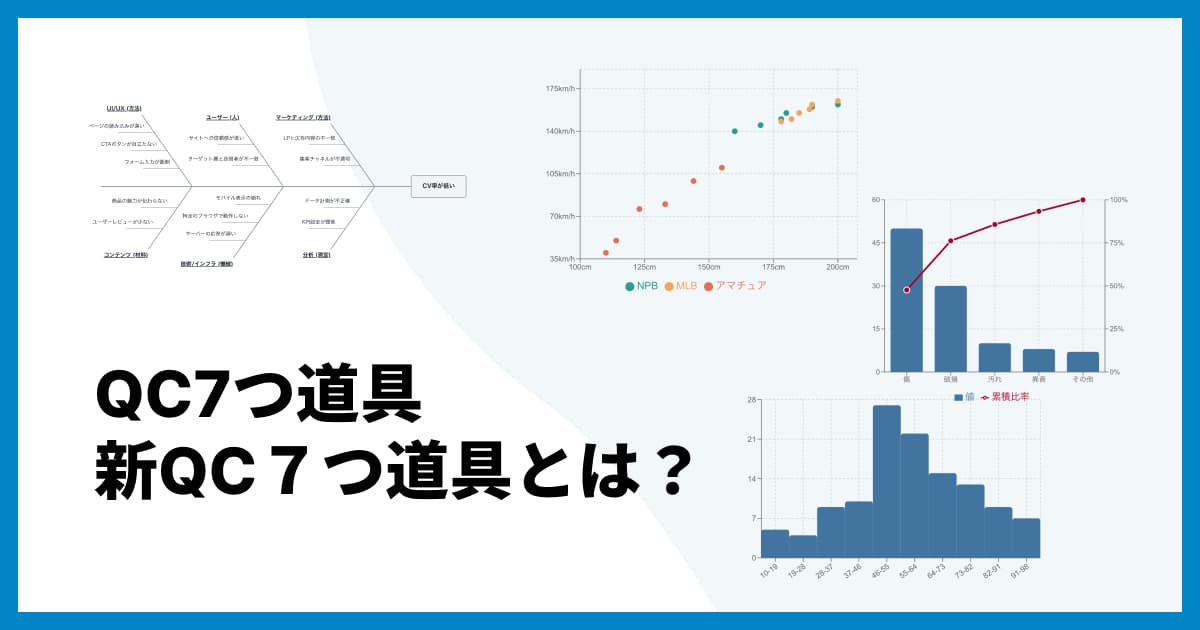
新QC7つ道具の一つとして品質管理・問題解決に活用されています。
目的を達成するための手段を体系的に展開し、最適な方策を導き出すことができます。
新QC7つ道具の一つとして品質管理・問題解決に活用されています。
Loading...
系統図法とは?
系統図法(Systematic Diagram / Tree Diagram)は、新QC7つ道具の一つで、目的を達成するための手段を体系的に展開し、最適な方策を追求するための手法です。
目的(ゴール)を左端に置き、それを達成するための手段を右方向へツリー状に展開していきます。各手段はさらに下位の目的となり、次の手段へと分岐することで、具体的なアクションプランを導き出すことができます。
系統図法の使い方は?
系統図法は、以下のステップで作成します。
- 目的の設定: 左端(またはトップ)に達成したい「目的」を記述します。
- 第1手段の展開: 目的を達成するための大きな手段を洗い出します。
- 手段の細分化: 各手段をさらに具体的な手段に分解し、実行可能なレベルまで展開します。
- 評価・選定: 展開された末端の手段から、実行可能性・効果を評価して最適な方策を選びます。
目的を編集するにはどうすればいいですか?
左端(上端)の目的ノードをダブルクリックすると、テキストを編集できます。Enterキーで確定、Escキーでキャンセルできます。
手段を追加するにはどうすればいいですか?
ノードをクリックして選択すると、上部に「+」ボタンが表示されます。これをクリックすると、選択したノードの子手段が追加されます。また、サイドバーの「第1手段を追加」ボタンで、目的直下の手段を追加できます。
展開方向を変更できますか?
はい、サイドバーの「方向切替」ボタンで、左→右(水平展開)と上→下(垂直展開)を切り替えることができます。
自動保存機能はありますか?
はい、あります。
グラフのデータはブラウザのローカルストレージに自動的に保存されます。
ページを再読み込みしたり、ブラウザを閉じて再度開いた際に、保存されたデータを復元することができます。
また、データ入力欄右上のリセットボタンを押すと、初期設定のデータに戻すことも可能です。
グラフのデータはブラウザのローカルストレージに自動的に保存されます。
ページを再読み込みしたり、ブラウザを閉じて再度開いた際に、保存されたデータを復元することができます。
また、データ入力欄右上のリセットボタンを押すと、初期設定のデータに戻すことも可能です。
- ローカルストレージのデータは、ご利用のブラウザにのみ保存され、他のユーザーとは共有されません。
- ブラウザの設定でローカルストレージが無効になっている場合、自動保存機能は動作しません。
- ブラウザのキャッシュをクリアすると、保存されたデータも削除されます。
画像として保存するにはどうすればよいですか?
プレビューエリアの下にある「画像をダウンロード」ボタンをクリックすると、作成したグラフをPNG/JPEG/SVG形式・画質を指定してダウンロードできます。
アスペクト比を変更したい場合は、プレビューの枠線の右下にあるハンドルをドラッグして調整できます。
)
)
)