Googleスプレッドシートでガントチャートを作る方法3選|テンプレート・タイムライン・自作
プロジェクトの進行管理に欠かせないガントチャート。専用ツールを導入する前に、「まずは使い慣れたGoogleスプレッドシートで作れないか」と考える方は多いのではないでしょうか。
結論から言えば、スプレッドシートでのガントチャート作成は十分可能です。ただし、作り方は1つではありません。公式テンプレートを使う方法、タイムラインビュー機能で自動生成する方法、条件付き書式と関数でゼロから自作する方法という主に3つの選択肢があり、手軽さ・自由度・利用できるアカウントの条件がそれぞれ異なります。
この記事では、Googleスプレッドシートでガントチャートを作る3つの方法を、手順を追いながら具体的に解説します。あわせて、スプレッドシートならではの限界と専用ツールとの使い分けの考え方まで紹介するので、読み終わる頃には自分の環境と目的に合った作り方を迷わず選べるようになるはずです。
この記事の内容(目次)
スプレッドシートでガントチャートを作る3つの方法を比較
最初に全体像を押さえましょう。Googleスプレッドシートでガントチャートを作る方法は、大きく次の3つ(+補足としてアドオン)に整理できます。
方法 | 手軽さ | 無料の個人アカウント | 向いているケース |
|---|---|---|---|
①テンプレートギャラリー | ◎ 数分で形になる | ○ 利用できる | とにかく早くたたき台が欲しい |
②タイムラインビュー | ◎ タスク表から自動生成 | ×(Google Workspace限定) | 会社・学校でWorkspaceを契約している |
③条件付き書式+関数で自作 | △ 初期設定に手間 | ○ 利用できる | 列構成や見た目を自由に設計したい |
補足:アドオン | ○ 半自動で生成 | ○ 利用できる | WBS連動など一歩進んだ機能を試したい |
ここで最初に注意したいのが②のタイムラインビューです。タスク表からガントチャート風の画面を自動生成できる便利な機能ですが、後述のとおり無料の個人Googleアカウントでは利用できません。
選び方の目安はシンプルです。会社や学校のGoogle Workspaceアカウントを使えるなら②が最有力、個人の無料アカウントで手早く作りたいなら①、フォーマットを業務に合わせて細かく作り込みたいなら③、と考えると選びやすいでしょう。それでは、各方法の手順を順番に見ていきます。
方法1:テンプレートギャラリーのガントチャートを使う
最も手軽なのが、Googleスプレッドシートに標準で用意されているテンプレートを使う方法です。無料の個人アカウントでも利用でき、タスク名と日付を入力するだけでひとまず形になります。
テンプレートを開く手順
手順1:スプレッドシートのホーム画面を開く
PCブラウザで sheets.google.com にアクセスし、ホーム画面上部の「テンプレートギャラリー」をクリックして一覧を展開します。
手順2:「ガントチャート」テンプレートを選択する
テンプレート一覧の「プロジェクト管理」カテゴリにある「ガントチャート」をクリックすると、サンプルデータ入りのガントチャートが新規スプレッドシートとして開きます。
手順3:タスク情報を自分のプロジェクトに書き換える
サンプルとして入っているタスク名・開始日・終了日を、自分のプロジェクトの内容に書き換えます。行が足りなければ、通常の表と同じ操作で行を追加すれば大丈夫です。
なお、すでにスプレッドシートの編集画面を開いている場合は、メニューの「ファイル」→「新規作成」→「テンプレートギャラリーから」でも同じ一覧を呼び出せます。
テンプレートを使うときの注意点
公式テンプレートは、日付欄に合わせてセルを塗りつぶすことで帯(バー)を表現するシンプルな作りです。そのため、スケジュールが変わったときには塗りつぶし範囲も手作業で直す必要があります。また、期間の長いプロジェクトでは列が足りなくなり、列の追加や日付の振り直しといった調整も発生します。
「会議までに今すぐたたき台が欲しい」という場面では最速の方法ですが、計画を何度も更新しながら運用する用途では、後述の方法3や専用ツールのほうが管理しやすくなります。
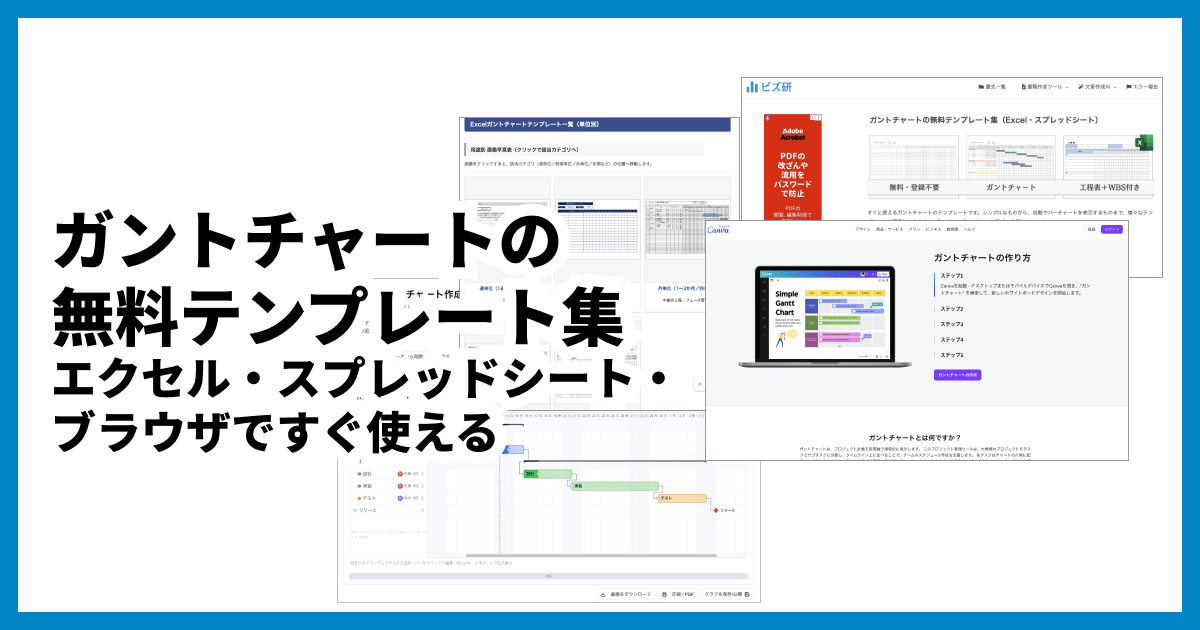
ガントチャートの無料テンプレート集|エクセル・スプレッドシート・ブラウザですぐ使える
ガントチャートの無料テンプレートを媒体別に紹介。エクセル・Googleスプレッドシート・ブラウザツールそれぞれの入手先と使い方、日単位・週単位など期間別の選び方、テンプレートを時短活用するコツを解説します。
方法2:タイムラインビューでガントチャート風に表示する
2つ目は、スプレッドシートの「タイムラインビュー」機能を使う方法です。タスク名と開始日・終了日を入力した表を指定するだけで、ガントチャートによく似たタイムライン画面を自動生成できます。
利用条件に注意:無料の個人アカウントでは使えない
タイムラインビューはGoogle Workspaceアカウント向けの機能で、無料の個人Googleアカウントでは利用できません。Googleの公式ヘルプによると、2026年6月時点で利用できるのはBusiness Starter/Business Standard/Business Plus、Enterprise各エディション、Essentials、Education各エディション、Frontlineといったエディションです。提供開始当初から対象エディションは段階的に広がってきているため、最新の提供条件は公式ヘルプで確認してください。
個人の無料アカウントで「挿入」メニューに「タイムライン」が見当たらない場合は、この利用条件を満たしていないことが原因です。その場合は方法1か方法3を使いましょう。
タイムラインビューの作成手順
手順1:タスク表を用意する
タスク名、開始日、終了日を列にした表を作ります。担当者や進捗などの列があれば、後でカードの詳細表示や色分けに利用できます。開始日・終了日の列は必ず日付形式で入力してください。
手順2:「挿入」→「タイムライン」を選択する
メニューから「挿入」→「タイムライン」をクリックし、表のデータ範囲を指定して「OK」を押します。
手順3:設定サイドバーで列を割り当てる
新しいタブとしてタイムラインが追加され、右側の設定サイドバーで「カードのタイトル」「開始日」「終了日」にどの列を使うかを割り当てます。任意で「カードの色」「カードの詳細」「カードグループ」「週末を含めるか」なども設定でき、たとえば担当者の列を指定して担当者ごとにカードをまとめて表示することもできます。
表示単位の切り替えが便利
タイムラインビューでは、表示単位を日・週・月・四半期・年・複数年で切り替えられます。直近の作業は日単位で、全体像は月単位で、と視点を行き来できるのは、表を直接眺める管理にはない利点です。今日の日付へジャンプする機能もあるので、長期プロジェクトでも現在地を見失いません。
タイムラインビューの弱点
便利な一方で、タイムラインビューはあくまで「表の内容をカードとして時系列に並べる表示機能」です。タスク同士を矢印でつなぐ依存関係の表現や、バー上での進捗率表示といった、専用ツールが持つガントチャート機能は備えていません。元の表を編集すればタイムラインにも反映されますが、計画変更のたびに表の日付を打ち直す運用になる点は覚えておきましょう。
※ タイムラインビューや、後述の条件付き書式を使った自作チャートは、PCブラウザでの設定・閲覧を推奨します。スマホアプリでは作成・編集の操作ができなかったり、見え方が異なったりする場合があるためです(外出先からの確認を想定する場合はこの点に注意してください)。
方法3:条件付き書式+関数でガントチャートを自作する
3つ目は、条件付き書式と関数を組み合わせて、セルの塗りつぶしを自動化したガントチャートを自作する方法です。初期設定には少し手間がかかりますが、無料アカウントで使えて、開始日・終了日を入力し直すだけで帯が自動で動く実用的なチャートになります。
STEP1:タスク表を作る
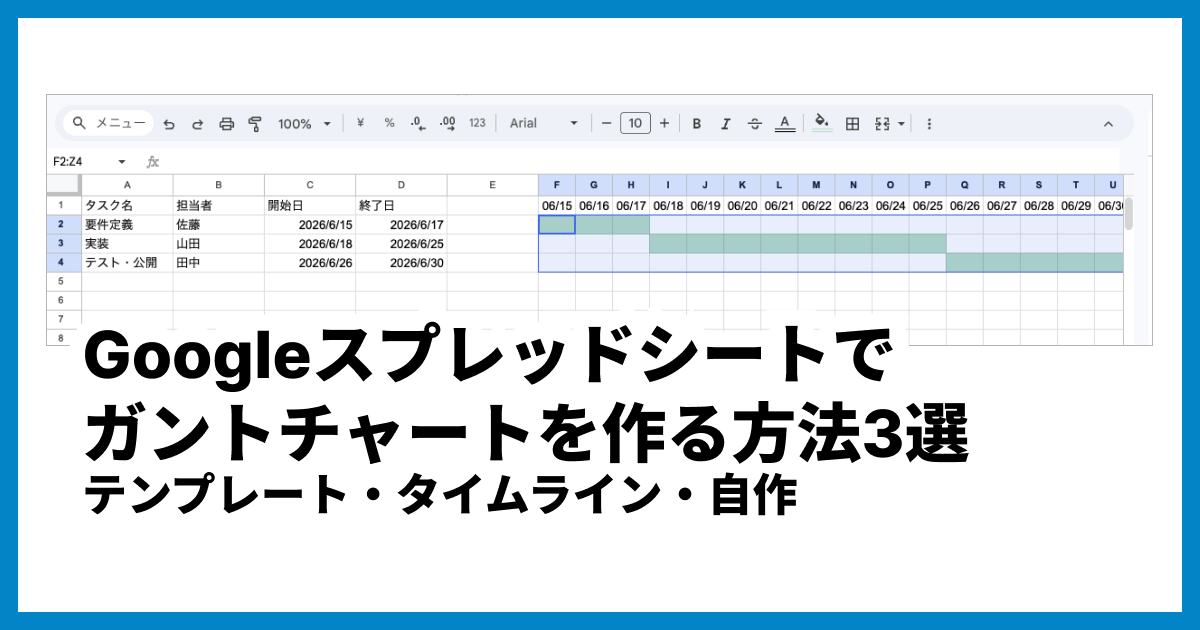
まず、シートの左側にタスク表を作ります。ここでは例として、A列にタスク名、B列に担当者、C列に開始日、D列に終了日を入力する構成にします。1行目は見出し行とし、2行目以降にタスクを入力していきます。
STEP2:日付のヘッダー行を作る
次に、F1セルにプロジェクトの開始日(例:2026/06/15)を入力し、G1セルに「=F1+1」と入力して、必要な日数分だけ右方向へコピーします。これで1行目に日付が連続するカレンダーのヘッダーができます。
日付列は列幅を狭めると一気にガントチャートらしい見た目になります。また、日付のセルを選択して「表示形式」→「数字」→「カスタム日時」から「7/1」のような短い表記に変えておくと省スペースです。
STEP3:条件付き書式で帯を自動表示する
ここが自作方式の核心です。日付エリア全体(例:F2:Z50)を選択し、メニューの「表示形式」→「条件付き書式」を開きます。
「セルの書式設定の条件」で「カスタム数式」を選び、次の式を入力してください。
=AND(F$1>=$C2, F$1<=$D2)
この式は「その列の日付(FC2)以上かつ終了日(C2・$D2は列だけを固定して常にC列・D列の日付を参照する、という複合参照の使い分けがポイントです。塗りつぶしの色を設定して保存すれば、開始日と終了日を入力するだけで帯が自動表示されるようになります。
STEP4:週末の色分けと「今日」の強調で仕上げる
同じ範囲に条件付き書式のルールを追加すると、ぐっと実用的になります。
週末をグレーにする:カスタム数式「=WEEKDAY(F$1,2)>=6」のルールを追加し、薄いグレーを設定する
今日の列を強調する:カスタム数式「=F$1=TODAY()」のルールを追加し、目立つ色を設定する
条件付き書式のルールは一覧の上にあるものが優先されるため、タスクの帯のルールを週末ルールより上に並べておくと、帯が週末の色に塗りつぶされません。さらに、チェックボックス列(「挿入」→「チェックボックス」)や進捗率の列を足せば、簡単な進捗管理までこなせます。状態管理の列を設けるなら、「データ」→「データの入力規則」で「リストを直接指定」を選び、「未着手,進行中,完了」のように選択肢を入力してプルダウンリストにすると、入力ゆれがなくなり、より実用的な管理表になります。
+αのテクニック:日本の祝日もグレーアウトする
日本のプロジェクト管理では、土日と同じように祝日も稼働日から外して見たい場面が多くあります。週末ルールと同じ要領で、祝日も条件付き書式で自動的にグレーアウトできます。まず別シート(例:「祝日」シート)のA列に、対象期間の祝日の日付を一覧で入力しておきます。そのうえで、日付エリアに次のカスタム数式のルールを追加してください。
=COUNTIF('祝日'!$A$2:$A$30, F$1)>0
この式は「その列の日付(FAA」で固定した絶対参照にするのがポイントです(範囲は祝日の件数に合わせて広げてかまいません)。週末ルールと同じ薄いグレーを設定すれば、土日・祝日が同じ色で休業日として一目で区別できます。
自作方式の限界
自由度の高い自作方式ですが、行を追加した際に条件付き書式の適用範囲から外れていないか確認が必要になるなど、メンテナンスの手間は残ります。また、後述するとおり依存関係の管理はできないため、タスク数が多く前後関係が複雑なプロジェクトには不向きです。
補足:アドオンでガントチャートを生成する方法
3つの方法のほかに、Google Workspace Marketplaceで配布されているアドオン(拡張機能)を導入する選択肢もあります。メニューの「拡張機能」→「アドオン」→「アドオンを取得」から検索でき、ガントチャート系では「ProjectSheet planning」などの無料アドオンが知られています。WBS(作業分解構成図)形式の表からガントチャートを半自動生成できるなど、自作よりも高機能です。
ただし、アドオンはサードパーティ製のため、スプレッドシートへのアクセス権限の付与が必要で、画面表示が英語のものも多くあります。会社のアカウントで使う場合は、導入前に提供元の情報や社内のセキュリティポリシーを確認しておくと安心です。
スプレッドシートのガントチャートが抱える限界
ここまで3つの方法を紹介してきましたが、どの方法にも共通する「スプレッドシートだからこその限界」があります。本格的に運用を始める前に把握しておきましょう。
依存関係とマイルストーンを表現できない
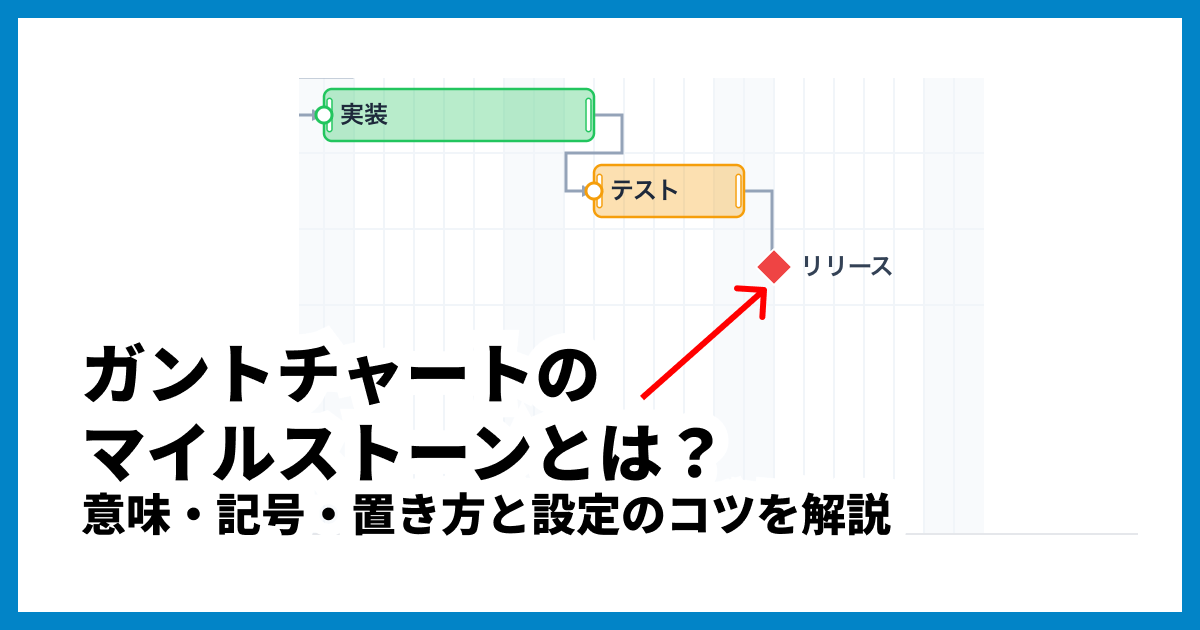
ガントチャート運用で重要な「タスクAが終わらないとタスクBを始められない」という依存関係を、スプレッドシートでは矢印などで構造的に表現できません。先行タスクが遅れたとき、後続タスクの日付を1つずつ手で直す「玉突き修正」が発生します。また、リリース日や納期といった節目を示すマイルストーンにも専用の表現がなく、記号や色で代用するしかありません。
計画変更のたびに手作業が発生する
テンプレートではセルの塗り直し、タイムラインビューや自作方式でも日付の打ち直しが必要で、バーをドラッグして直感的に動かすような操作はできません。計画変更が頻繁なプロジェクトほど、チャートの維持にかかる負担が重くなっていきます。
表示の切り替えや共有にも一手間かかる
自作のチャートは日単位で作れば日単位のまま。週単位や月単位の俯瞰に切り替えるには作り直しが必要です(表示単位を切り替えられるのはタイムラインビューのみ)。また、関係者に共有する際に編集権限の設定を誤ると、数式を壊されたり、見せる必要のない情報まで見えてしまったりするリスクもあります。
まとめると、スプレッドシートのガントチャートは「作ること」はできても「更新し続けること」に弱い、というのが実情です。

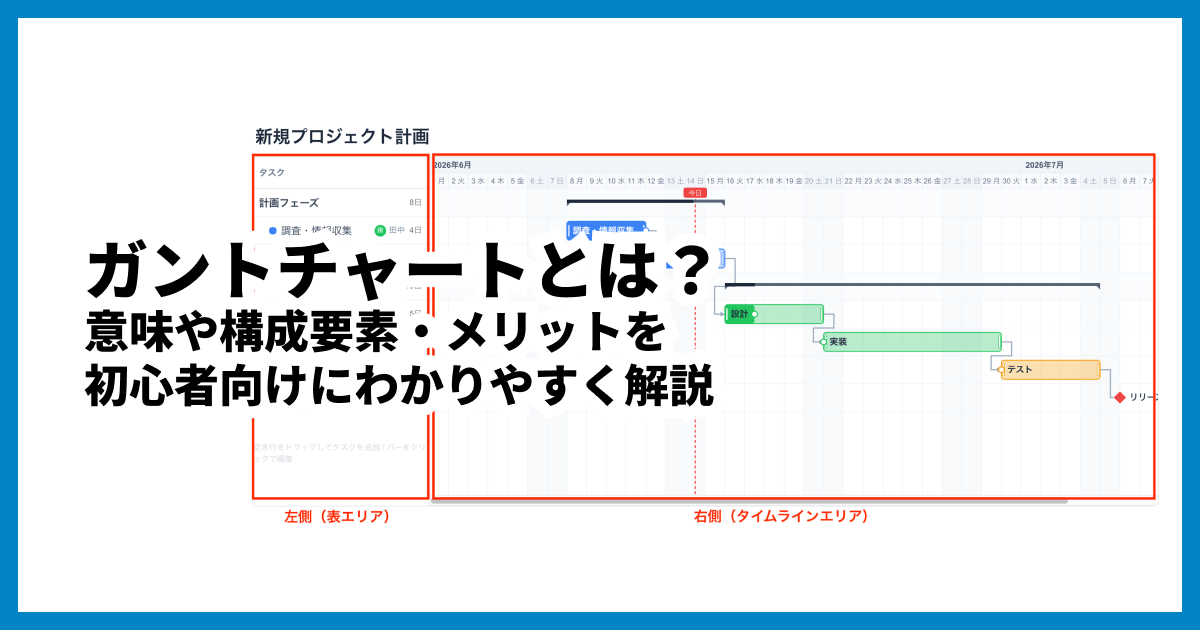
ガントチャートの作り方5ステップ|Excel・スプレッドシート・無料ツール別に解説
ガントチャートの作り方を5つのステップで解説。タスクの洗い出しから依存関係の整理、期間設定まで、Excel・スプレッドシート・無料ツールそれぞれの作成方法と失敗しないコツを紹介します。
専用ツールとの使い分け:頻繁に更新するならxGrapher
スプレッドシートの限界が気になってきたら、ガントチャート専用ツールの併用がおすすめです。たとえば当サイトの無料ガントチャート作成ツール(xGrapher)は、登録不要・ブラウザ完結の無料ツールで、スプレッドシートが苦手とする部分をちょうど補えます。
項目 | スプレッドシート | xGrapher(専用ツール) |
|---|---|---|
料金・準備 | 無料(Googleアカウントが必要) | 無料・登録不要でブラウザだけで使える |
バーの操作 | セル塗りや日付入力で表現 | 空き行のドラッグで作成、移動・期間変更もドラッグ |
依存関係 | 構造的には表現できない | タスク間をFS矢印で接続(循環時は警告) |
マイルストーン | 記号や色で代用 | ひし形マークで標準対応 |
進捗管理 | 別の列で管理 | バーに進捗%を表示 |
表示単位 | 自作では固定(作り直しが必要) | 日・週・月・四半期の切り替え+ズーム |
出力・共有 | シート共有・印刷 | PNG・JPEG・SVG保存、印刷PDF、URLでの公開共有 |
xGrapherはタスクのグループ化(サマリーバーと折りたたみ)や週末の自動シェード、今日線の表示にも対応しているため、この記事の方法3で関数を駆使して作り込んだような見た目が、ドラッグ操作だけで手に入ります。作成データはブラウザに自動保存されるので、思いついたときに開いて続きから編集できる点も手軽です。
使い分けの目安としては、タスク一覧の管理や工数集計などデータ処理と一体で扱いたいならスプレッドシート、依存関係・マイルストーン・進捗を含めて計画を頻繁に更新しながら運用したいなら専用ツール、と考えるとよいでしょう。スプレッドシートでタスクリストを整理してから専用ツールでチャート化する、という合わせ技も実用的です。
【2026年版】無料ガントチャートツールおすすめ10選|登録不要・ブラウザ対応も比較
無料で使えるガントチャートツールをおすすめ10選として比較。登録不要でブラウザだけで使えるツールから、チーム向けプロジェクト管理ツールまで、料金・機能・使いやすさを一覧表で解説します。
よくある質問
最後に、スプレッドシートでのガントチャート作成についてよく寄せられる質問にお答えします。
Q1. 無料のGoogleアカウントでもタイムラインビューは使えますか?
使えません。タイムラインビューはGoogle Workspace(Business Starter/Standard/Plus、Enterprise、Education、Frontlineなどの各エディション)向けの機能で、無料の個人Googleアカウントでは「挿入」メニューに「タイムライン」が表示されません。無料アカウントの場合は、テンプレートギャラリーか条件付き書式での自作でガントチャートを作りましょう。
Q2. テンプレートギャラリーに「ガントチャート」が見つからないときは?
PCブラウザで sheets.google.com のホーム画面を開き、上部の「テンプレートギャラリー」を展開して「プロジェクト管理」カテゴリの中を確認してください。編集画面からは「ファイル」→「新規作成」→「テンプレートギャラリーから」でも開けます。スマホアプリからは同じ操作ができない場合があるため、テンプレートの利用はPCから行うのが確実です。
Q3. 自作ガントチャートで土日や祝日に自動で色を付けるには?
条件付き書式のカスタム数式を使います。日付ヘッダーが1行目にある場合、「=WEEKDAY(F$1,2)>=6」というルールを追加すれば土日の列に自動で色が付きます。祝日についても、祝日リストを別シートに用意してCOUNTIF関数で色分けできます。具体的な数式は本文の方法3「+αのテクニック:日本の祝日もグレーアウトする」で解説しているので、そちらを参考にしてください。
Q4. スプレッドシートのガントチャートでタスクの依存関係は設定できますか?
矢印でタスク同士をつなぐような構造的な依存関係は設定できません。コメントや色分けで「タスクAの後にB」と示す擬似的な表現が限界です。依存関係まで管理したい場合は、先行・後続の関係をFS矢印で設定できるxGrapherのガントチャート作成ツールのような専用ツールの利用を検討してください。
Q5. スプレッドシートで作ったガントチャートをExcelやPDFに変換できますか?
できます。メニューの「ファイル」→「ダウンロード」から、Microsoft Excel(.xlsx)形式やPDF形式で書き出せます。ただし、条件付き書式やレイアウトが変換先で完全に再現されるとは限らないため、書き出した後に表示崩れがないか確認してから共有しましょう。
まとめ
Googleスプレッドシートでガントチャートを作る方法として、①テンプレートギャラリー、②タイムラインビュー、③条件付き書式+関数での自作の3つを解説しました。すぐに形にしたいなら①、Google Workspace環境が使えるなら②、フォーマットを業務に合わせて作り込みたいなら③が選び方の目安です。
一方で、依存関係やマイルストーンの管理、ドラッグでの計画変更といった「運用のしやすさ」はスプレッドシートの苦手分野でもあります。チャートを頻繁に更新しながらプロジェクトを進めたい方は、登録不要で使える専用ツールも選択肢に加えつつ、自分のプロジェクトに合った方法を選んでみてください。