無料ファネルチャート(ピラミッドチャート)作成ツール
Funnel Chart / ファネルチャート
無料・登録不要でファネルチャート(ピラミッドチャート)を作成できるオンラインツールです。
グラフは画像で保存したり、ウェブ上に一時保存・URLで公開することもできます。
データ入力
設定・スタイル
プレビュー
関連記事
ファネルチャートとは何ですか?
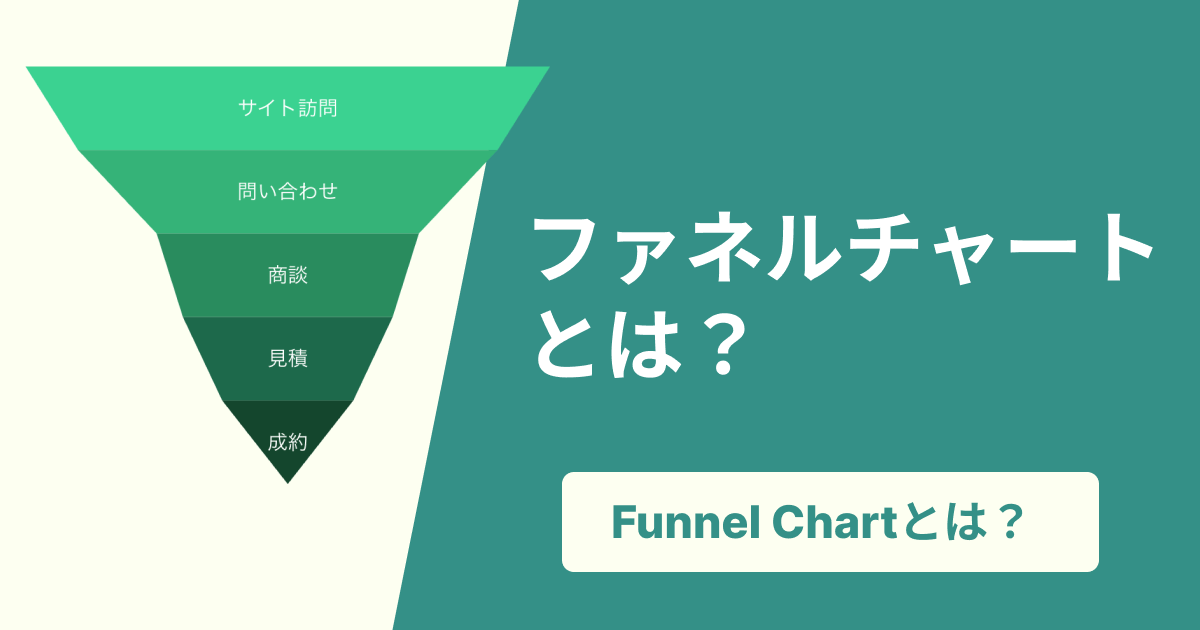
ファネルチャート(漏斗図)は、ビジネスやマーケティングのプロセスにおける各段階の数量的な推移を視覚的に表現するためのグラフです。名前の通り、漏斗(ファネル)のような形をしており、最初の段階が最も広く、プロセスが進むにつれて段階的に狭くなっていきます。
主に、以下のような目的で使用されます。
- プロセスのボトルネック発見:各段階でどれくらいの数が減少しているかが一目でわかるため、どこで最も多くの離脱が起きているか(ボトルネック)を特定しやすくなります。
- コンバージョン率の可視化:営業のセールスプロセスやウェブサイトの会員登録など、最終的なゴール(コンバージョン)に至るまでの各段階の転換率を把握するのに役立ちます。
- 目標達成度のモニタリング:各段階の目標値と実績値を比較し、プロセスの健全性を評価します。
このツールの基本的な使い方は?
このツールは、簡単なステップでファネルチャートを作成できます。
- データ入力: 画面左側の「データ入力」エリアで、各段階の「ラベル」「数値」「色」を直接編集します。
- 行の追加/削除: データ入力エリアの下部にあるフォームから新しい行を追加したり、各行の右側にある「×」ボタンで不要な行を削除したりできます。
- グラフ設定: 「グラフ設定」エリアで、ラベルの表示/非表示などを調整します。
- プレビューと保存: 画面右側の「プレビュー」でリアルタイムにチャートを確認し、問題なければ「保存」ボタンから画像として保存できます。
データの値を変更するにはどうすればいいですか?
「データ入力」セクションに表示されている各行のテキストボックス(ラベル)や数値ボックスに、直接新しい値を入力してください。入力内容はリアルタイムで右側のプレビューに反映されます。
各項目の色を変更できますか?
はい、変更できます。「データ入力」セクションの各行にある色のついた四角いボックスをクリックすると、カラーピッカーが表示されます。お好みの色を選択してください。
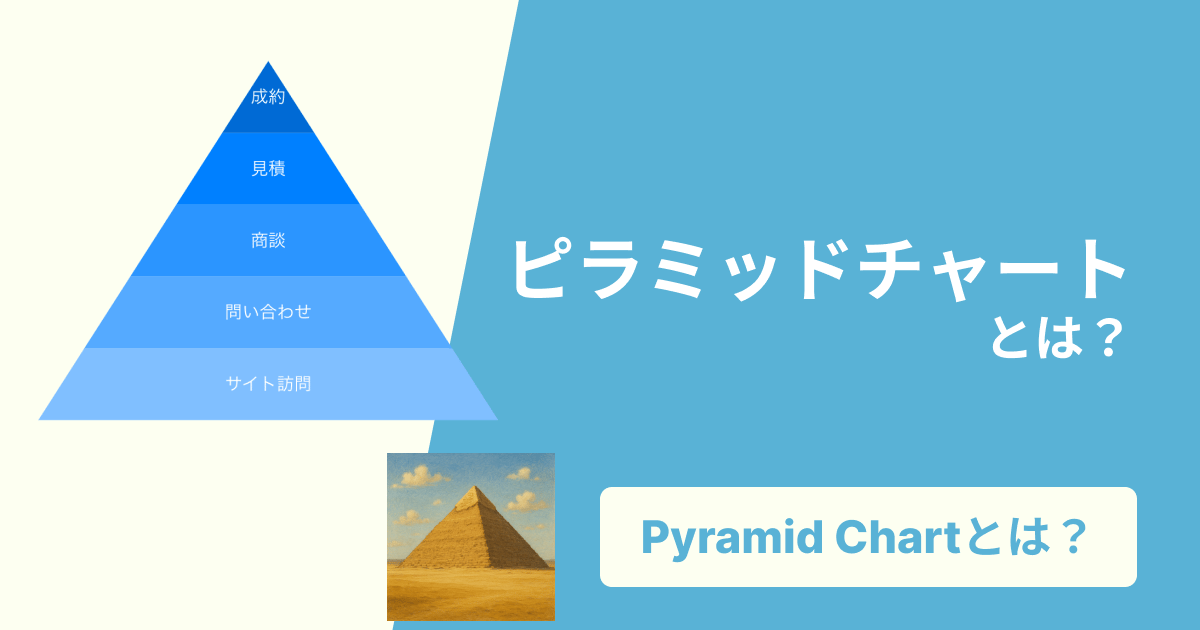
ファネルチャートをピラミッドチャートに変更できますか?
はい、変更できます。グラフ設定セクションにある「上下反転(ピラミッドチャートにする)」のスイッチをオンにすると、ファネルチャートがピラミッドチャートとして表示されます。
画像として保存するにはどうすればよいですか?
プレビューエリアの下にある「画像をダウンロード」ボタンをクリックすると、作成したグラフをPNG/JPEG/SVG形式・画質を指定してダウンロードできます。
アスペクト比を変更したい場合は、プレビューの枠線の右下にあるハンドルをドラッグして調整できます。
自動保存機能はありますか?
はい、あります。
グラフのデータはブラウザのローカルストレージに自動的に保存されます。
ページを再読み込みしたり、ブラウザを閉じて再度開いた際に、保存されたデータを復元することができます。
また、データ入力欄右上のリセットボタンを押すと、初期設定のデータに戻すことも可能です。
グラフのデータはブラウザのローカルストレージに自動的に保存されます。
ページを再読み込みしたり、ブラウザを閉じて再度開いた際に、保存されたデータを復元することができます。
また、データ入力欄右上のリセットボタンを押すと、初期設定のデータに戻すことも可能です。
- ローカルストレージのデータは、ご利用のブラウザにのみ保存され、他のユーザーとは共有されません。
- ブラウザの設定でローカルストレージが無効になっている場合、自動保存機能は動作しません。
- ブラウザのキャッシュをクリアすると、保存されたデータも削除されます。
データを一時保存するには?
プレビューエリアの下にある「グラフを保存・公開」ボタンをクリックすると、作成したグラフを一時的に保存できます。
保存した際に発行されるURLとPWで後で再編集することが可能です。グラフをURLで一般公開することもできます。
保存したデータを読み込むには?
「保存済みデータから再開」ボタンからグラフを読み込むことができます。 読み込む際には、保存した際に発行されたURLとPWを入力してください。
CSVやコピー&ペーストで一括入力できますか?
「一括入力」ボタンからダイアログを開き、スプレッドシート/ExcelやHTML表をコピーして貼り付けるか、CSVファイルを選択してください。
各行・各列への入力内容は画面をご確認ください。
貼り付け後プレビューで編集し「確定して反映」でグラフ・チャートへ反映されます。
各行・各列への入力内容は画面をご確認ください。
貼り付け後プレビューで編集し「確定して反映」でグラフ・チャートへ反映されます。
)
)
)
)
)