週単位ガントチャートの作り方|中期プロジェクトの管理に最適な理由
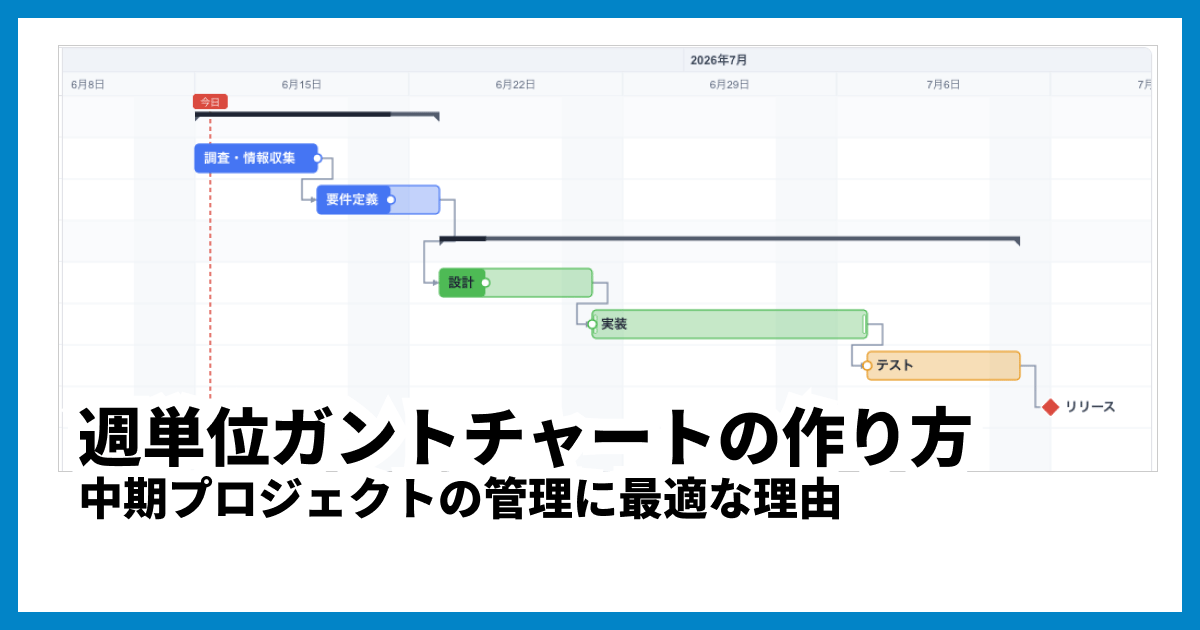
「日単位のガントチャートでは細かすぎて更新が追いつかない。かといって月単位では大ざっぱすぎる」——数ヶ月にわたるプロジェクトを管理していると、こうした時間軸のミスマッチに悩む場面が出てきます。そんなときの答えになるのが、横軸を「週」で区切る週単位のガントチャートです。
この記事では、週単位ガントチャートの基本から、日単位・月単位との違いと使い分け、即使えるガントチャートツール、Excelや無料ツールでの作り方、週次ミーティングでの運用方法までをまとめて解説します。読み終える頃には、自分のプロジェクトに週単位が合うかを判断でき、今日から作り始められるはずです。
この記事の内容(目次)
週単位ガントチャートとは
週単位ガントチャートとは、横軸の時間目盛りを「日」ではなく「週」で区切ったガントチャートのことです。「第1週」「第2週」という連番や、「6/1週」「6/8週」のように週の開始日をラベルとして使い、タスクの開始から終了までをバー(横棒)で表します。
ガントチャートとしての構造は、日単位のものと何も変わりません。縦にタスクを並べ、横に時間軸を取り、バーの長さで作業期間を示す。違うのは時間軸の粒度だけです。1マスが1日か1週間か——たったそれだけの違いが、チャートの見やすさと運用の続けやすさを大きく左右します。
「日単位では細かすぎる」を解決する中間の粒度
たとえば3ヶ月のプロジェクトを日単位のガントチャートにすると、横軸はおよそ90マスになります。画面にも紙にも収まらず、横スクロールで全体像を追うことになりがちです。かといって月単位にすると横軸はわずか3マス。今度は粗すぎて、「今週なにをすべきか」が読み取れません。
週単位なら、同じ3ヶ月が13マス前後に収まります。全体を1画面で俯瞰しながら、今週動いているタスクもきちんと把握できる。週単位とは、詳細さと俯瞰性のバランスが取れた「中間の粒度」なのです。
週単位で管理する3つのメリット
週単位ガントチャートのメリットは、見やすさだけではありません。
更新の手間が減る:日単位のチャートは毎日メンテナンスしないと実態とずれていきますが、週単位なら週1回の更新で十分に回ります
小さなズレに振り回されない:1〜2日の遅れは週のマスの中で吸収できるため、計画を引き直す頻度が減ります
会議のリズムと噛み合う:多くのチームが採用している週次定例と目盛りの単位が一致し、進捗確認がそのまま議題になります
「日々の細かい正確さ」よりも「全体の流れと今週・来週」を重視する。これが週単位管理の基本的な考え方です。
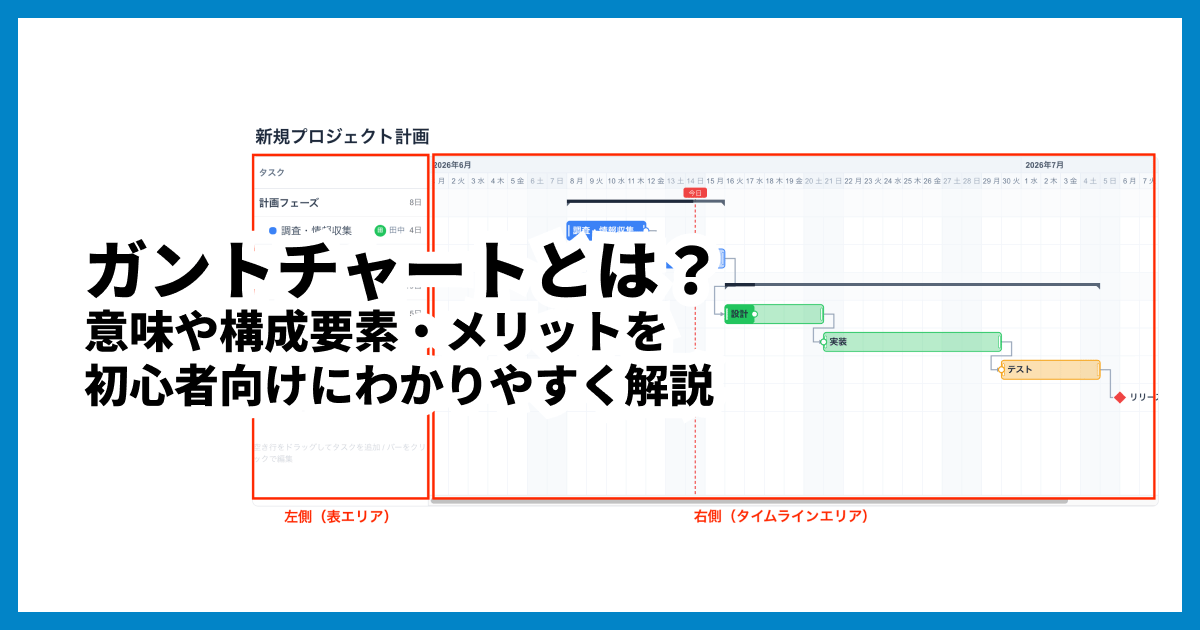
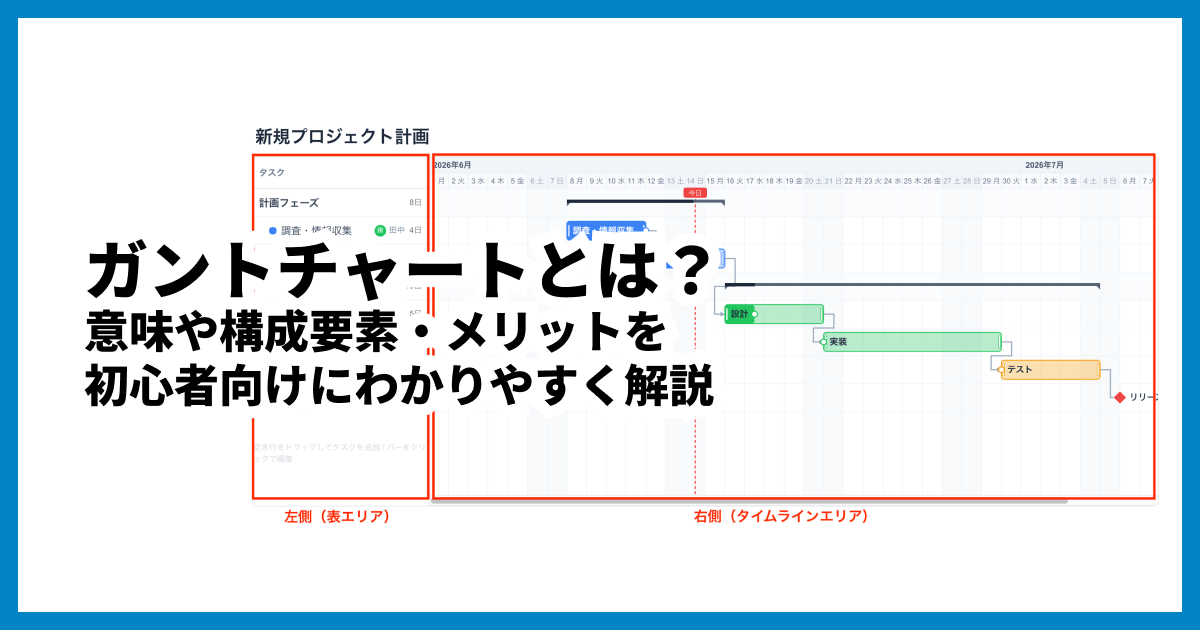
ガントチャートとは?意味や構成要素・メリットを初心者向けにわかりやすく解説
ガントチャートとは何かを初心者向けに解説。横軸に時間・縦軸にタスクを並べる工程表の基本構造、WBSやバーチャートとの違い、メリット・デメリット、作り方の流れまで図解でわかりやすく紹介します。
日単位・月単位との比較
では、日・週・月の3つの単位はどう使い分ければよいのでしょうか。特徴を表で整理します。
項目 | 日単位 | 週単位 | 月単位 |
|---|---|---|---|
向いている期間 | 〜2ヶ月程度の短期 | 数ヶ月〜1年程度の中期 | 1年以上の長期 |
プロジェクト規模 | 個人〜少人数の作業管理 | チーム単位の中規模案件 | 部門・全社の大型計画 |
タスクの粒度 | 作業レベル(数時間〜数日) | 工程・タスクレベル(1〜数週間) | フェーズ・施策レベル(1ヶ月〜) |
更新頻度の目安 | 毎日 | 週1回 | 月1回 |
視認性 | 詳細だが長期では横に間延びする | 数ヶ月分が1画面に収まる | 年単位を俯瞰できるが細部は見えない |
日単位は、納期直前の追い込みや数週間のキャンペーン準備のように、「誰が・どの日に・何をするか」まで詰めたい場面で力を発揮します。そのかわり期間が延びるほど、表示も毎日の更新も負担が増していきます。
月単位は、年間の事業計画や複数年の構想を俯瞰するのに向いた粒度です。ただし1マスが1ヶ月もあるため、数日〜1週間の遅れはほとんど見えず、日々の進捗管理には粗すぎます。
週単位はこの2つの中間に位置し、数ヶ月から1年程度の「中期プロジェクト」をひとつの画面で管理しきれるのが最大の強みです。
週単位ガントチャートが向いているケース
比較表を踏まえて、週単位が特に効果を発揮する典型的なケースを3つ紹介します。
数ヶ月〜1年の中期プロジェクト
システム開発、Webサイトのリニューアル、新商品の開発、展示会やイベントの準備など、3ヶ月〜1年程度で完結するプロジェクトは、週単位管理が最も得意とする領域です。この規模になるとタスク数は数十件に達しますが、ひとつひとつのタスクの長さは1〜数週間に収まることが多く、週のマス目と粒度がちょうど噛み合います。
スプリントで進める反復型の開発
アジャイル開発のスクラムでは、1ヶ月以内の固定期間「スプリント」(2週間で設定するチームが多い)を単位に、計画と振り返りを繰り返します。スプリントの区切りは週の区切りと一致するため、週単位ガントチャートとの相性は抜群です。スプリントごとの開発項目をバーで並べれば、リリースまでの見通しを全員で共有できます。
週次定例で進捗を確認するチーム
毎週の定例ミーティングで進捗を確認するチームなら、チャートの目盛りを会議のサイクルに揃えるのが合理的です。「先週どこまで進んだか」「今週なにをやるか」が1マス単位でそのまま議題になり、口頭報告だけで進捗を追うより会議が格段に短くなります。運用の型は後半で詳しく紹介します。
反対に、2〜3週間で終わる短期タスクの管理なら日単位が、年間・複数年の計画づくりなら月単位・四半期単位が適役です。「プロジェクトの長さ」と「レビューのサイクル」に合わせて粒度を選びましょう。
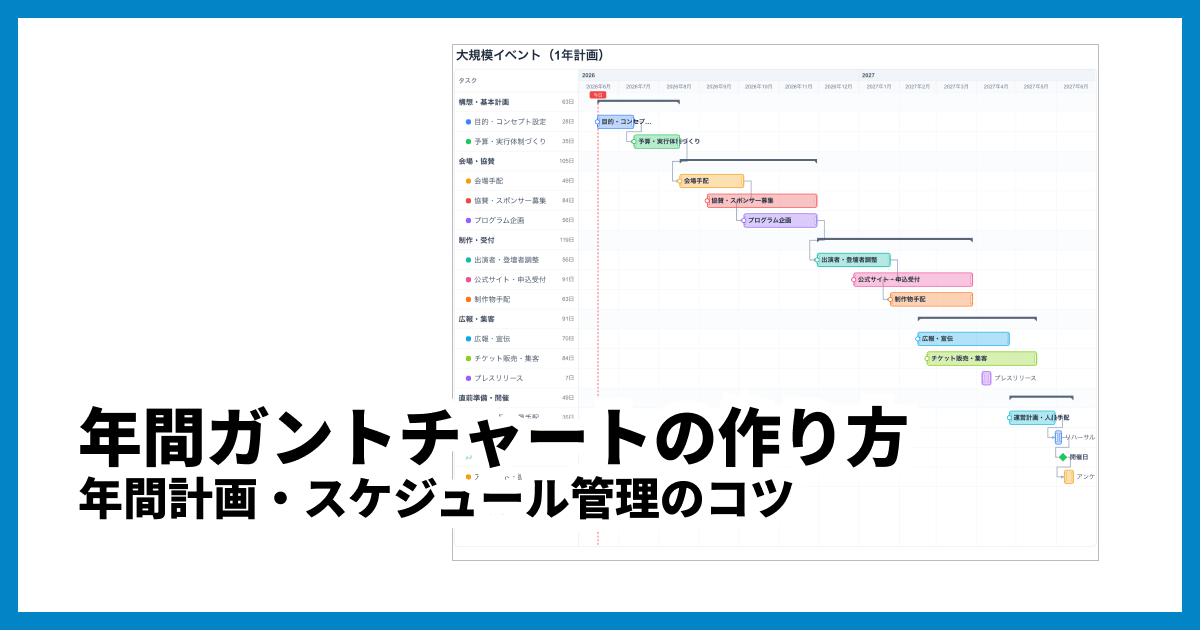
年間ガントチャートの作り方|年間計画・スケジュール管理のコツ
年間ガントチャートで1年間の計画を見える化する方法を解説。タスクの粒度設定やマイルストーンの置き方、Excelや無料ツールでの作成手順、四半期ごとの見直し運用まで紹介します。
週単位ガントチャートの作り方
週単位ガントチャートを作る方法は、大きく「Excelなどの表計算ソフトで自作する」「ガントチャートツールの週表示を使う」の2通りです。タスクの洗い出しや順序の整理といった基本の手順はどの単位でも共通なので、ここでは週単位ならではのポイントに絞って解説します。
ガントチャートの作り方5ステップ|Excel・スプレッドシート・無料ツール別に解説
ガントチャートの作り方を5つのステップで解説。タスクの洗い出しから依存関係の整理、期間設定まで、Excel・スプレッドシート・無料ツールそれぞれの作成方法と失敗しないコツを紹介します。
Excelで作る場合:WEEKNUM関数で週番号を扱う
Excelで週単位のガントチャートを自作するときに鍵となるのがWEEKNUM関数です。指定した日付が「その年の第何週か」を返す関数で、基本の形は =WEEKNUM(日付, 週の基準)。第2引数の「週の基準」では週の開始曜日を指定でき、省略すると日曜始まりとして計算されます。
タスクの開始日と終了日からそれぞれWEEKNUM関数で週番号を割り出し、横軸に並べた各週の番号が「開始週以上・終了週以下」になるセルを条件付き書式で塗りつぶせば、週単位のバーが再現できます。日付を1日ずつ並べる方式に比べて列数が約7分の1で済み、シートがコンパクトになります。
ただし、WEEKNUM関数には注意点が2つあります。
年をまたぐと週番号がリセットされる:既定では「1月1日を含む週」が第1週と数えられるため、年明けに番号が1へ戻ります。年をまたぐ案件では連番が途切れる点に注意が必要です
既定は日曜始まり:月〜金で動くチームは、週の基準に「2」または「11」を指定して月曜始まりに揃えておくとズレを防げます。なお「21」を指定すると、ISO 8601方式(年の最初の木曜日を含む週を第1週とする国際規格・月曜始まり)で計算されます
このように、Excelでの週単位ガントチャートは「作れるけれど、週番号の扱いに設計力がいる」のが実情です。
ツールで作る場合:表示単位を「週」に切り替えるだけ
Excelの週単位テンプレートは、横軸の構造そのものが週前提で作り込まれています。そのため「途中から日単位でも見たい」と思っても、シートの作り直しに近い手間がかかります。
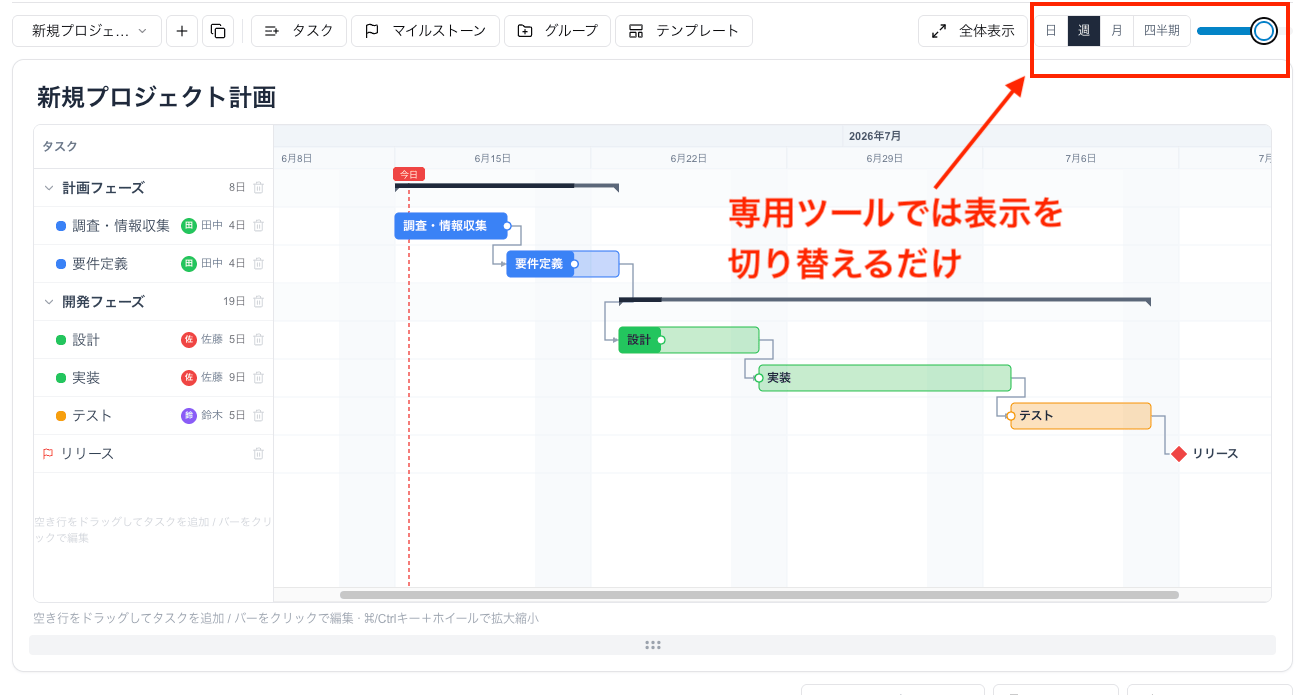
一方、ガントチャート対応のツールは発想が逆です。タスクの開始日・終了日は日付データとして正確に持ったまま、画面の表示単位だけを日⇔週⇔月と切り替える仕組みになっています。データと見せ方が分離しているため、週単位で俯瞰しつつ必要なときだけ日単位にズームする、といった柔軟な使い方が可能です。関数も条件付き書式も不要なので、Excelが得意でなくてもすぐに作れます。
xGrapherの週表示で週単位ガントチャートを作る手順
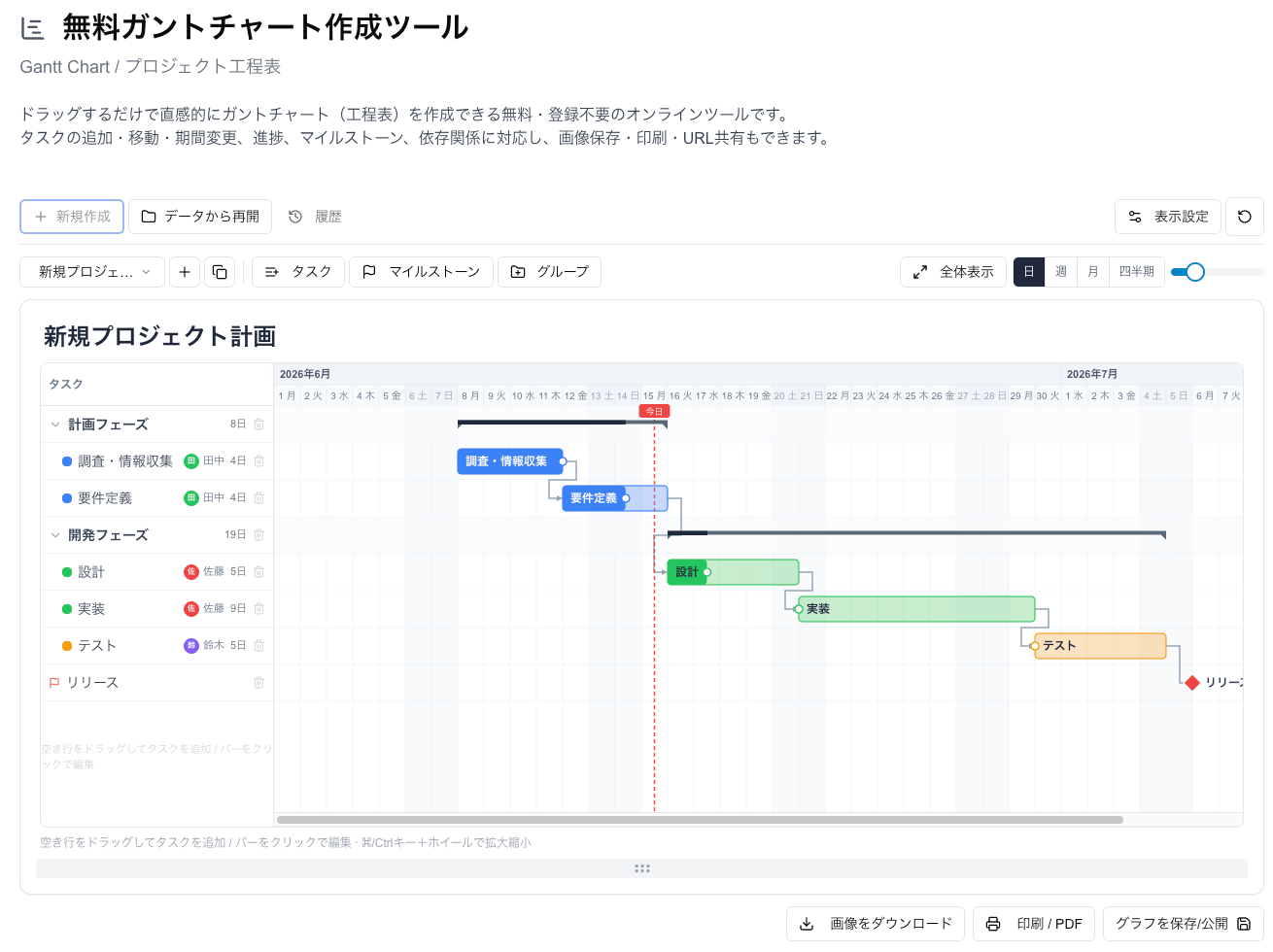
ここからは、ブラウザで使える無料ガントチャート作成ツール(xGrapher)を例に、週単位ガントチャートを作る手順を紹介します。登録不要・ブラウザ完結なので、ページを開いたらすぐに作り始められます。
手順1:タスクを入力する
まずタスクを洗い出してリストに入力します。xGrapherでは空き行をドラッグするだけで新しいタスクバーを作成でき、バーのドラッグで期間の移動や伸縮も直感的に行えます。この段階では表示単位を気にせず、開始日・終了日は実際の日付で設定しておきましょう。
手順2:表示単位を「週」に切り替える
表示単位を「週」に切り替えます。xGrapherは日・週・月・四半期の4つの表示単位とズーム機能を備えており、切り替えるだけで横軸の目盛りが週区切りに変わります。数ヶ月分のスケジュールが1画面に収まり、プロジェクト全体の流れが一気に見渡せるようになります。
手順3:グループとマイルストーンで構造を整える
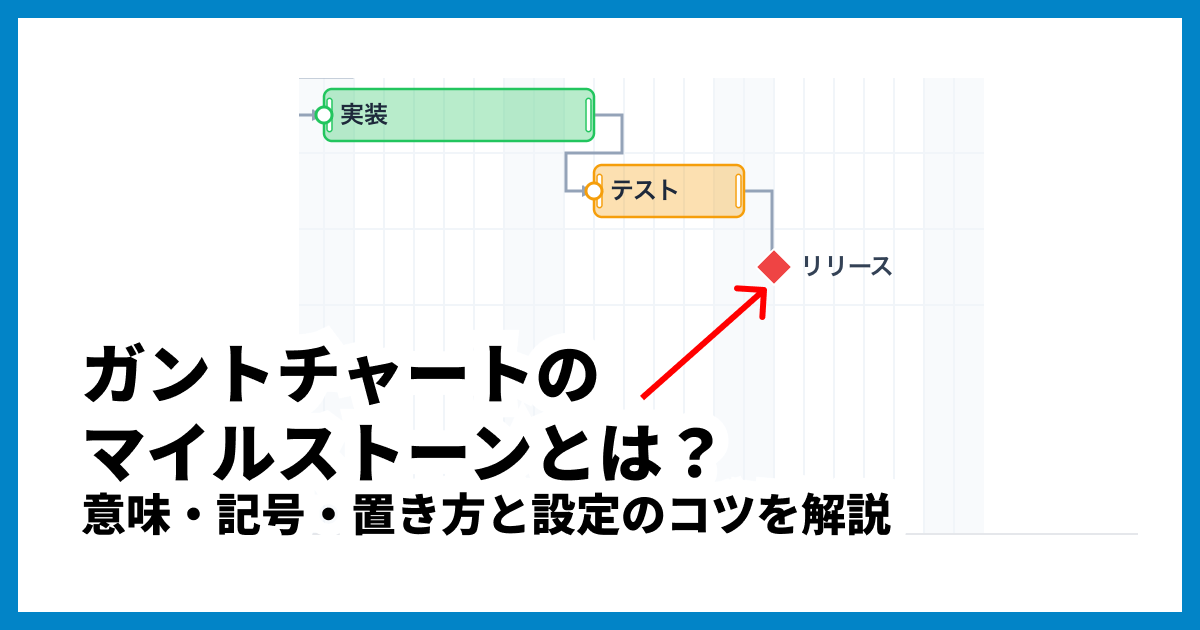
タスクが増えてきたら、工程ごとにグループ化してサマリーバーでまとめます。グループは折りたたみ可能で、報告の場では畳んで全体像を、担当者との確認では展開して詳細を、と使い分けられます。リリース日や中間レビューといった節目にはマイルストーン(ひし形)を置くと、週の流れの中で「どこに向かっているのか」が明確になります。
手順4:進捗率と依存関係を設定する
各タスクには進捗率(%)を設定でき、バーの塗り具合で進み具合がひと目で分かります。タスク間に順序の制約がある場合は依存関係の矢印でつないでおくと、前工程の遅れがどのタスクへ波及するかも追いやすくなります。矢印の表示はオン・オフできるので、俯瞰したいときは消してすっきり見せられます。
手順5:保存して共有する
作成したチャートはブラウザに自動保存されます。週次ミーティングで使うならURLでの公開共有が手軽で、PNG・JPEG・SVGでの画像保存や印刷(PDF)にも対応しています。チャート上の今日線で「いまがどの週か」もひと目で伝わります。さらに、今日線より左側(過去)に進捗100%未満のタスクバーが残っていれば、それが遅れの出ているタスクのサインです。
週次ミーティングでの運用方法
週単位ガントチャートは「作って終わり」ではなく、週次のサイクルで回してこそ価値が出ます。定着しやすい運用の型を3つ紹介します。
更新のタイミングをルール化する
チャートの更新は「定例の前日まで」あるいは「定例の冒頭5分」のように、タイミングを固定するのが長続きのコツです。週単位なら更新するのは進捗率と直近のバーくらいなので、慣れれば数分で終わります。更新の責任を曖昧にせず、「各タスクの担当者が自分のバーと進捗率を更新する」と決めておくと形骸化を防げます。大きな計画変更の前にチャートを複製して元計画を残しておけば、変更前後の比較もできます。
「先週・今週・来週」の3列に注目する
会議でチャート全体を端から端まで眺める必要はありません。今日線を中心に「先週・今週・来週」の3週分に注目しましょう。先週の列で進捗100%に達していないバーは遅れの兆候、今週の列のタスクは今週のコミットメント、来週の列は準備状況の確認対象です。視線とチャートが左から右へ自然に流れるので、会議の進行もぶれません。
節目の前だけ日単位にズームする
マイルストーンの直前や、遅れが見え始めた局面では、表示単位を一時的に「日」へ切り替えて詳細を詰めるのがおすすめです。週末シェード(土日の網かけ)も併せて使えば、稼働日を意識した詰めの計画が立てやすくなります。普段は週単位で軽く回し、勝負どころだけ日単位で精査する——表示の切り替えひとつでこの二段構えができるのは、ツールで運用する大きな利点です。
よくある質問
最後に、週単位ガントチャートに関するよくある疑問に答えます。
Q1. 週単位ガントチャートはどのくらいの期間のプロジェクトに向いていますか?
目安は数ヶ月〜1年程度です。3ヶ月なら約13週、1年でも約52週と、1画面で俯瞰できるマス数に収まります。2ヶ月未満の短期案件なら日単位、1年を大きく超える計画なら月単位・四半期単位のほうが扱いやすくなります。
Q2. 週の区切りは月曜始まりと日曜始まりのどちらにすべきですか?
決まりはありませんが、月〜金で稼働するチームなら月曜始まりが自然です。「1週間=月曜から日曜」と捉えれば週末が区切りになり、週次定例のサイクルとも噛み合います。Excelで作る場合はWEEKNUM関数の既定が日曜始まりである点に注意し、月曜始まりにするなら週の基準に「2」または「11」を指定してください。
Q3. 週の途中で始まる・終わるタスクはどう表現すればいいですか?
Excelの週番号方式では、木曜開始のタスクでもその週のマス全体が塗られ、週単位に丸められます。中期管理ではその精度で十分なことが多いものの、正確に示したいならツールの週表示が便利です。タスクを日付で持っているため、週表示でもバーの端は実際の日付の位置に描かれ、週の途中の開始・終了も自然に表現できます。
Q4. 週単位で作ったガントチャートを途中から日単位に変えられますか?
Excelの週単位テンプレートは横軸の構造が週前提のため、日単位への変更は実質的に作り直しになります。一方、xGrapherのようなツールはデータを日付のまま持ち、表示だけを週にしているので、表示単位の切り替えひとつで日単位⇔週単位を行き来できます。あとから粒度を変える可能性があるなら、最初からツールで作るほうが安全です。
Q5. 年をまたぐプロジェクトでは週番号をどう扱えばいいですか?
ExcelのWEEKNUM関数は既定で「1月1日を含む週」を第1週と数えるため、年明けに週番号が1へ戻り、連番が途切れます。対処法は2つあり、ひとつは「第◯週」の連番ではなく週の開始日(例:1/5週)をラベルにすること、もうひとつはプロジェクト開始日からの経過日数を7で割って通し週番号を自前で計算することです。具体的には =INT((対象日-プロジェクト開始日)/7)+1 のような数式を使えば、開始日当日を第1週、その7日後を第2週……と、年をまたいでもリセットされない通しの週番号を算出できます。ツールの週表示なら横軸はカレンダーの日付で表示されるため、年またぎを特別に意識する必要はありません。
まとめ
週単位ガントチャートは、横軸を週で区切ることで「日単位では細かすぎ、月単位では粗すぎる」という中期プロジェクト管理の悩みにちょうどはまる手法です。数ヶ月〜1年の案件、スプリントで進む開発、週次定例のあるチームなら、まず週単位を第一候補にしてよいでしょう。
ExcelでもWEEKNUM関数と条件付き書式で作れますが、週番号の設計や粒度の変更に弱いのが難点です。xGrapherのガントチャート作成ツールなら、タスクを入力して表示単位を「週」に切り替えるだけで、登録不要・無料のまま週単位ガントチャートが完成します。次の週次ミーティングから、チームの進捗共有にぜひ活用してみてください。