ガントチャートとは?意味や構成要素・メリットを初心者向けにわかりやすく解説
「プロジェクトの全体像が見えない」「誰がいつまでに何をやるのか、メンバーごとに認識がバラバラ」——そんな悩みを解決してくれる定番の手法がガントチャートです。システム開発から建設現場、イベント準備、個人の学習計画まで、期限のある計画づくりの場面で100年以上にわたって使われ続けています。
この記事では、「ガントチャートとは何か」をまったくの初心者でも理解できるように解説します。基本の意味と構造から、構成要素、メリット・デメリット、WBSなど似た図法との違い、作り方の流れまでを順番に整理しました。読み終えるころには、ガントチャートの全体像をつかみ、自分のプロジェクトに取り入れる第一歩を踏み出せるはずです。
この記事の内容(目次)
ガントチャートとは?意味と基本構造
ガントチャートとは、縦軸にタスク(作業項目)、横軸に時間を並べ、各タスクの作業期間を横棒(バー)で表した図のことです。プロジェクト全体のスケジュールと進捗をひと目で把握できることから、現場によっては「工程表」「線表」「スケジュール表」とも呼ばれます。
ガントチャートの読み方
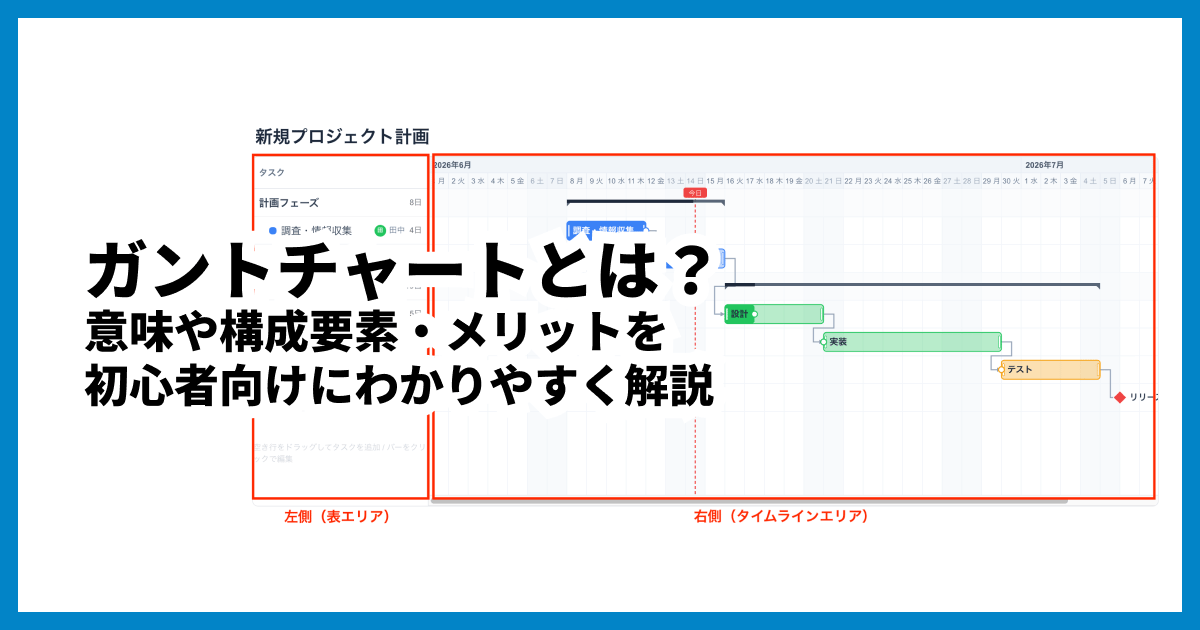
ガントチャートの画面は、大きく左右2つのエリアに分かれています。
エリア | 表示される内容 |
|---|---|
左側(表エリア) | タスク名・開始日・終了日・担当者などの一覧 |
右側(タイムラインエリア) | 各タスクの期間を示す横棒(バー)が時間軸上に並ぶ |
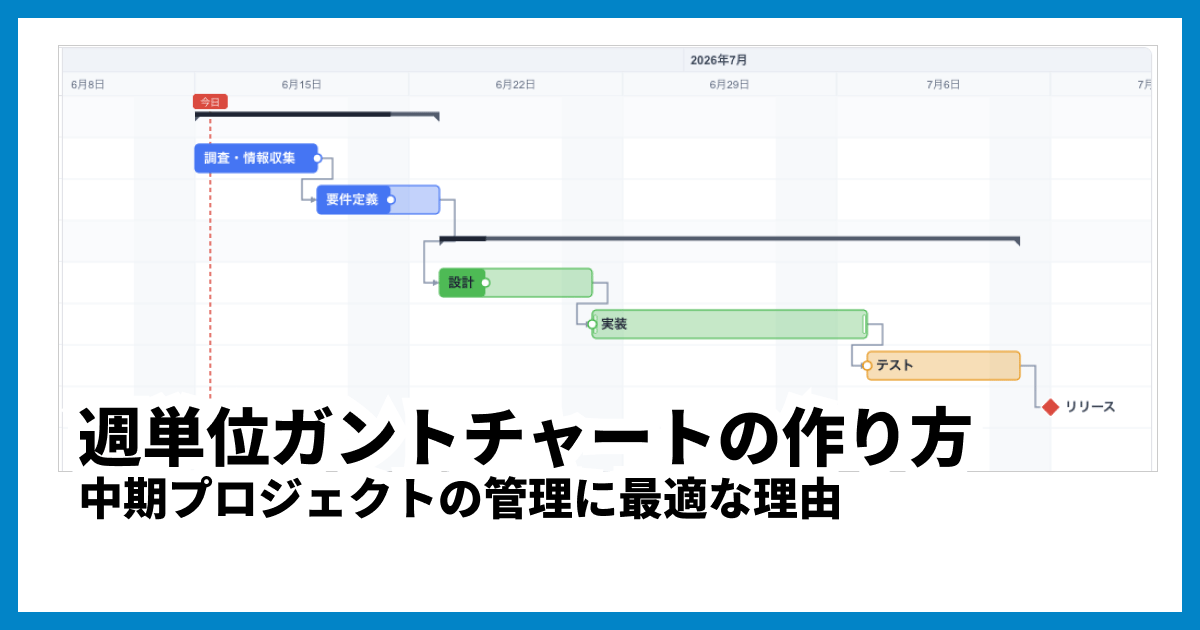
たとえばWebサイト制作のプロジェクトなら、左側に「要件定義」「デザイン」「コーディング」「テスト」「公開」といったタスクが上から下へ並び、右側にはそれぞれの作業期間を示すバーが階段状に配置されます。バーの左端が開始日、右端が終了日です。視線を上から下へ動かすだけで、「どの作業がいつ始まり、いつ終わるのか」「どの作業とどの作業が同時に進むのか」が直感的にわかります。
文章や箇条書きのタスクリストでは伝わりにくい「時間の流れ」と「作業の重なり」を1枚で視覚化できる——これがガントチャート最大の特徴です。
ガントチャートの歴史
ここは「ガントチャート」という名前の由来にまつわる豆知識です。使い方だけ知りたい方は読み飛ばして、次の「構成要素」へ進んでいただいてかまいません。
ガントチャートという名前は、考案者であるアメリカの機械工学者・経営コンサルタント、ヘンリー・ガント(Henry Gantt、1861〜1919)に由来します。ガントは1910年代に、工場の作業計画と実績を視覚的に管理するための図法としてこのチャートを考案しました。
実はそれ以前の1896年に、ポーランドのカロル・アダミェツキが「ハーモノグラム」と呼ばれるよく似た手法を考案しています。しかし発表がロシア語とポーランド語に限られていたため広くは普及せず、英語圏で発表されたガントの図法が世界標準として定着しました。
ガントチャートは第一次世界大戦中にアメリカ軍の生産管理で本格的に活用されたのをきっかけに各国へ広まり、1929年にはソ連にも紹介されて第一次五カ年計画の立案に使われたと伝えられています。考案から100年以上たった現在も基本構造はほとんど変わらず、紙とペンからExcel、そしてクラウドツールへと作成手段を変えながら、プロジェクト管理の定番であり続けています。
ガントチャートの5つの構成要素
ガントチャートは、次の5つの要素で構成されるのが一般的です。それぞれの役割を理解しておくと、チャートを正しく読み書きできるようになります。
1. タスク(作業項目)
プロジェクトを構成する個々の作業です。「要件定義」「デザイン作成」のように、終わったかどうかを判断できる粒度で書き出します。たとえば「Webサイト作成」のような大きすぎるタスクや、「ボタンの色を決める」のような小さすぎるタスクではなく、「トップページのデザイン作成(3日間)」くらいの粒度が適しています。大きな工程の下に細かい作業をぶら下げる階層構造(グループ化)にすると、全体と詳細を行き来しやすくなります。
2. バー(期間)
各タスクの開始日から終了日までを示す横棒です。バーの長さがそのまま作業期間を表します。複数のバーが同じ期間に重なっていれば、並行作業が発生していることを意味します。
3. マイルストーン
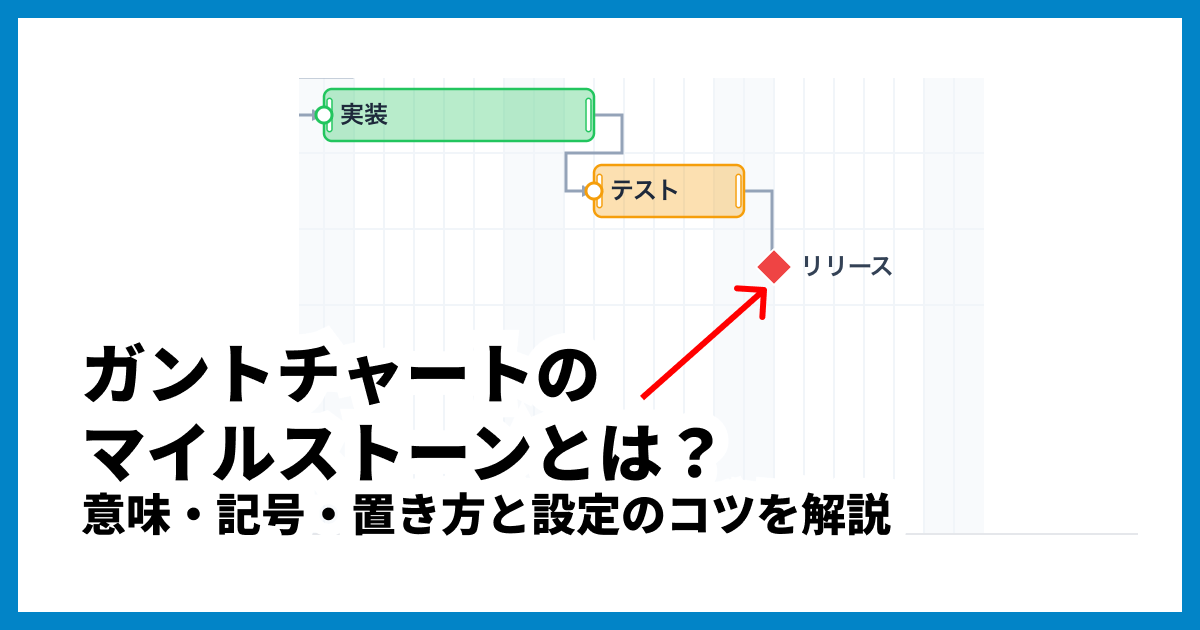
「キックオフ」「リリース日」「納品」など、プロジェクトの重要な節目を示す印です。期間を持たない一時点のイベントで、ひし形(◆)の記号で表すのが一般的です。マイルストーンを置くことで、チーム全体が目指す中間ゴールが明確になります。
4. 依存関係
「タスクAが終わらないとタスクBを始められない」という前後関係を、バー同士を結ぶ矢印で表します。代表的なのは、先行タスクの完了後に後続タスクを開始する「FS型(Finish to Start)」です。依存関係を可視化しておくと、1つの遅れがどのタスクに波及するのかを事前に把握できます。
5. 進捗率
各タスクがどこまで進んだかを示す情報です。バーの内側を進捗分だけ塗りつぶす方式が多く、予定に対して実績が追いついているかをひと目で確認できます。
このほか実務では、担当者の列や、今日の日付を示す縦線(今日線)を加えると、より実用的なチャートになります。
マイルストーンの意味や置き方、設定のコツをもっと詳しく知りたい方は、こちらの専門記事をご覧ください。
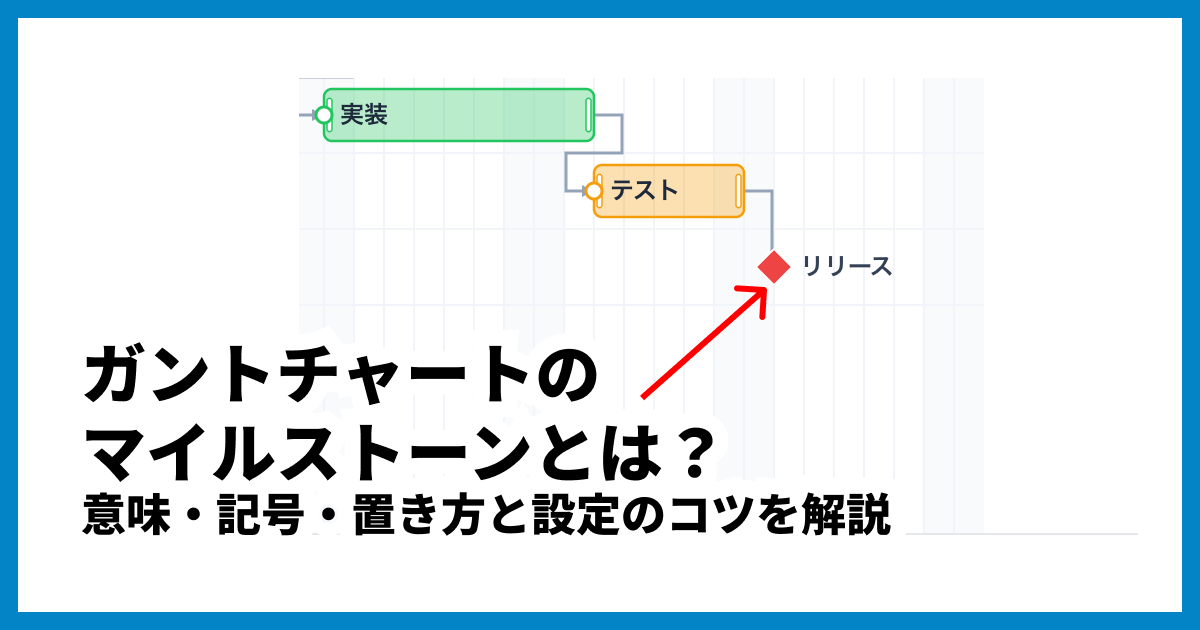
ガントチャートのマイルストーンとは?意味・記号・置き方と設定のコツを解説
ガントチャートのマイルストーンを基礎から解説。ひし形で示す中間目標の意味、設定するメリット、置くべき節目の具体例、逆算での設定手順、タスクとの違い、見やすく配置するコツ、無料ツールやExcelでの作り方まで紹介します。
ガントチャートのメリット
ガントチャートがこれほど長く使われ続けているのは、プロジェクト管理においてはっきりとしたメリットがあるからです。
メリット | 内容 |
|---|---|
全体像をひと目で把握できる | 開始から完了までの流れが1枚で見渡せる |
作業の前後関係がわかる | 依存関係が見えるため、着手順序やボトルネックを特定しやすい |
認識合わせが簡単 | チャートを共有するだけで、メンバー間のスケジュール認識を統一できる |
遅延に早く気づける | 予定バーと進捗率の差から、計画とのズレを早期に発見できる |
誰でも読める | 構造がシンプルで、専門知識がなくても直感的に理解できる |
なかでも効果が大きいのは「認識合わせ」です。文章で書かれたスケジュールは読む人によって解釈が分かれがちですが、ガントチャートなら「このバーとこのバーが重なっているから、この週は2つの作業が並行する」と、誰が見ても同じ理解になります。会議資料に1枚添えるだけで、スケジュール調整の議論が格段にスムーズになります。
ガントチャートのデメリットと注意点
便利なガントチャートにも弱点があります。導入前に知っておくと、運用でつまずきにくくなります。
作成・更新に手間がかかる:タスクの洗い出しや期間設定には一定の時間が必要です。計画変更のたびに更新しないと「実態と違う図」になってしまいます
細かくしすぎると逆に見づらい:タスクを分解しすぎると行数が膨れ上がり、全体像を把握できるというメリットが薄れます
作業量(工数)は表現しにくい:バーの長さは「期間」であって「作業量」ではありません。1時間で終わる作業も、まる5日かかる作業も、同じ5日間のバーになり得ます
頻繁な変更には不向きな場合がある:仕様変更を繰り返すアジャイル型の開発などでは、詳細な長期計画を何度も引き直すことになり、管理コストが膨らみがちです
対策としては、タスクの粒度を「1行=数日〜2週間程度」に保つこと、更新する担当者とタイミング(週1回の定例時など)を決めておくことが効果的です。また、ドラッグ操作で簡単に予定を動かせるツールを選べば、更新の手間そのものを大幅に減らせます。
WBS・バーチャート・アローダイアグラムとの違い
ガントチャートとよく混同される図法に、WBS・バーチャート工程表・アローダイアグラムがあります。ここでは違いの要点だけを整理します。
図法 | 形 | 得意なこと |
|---|---|---|
ガントチャート | タスク×時間軸の横棒 | スケジュールと進捗の可視化 |
WBS | タスクの階層ツリー(一覧) | 作業を漏れなく分解・整理する |
バーチャート工程表 | 時間軸の横棒(主に建設業の呼称) | 日付ベースの工程管理 |
アローダイアグラム | 矢印と結合点のネットワーク図 | 作業順序とクリティカルパスの分析 |
WBSとの違い
WBS(Work Breakdown Structure)は、プロジェクトの作業を漏れなく分解して構造化する手法で、「何をやるか」を定義します。一方のガントチャートは、洗い出した作業を時間軸に配置して「いつやるか」を計画するものです。実務では「WBSでタスクを洗い出してから、ガントチャートに落とし込む」という順番で併用します。
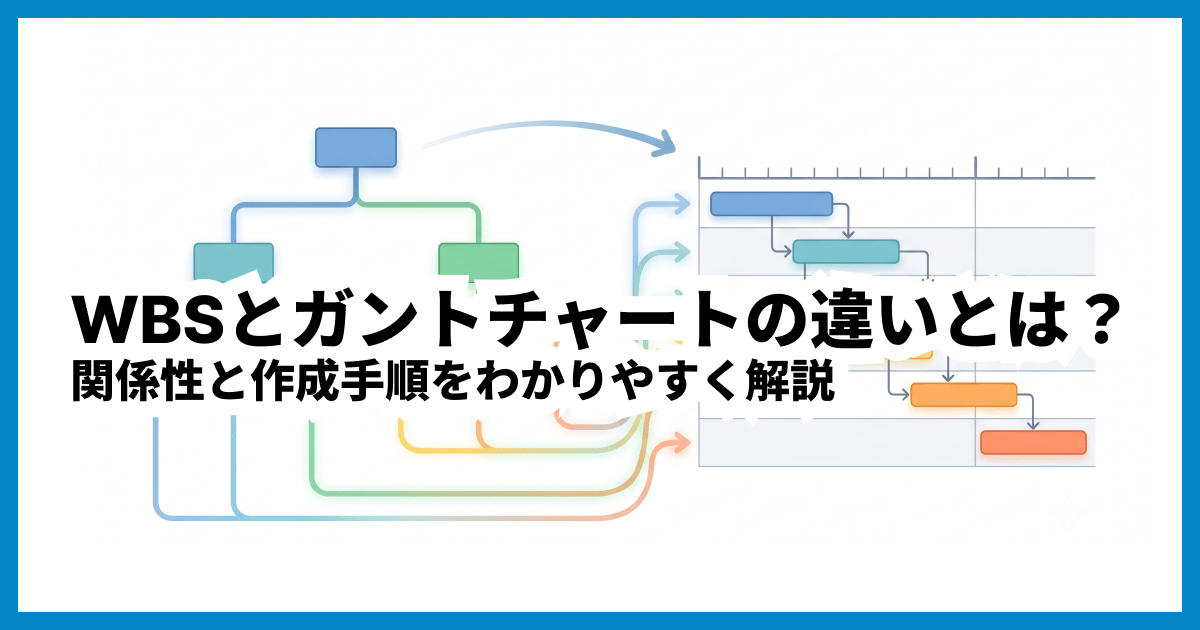
WBSとガントチャートの違いとは?関係性と作成手順をわかりやすく解説
WBSとガントチャートの違いを図解で解説。タスクを分解するWBSと、時間軸で計画するガントチャートの役割分担、WBSからガントチャートを作る正しい手順、併用のコツを紹介します。
バーチャート工程表との違い
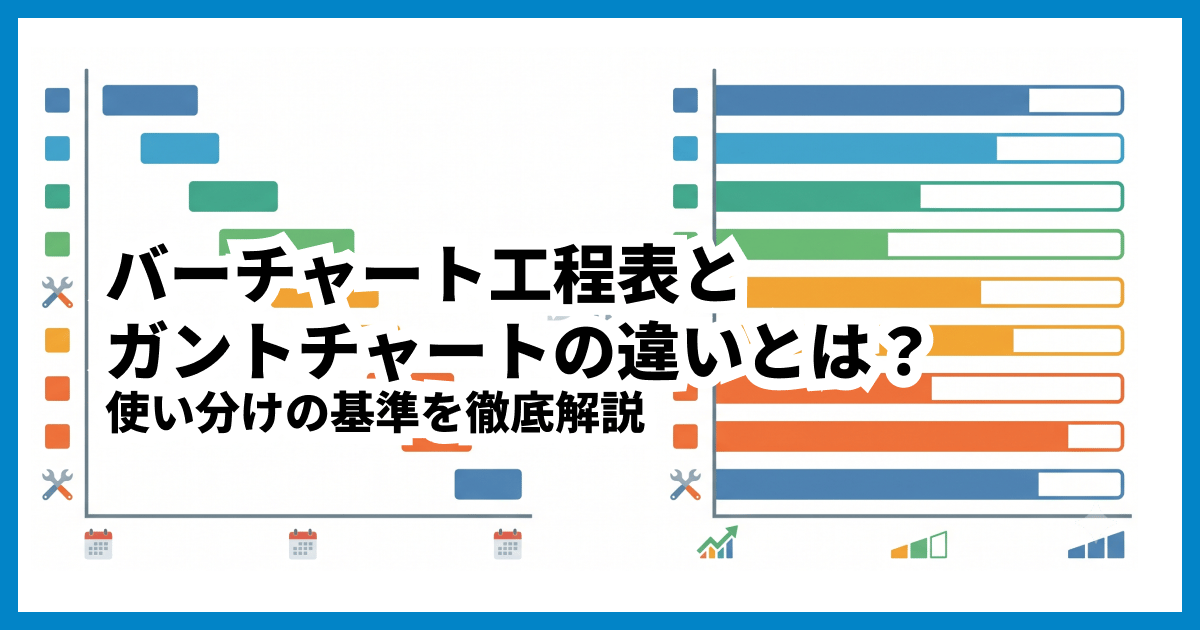
建設業の伝統的な分類では、横軸に日付をとる工程表を「バーチャート」、横軸に進捗率(%)をとる工程表を「ガントチャート」と呼び分けてきました。一方、IT業界や一般のビジネスでは、時間軸型の図をまとめてガントチャートと呼ぶのが主流です。本記事で解説しているのも時間軸型のガントチャートです。なお、この呼び分けはあくまで日本の建設業界など一部の伝統的な呼称であり、現在一般的なビジネスツールでは区別されないことが多いので、混乱する必要はありません。
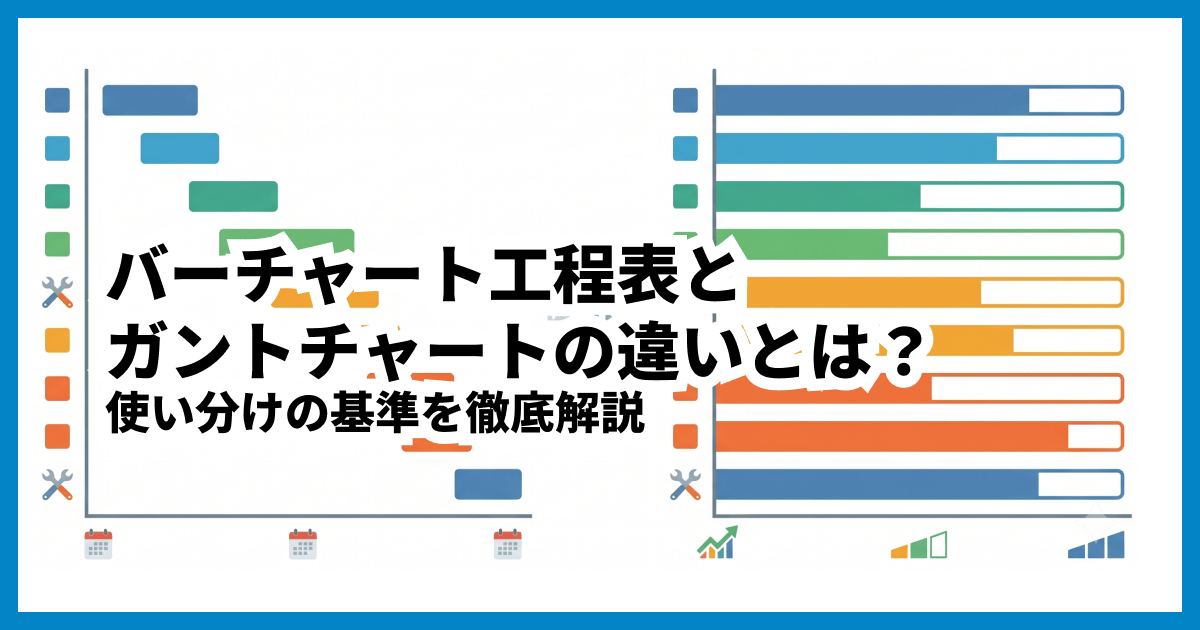
バーチャート工程表とガントチャートの違いとは?使い分けの基準を徹底解説
バーチャート工程表とガントチャートの違いを比較表で解説。横軸が日付か進捗率かという基本の違いから、それぞれのメリット・デメリット、プロジェクトに応じた使い分けの基準まで紹介します。
アローダイアグラム(PERT図)との違い
アローダイアグラムは、作業を矢印で、作業の区切りを丸印で表すネットワーク図です。作業順序の分析や、「これ以上遅らせると全体が遅れる経路(クリティカルパス)」の特定に強みがあります。スケジュール全体の俯瞰にはガントチャート、順序の厳密な分析にはアローダイアグラムと使い分けるとよいでしょう。詳しくはアローダイアグラムの解説記事をご覧ください。
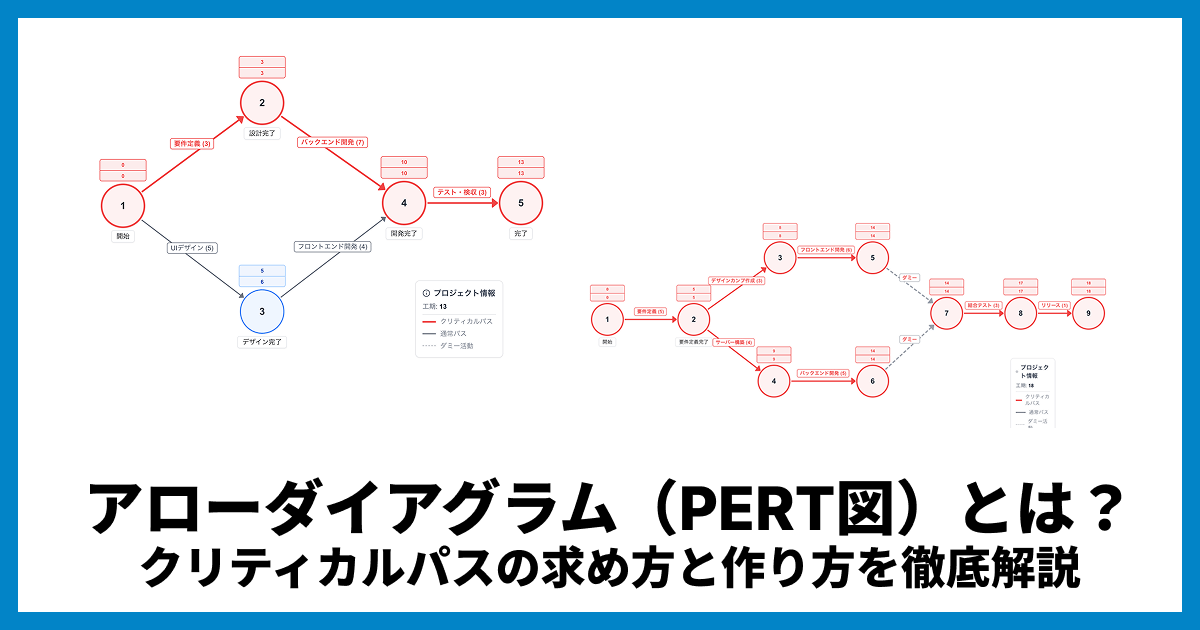
アローダイアグラム(PERT図)とは?クリティカルパスの求め方と作り方を徹底解説
アローダイアグラム(PERT図)の基本からクリティカルパスの計算方法、ガントチャートとの違い、作り方の5ステップまで解説。自動計算できる無料ツールも紹介します。
ガントチャートの活用シーン
ガントチャートは「複数の作業が並行して進み、期限が決まっている」場面なら、業種を問わず活躍します。
システム開発・Webサイト制作:要件定義→設計→実装→テストと工程が明確で、依存関係の管理が重要なプロジェクトの定番
建設・製造業の工程管理:複数の業者や工程が絡む現場で、工程表として古くから利用されている
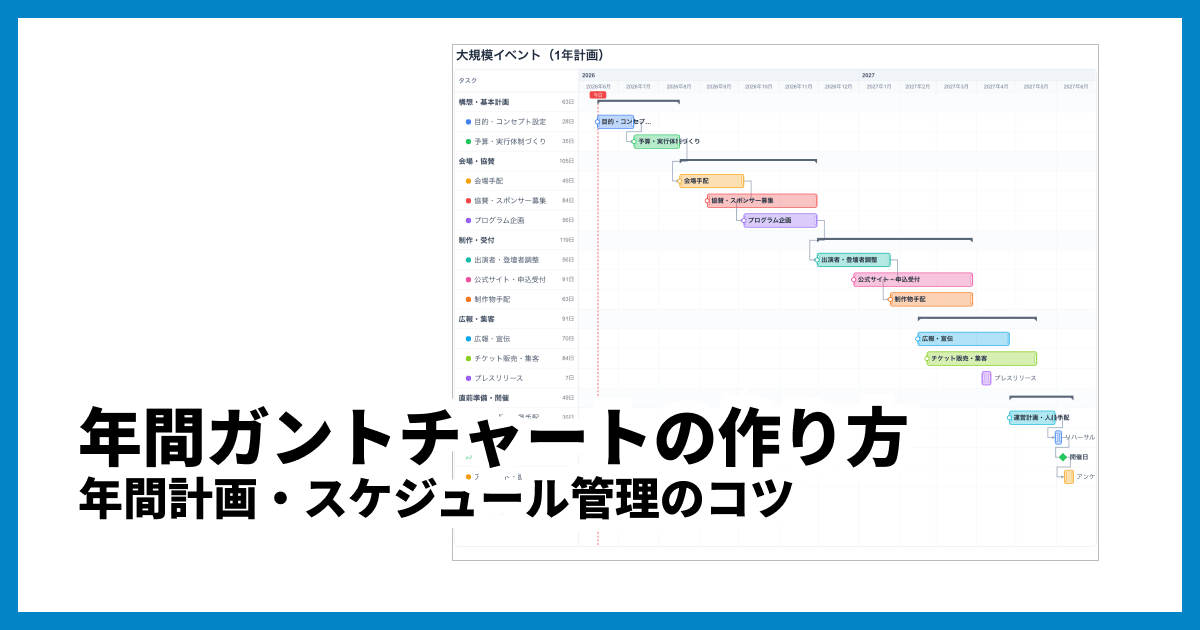
イベント・キャンペーンの準備:会場手配、告知物の制作、出演者調整など、分野の異なる準備作業を1枚にまとめて管理できる
個人の計画管理:卒論や資格試験の学習計画など、数ヶ月単位の個人プロジェクトにも有効
「大規模プロジェクト専用の難しいツール」と思われがちですが、実際には文化祭の準備や引っ越しの段取りのような身近な計画にも使える、汎用性の高い図法です。
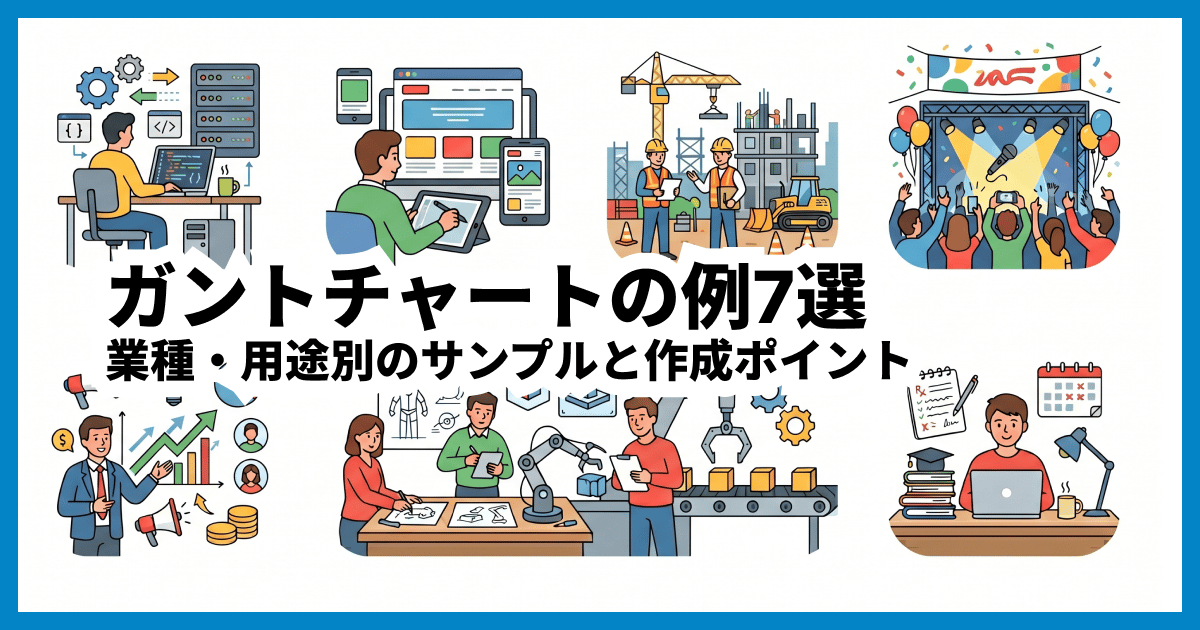
ガントチャートの例7選|業種・用途別のサンプルと作成ポイント
ガントチャートの例を業種・用途別に7つ紹介。システム開発、Webサイト制作、建設工事、イベント準備、個人の勉強計画など、実際のサンプル画像とタスク構成のポイントをあわせて解説します。
ガントチャートの作り方(基本の流れ)
ガントチャートの作成は、おおまかに次の5ステップで進めます。
タスクを洗い出す:プロジェクトに必要な作業をすべて書き出す(WBSの考え方を使う)
順序と依存関係を整理する:「どれが終わらないと次に進めないか」を確認し、作業の順番を決める
期間を設定する:各タスクの開始日・終了日を決め、全体の期限に収まるか調整する
担当者を割り当てる:誰がやるかを決め、特定の人に作業が集中していないか確認する
チャート化して共有する:ツールに入力してバーを配置し、チームに共有する
作成手段には、手書き・Excel・Googleスプレッドシート・専用ツールなどがあります。各手段の詳しい手順まで踏み込むと長くなるため本記事では流れの紹介にとどめますが、初めての方はドラッグ操作で直感的に編集できる専用ツールから始めるのが、挫折しにくくおすすめです。

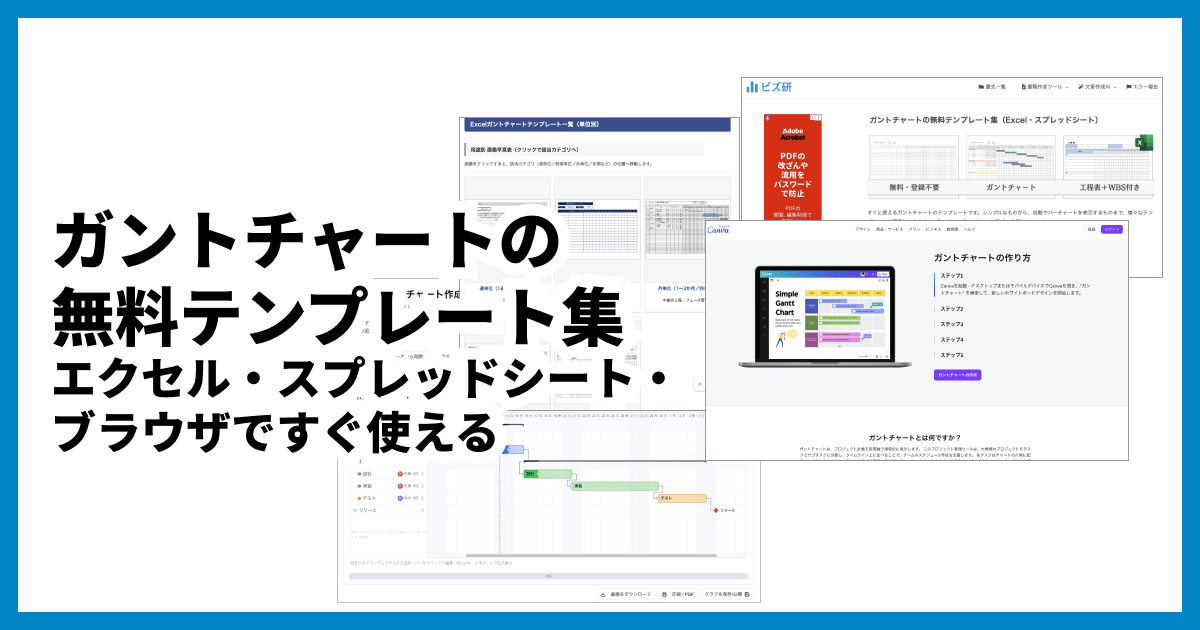
ガントチャートの作り方5ステップ|Excel・スプレッドシート・無料ツール別に解説
ガントチャートの作り方を5つのステップで解説。タスクの洗い出しから依存関係の整理、期間設定まで、Excel・スプレッドシート・無料ツールそれぞれの作成方法と失敗しないコツを紹介します。
無料でガントチャートを作るなら
「まずは試しに1枚作ってみたい」という方には、ブラウザだけで使える無料ツールが手軽です。
xGrapherの無料ガントチャート作成ツールは、登録不要・無料・ブラウザ完結でガントチャートを作成できるツールです。本記事で紹介した構成要素をひととおり備えています。
空き行をドラッグするだけでタスクを作成でき、バーのドラッグで移動や期間変更も直感的に行える
マイルストーン(ひし形)やグループ(サマリーバー・折りたたみ)で、階層的な工程表を表現できる
タスクごとの進捗率表示と、依存関係の矢印(FS型)に対応
表示単位は日・週・月・四半期を切り替え可能。週末の色分けや今日線で「現在地」がすぐわかる
完成したチャートはPNG・JPEG・SVGでの保存や印刷(PDF)に対応し、URLでの共有もできる
編集内容はブラウザに自動保存されるため、途中で閉じても作業を再開できる
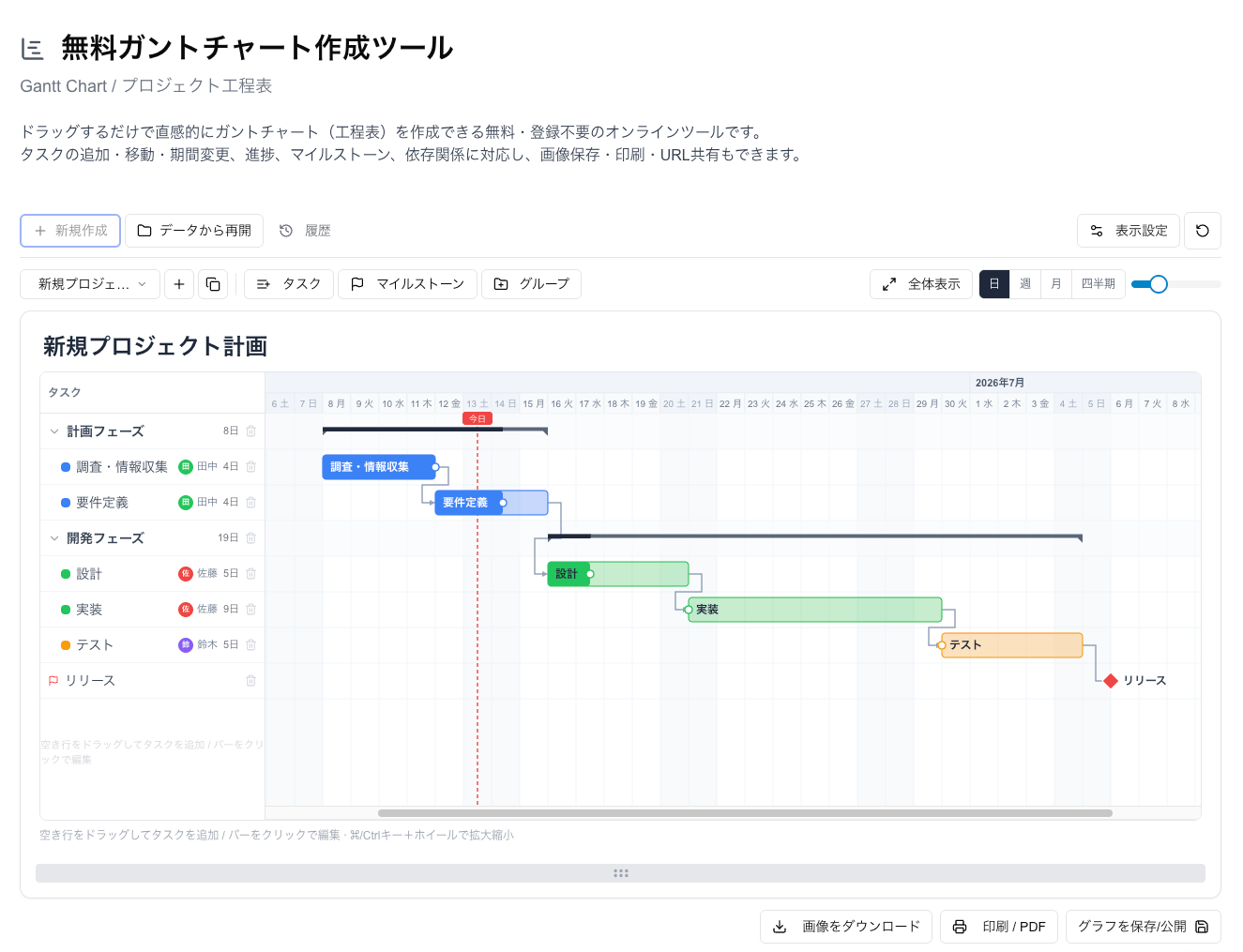
この記事を読みながら実際にタスクを3〜4本並べてみると、ガントチャートの理解が一気に深まります。概念を学んだら、ぜひ手を動かして試してみてください。
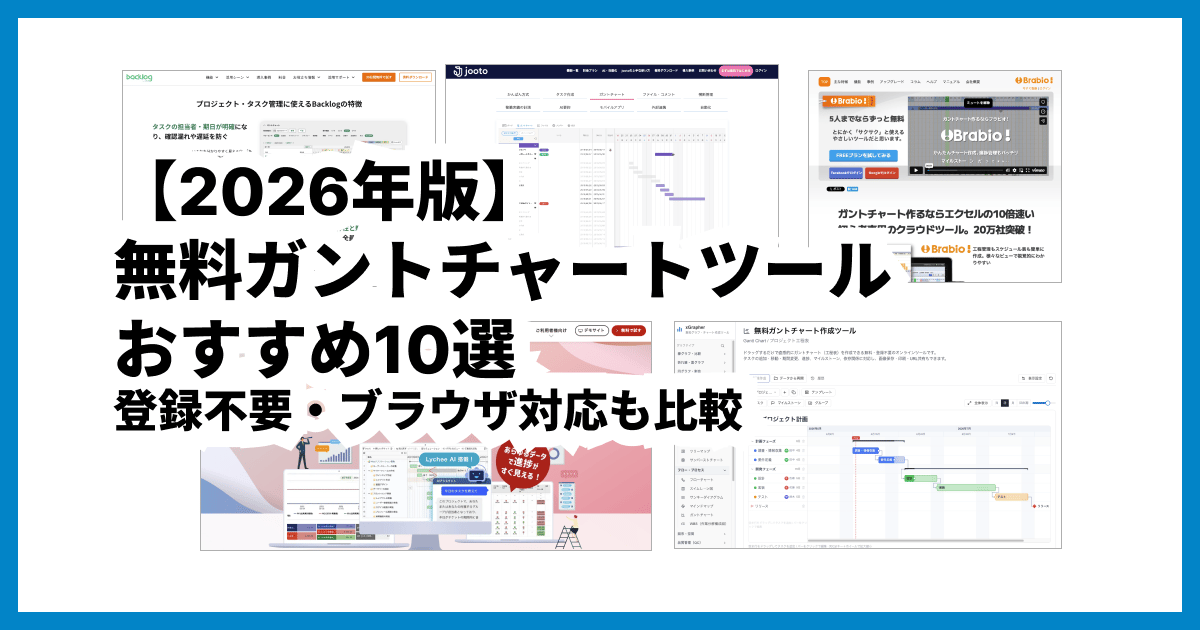
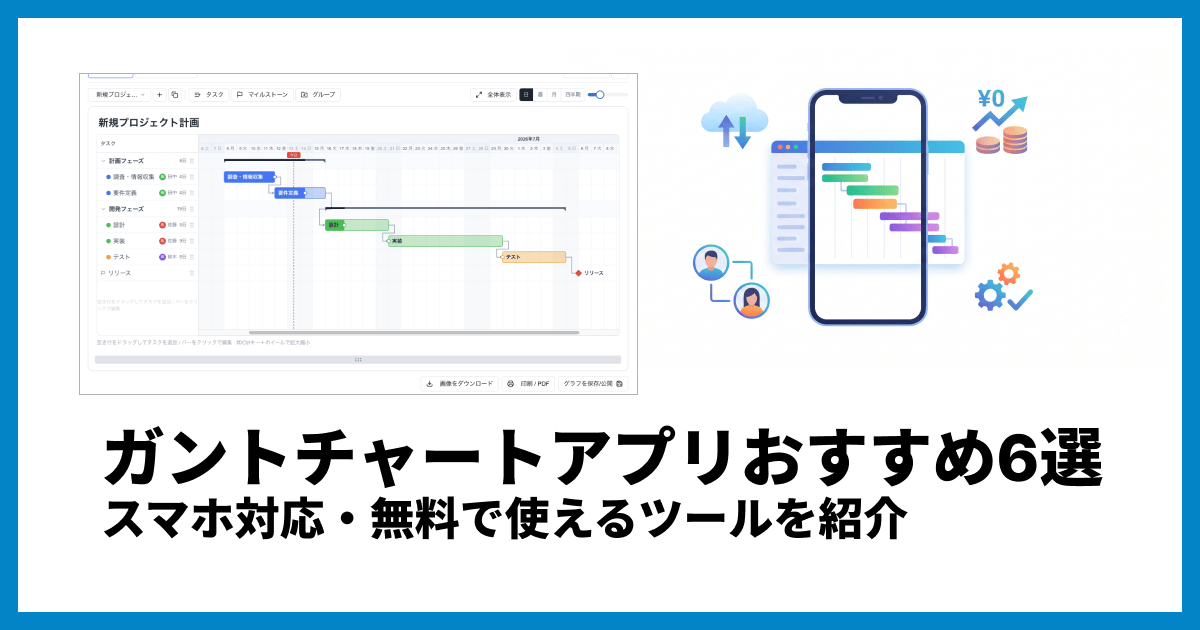
【2026年版】無料ガントチャートツールおすすめ10選|登録不要・ブラウザ対応も比較
無料で使えるガントチャートツールをおすすめ10選として比較。登録不要でブラウザだけで使えるツールから、チーム向けプロジェクト管理ツールまで、料金・機能・使いやすさを一覧表で解説します。
よくある質問
Q1. ガントチャートの「ガント」とはどういう意味ですか?
考案者であるアメリカの機械工学者ヘンリー・ガント(Henry Gantt)の名前に由来します。1910年代に工場の生産管理のために考案された図法で、人名がそのまま図の名前として世界中に定着しました。
Q2. ガントチャートとカレンダーやToDoリストは何が違いますか?
カレンダーは「日付ごとの予定」、ToDoリストは「やることの一覧」を管理するもので、どちらも作業同士のつながりは表現できません。ガントチャートは、複数タスクの期間・重なり・前後関係を1枚で見渡せる点が決定的に異なります。複数人・複数作業が絡む計画ではガントチャートが向いています。
Q3. エクセルでもガントチャートは作れますか?
作れます。セルの塗りつぶしや条件付き書式でバーを表現する方法が一般的です。ただし日程変更のたびに手作業での修正が発生しやすく、依存関係の矢印やマイルストーンの表現にも手間がかかります。頻繁に更新するチャートであれば、ドラッグで編集できる専用ツールのほうが運用はラクです。
Q4. アジャイル開発でもガントチャートは使えますか?
使えますが、向き不向きがあります。仕様変更を前提とするアジャイル開発では、詳細な長期計画を固定するガントチャートは更新の負荷が高くなりがちです。リリースなどの大きな節目はガントチャートで管理し、短期のタスクはかんばんボードで回すなど、粒度を分けて併用するのが現実的です。
Q5. ガントチャートは個人でも使う意味がありますか?
あります。卒論や資格試験の学習計画、引っ越しやイベントの段取りなど、「期限があり、複数の作業を並行して進める」計画なら個人でも効果を発揮します。やるべきことを時間軸の上に置いてみると、「この週に作業が集中しすぎている」といった無理を事前に発見できます。
まとめ
ガントチャートとは、縦軸にタスク・横軸に時間をとり、作業期間を横棒で表すスケジュール管理の図法です。最後に本記事の要点を振り返ります。
1910年代にヘンリー・ガントが考案し、100年以上使われ続けている定番手法
タスク・バー・マイルストーン・依存関係・進捗率の5要素で構成される
全体像の把握・認識合わせ・遅延の早期発見に強い一方、作成と更新には手間がかかる
WBSは「何をやるか」、ガントチャートは「いつやるか」を担い、両者は併用が基本
概念を理解したら、次は実際に手を動かしてみるのが一番の近道です。無料ガントチャート作成ツールなら登録不要でブラウザからすぐに試せるので、身近な計画をひとつ、ガントチャートにしてみてください。