ガントチャートの作り方5ステップ|Excel・スプレッドシート・無料ツール別に解説
プロジェクトを任されたとき、最初にぶつかるのが「スケジュールをどう見える化するか」という壁です。タスクの抜け漏れや「この作業、いつ始めれば間に合うの?」という混乱の多くは、計画段階の整理不足から生まれます。そこで役立つのが、横軸に時間・縦軸にタスクを並べて、計画全体を一望できるガントチャートです。
とはいえ、いざ作ろうとすると「何から手をつければいいのか」「Excelと専用ツールのどちらで作るべきか」と迷う方は少なくありません。この記事では、ガントチャートの作り方を、タスクの洗い出しからチャート化まで5つのステップで解説します。あわせて、Excel・Googleスプレッドシート・専用ツールという代表的な作成方法の特徴も比較するので、自分のプロジェクトに合ったやり方が見つかるはずです。初めてガントチャートを作成する方でも、読み終えたらすぐに手を動かせるはずです。
この記事の内容(目次)
ガントチャートを作成する前の準備
良いガントチャートは、描き始める前の段取りでほぼ決まります。いきなりExcelやツールを開くのではなく、まずは次の3点を整理しておきましょう。
目的と範囲をはっきりさせる
同じガントチャートでも、顧客に提出する全体スケジュールなら大きな工程と納期・マイルストーンが中心、チーム内のタスク管理なら担当者と日単位の作業まで、自分ひとりの計画なら期限と作業の順序だけ——というように、目的によって作り込むべき内容は変わります。
「誰が見るための、いつからいつまでの計画なのか」を最初に決めておくと、タスクの粒度や時間軸の単位(日・週・月)に迷わなくなります。
完成形のイメージをつかむ
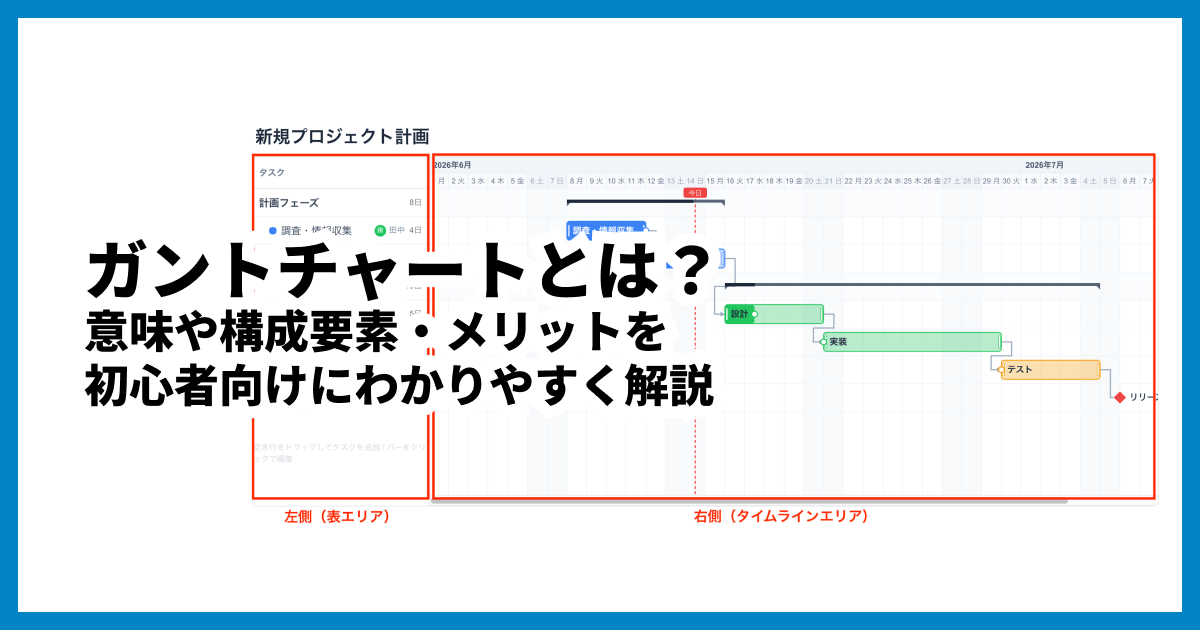
作り始める前に、ガントチャートを構成する基本要素を押さえておきましょう。次の6つを知っていれば十分です。
構成要素 | 内容 |
|---|---|
タスク(縦軸) | やるべき作業を上から実施順に並べる |
時間軸(横軸) | 日・週・月など、期間を区切る目盛り |
バー | 各タスクの開始日から終了日までを横棒で示す |
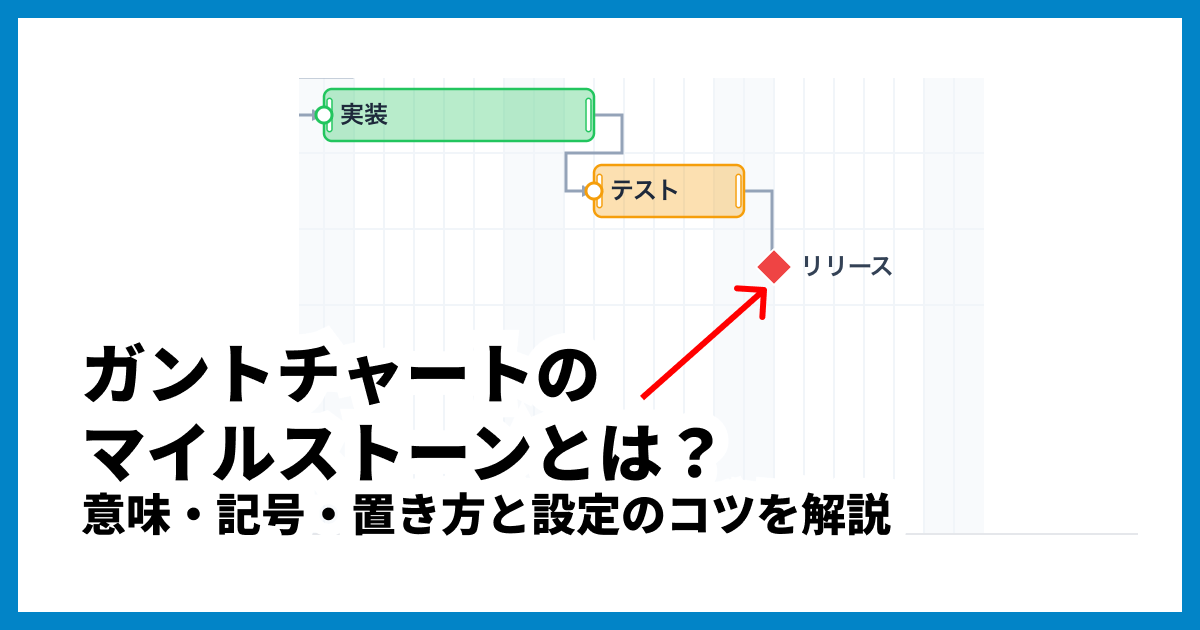
マイルストーン | 納品・リリースなど節目となる日(ひし形で表すのが一般的) |
依存関係 | 「Aが終わってからBに着手」という前後関係を示す矢印 |
担当者・進捗 | タスクの責任者と進み具合(%) |
つまりガントチャートの作成とは、「タスクを縦に並べ、期間をバーで描き、関係をつなぐ」作業です。これを迷わず進める手順が次章の5ステップです。
「分解してから並べる」というWBSの考え方
準備段階で知っておきたいのが、WBS(Work Breakdown Structure:作業分解構成図)という考え方です。いきなり時系列に並べるのではなく、まず「大きな工程→具体的なタスク」へと階層的に分解し、そのリストからスケジュールを組み立てます。本格的なWBSを作り込まなくても、「分解してからチャート化する」順番を守るだけで、タスクの抜け漏れは大幅に減らせます。
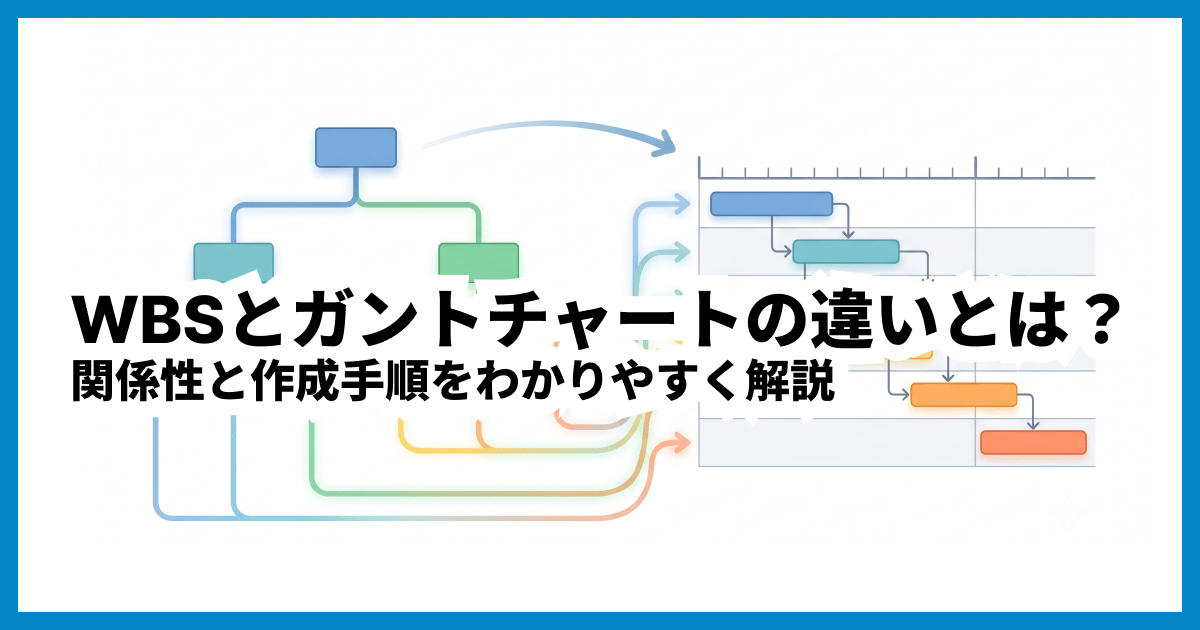
WBSとガントチャートの違いとは?関係性と作成手順をわかりやすく解説
WBSとガントチャートの違いを図解で解説。タスクを分解するWBSと、時間軸で計画するガントチャートの役割分担、WBSからガントチャートを作る正しい手順、併用のコツを紹介します。
ガントチャートの作り方5ステップ
ここからが本題です。「コーポレートサイトのリニューアル(期間約2か月)」を例に、ガントチャート作成の手順を5つのステップで見ていきます。題材が変わっても手順は同じなので、自分のプロジェクトに置き換えて読み進めてください。
ステップ1:タスクを洗い出す
最初に、プロジェクトの完了までに必要な作業をすべて書き出します。コツは、いきなり細かい作業をリストアップするのではなく、大分類→具体的なタスクの順に分解していくことです。
サイトリニューアルなら、まず「企画」「デザイン」「実装」「テスト・公開」の4工程(大分類)に分け、それぞれの中身を具体化していきます。
大分類 | タスクの例 |
|---|---|
企画 | 要件整理、サイトマップ作成、ワイヤーフレーム作成 |
デザイン | トップページデザイン、下層ページデザイン、デザイン承認 |
実装 | コーディング、CMS構築、コンテンツ入稿 |
テスト・公開 | 動作テスト、修正対応、公開作業 |
このとき注意したいのがタスクの粒度です。細かすぎると行数が膨れて更新が追いつかず、粗すぎると進捗の遅れに気づけません。目安は「1タスク=数日から2週間程度で完了し、担当者を1人(または1チーム)に決められる単位」です。メール返信のような日常業務レベルまで分解する必要はありません。
漏れを防ぐには、書き出したタスクを時系列で頭から追いかけ、「この作業と次の作業の間に、必要な作業が隠れていないか」を確認するのが効果的です。チームで作る場合は、この段階で実際に手を動かすメンバーにも見てもらうと、漏れに気づきやすくなります。
ステップ2:タスクの順序と依存関係を整理する
タスクが出そろったら、「どの順番で進めるか」「どのタスクが終わらないと次に進めないか」を整理します。この前後関係が依存関係で、ガントチャートの精度を左右する工程です。
タスク同士の関係は、大きく次の2パターンに分かれます。
直列(依存あり):前のタスクが終わらないと始められない。例:「デザイン承認」が完了してから「コーディング」に着手する
並行(依存なし):同時に進められる。例:「コンテンツの原稿作成」は「デザイン」と並行して進められる
ポイントは、並行で進められるタスクを見つけることです。すべてを一直線に並べると工期は無駄に長くなります。「本当に前の作業の完了を待つ必要があるか?」と一つずつ確認すると、同時に進められる作業は意外と多いものです。
逆に、依存関係が連なる最長ルート(要件整理→ワイヤーフレーム→デザイン→コーディング→テスト→公開)は、全体の所要期間を決める生命線です。ここが遅れると全体が遅れるため、期間を見積もる際は特に注意しましょう。
ステップ3:各タスクの期間を設定する
順序が決まったら、各タスクに開始日と終了日を割り当てます。所要日数を見積もる根拠は次の3つが代表的です。
過去の実績:似た作業に前回どれくらいかかったか
担当者へのヒアリング:実際に作業する人の感覚値
期限からの逆算:公開日など動かせない期日から逆向きに割り付ける
ここで必ず入れておきたいのがバッファ(予備日)です。見積もりどおりに進むプロジェクトはほとんどないため、各タスクに余裕を持たせるか、工程の節目に予備日を数日置いて、小さな遅れを吸収できるようにします。特にデザイン承認や原稿確認など、他社・他部署からの戻り待ちが発生するタスクは遅れやすいので長めに見ておくと安全です。
また、土日祝日を作業日に数えないことも忘れずに。「10営業日」と見積もったタスクは、カレンダー上では約2週間を占めます。
あわせて、節目となる日付をマイルストーンとして設定しましょう。今回の例なら「デザイン承認日」「公開日」です。期間を持つタスクと違い「その日に達成すべき点」を表すため、チャート上ではひし形の記号で区別して表示します。
ステップ4:担当者を割り当てる
期間が決まったら、各タスクに担当者を割り当てます。原則は1タスクにつき責任者1人。「全員で対応」のタスクは結局誰も着手しないまま期限を迎えがちなので、複数人で進める作業でも進捗に責任を持つ人を1人決めておきます。
割り当てたら、同じ時期に特定の人へタスクが集中していないかを確認します。「この週はAさんのタスクが3本重なっている」といった無理が見つかったら、期間をずらすか担当を分散させましょう。ステップ3と4は行き来しながら調整するのが普通です。
ステップ5:ツールに入力してチャート化する
ここまで整理できれば、チャート化は仕上げの作業です。手元の「タスク名・開始日・終了日・担当者・依存関係・マイルストーン」の一覧を、Excelや専用ツールに入力してバーを描いていきます(具体的な入力方法は次章以降で解説します)。
ツール選びに迷うなら、まずは登録不要・無料でブラウザからすぐ使えるxGrapherのガントチャート作成ツールに入力してみるのが手軽です。各作成方法の比較や具体的な入力手順は次章以降で解説します。
チャートができたら清書して終わりにせず、全体を俯瞰して次の点をチェックしましょう。
依存関係に矛盾はないか(前のタスクの完了前に次が始まっていないか)
特定の期間にバーが密集しすぎていないか
すべてのマイルストーンに間に合う日程になっているか
図にして初めて「この日程は無理がある」と気づくことはよくあります。その場合はステップ2〜4に戻って調整すれば問題ありません。関係者と同じ図を見ながら具体的に議論できること自体が、ガントチャートを作る大きな価値です。
なお、完成したチャートは共有と進捗更新を重ねて運用していくことになります。運用フェーズの詳しい進め方は本記事では概要にとどめ、最終章の「失敗しないコツ」で触れます。
節目を示すマイルストーンの設定方法は、こちらの記事で詳しく解説しています。
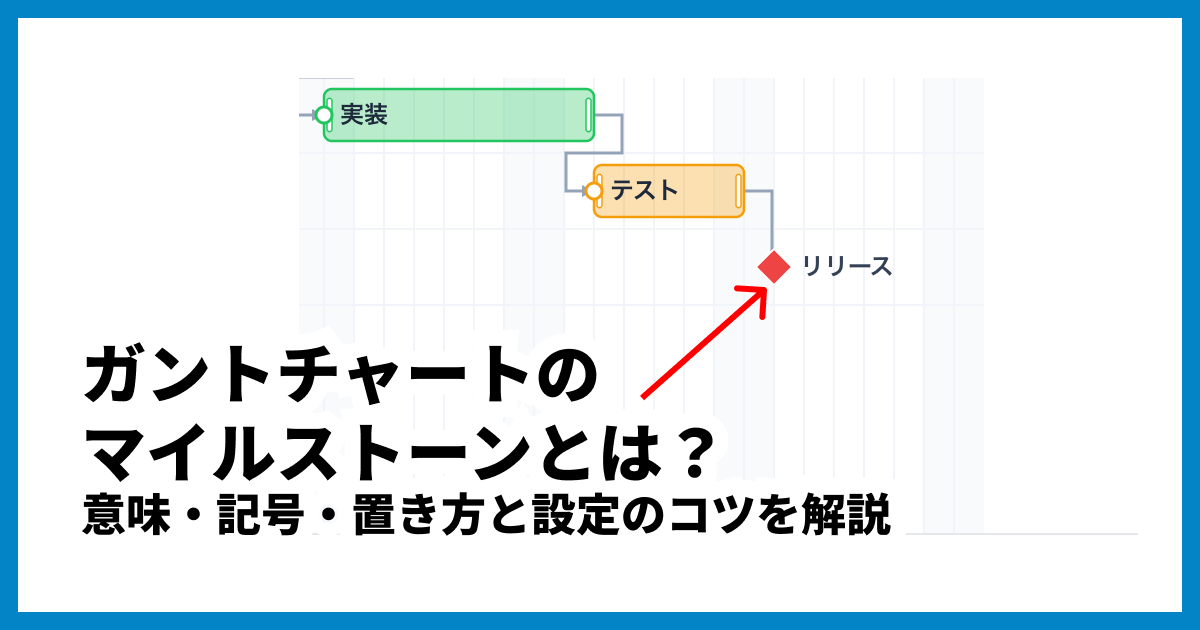
ガントチャートのマイルストーンとは?意味・記号・置き方と設定のコツを解説
ガントチャートのマイルストーンを基礎から解説。ひし形で示す中間目標の意味、設定するメリット、置くべき節目の具体例、逆算での設定手順、タスクとの違い、見やすく配置するコツ、無料ツールやExcelでの作り方まで紹介します。
ガントチャートの作成方法を比較|Excel・スプレッドシート・専用ツール
ガントチャートを作る手段は、大きく「Excel」「Googleスプレッドシート」「専用ツール」の3つに分かれます。まずは違いを一覧表で確認しましょう。
比較項目 | Excel | Googleスプレッドシート | 専用ツール(ブラウザ型) |
|---|---|---|---|
費用 | Office環境があれば追加費用なし | 無料(一部機能は有料プラン限定) | 無料プランや登録不要のものも多い |
作成の手間 | 条件付き書式などの設定が必要 | テンプレート利用なら少ない | 最も少ない(入力すればバーが描かれる) |
日程変更・修正 | 手作業が多く手間 | Excelとほぼ同程度 | ドラッグ操作で直感的に変更できる |
依存関係・マイルストーン | 図形などで手動表現 | 標準機能では表現しづらい | 標準機能で表現できる |
共有 | ファイル送付が基本 | URLで共同編集できる | URL共有や画像出力に対応 |
それぞれの流れと向き・不向きを見ていきます。
Excelで作る(条件付き書式を使う方法の概要)
Excelにはガントチャート専用の機能はありませんが、条件付き書式を使うと、開始日と終了日を入力するだけでセルが自動で塗りつぶされる「自動ガントチャート」を作れます。流れは次のとおりです。
縦方向にタスク名・開始日・終了日(必要に応じて担当者)の列を持つ表を作る
表の右側に日付の横軸を作る(先頭セルに日付を入力し、オートフィルで連続入力)
バーを表示したいセル範囲を選択し、「ホーム」→「条件付き書式」→「新しいルール」→「数式を使用して、書式設定するセルを決定」を選ぶ
「その列の日付が開始日以降かつ終了日以前なら塗りつぶす」という意味の数式(例:=AND(EC2,ED2))を入力し、塗りつぶしの色を設定する
※この数式は、C列に開始日、D列に終了日があり、E列以降の1行目に日付の横軸がある表を前提としています。ご自身の表で列の位置が異なる場合は、開始日の列を「D」、日付の横軸の行を「$1」の部分に当てはめて、列のアルファベット・行番号を実際の表に合わせて変更してください。
一度設定すれば、開始日・終了日を書き換えるだけでバーが自動で動きます。このほか、グラフ機能の積み上げ横棒グラフを応用する方法もあります。
Excelの強みは、多くの職場にすでにあり追加費用ゼロで誰でも開けることです。一方、依存関係の矢印やマイルストーンは図形で手描きするしかなく、日程変更のたびに修正の手間が発生します。タスク数が少なく更新頻度も低い小規模プロジェクトなら十分実用的ですが、計画が頻繁に動くプロジェクトでは管理が苦しくなってきます。
Googleスプレッドシートで作る
Googleスプレッドシートでガントチャートを作る方法は、主に3つあります。
テンプレートギャラリー:新規作成画面の「テンプレートギャラリー」にある「ガントチャート」テンプレートを開き、タスク・開始日・終了日を書き換えるだけで使える
タイムラインビュー:「挿入」→「タイムライン」でタスク表から横棒のスケジュールビューを自動生成できる。ただし有料のGoogle Workspaceエディション向けで、無料の個人アカウントでは新規作成できない
条件付き書式で自作:Excelと同じ考え方で、数式によるセルの自動塗りつぶしを設定する
スプレッドシート最大の強みは、URLを共有すれば複数人で同時編集できることです。社外メンバーとの共有も手軽です。ただし、依存関係の矢印やマイルストーンの表現が標準機能では難しい点はExcelと同様です。
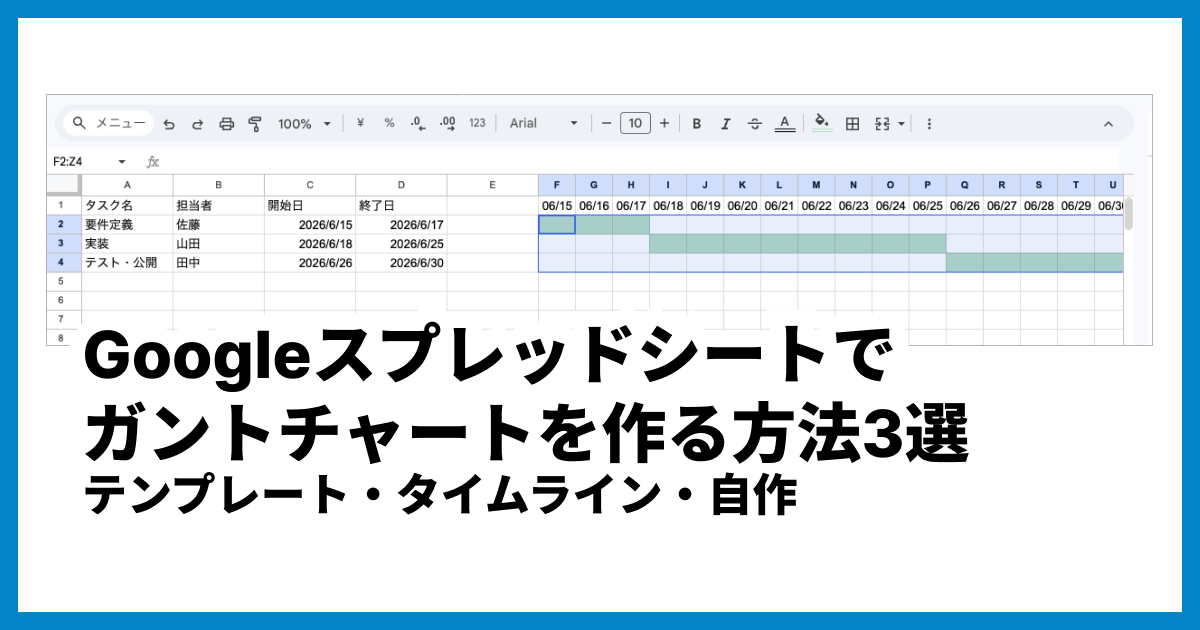
Googleスプレッドシートでガントチャートを作る方法3選|テンプレート・タイムライン・自作
Googleスプレッドシートでガントチャートを作る3つの方法を解説。テンプレートギャラリー、タイムラインビュー、条件付き書式での自作手順を画像付きで紹介し、専用ツールとの使い分けも解説します。
専用ツール(ブラウザ型)で作る
ガントチャート専用のツールなら、タスク名と期間を入力するだけでバーが描画され、マイルストーン・依存関係の矢印・表示単位の切り替えなど特有の機能が最初から備わっています。Excelで苦労するポイントが標準機能になっている、と考えると分かりやすいでしょう。
近年はインストール不要でブラウザだけで動くツールが増え、無料で使い始められるものも多くあります。日程変更がドラッグで済むため、「計画はどうせ変わるもの」と考えるなら最初から専用ツールで作るほうが後の手間を減らせます。選ぶ際は、無料で使える範囲・共有のしやすさ・操作のシンプルさの3点で比較するのがおすすめです。
【2026年版】無料ガントチャートツールおすすめ10選|登録不要・ブラウザ対応も比較
無料で使えるガントチャートツールをおすすめ10選として比較。登録不要でブラウザだけで使えるツールから、チーム向けプロジェクト管理ツールまで、料金・機能・使いやすさを一覧表で解説します。
xGrapherでガントチャートを作成する手順
ここでは専用ツールでの作成例として、xGrapherの無料ガントチャート作成ツールでの手順を紹介します。登録不要・無料でブラウザを開くだけで使えるので、「まず1枚作ってみたい」方に向いています。
ステップ1〜4で整理した一覧が手元にあれば、操作は次の流れだけです。
タスクを作成する:タイムラインの空き行を横方向にドラッグすると、その範囲を期間とするタスクバーができる。ステップ1で洗い出したタスクを順に登録していく
期間を調整する:バー全体をドラッグすると日程の移動、バーの端をドラッグすると期間の伸縮ができる。ステップ3で決めた開始日・終了日に合わせる
マイルストーンとグループを追加する:節目の日付はひし形のマイルストーンとして配置。「企画」「デザイン」などの工程はグループにまとめると、配下のタスク全体を表すサマリーバーが表示され、折りたたみもできる
依存関係をつなぐ:ステップ2で整理した「前のタスクの完了後に次を開始する」関係を矢印で結ぶ。誤って循環する依存を作ると警告が出て、矢印の表示・非表示も切り替えられる
表示を整えて仕上げる:表示単位は日・週・月・四半期から選べ、ズームで細かさを調整できる。週末のシェード表示や今日線、行の高さ、配色テーマを設定すれば読みやすく仕上がる
各タスクには進捗率(%)も設定でき、作成したチャートはそのまま進捗管理に使えます。完成後はPNG・JPEG・SVG画像としての保存、印刷(PDF)、URLでの公開共有が可能です。編集内容はブラウザに自動保存されるので途中で閉じても再開でき、複数チャートの切り替えや複製にも対応しています。
ガントチャート作成で失敗しないコツ・注意点
最後に、初めてガントチャートを作る人がつまずきやすいポイントと対策をまとめます。
最初から完璧を目指さない
ありがちな失敗が、初版から全タスクを細かく作り込もうとして、ガントチャート作成自体が一大プロジェクト化してしまうことです。まずは大分類レベルの粗い計画で全体像を描き、直近1か月分だけ詳細化する進め方で十分です。ガントチャートは進行に合わせて育てていくものです。
タスクを細かくしすぎない
ステップ1でも触れたとおり、粒度の目安は「数日〜2週間で終わる単位」です。1時間単位の作業まで載せると、更新作業に追われて本末転倒です。細かいToDoはチェックリストなど別の場所で管理し、ガントチャートには「計画として追いかける単位」だけを載せましょう。
担当者を巻き込んで作る
管理者が1人で作った「押し付けスケジュール」は、現場の実感と乖離して早々に形骸化しがちです。期間の見積もりと担当の割り当ては、実際に作業するメンバーの感覚を聞きながら決めると、精度も納得感も上がります。
バッファのない計画を組まない
すべてのタスクを隙間なく敷き詰めた計画は、最初の遅れひとつで全体が崩れます。承認待ちや修正対応が発生しそうな箇所には、あらかじめ予備日を確保しておきましょう。
作って終わりにしない
ガントチャートの真価は、計画と実績のズレを早期発見できることにあります。週1回など更新のタイミングを決め、進捗を反映する習慣までセットで設計しておくと、せっかくのチャートが「飾り」になりません。作成段階でできる最大の備えは、「更新する前提で、修正がラクな作り方・ツールを選んでおく」ことです。専用ツールならバーの上で直接ドラッグして進捗率(%)を入力できるものもあり、更新の手間を減らせます。
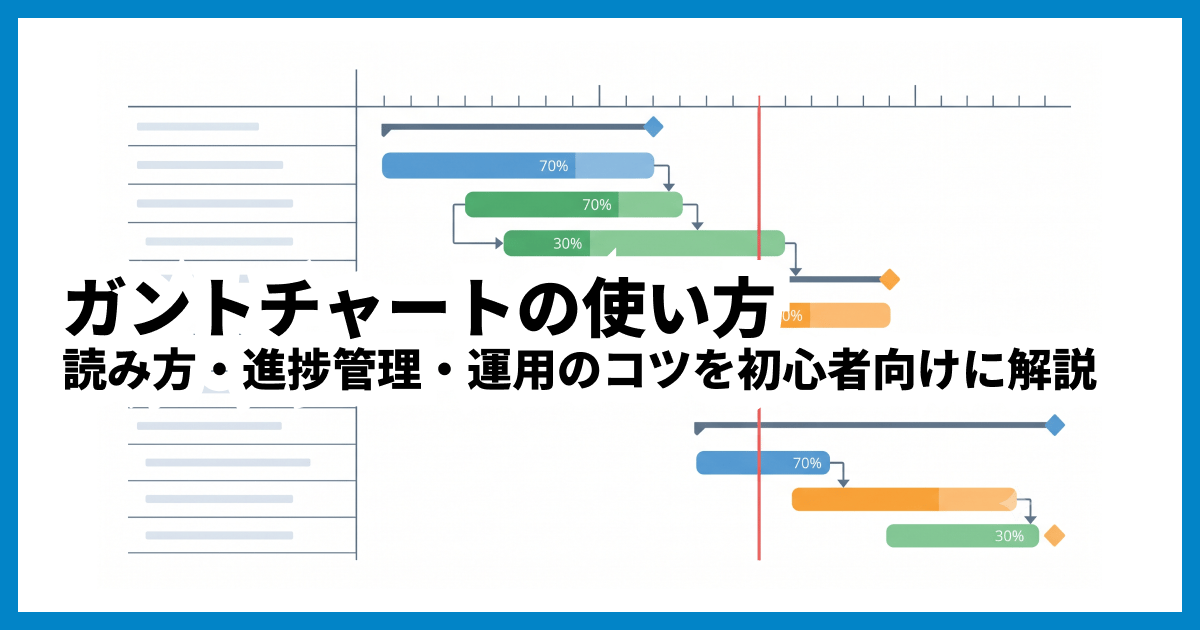
ガントチャートの使い方|読み方・進捗管理・運用のコツを初心者向けに解説
ガントチャートの使い方を初心者向けに解説。チャートの読み方から、進捗の入力・更新、チームでの共有方法、計画倒れを防ぐ運用ルールまで、プロジェクト管理に活かす実践的な使い方を紹介します。
よくある質問
ガントチャートの作成について、よくある疑問に回答します。
Q1. ガントチャートを作るのにWBSは必須ですか?
必須ではありませんが、「分解してから並べる」考え方は取り入れるべきです。小規模なプロジェクトなら、ステップ1のように大分類→タスクの2階層で洗い出せば実用上は十分です。数十人が関わる大規模プロジェクトでは、正式なWBSを作ってからガントチャートに落とし込むのが一般的です。
Q2. タスクはどこまで細かく分解すればいいですか?
「1タスクが数日〜2週間で完了し、担当者を1人に決められる単位」が目安です。これより細かいと更新が追いつかず、粗いと進捗の遅れに気づけません。迷ったら「週次の確認で、先週から進んだかどうかを答えられる粒度か」で判断するとよいでしょう。
Q3. ExcelとWebの専用ツール、どちらで作るのがおすすめですか?
更新頻度で選ぶのがおすすめです。タスク数が少なく日程変更もほとんどない計画なら、使い慣れたExcelで十分です。日程が動く前提のプロジェクトや、依存関係・マイルストーンまで表現したい場合は、ドラッグで修正できるブラウザ型の専用ツールのほうが運用がラクになります。
Q4. ガントチャートの作成にはどれくらい時間がかかりますか?
2か月規模・タスク15個程度のプロジェクトなら、タスクの洗い出しから期間・担当の整理(ステップ1〜4)に1〜2時間、ツールへの入力(ステップ5)は専用ツールなら30分程度が目安です。時間をかける価値があるのは前半の「考える工程」で、チャート化自体はツールに任せればすぐ終わります。
Q5. 期間の見積もりに自信がないときはどう作ればいいですか?
まず仮の日数で組み、走りながら直すのが現実的です。その際、(1)担当者に所要日数の感覚を聞く、(2)不確実なタスクほど長めに見積もってバッファを置く、(3)動かせない期限(マイルストーン)から逆算して矛盾がないか確認する、の3点を押さえれば大きくは外しません。見積もりの精度は、実績を記録して次の計画に反映するうちに上がっていきます。
まとめ
ガントチャートの作り方は、①タスクの洗い出し→②順序と依存関係の整理→③期間の設定→④担当者の割り当て→⑤ツールでチャート化、という5ステップです。重要なのは①〜④の「考える工程」で、ここまで整理できていればチャート化は短時間で終わります。作成方法は、小規模で更新が少なければExcelやスプレッドシート、日程変更が多いなら修正がドラッグで済む専用ツールが向いています。
まずは身近なプロジェクトを題材に、無料ガントチャート作成ツールで1枚作ってみてください。登録不要でブラウザからすぐに始められるので、本記事の5ステップを横に置きながら手を動かすことが、ガントチャート作成を身につける一番の近道です。