チェックシートを作成
Check Sheet / 記録用チェックシート
無料・登録不要でチェックシートを作成できるオンラインツールです。
不良項目や検査項目をリスト化し、クリックで正の字(タリー)カウントして集計できます。
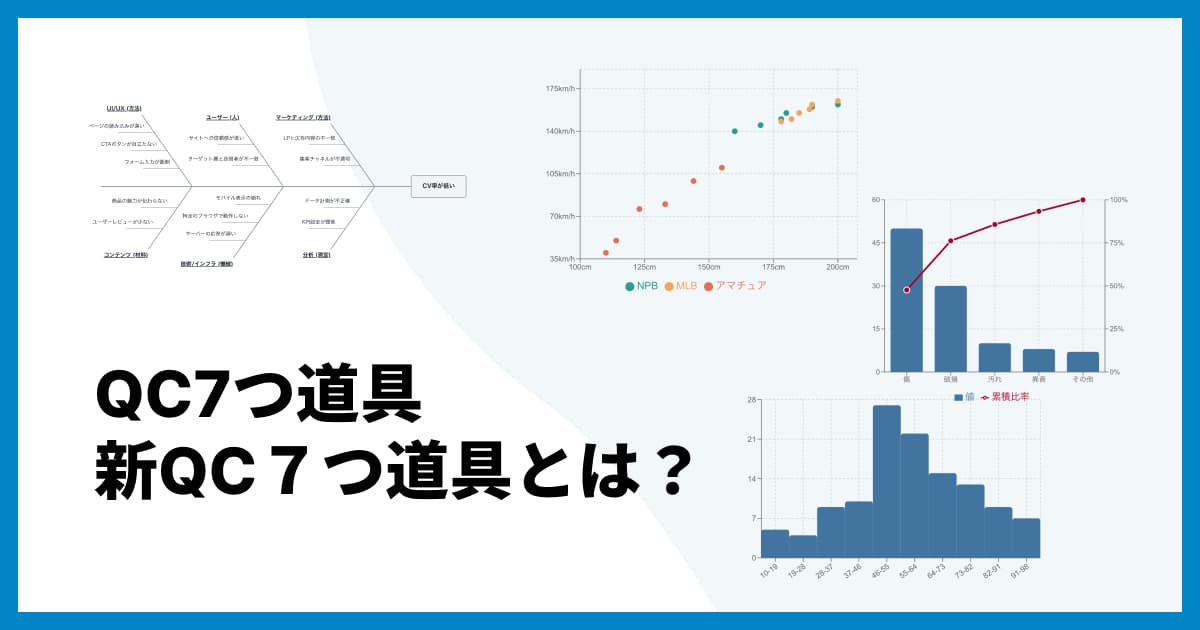
QC7つ道具の一つとして、製造現場の品質管理やデータ収集に広く活用されています。
不良項目や検査項目をリスト化し、クリックで正の字(タリー)カウントして集計できます。
QC7つ道具の一つとして、製造現場の品質管理やデータ収集に広く活用されています。
製造品質検査 チェックシート
| 日付不良項目 | 月 | 火 | 水 | 木 | 金 | 合計 |
|---|---|---|---|---|---|---|
| キズ | ||| | | | |||| | || | | | 11 |
| 汚れ | 正 | ||| | || | |||| | ||| | 17 |
| 変形 | | | || | | | 4 | ||
| 寸法不良 | || | ||| | | | || | 8 | |
| 色ムラ | | | || | | | 4 | ||
| 合計 | 11 | 8 | 9 | 9 | 7 | 44 |
チェックシートとは?
チェックシートはQC7つ道具の一つで、データ収集や点検を効率的に行うための 表形式のツールです。不良項目やチェック項目をあらかじめリスト化し、 発生のたびにチェック(正の字やタリーマーク)を入れて集計します。
記録の漏れやミスを防ぎ、データの傾向を素早く把握できるのが特徴です。
チェックシートの種類は?
大きく分けて2種類あります。
- 記録用チェックシート: 不良項目・原因ごとの発生件数を集計するためのシート。本ツールはこのタイプに対応しています。
- 点検用チェックシート: 作業手順や点検項目を一つずつ確認するためのシート(チェックリスト)。
データの入力方法は?
- セルをクリックするとカウントが+1されます。
- セルを右クリックするとカウントが-1されます(最低0)。
- ヘッダーセルをダブルクリックすると名前を編集できます。
正の字表示とは?
正の字表示をONにすると、数値の代わりに「正」の字とタリーマーク(|)で表示されます。例えば7は「正||」、12は「正正||」と表示されます。設定から数値表示への切り替えも可能です。
行や列を追加・削除するには?
テーブルの右端と下端にある「+」ボタンで行・列を追加できます。ヘッダーにマウスを合わせると表示される赤い「×」ボタンで削除できます。
自動保存機能はありますか?
はい、あります。
グラフのデータはブラウザのローカルストレージに自動的に保存されます。
ページを再読み込みしたり、ブラウザを閉じて再度開いた際に、保存されたデータを復元することができます。
また、データ入力欄右上のリセットボタンを押すと、初期設定のデータに戻すことも可能です。
グラフのデータはブラウザのローカルストレージに自動的に保存されます。
ページを再読み込みしたり、ブラウザを閉じて再度開いた際に、保存されたデータを復元することができます。
また、データ入力欄右上のリセットボタンを押すと、初期設定のデータに戻すことも可能です。
- ローカルストレージのデータは、ご利用のブラウザにのみ保存され、他のユーザーとは共有されません。
- ブラウザの設定でローカルストレージが無効になっている場合、自動保存機能は動作しません。
- ブラウザのキャッシュをクリアすると、保存されたデータも削除されます。
画像として保存するにはどうすればよいですか?
プレビューエリアの下にある「画像をダウンロード」ボタンをクリックすると、作成したグラフをPNG/JPEG/SVG形式・画質を指定してダウンロードできます。
アスペクト比を変更したい場合は、プレビューの枠線の右下にあるハンドルをドラッグして調整できます。
)
)
)
)