見やすいガントチャートの作り方|配色・タスク粒度・階層化のコツ7選
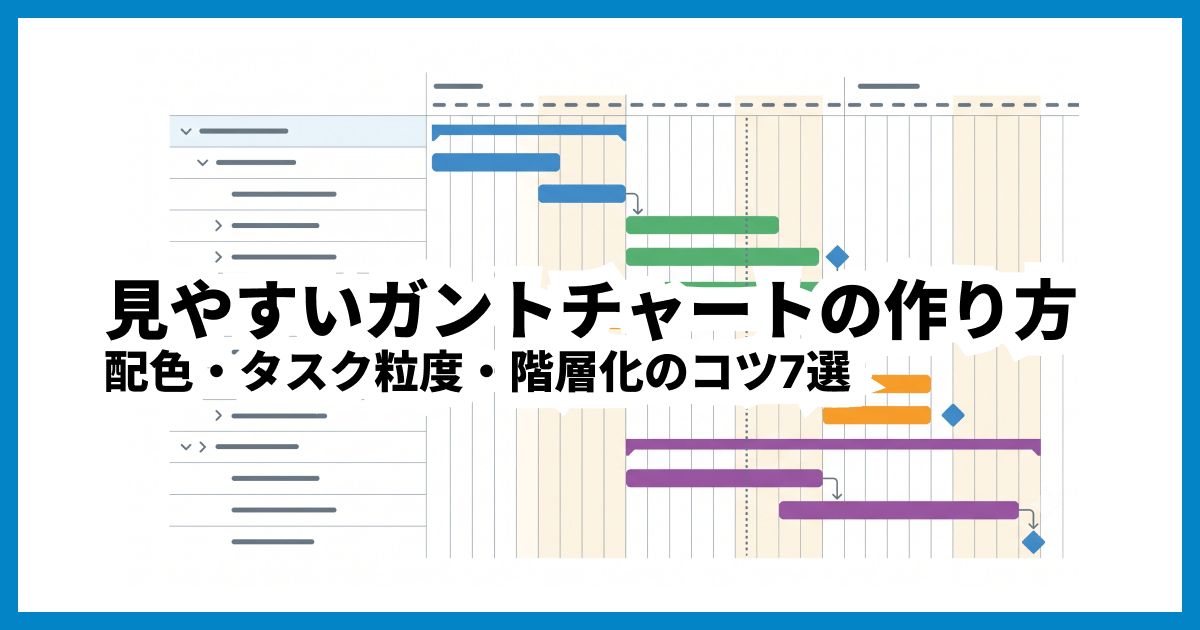
「ガントチャートを作ってみたものの、行と色と矢印だらけで何が重要なのかわからない」「チームに共有しても、結局誰も見てくれない」——そんな悩みはありませんか。ガントチャートはプロジェクト全体をひと目で把握するための道具ですが、作り方しだいで「見やすい計画図」にも「ごちゃごちゃした表」にもなります。
この記事では、ガントチャートが見づらくなる典型的な原因を整理したうえで、タスクの粒度・階層化・配色ルール・マイルストーンの置き方など、見やすく仕上げるための7つのコツを解説します。さらにBefore/After形式の改善例と、ツールの表示機能を使って見やすさを底上げするテクニックも紹介します。すでに運用中のチャートを改善したい方にも、これから作る前に「見やすさの原則」を押さえておきたい方にも役立つ内容です。
ガントチャートが見づらくなる3つの原因
コツの前に、まず「なぜ見づらくなるのか」を知っておきましょう。見づらいガントチャートには共通のパターンがあり、原因はおおむね次の3つに集約されます。
原因1:情報を詰め込みすぎている
最も多い原因が情報過多です。思いつくままタスクを追加していくと行数は50行、100行と膨らみ、スクロールしなければ全体が見えなくなります。さらに「念のため」と細かい作業まで1行ずつ登録すると、本当に重要なタスクがその他大勢に埋もれてしまいます。
ガントチャートの価値は「全体をひと目で見渡せること」にあります。1画面に収まらないほどの情報量になった時点で、その価値は半減していると考えましょう。Excelやスプレッドシートでセルを塗って手作りしていると、どうしても行も色も増えがちですよね。けっして珍しいことではなく、まずは「増えすぎていないか」を見直すところからで大丈夫です。
原因2:色や矢印に「ルール」がない
タスクごとに気分で色を変えたり、関係がありそうなタスク同士をすべて矢印でつないだり——視覚要素を無計画に使うのも、見づらさの大きな原因です。
色は「同じ色=同じ意味」と認識されてはじめて効果を発揮します。ルールのない色分けは、読み手に「この色の違いには何か意味があるのか?」という無駄な推測をさせ、かえって理解を妨げます。矢印も同様で、本数が増えるほど1本1本の意味は薄れていきます。
原因3:作ったきり更新されていない
意外に見落とされがちですが、「情報が古い」ことも見づらさの一種です。実際の進捗とバーの位置がズレたままのチャートは、どこを信じてよいかわからず、読み手は結局口頭で状況を確認することになります。こうして「誰も見ないガントチャート」ができあがります。
見やすさとは、見た目の美しさだけでなく「今の状況が正しく読み取れること」も含む——この前提を押さえておきましょう。
見やすいガントチャートを作る7つのコツ
原因がわかったところで、具体的な改善のコツを7つ紹介します。どれも特別なデザインスキルは不要で、今日から実践できるものばかりです。
コツ1:タスクの粒度を揃える
ガントチャートに載せるタスクは、粒度(細かさのレベル)を揃えることが第一歩です。「要件定義(2ヶ月)」と「資料の誤字チェック(1時間)」が同じ並びにあると行ごとの重みがバラバラになり、バーの長さも極端に違うため、全体のバランスが読み取れません。
目安として、1つのバーが数日〜2週間程度になる粒度に揃えると見た目が安定します。1日未満で終わる細かい作業はチャートに載せず、タスクのメモ欄や別のチェックリストで管理するのがおすすめです。
また、行数は1画面に収まる20〜40行程度が目安です。それを超えそうな場合は、次のコツ2「グループ化」で整理しましょう。
コツ2:グループで階層化する
タスクをフラットに並べるのではなく、「大きな工程 → 個別タスク」の階層に整理しましょう。たとえば「企画」「設計」「制作」「テスト」「公開」のような工程ごとにグループを作り、その配下に個別タスクをぶら下げる構成です。
階層化には2つの効果があります。
視線の整理:グループ行が見出しの役割を果たし、どこからどこまでがひとかたまりなのか一目でわかる
表示の切り替え:グループを折りたためば工程レベルの全体像だけを表示でき、展開すれば詳細を確認できる
多くのツールでは、グループ行に配下タスク全体の期間を示すサマリーバーが表示されます。階層化が効いてくるのは、まさに「誰に見せるか」で見せ方を切り替えたい場面です。たとえば経営陣やクライアントへの報告ではグループを折りたたみ、サマリーバーだけの工程レベルの全体像を見せる。一方、現場の定例会議ではグループを展開し、個別タスクの進み具合まで見せる。同じ1枚のチャートを相手に応じて使い分けられる——これが「だから階層化が必要なのか」と実感できる、階層化の最大の強みです。
コツ3:色分けは「1つの軸」で3〜5色に絞る
色分けはガントチャートを見やすくする強力な手段ですが、使いすぎは逆効果です。ポイントは次の2つです。
色分けの軸を1つに決める(工程別・担当者別・状態別のどれか)
使う色は3〜5色程度に絞る
色分けの軸 | 割り当ての例 | 向いている場面 |
|---|---|---|
工程別 | 企画=青、設計=緑、制作=オレンジ、テスト=紫 | 工程の流れを見せたいとき |
担当者・チーム別 | Aチーム=青、Bチーム=緑、外注=グレー | 誰の作業かを明確にしたいとき |
状態・優先度別 | 通常=青、要注意=黄、遅延=赤 | 進捗会議でリスクを目立たせたいとき |
たとえば「工程別の色分け」を選んだなら、途中で「このタスクは急ぎだから赤に」といった例外を作らないこと。ルールが崩れた瞬間に、色は情報ではなくノイズになります。どうしても強調したいタスクがあるなら、色ではなくマイルストーン(コツ4)や注記など別の手段で目立たせましょう。
コツ4:マイルストーンで節目を見せる
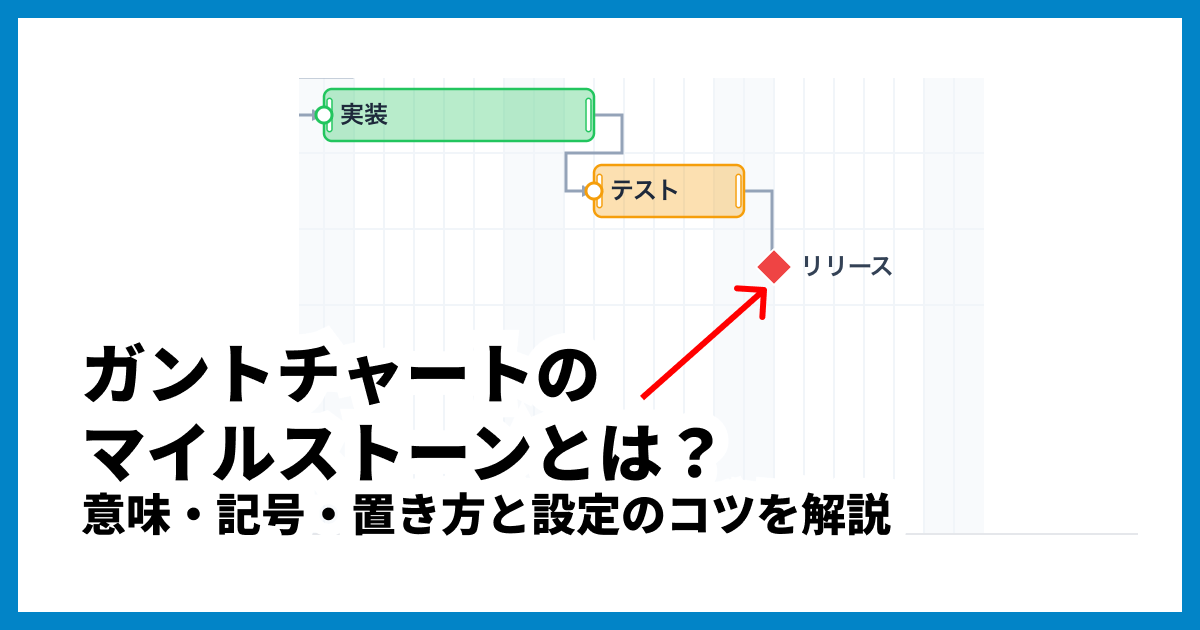
納期・リリース日・中間レビュー・検収日といった「期間を持たない節目」は、バーではなくマイルストーン(ひし形マーク)で表現しましょう。
横棒ばかりが並ぶガントチャートの中で、ひし形のマイルストーンは視覚的なアクセントになり、「いつまでに何を終わらせるべきか」という目標地点がひと目で伝わります。バーの長さを読む前に、まずマイルストーンの位置を見れば計画の大きなリズムがつかめる——そんな状態が理想です。
マイルストーンを置く目安は1〜2ヶ月に1つ程度。多すぎると節目としての重みが薄れるため、「この日を逃すと後工程がすべてズレる」という重要な日に絞りましょう。
コツ5:依存関係の矢印は重要なものだけに絞る
「タスクAが終わらないとタスクBを始められない」という依存関係を矢印で示せるのはガントチャートの強みです。ただし、すべてのタスク間に律儀に矢印を引くと、チャートは蜘蛛の巣のようになってしまいます。
矢印を引くべきは、次のような「本当に押さえるべき受け渡し」だけです。
部署やチームをまたぐ受け渡し(遅れの影響が他チームに波及する)
遅れがそのまま納期に直結するクリティカルなつながり
外部からの承認・納品など、自分たちでコントロールしにくい接続点
同じ担当者が順番にこなすだけのタスク列は、上から下へ時系列に並べておけば矢印がなくても流れは伝わります。ツールに依存矢印の表示・非表示を切り替える機能があれば、普段は非表示にしておき、スケジュール調整のときだけ表示する使い方も有効です。
コツ6:期間に合った表示単位を選ぶ
同じデータでも、時間軸の表示単位によって見やすさは大きく変わります。3ヶ月のプロジェクトを「日単位」で表示すると横に間延びし、逆に2週間のタスクを「月単位」で見るとバーが短すぎて読み取れません。
プロジェクト期間 | おすすめの表示単位 |
|---|---|
〜1ヶ月程度 | 日単位 |
2〜6ヶ月程度 | 週単位 |
半年〜1年程度 | 月単位 |
1年以上 | 月〜四半期単位 |
迷ったら「全体が1画面に収まり、かつ1つのバーの始点・終点が読み取れる」単位を選びましょう。日々の管理は日・週単位、報告資料では月単位など、用途に応じて切り替えるのも効果的です。
コツ7:定期的に更新して「生きたチャート」に保つ
最後のコツは、見た目ではなく運用の話です。どれだけ美しく作っても、実態とズレたガントチャートは「見やすい」とは言えません。
更新のタイミングを決める(週次定例の前日など、週1回が目安)
進捗率を入力し、計画と実績のズレが見えるようにする
完了した工程はグループごと折りたたみ、これからの作業に視線を集める
前提が大きく変わったら、計画を引き直すことをためらわない
「開けば必ず最新の状況がわかる」という信頼があってこそ、チームはガントチャートを見てくれます。見やすさの仕上げは更新の習慣だと心得ましょう。

ガントチャートの作り方5ステップ|Excel・スプレッドシート・無料ツール別に解説
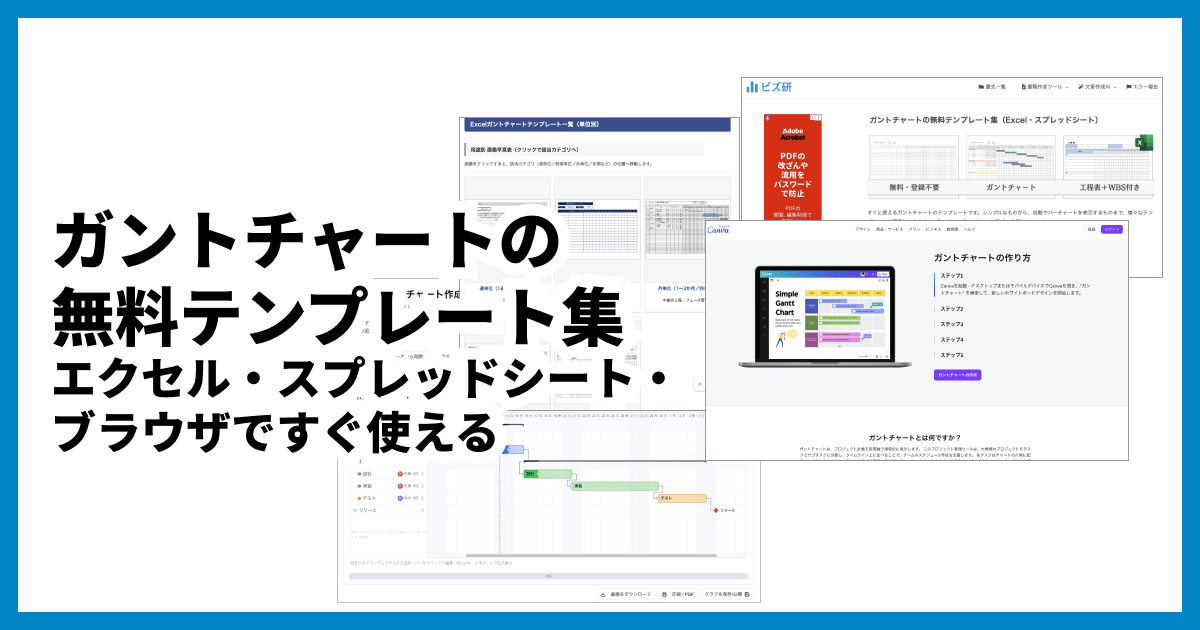
ガントチャートの作り方を5つのステップで解説。タスクの洗い出しから依存関係の整理、期間設定まで、Excel・スプレッドシート・無料ツールそれぞれの作成方法と失敗しないコツを紹介します。
節目を際立たせるマイルストーンの効果的な置き方は、こちらの記事で詳しく解説しています。
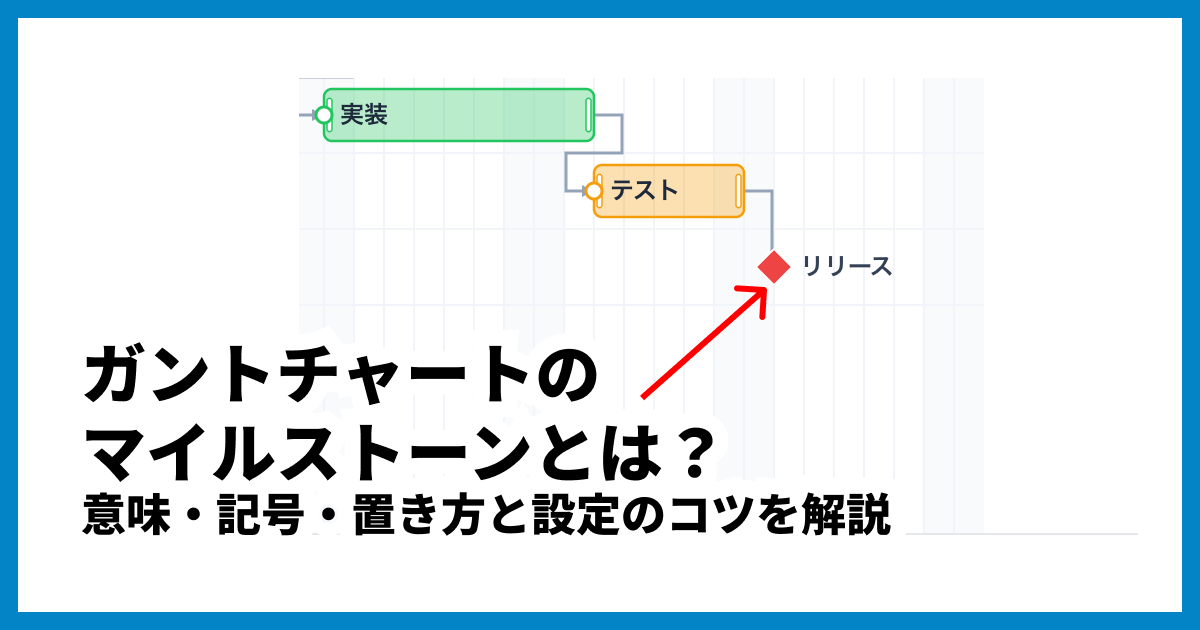
ガントチャートのマイルストーンとは?意味・記号・置き方と設定のコツを解説
ガントチャートのマイルストーンを基礎から解説。ひし形で示す中間目標の意味、設定するメリット、置くべき節目の具体例、逆算での設定手順、タスクとの違い、見やすく配置するコツ、無料ツールやExcelでの作り方まで紹介します。
ツールの表示機能で見やすさを底上げする
ここまでのコツは「整理術」でしたが、ツール側の表示機能を組み合わせると、見やすさをもう一段引き上げられます。代表的な機能を紹介します。
週末シェード・今日線で時間軸を読みやすく
週末シェードは、土日の列に薄い背景色を敷く機能です。5日ごとに色の区切りが入ることで、バーの長さや位置が感覚的につかみやすくなり、「このタスクは週をまたぐな」といった読み取りが一瞬でできます。
今日線は、今日の日付の位置に縦線を表示する機能です。今日線にかかっているのに進捗が進んでいないバーは「遅れているタスク」だと直感的にわかるため、進捗確認のスピードが格段に上がります。
行の高さ・配色テーマで全体の印象を整える
行の高さを変えられるツールなら、タスク数が多いときは行を低くして一覧性を優先し、プレゼン用には行を高くして1行ずつ読みやすくする、といった調整ができます。また、配色テーマの切り替えに対応したツールなら、色選びのセンスに自信がなくても統一感のある見た目に仕上がります。
xGrapherなら表示の調整がブラウザだけで完結
xGrapherの無料ガントチャート作成ツールは、ここまで紹介した見やすさのための機能を、無料・登録不要・ブラウザだけで使えます。
タスク・マイルストーン(ひし形)・グループ(サマリーバー+折りたたみ)に対応し、階層化がそのまま実現できる
依存関係の矢印は表示・非表示を切り替えられるので、普段は隠してスッキリ見せられる
表示単位は日・週・月・四半期から選べ、ズームで細かく調整できる
週末シェード・今日線・行の高さ・配色テーマの変更に対応
仕上がりはPNG・JPEG・SVGでの保存や印刷(PDF)、URLでの共有が可能
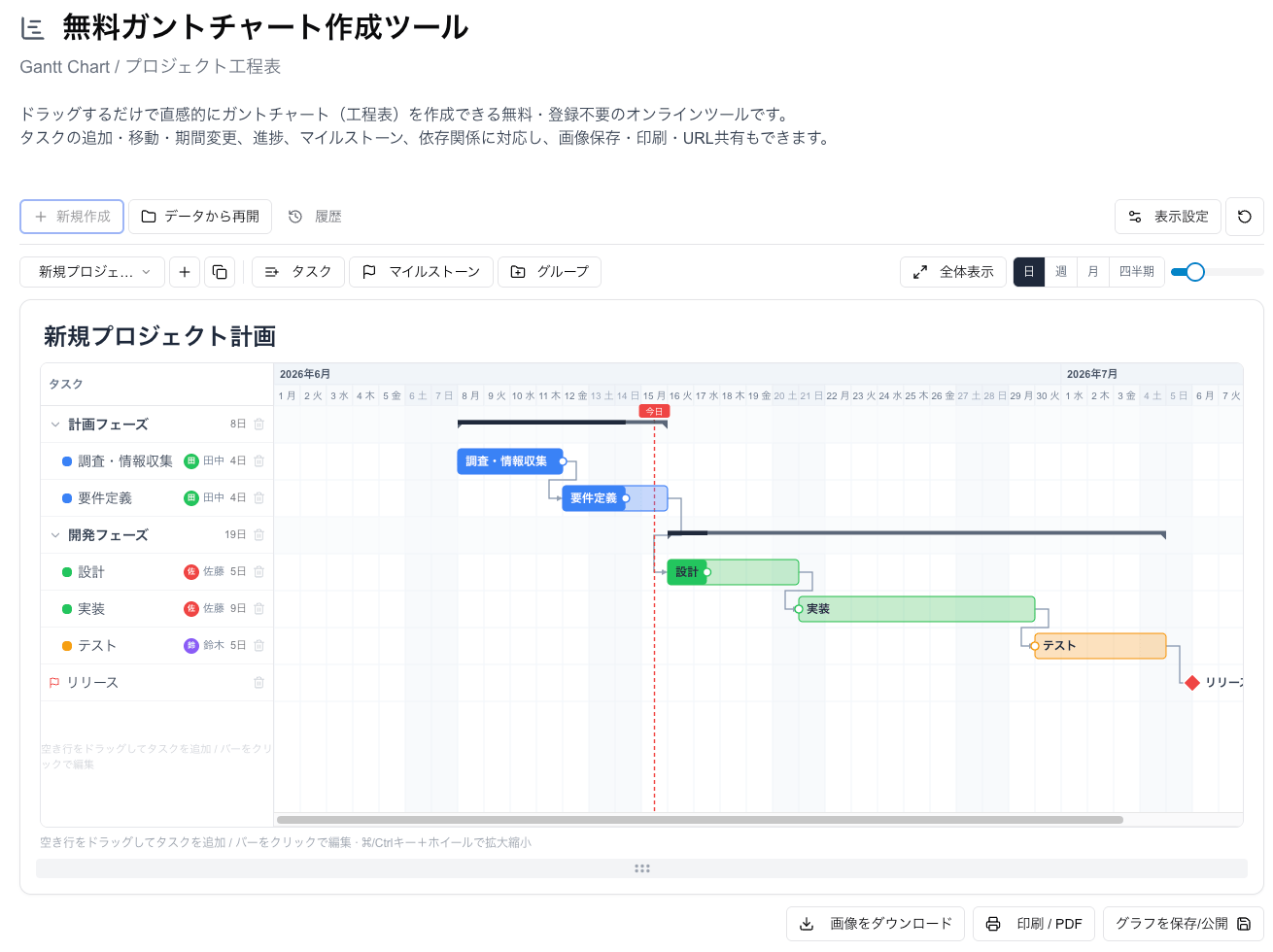
バーはドラッグで移動や期間変更ができるため、「まず並べてから、見やすさを調整する」という本記事の流れをそのまま実践できます。なお、タスクの洗い出しからチャート完成までのゼロから作る手順は、別記事の作り方ガイドで詳しく解説しています。
【2026年版】無料ガントチャートツールおすすめ10選|登録不要・ブラウザ対応も比較
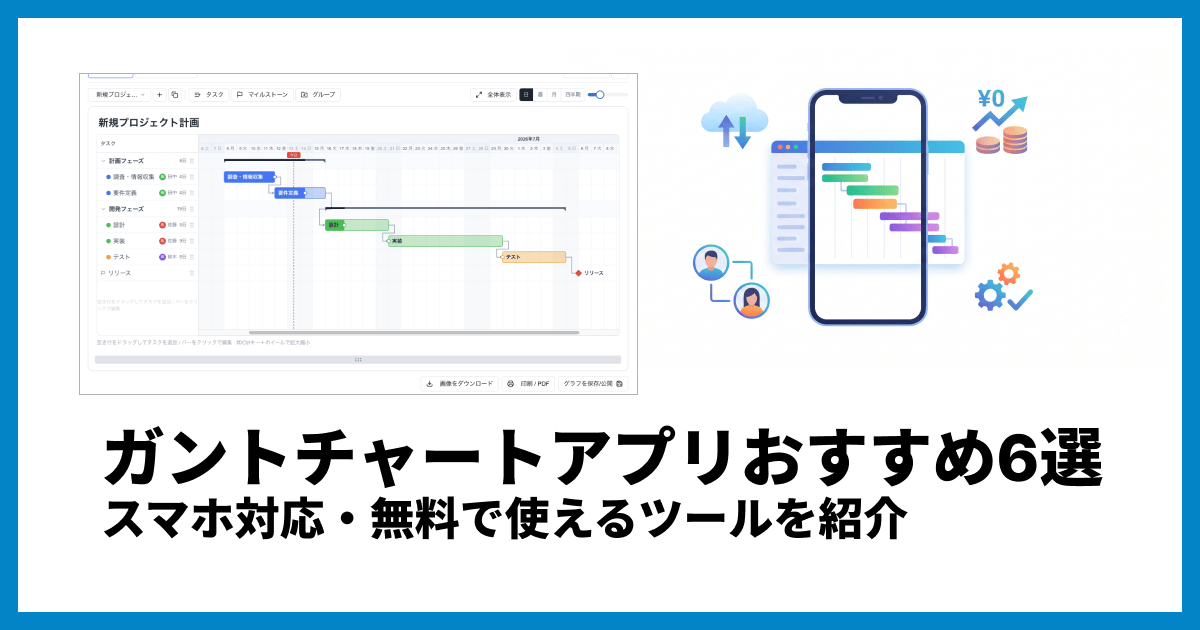
無料で使えるガントチャートツールをおすすめ10選として比較。登録不要でブラウザだけで使えるツールから、チーム向けプロジェクト管理ツールまで、料金・機能・使いやすさを一覧表で解説します。
よくある質問
Q1. 色は何色まで使ってよいですか?
意味を持たせて使い分けられるのは3〜5色程度が目安です。人がぱっと見て区別・記憶できる色数には限りがあり、それを超えると「色の意味」が読み手に伝わらなくなります。基本の色分け(工程別など)に3〜4色、遅延などの警告用に1色、と役割を決めて使うのがおすすめです。
Q2. タスクが多くて縦に長くなってしまいます。どう整理すればよいですか?
まず工程ごとのグループに分けて折りたためるようにし、次に1日未満の細かい作業をチャートから外してメモやチェックリストに移しましょう。それでも長い場合は、フェーズごとにチャート自体を分ける方法もあります。「1画面で全体が見える」状態を基準に、載せる情報を削るのがコツです。
Q3. 依存関係の矢印はすべてのタスクに引くべきですか?
いいえ、重要なつながりに絞るのがおすすめです。矢印は多いほど1本あたりの注目度が下がり、チャート全体も読みにくくなります。チームをまたぐ受け渡しや、遅れが納期に直結する接続点に限定しましょう。矢印の表示・非表示を切り替えられるツールなら、普段は非表示にしておく運用も有効です。
Q4. 印刷やスクリーン投影でも見やすくするコツはありますか?
表示単位を1段階大きくして(日→週など)全体を1ページに収め、グループを折りたたんで行数を減らすのが基本です。投影では細い文字や薄い色が潰れやすいため、行の高さを上げる、コントラストのはっきりした配色テーマを選ぶといった調整も効果的です。
Q5. 見やすさのために、担当者や進捗率などの情報は削ってもよいですか?
「そのチャートの目的に必要かどうか」で判断しましょう。チーム内の進捗会議用なら進捗率は残すべきですが、顧客に全体スケジュールを示すだけなら思い切って削れます。1枚のチャートですべての用途をまかなおうとせず、見せる相手に応じて表示項目やグループの展開度合いを変えるのが、見やすさを保つ現実的な方法です。
まとめ
見やすいガントチャートは、特別なデザインセンスではなく「ルールと引き算」で作れます。最後に7つのコツをおさらいしましょう。
タスクの粒度を揃える(1バー=数日〜2週間)
グループで階層化し、折りたためるようにする
色分けは1つの軸で3〜5色に絞る
節目はマイルストーン(ひし形)で見せる
依存矢印は重要なつながりだけに絞る
期間に合った表示単位を選ぶ
定期更新で「生きたチャート」に保つ
見づらさの原因は、情報の詰め込みすぎ・ルールのない見た目・更新されない運用の3つに集約されます。裏を返せば、載せる情報を絞り、視覚要素にルールを決め、更新を習慣にするだけで、ガントチャートは見違えるほど読みやすくなります。
xGrapherの無料ガントチャート作成ツールなら、グループ化・マイルストーン・週末シェード・今日線など、本記事で紹介した工夫を登録不要ですぐに試せます。手元のごちゃごちゃした工程表を、誰が見ても10秒で伝わるガントチャートに仕上げてみてください。