ガントチャートの例7選|業種・用途別のサンプルと作成ポイント
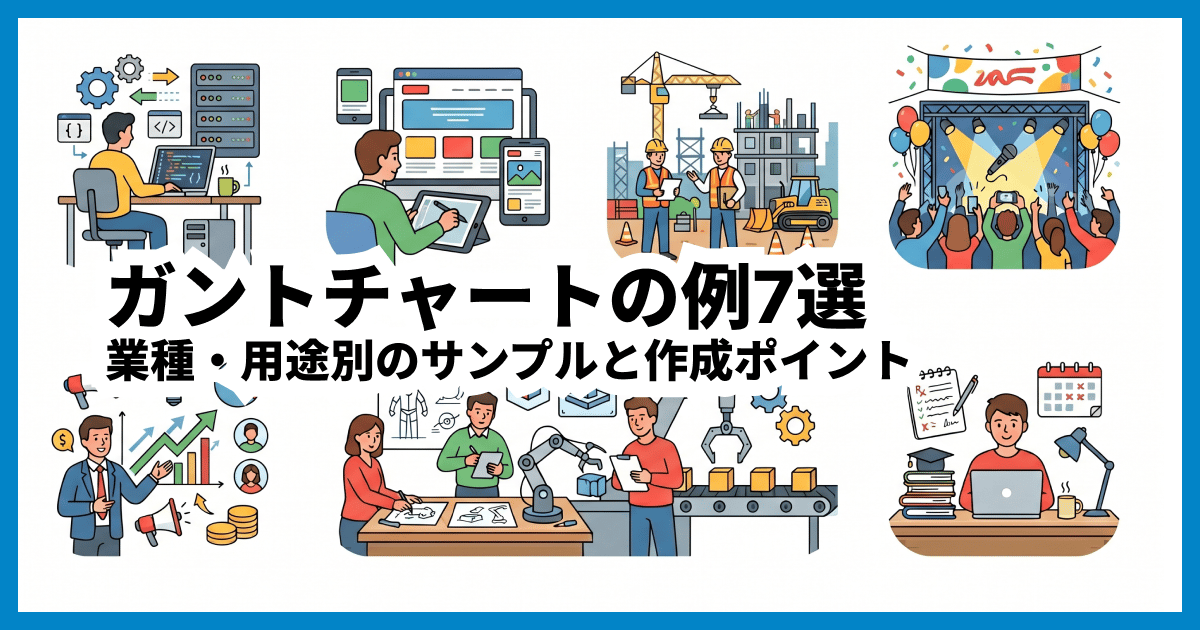
「ガントチャートを作りたいけれど、どんなタスクをどう並べればいいのかイメージが湧かない」——初めてスケジュール表を任された人の多くがここでつまずきます。一番の近道は、自分のプロジェクトに近い「例」を見ることです。
この記事では、ガントチャートの例を業種・用途別に7つ紹介します。システム開発、Webサイト制作、建設工事、イベント企画、マーケティング施策、新商品開発、そして個人の勉強・卒論計画まで、各分野の典型的なタスク構成と期間の目安を表で解説します。後半では、例を自分用にアレンジする手順もまとめました。読み終える頃には「自分はこう作ればいい」という設計図が描けるはずです。
この記事の内容(目次)
例を見る前に:ガントチャートの「基本の型」
7つの例は業種こそ違いますが、チャートの骨格は共通です。最初にこの「型」を押さえると、どの例も同じ目線で読めます。
ガントチャートは、縦軸にタスク、横軸に時間を置き、各タスクの期間を横棒(バー)で表した図です。実務では次の3階層で組み立てます。
階層 | 役割 | 例 |
|---|---|---|
フェーズ(グループ) | プロジェクトの大きな区切り | 「設計」「制作」「テスト」など |
タスク | 実際の作業単位。バーで期間を表す | 「ワイヤーフレーム作成」「結合テスト」など |
マイルストーン | 期間を持たない節目。ひし形で表す | 「リリース日」「中間発表」など |
まず大きなフェーズで全体を区切り、その中にタスクのバーを並べ、重要な節目にマイルストーンを置く——この3点セットが基本の型です。タスク同士に「前が終わらないと次に進めない」という順序があれば、依存関係の矢印で結びます。
もう1つ意識したいのが時間軸の単位です。プロジェクトの長さによって、適切な表示単位は変わります。
プロジェクト期間 | 適した表示単位 | 本記事の該当例 |
|---|---|---|
数週間〜2ヶ月程度 | 日単位 | マーケティング施策 |
2ヶ月〜半年程度 | 日〜週単位 | システム開発、Web制作、建設、イベント |
半年〜数年 | 週〜月・四半期単位 | 新商品開発、卒論計画 |
それでは順番に見ていきましょう。
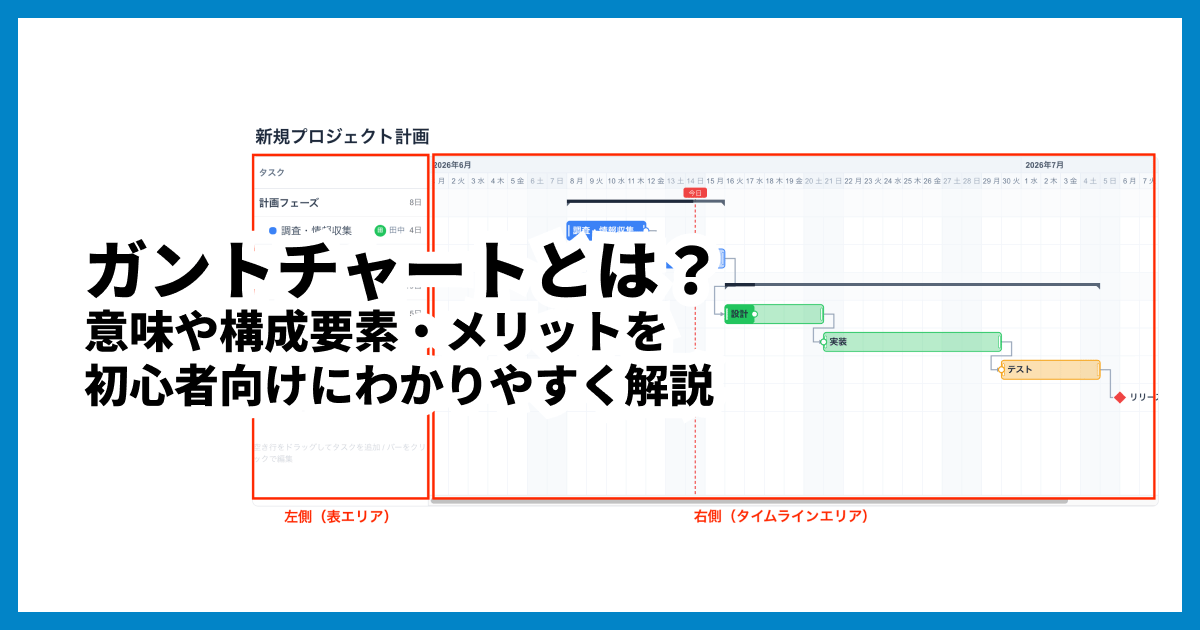
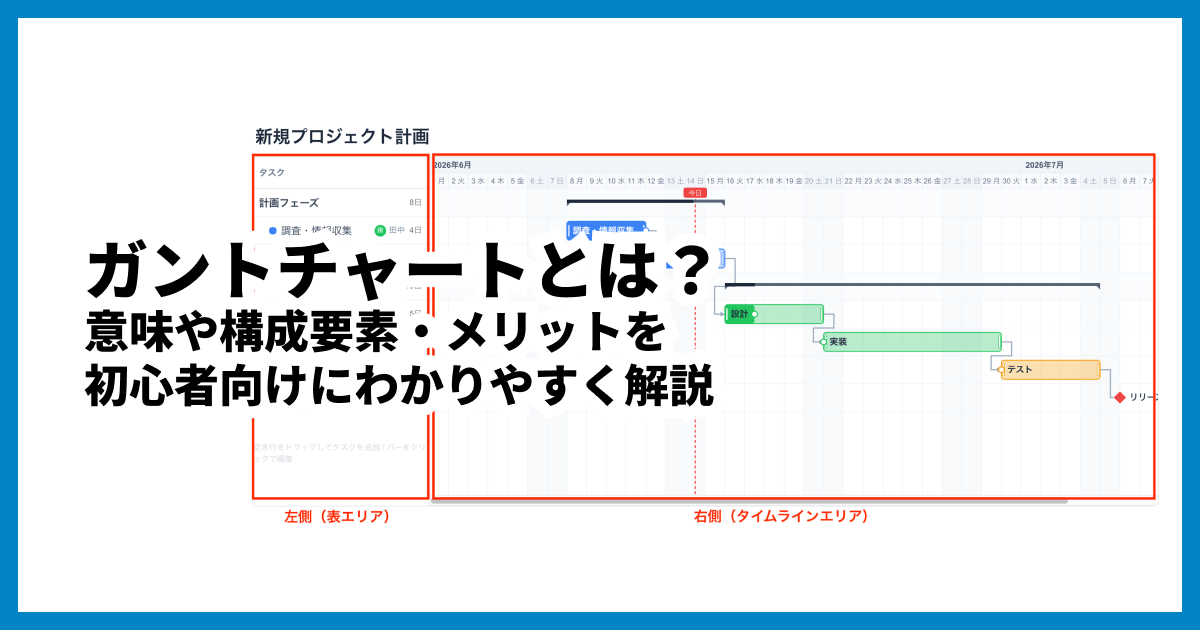
ガントチャートとは?意味や構成要素・メリットを初心者向けにわかりやすく解説
ガントチャートとは何かを初心者向けに解説。横軸に時間・縦軸にタスクを並べる工程表の基本構造、WBSやバーチャートとの違い、メリット・デメリット、作り方の流れまで図解でわかりやすく紹介します。
マイルストーンの基本と設定手順は、こちらの記事で詳しく解説しています。
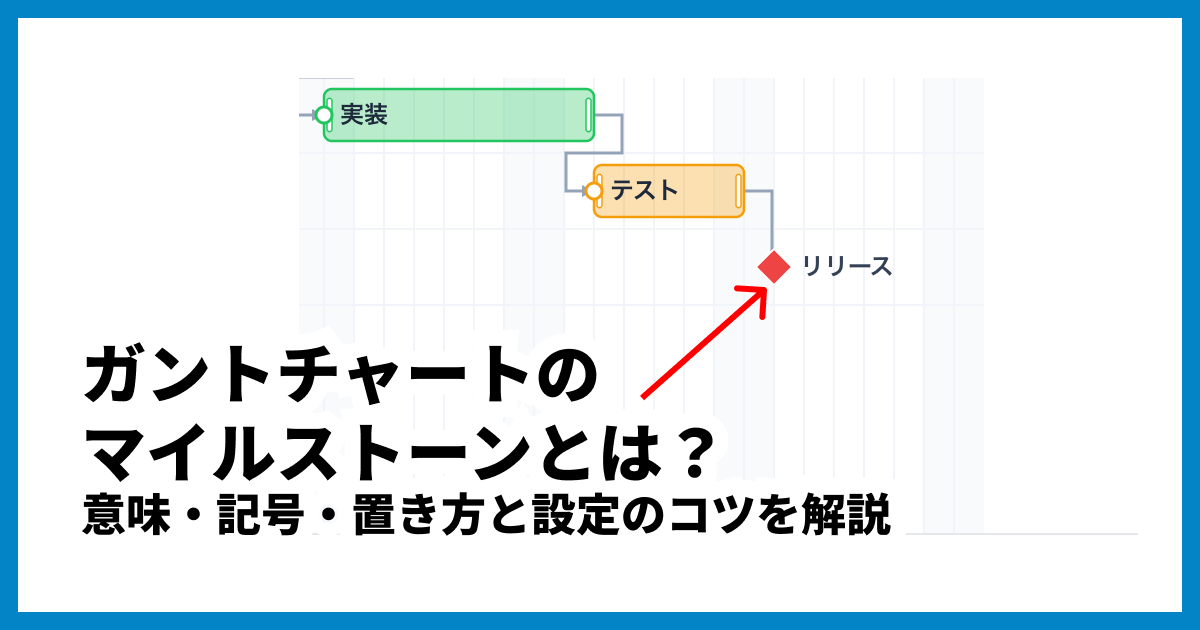
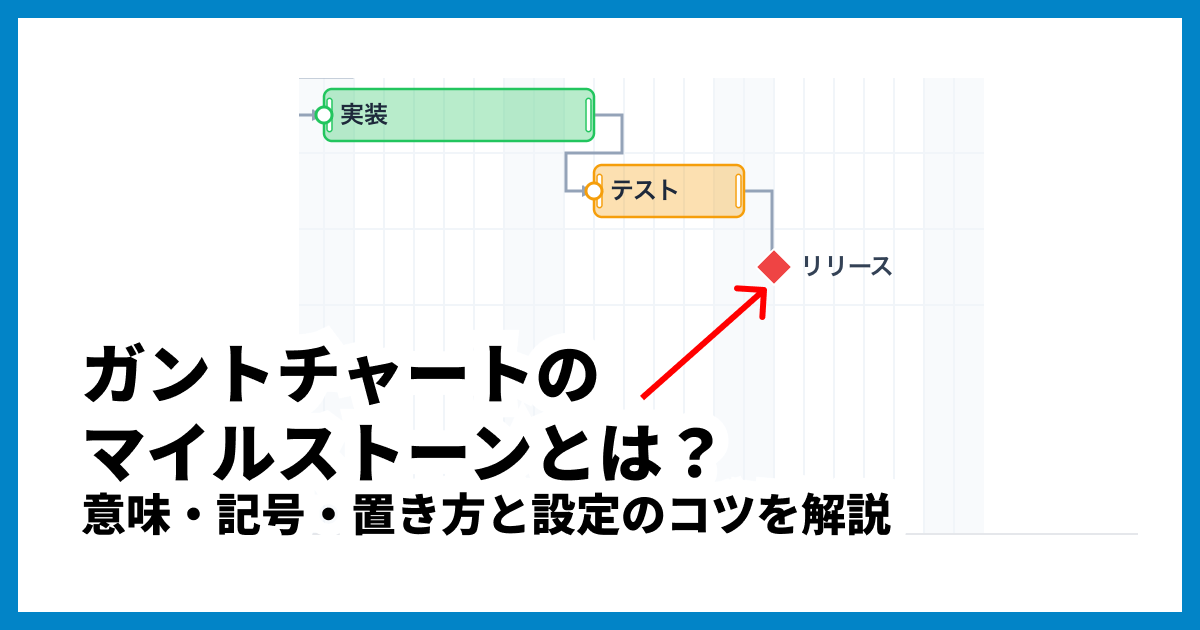
ガントチャートのマイルストーンとは?意味・記号・置き方と設定のコツを解説
ガントチャートのマイルストーンを基礎から解説。ひし形で示す中間目標の意味、設定するメリット、置くべき節目の具体例、逆算での設定手順、タスクとの違い、見やすく配置するコツ、無料ツールやExcelでの作り方まで紹介します。
【例1】システム開発のガントチャート
システム開発は、ガントチャートが最も広く使われてきた分野です。要件定義から設計、実装、テスト、リリースへと工程が一直線に進むウォーターフォール型の開発は、工程の順序と期間を可視化するガントチャートと相性が抜群です。
全体6ヶ月の業務システム開発を想定すると、典型的なタスク構成は次のとおりです。
フェーズ | 主なタスク | 期間目安 |
|---|---|---|
要件定義 | ヒアリング、現状業務の整理、要件定義書の作成 | 約1ヶ月 |
基本設計 | 画面設計、機能設計、データ設計 | 約1ヶ月 |
詳細設計 | モジュール設計、処理仕様の確定 | 約3週間 |
実装 | プログラミング、コードレビュー | 約1.5ヶ月 |
テスト | 単体テスト→結合テスト→システムテスト | 約1ヶ月 |
リリース | 移行リハーサル、本番リリース、運用引き継ぎ | 約2週間 |
作成のポイントは、依存関係をきちんと矢印で表現することです。システム開発は「設計が終わらないと実装に入れない」という直列の構造が強く、前工程の遅れがそのまま後工程に波及します。依存関係を可視化しておけば、「要件定義が1週間遅れるとリリースがいつまでずれ込むか」を一目で判断できます。また、「設計完了」「リリース判定」といった節目にマイルストーンを置き、関係者のレビュー日程をそこに合わせるのが定石です。テストは「単体・結合・システム」と段階ごとにタスクを分けると、進捗の解像度が上がります。
【例2】Webサイト制作のガントチャート
コーポレートサイトのリニューアルなど、Webサイト制作も計画的な進行管理が欠かせない分野です。15〜20ページ規模のサイトなら、制作期間はおおむね3ヶ月程度が目安とされています。
フェーズ | 主なタスク | 期間目安 |
|---|---|---|
企画・要件定義 | 目的・ターゲットの整理、要件確定、サイトマップ作成 | 2〜3週間 |
設計 | ワイヤーフレーム作成、原稿・写真素材の準備 | 2〜3週間 |
デザイン | トップページデザイン、下層ページデザイン、修正対応 | 3〜4週間 |
コーディング | HTML/CSS実装、CMS組み込み | 3〜4週間 |
検証・公開 | 表示確認・動作テスト、公開作業 | 1〜2週間 |
作成のポイントは、「確認待ち」の時間をタスクとして明示することです。Web制作の遅延原因の多くは、デザイン案の承認や原稿の支給といった「発注者側の対応待ち」にあります。「デザイン確認(クライアント)」のように担当が相手側にあるタスクも行として立てておくと、どちらのボールで止まっているのかが明確になります。原稿準備とデザインのように並行できるタスクが多いのもWeb制作の特徴で、バーを同時期に走らせれば全体期間を圧縮できます。
【例3】建設工事のガントチャート
建設業は工程管理の本場です。ここでは木造住宅の新築工事を例に、着工から引き渡しまで約4ヶ月の工程表を見てみましょう。なお建設業界の伝統的な分類では「ガントチャート工程表=横軸が進捗率(%)」「バーチャート工程表=横軸が日付」と区別する用法もありますが、本記事の例は日付軸のタイプ(IT業界などで一般的な形式)です。
フェーズ | 主なタスク | 期間目安 |
|---|---|---|
着工準備 | 地盤調査、地縄張り、近隣あいさつ | 着工前 |
仮設・基礎工事 | 仮設足場の設置、基礎配筋、コンクリート打設 | 約1ヶ月 |
躯体工事 | 土台敷き、建て方、上棟、屋根工事 | 2〜4週間 |
内外装工事 | 断熱・造作工事、外壁工事、内装仕上げ(クロス貼り等) | 1.5〜2ヶ月 |
設備・検査 | 住宅設備の設置、完了検査、是正対応、引き渡し | 2〜3週間 |
作成のポイントは、天候と検査日を計画に織り込むことです。コンクリート打設や上棟は天候に左右されるため、屋外作業の工程には数日のバッファ(予備日)を持たせるのが現実的です。また、完了検査などの日程は動かしにくいため、検査日をマイルストーンとして固定し、そこから逆算して各工程の終了日を組みます。建設現場は多くの専門業者が入れ替わりで作業するため、工程変更をすぐ共有できる体制も重要です。
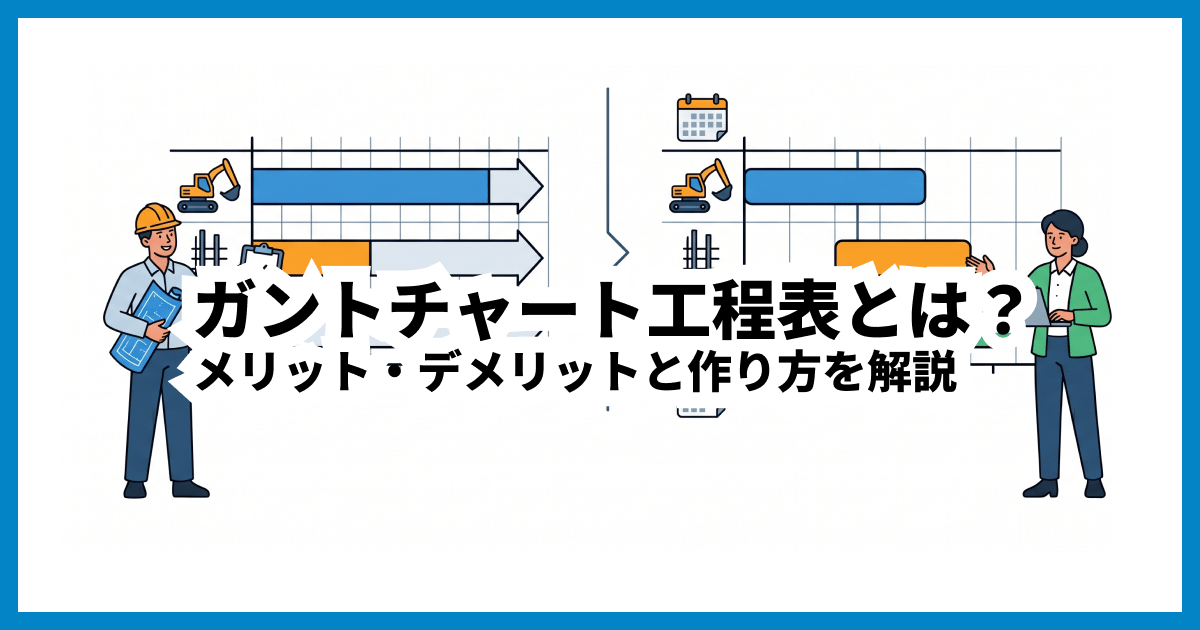
ガントチャート工程表とは?メリット・デメリットと作り方を解説
ガントチャート工程表の基本を解説。建設業の伝統的な進捗率型とIT系の時間軸型の違い、バーチャート工程表など他の工程表との使い分け、メリット・デメリットから作成手順、無料ツールまで紹介します。
【例4】イベント企画のガントチャート
セミナーや展示会などのイベント運営は、「開催日が絶対に動かせない」点で他のプロジェクトと性質が異なります。開催3ヶ月前から準備を始める社外向けセミナーを例に見てみましょう。
フェーズ | 主なタスク | 時期の目安 |
|---|---|---|
企画 | 目的・ターゲット設定、開催形式・日程の決定、予算策定 | 3ヶ月前 |
会場・登壇手配 | 会場の候補リストアップ・視察・契約、登壇者への依頼 | 3〜2ヶ月前 |
コンテンツ準備 | プログラム作成、講演資料・配布物の制作 | 2〜1ヶ月前 |
集客・告知 | 告知ページ作成、案内メール・SNS告知、申込管理 | 1ヶ月前〜 |
運営準備 | 進行台本(実施計画書)の作成、スタッフ手配、備品準備 | 2週間前〜 |
当日・事後 | 設営、受付・運営、撤収、アンケート集計・御礼連絡 | 当日〜1週間後 |
作成のポイントは、開催日から逆算してスケジュールを組むことです。まず開催日をマイルストーンとして置き、「告知は遅くとも1ヶ月前に開始」「会場は企画が固まり次第すぐ押さえる」と、締切から手前に向かってバーを配置します。特に会場の契約と告知開始は、遅れると挽回がきかない2大関門です。当日が近づくほどタスクが密集するので、直前期は日単位で細かく管理し、全体は週単位で俯瞰する使い分けも有効です。
【例5】マーケティング施策のガントチャート
プロモーションキャンペーンや広告施策は、計画→制作→配信→効果測定のサイクルで進みます。配信期間1ヶ月のWebキャンペーンなら、前後の準備と振り返りを含めて全体で2〜3ヶ月のプロジェクトです。
フェーズ | 主なタスク | 期間目安 |
|---|---|---|
計画 | 目標・KPI設定、ターゲット・チャネル設計、予算配分 | 約2週間 |
制作 | バナー・LP・動画などクリエイティブ制作、社内承認 | 3〜4週間 |
配信準備 | 広告入稿、配信設定、計測タグの設置 | 約1週間 |
実施 | 配信開始、モニタリング、中間調整 | 約4週間 |
効果測定 | KPI集計・分析、振り返り、次回施策への反映 | 約2週間 |
作成のポイントは、承認と入稿を独立したタスクにすることです。マーケティング施策では、クリエイティブの社内承認や媒体への入稿締切がボトルネックになりがちです。承認の期間を確保しておけば、制作物は完成したのに配信が間に合わない、という事故を防げます。配信開始日とキャンペーン終了日はマイルストーンで固定しましょう。SNS・Web広告・メールなど複数チャネルを並行させる場合は、チャネルごとにグループを分けると施策の重なりが一目で分かります。効果測定の期間を最初から計画に入れておくことも、振り返りを形骸化させないコツです。
【例6】新商品開発・製造のガントチャート
メーカーの新商品開発は、企画から発売まで長期にわたる代表的なプロジェクトです。既存技術を活用した派生製品でも半年〜1年程度、新技術を伴う開発では2〜3年かかることもあります。ここでは約1年の開発を例にします。
フェーズ | 主なタスク | 期間目安 |
|---|---|---|
企画 | 市場調査、コンセプト立案、開発計画の承認 | 2〜3ヶ月 |
設計・試作 | 構想設計、詳細設計、試作品製作、評価・改良 | 3〜4ヶ月 |
量産準備 | 原材料の調達計画、生産ラインの整備、コスト再試算 | 2〜3ヶ月 |
製造・販売準備 | 量産開始、在庫確保、パッケージ・販促物の準備 | 約2ヶ月 |
発売 | 出荷、店頭展開、プロモーション開始 | 発売日 |
作成のポイントは、表示単位を月や四半期に切り替えて全体を俯瞰することです。1年を日単位で表示すると横に長くなりすぎて全体像がつかめません。月単位で大きな流れを描き、直近のフェーズだけ週単位で詳細化する二段構えが実用的です。また、試作と評価は「試作→評価→改良→再試作」と繰り返すのが普通なので、最初から複数サイクル分の期間を見込みます。「量産移行判定」と「発売日」は経営判断が絡む重要なマイルストーンです。開発・製造・営業・販促と部門をまたぐため、部門ごとにグループを分けると責任範囲が明確になります。
【例7】個人の勉強・卒論計画のガントチャート
ガントチャートはチーム専用ではありません。卒業論文や資格試験のような「締切が決まった個人の長期タスク」にこそ威力を発揮します。ここでは4年生の4月から翌年2月までの卒論計画を例にします。
フェーズ | 主なタスク | 時期の目安 |
|---|---|---|
テーマ決定 | 文献の通読、指導教員との相談、テーマ確定 | 4〜5月 |
調査・研究 | 先行研究レビュー、研究計画書の作成、実験・調査・分析 | 6〜10月 |
中間発表 | 発表資料の作成、中間発表 | 10〜12月(大学による) |
執筆 | 構成案の作成、本文執筆、指導教員の添削・修正 | 11〜1月 |
提出・発表 | 最終チェック・提出、発表資料作成、卒論発表会 | 1〜2月 |
作成のポイントは、提出日から逆算しつつ「添削の往復」を見込むことです。卒論は書き上げたら終わりではなく、指導教員への提出→添削→修正のやり取りが複数回発生します。執筆フェーズの後半に修正期間を確保しておかないと、提出直前に徹夜が続くことになります。中間発表や提出日はマイルストーンとして固定しましょう。個人利用では、タスクを細かくしすぎると更新が続かないので、週単位のざっくりした計画で十分です。同じ型は資格試験にも応用でき、科目ごとにバーを引いて模試の日をマイルストーンに置けば、本番までのペース配分を見える化できます。
例を自分のプロジェクトにアレンジする5ステップ
ここまでの7つの例は「完成品」ではなく、自分のチャートを作るための「出発点」です。ゼロから作るより近い例を改造するほうが速く、漏れも防げます。手順は次の5ステップです。
ステップ1:一番近い例を選ぶ
業種が完全に一致しなくても構いません。注目すべきは構造の近さです。「工程が直列に進む」ならシステム開発型、「締切固定で逆算する」ならイベント型、「長期で部門をまたぐ」なら新商品開発型——と、自分のプロジェクトの性質に近い例を骨格に選びます。
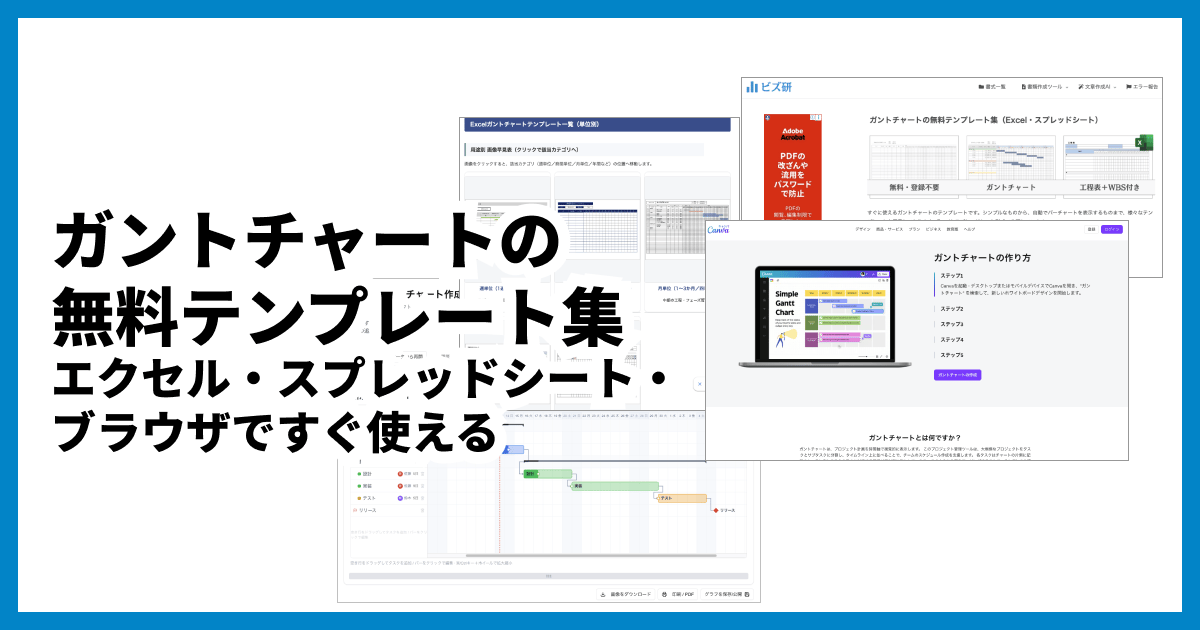
ガントチャートの無料テンプレート集|エクセル・スプレッドシート・ブラウザですぐ使える
ガントチャートの無料テンプレートを媒体別に紹介。エクセル・Googleスプレッドシート・ブラウザツールそれぞれの入手先と使い方、日単位・週単位など期間別の選び方、テンプレートを時短活用するコツを解説します。
ステップ2:フェーズを増減する
選んだ例のフェーズ(グループ)を自分のプロジェクトに合わせて調整します。不要なフェーズは削除し、足りない区切りを追加します。フェーズは3〜6個程度に収めると全体を見渡しやすくなります。
ステップ3:タスクを入れ替える
各フェーズの中身を、実際の作業に置き換えます。粒度の目安は「1タスク=数日〜2週間」です。これより細かいと更新が追いつかなくなり、粗いと進捗の遅れに気づけません。このように作業を細かく分解していくことをWBS(Work Breakdown Structure:作業分解構成図)と呼びます。漏れや重複なくタスクを洗い出すための定番の考え方なので、覚えておくと計画づくりがぐっと楽になります。
タスクを並べたら、それぞれに担当者(ディレクター・エンジニア・クライアントなど)を必ず割り当てておきましょう。「いつまでに」と同じくらい「誰がボールを持つか」を明確にしておくと、進捗確認のときに連絡先に迷わず、抜け漏れや手戻りを防げます。担当が相手側にあるタスク(クライアントの確認待ちなど)も、担当者名を添えて行として立てておくのがコツです。
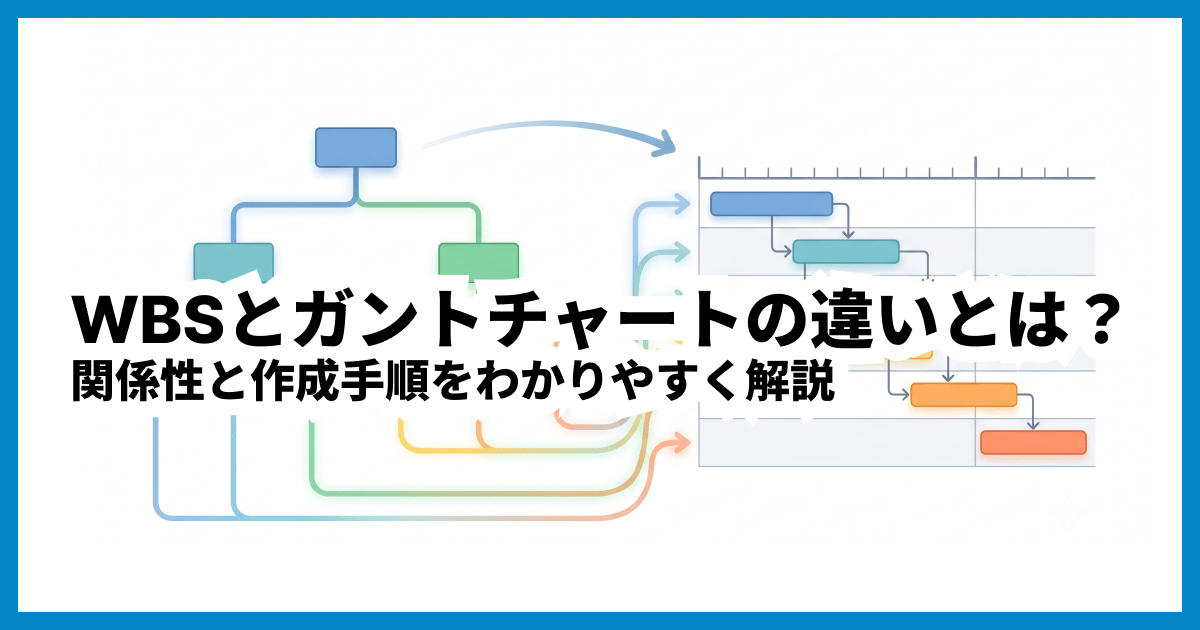
WBSとガントチャートの違いとは?関係性と作成手順をわかりやすく解説
WBSとガントチャートの違いを図解で解説。タスクを分解するWBSと、時間軸で計画するガントチャートの役割分担、WBSからガントチャートを作る正しい手順、併用のコツを紹介します。
ステップ4:期間と依存関係を引き直す
各タスクの期間を実情に合わせて設定し、「これが終わらないと次に進めない」箇所に依存関係の矢印を張ります。締切が決まっているなら、例4のように締切から逆算して配置しましょう。
ステップ5:マイルストーンを置いて運用を始める
レビュー、承認、納品、発表といった節目にマイルストーンを設定したら完成です。あとは運用しながら進捗を入力し、計画とのズレを確認していきます。
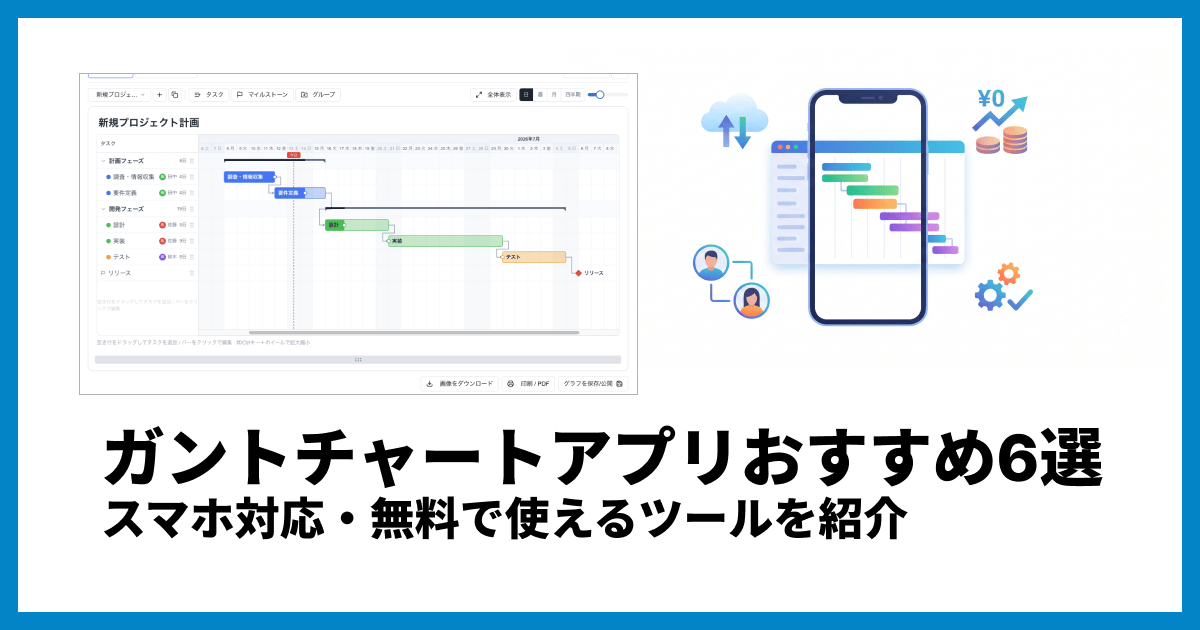
こうした作業は、ブラウザだけで使える無料ガントチャート作成ツールなら手早く進められます。xGrapherのガントチャートツールは登録不要・無料で、空いている行をドラッグするだけでタスクを作成でき、バーのドラッグで期間変更も直感的です。グループ・マイルストーン・依存関係の矢印・進捗率など本記事の例で使った要素はすべて揃い、表示単位も日・週・月・四半期に切り替え可能です。チャートは複製できるので、一度自分用の雛形を作れば、次回はそれを複製して書き換えるだけで済みます。完成したチャートはPNG・JPEG・SVG保存や印刷PDF、URLでの公開共有にも対応し、チームに「例」として展開するのも簡単です。
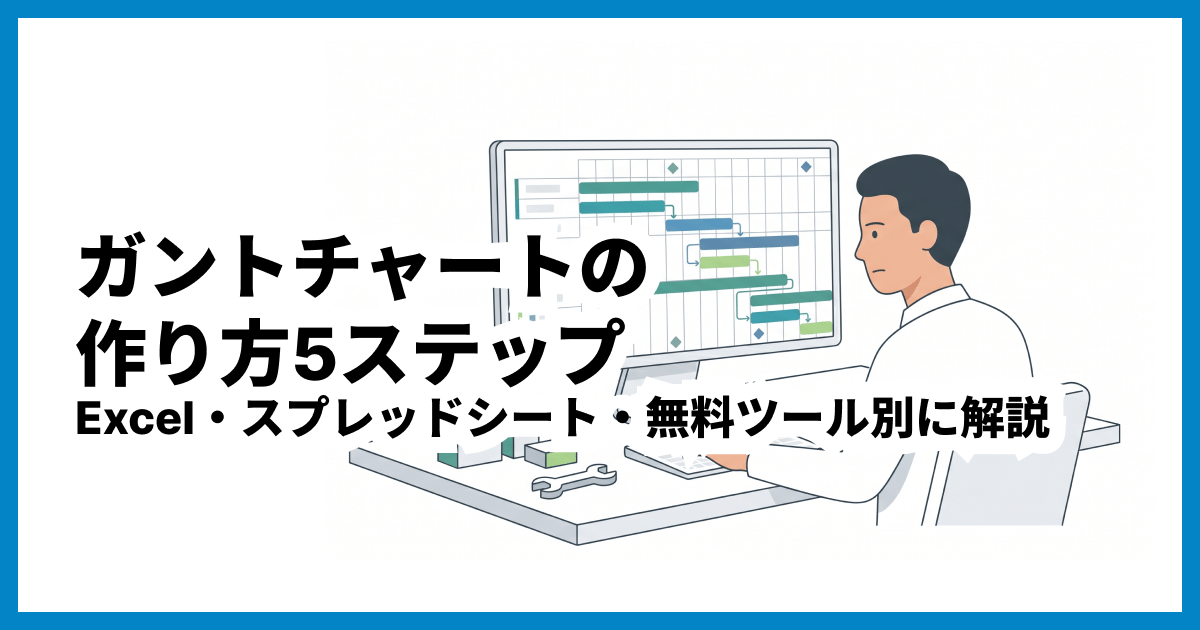
ガントチャートの作り方5ステップ|Excel・スプレッドシート・無料ツール別に解説
ガントチャートの作り方を5つのステップで解説。タスクの洗い出しから依存関係の整理、期間設定まで、Excel・スプレッドシート・無料ツールそれぞれの作成方法と失敗しないコツを紹介します。
よくある質問
ガントチャートの例・サンプルの使い方でよくある質問をまとめました。
Q1. 紹介された例は、そのまま使ってもいいですか?
ぜひご利用ください。しかし期間とタスクは必ず自分のプロジェクトに合わせて調整してください。本記事の期間目安は一般的な規模を想定した参考値で、実際の所要期間は人数や経験、規模によって大きく変わります。「例の構造は使用して、中身は自分の現実に合わせる」が正しい使い方です。
Q2. 例にあるような期間目安は、どうやって見積もればいいですか?
最も信頼できるのは過去の類似プロジェクトの実績です。社内に記録があれば参照し、なければ経験者に「このタスクは何日かかるか」をヒアリングしましょう。初めての作業は見積もりが外れやすいので、算出した期間に2〜3割のバッファを上乗せしておくと、遅延時にも計画全体が崩れにくくなります。また、期間を見積もる際は、土日や祝日を除いた『実働日(営業日)』で考えるのがポイントです。カレンダー上の日数で組むと、連休や長期休暇をまたいだときに「思ったより日数が足りない」と後から破綻しがちなので、稼働できる日だけを数えて余裕を持たせましょう。
Q3. 自分の業種に近い例が見つからない場合はどうすればいいですか?
業種が違っても、プロジェクトの構造は「準備→制作・実行→確認→完了」という流れでほぼ共通しています。例えば飲食店の開業準備なら、締切(開店日)固定のイベント型をベースに、物件契約や内装工事といった建設型の要素を組み込めば対応できます。まずフェーズを書き出し、7例の中で一番形が似ているものを骨格にしてください。
Q4. 例のタスクはどこまで細かく分ければいいですか?
目安は「1タスク=数日〜2週間」です。本記事の例では各フェーズに2〜4個のタスクを置いていますが、実運用ではもう一段細かくしても構いません。ただし1日未満の細かい作業まで行にすると、チャートが縦に長くなり更新も追いつきません。細かい作業は別のToDoリストで管理し、ガントチャートには「進捗を追う価値のある単位」だけを載せるのがコツです。
Q5. 複数の例を組み合わせて1つのガントチャートにしてもいいですか?
問題ありません。実務ではむしろ組み合わせが普通です。例えば新商品開発(例6)の終盤にはマーケティング施策(例5)が並走しますし、Webサイト制作(例2)とイベント企画(例4)を連動させるケースもあります。その場合、グループを分けて1枚にまとめるか、チャート自体を分けるかを、関係者が同じか否かで判断するとよいでしょう。
まとめ
ガントチャートの例を、システム開発・Webサイト制作・建設工事・イベント企画・マーケティング施策・新商品開発・個人の勉強/卒論計画の7つの業種・用途別に紹介しました。分野はさまざまでも、「フェーズで区切り、タスクのバーを並べ、節目にマイルストーンを置く」という基本の型は共通です。直列型・逆算型・長期俯瞰型といった構造の違いを見抜けば、どんなプロジェクトにも例を応用できます。
まずは自分のプロジェクトに一番近い例を選び、無料ガントチャート作成ツールでフェーズとタスクを入れ替えるところから始めてみてください。完成度より「まず1枚作って動かしてみる」ことが、スケジュール管理を定着させる一番の近道です。