アローダイアグラム(PERT図)とは?クリティカルパスの求め方と作り方を徹底解説
「このタスクが遅れたら、プロジェクト全体の納期に影響するのか?」「どの作業を並行して進められるのか?」——プロジェクトの計画段階で、こうした疑問に正確に答えられるかどうかが、プロジェクトの成否を分けます。
ガントチャートで日程を引くだけでは、タスク間の依存関係や「絶対に遅れてはいけない作業」がどれなのかが見えにくいことがあります。そこで力を発揮するのがアローダイアグラム法です。
この記事では、アローダイアグラムの基本から構成要素、クリティカルパスの求め方、ガントチャートとの違い、さらには無料のオンラインツールを使った作成方法まで、初めての方にも分かりやすく解説します。
この記事の内容(目次)
アローダイアグラム法とは?
アローダイアグラム法とは、プロジェクトを構成する作業(アクティビティ)の順序関係と所要時間を矢印(→)で表し、プロジェクト全体の最短完了日数や最も重要な経路を明らかにする手法です。新QC7つ道具の一つに数えられるほか、プロジェクトマネジメントの分野ではPERT図(Program Evaluation and Review Technique)とも呼ばれます。
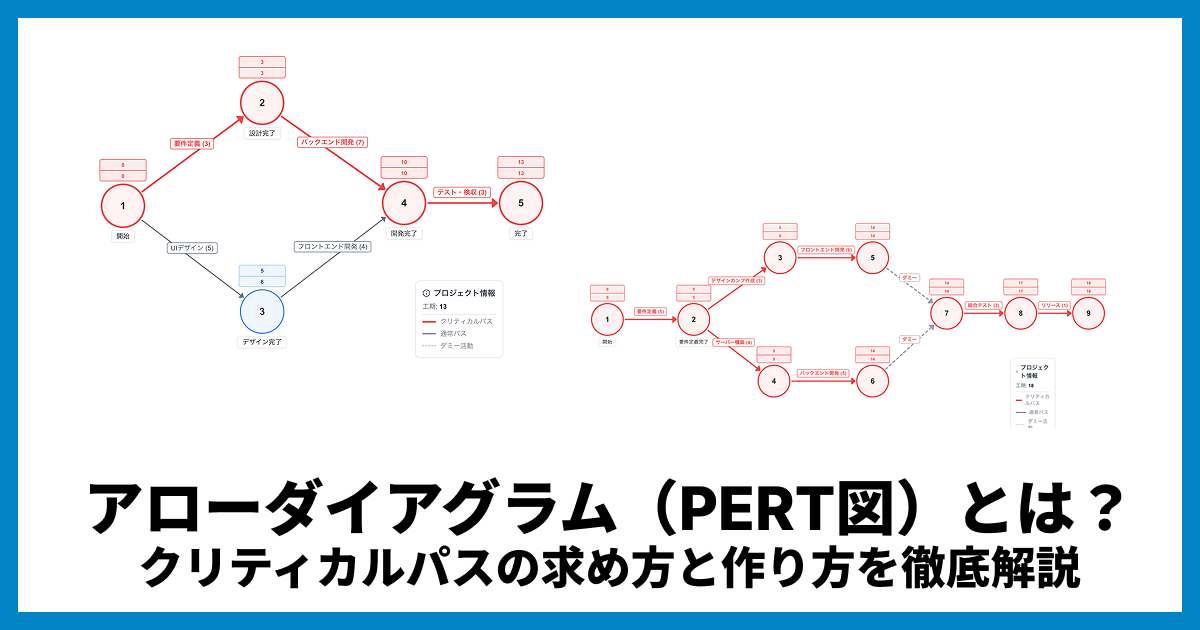
[アローダイアグラム(PERT図の例)]
1950年代にアメリカ海軍のポラリスミサイル開発計画で生み出された手法で、複雑な大規模プロジェクトのスケジュール管理に革命をもたらしました。現在では品質管理の改善活動からシステム開発、建設工事、イベント運営まで、あらゆるプロジェクトの計画・管理に活用されています。
アローダイアグラムの構成要素
アローダイアグラムは、3つの基本要素で構成されます。
要素 | 記号 | 意味 |
|---|---|---|
結合点(ノード) | ○(丸) | 作業の開始点・終了点を表す。番号を振って識別する |
作業(アクティビティ) | →(実線の矢印) | 実際の作業を表す。矢印の上に作業名、工数を記入 |
ダミー作業 | --→(破線の矢印) | 実際の作業はないが、作業の前後関係(依存関係)を示すために使う。所要時間は0 |
ダミー作業はアローダイアグラム特有の概念です。例えば「作業Cは作業Aと作業Bの両方が終わらないと始められない」といった依存関係を正しく表現するために必要になります。
QC7つ道具・新QC7つ道具とは?違いと使い方を徹底解説【初心者向け】
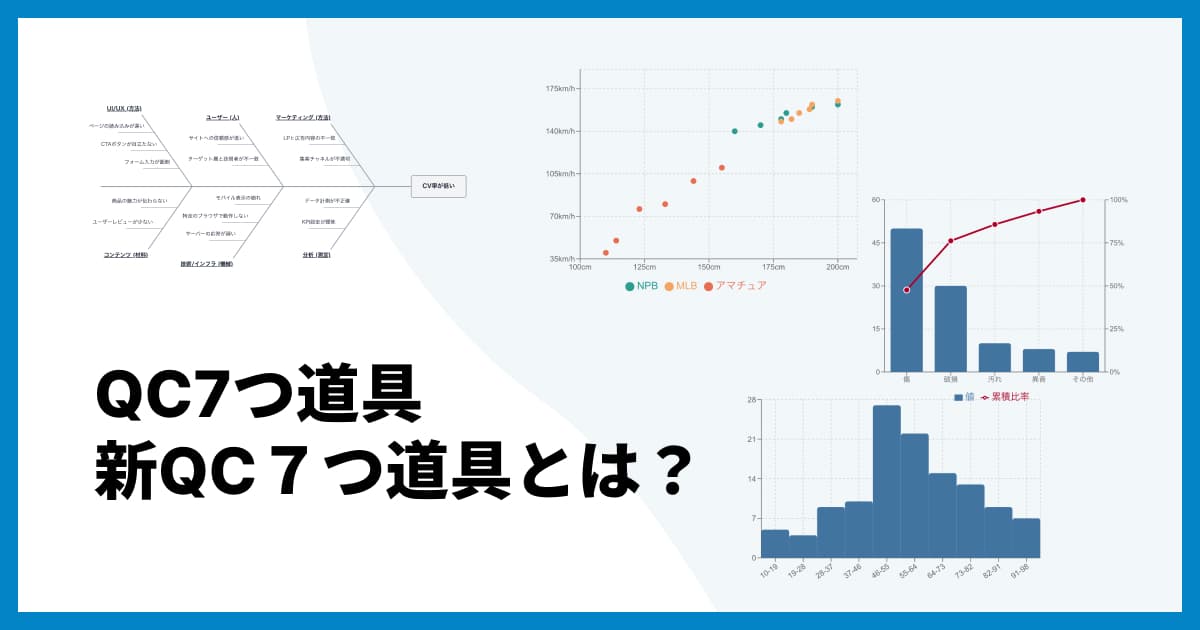
QC7つ道具と新QC7つ道具の違いを初心者にも分かりやすく解説。パレート図や特性要因図など各ツールの目的、使い方、使い分けを具体例で紹介します。データに基づいた問題解決で、あなたのビジネスの品質を向上させる第一歩に。
ガントチャートとの違い
プロジェクトの日程管理といえばガントチャートが定番ですが、アローダイアグラムとはどう違うのでしょうか。
比較項目 | アローダイアグラム | ガントチャート |
|---|---|---|
表現するもの | 作業の順序関係と依存関係 | 作業の期間と時間軸上の配置 |
タスク間の依存関係 | 矢印で明確に表現できる | 表現しにくい(線で結ぶことは可能だが煩雑) |
クリティカルパス | 自動的に把握できる | 一目では分かりにくい |
並行作業の可視化 | 得意(分岐と合流で表現) | 横棒が並ぶだけで関係が分かりにくい |
進捗管理 | やや不向き(時間軸がない) | 得意(時間軸に沿って進捗を追える) |
見やすさ | 慣れが必要 | 直感的に理解しやすい |
使い分けの目安:
計画段階(依存関係の整理、最短工期の算出、ボトルネック特定)→ アローダイアグラム
実行段階(日々の進捗管理、担当者への共有)→ ガントチャート
理想的には、まずアローダイアグラムで作業の順序と最短工期を分析し、その結果をもとにガントチャートに落とし込む——という二段構えで計画するのが効果的です。
クリティカルパスとは?
アローダイアグラムを学ぶ上で最も重要な概念がクリティカルパスです。
クリティカルパスとは、プロジェクトの開始から完了までの経路のうち、所要時間の合計が最も長い経路のことです。この経路上の作業が1日でも遅れると、プロジェクト全体の完了日が1日遅れます。
逆に言えば、クリティカルパス上にない作業には余裕時間(フロート)があり、多少遅れてもプロジェクト全体の納期には影響しません。
クリティカルパスを把握することで、以下が可能になります。
プロジェクトの最短完了日数が分かる
絶対に遅らせてはいけない作業が特定できる
余裕のある作業にリソースを過剰配分せず、効率的にリソースを配分できる
遅延が発生した際に、納期への影響があるかどうかを即座に判断できる
アローダイアグラムの作り方——5つのステップ
STEP 1:作業を洗い出し、所要時間を見積もる
プロジェクトを構成するすべての作業(アクティビティ)を洗い出し、それぞれの所要時間を見積もります。
洗い出しのコツ:
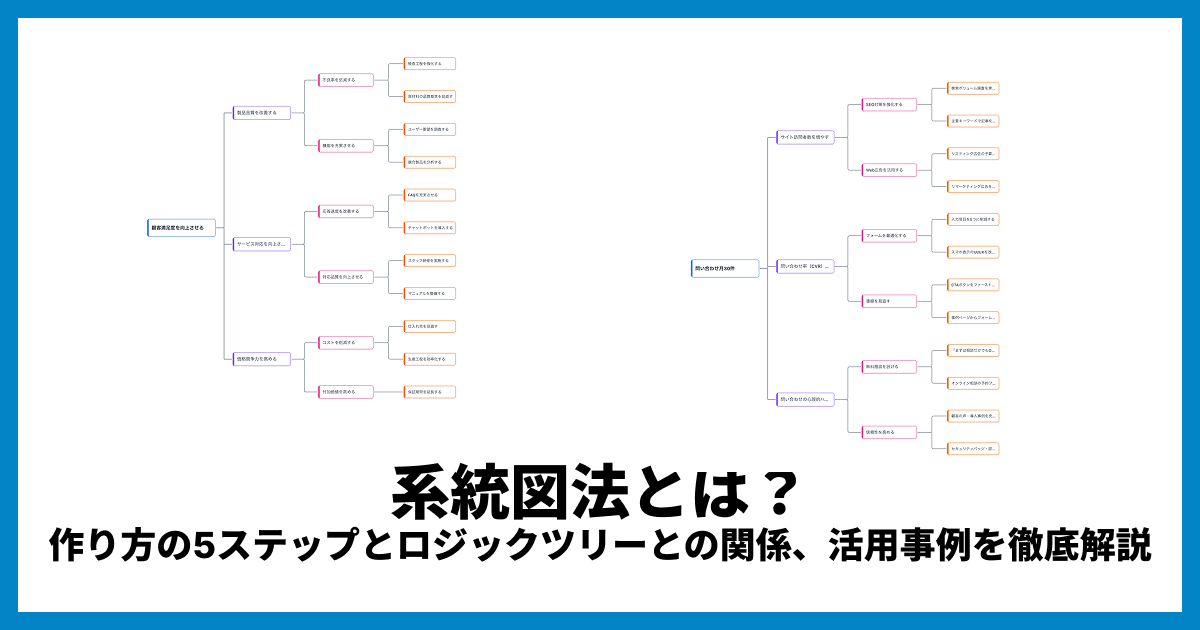
系統図法やWBSでタスクを分解しておくと漏れが出にくい
所要時間は実作業者にヒアリングして見積もる(机上の想定だけでは不正確になりがち)
作業の粒度は「1人または1チームが担当できる単位」に揃える
STEP 2:作業の順序関係を整理する
各作業について、先行作業(この作業の前に完了していなければならない作業)を整理します。表にまとめると分かりやすくなります。
作業 | 所要日数 | 先行作業 |
|---|---|---|
A. 要件定義 | 5日 | なし |
B. デザイン | 4日 | A |
C. サーバー構築 | 4日 | A |
D. フロントエンド開発 | 6日 | B |
E. バックエンド開発 | 5日 | C |
F. テスト | 3日 | D, E |
G. リリース | 1日 | F |
STEP 3:結合点と矢印で図を描く
先行作業の関係に基づいて、結合点(ノード)と矢印(アクティビティ)を配置します。
描画のルール:
結合点には左から右へ番号を振る(開始が①、終了が最大番号)
矢印は必ず左から右へ向かう(ループは作らない)
同じ結合点の組み合わせに2本以上の矢印を引かない(必要な場合はダミー作業を使う)
複数の先行作業がある場合は、ダミー作業で依存関係を表現する
STEP 4:最早結合点時刻と最遅結合点時刻を計算する
図が完成したら、各結合点の時刻(タイミング)を計算します。これがクリティカルパスを求めるための核心です。
最早結合点時刻(ES: Earliest Start)の計算——「前から順に」
開始結合点から順に、各結合点に最も早く到達できる時刻を計算します。
開始結合点のES = 0
各結合点のES = そこに入ってくる矢印の「前の結合点のES + 所要時間」のうち最大値
複数の矢印が合流する結合点では、すべての先行作業が完了するまで次に進めないため、最大値を取ります。
最遅結合点時刻(LS: Latest Start)の計算——「後ろから逆に」
終了結合点から逆順に、プロジェクト全体の納期を遅らせないギリギリの時刻を計算します。
終了結合点のLS = 終了結合点のES(=プロジェクト全体の最短所要日数)
各結合点のLS = そこから出ていく矢印の「次の結合点のLS − 所要時間」のうち最小値
複数の矢印が分岐する結合点では、最も制約の厳しい経路に合わせるため、最小値を取ります。
余裕時間(スラック)の計算
各結合点の余裕時間は、以下の式で求められます。
余裕時間 = LS − ES
余裕時間が0の結合点 → クリティカルパス上にある(遅延の余地がない)
余裕時間が正の値の結合点 → その分だけ遅れてもプロジェクト全体に影響しない
STEP 5:クリティカルパスを特定する
余裕時間が0の結合点を順に結んだ経路がクリティカルパスです。この経路を太線や赤色でハイライトすると、一目で「最重要経路」が分かるようになります。
[完成したアローダイアグラム]
【具体例】Web制作プロジェクトでアローダイアグラムを作る
ここでは、Webサイトリニューアルプロジェクトを例に、実際の計算を行ってみましょう。
作業一覧
作業 | 内容 | 所要日数 | 先行作業 |
|---|---|---|---|
A | 要件定義 | 5 | なし |
B | デザインカンプ作成 | 3 | A |
C | サーバー環境構築 | 4 | A |
D | フロントエンド実装 | 6 | B |
E | バックエンド実装 | 5 | C |
F | 結合テスト | 3 | D, E |
G | リリース作業 | 1 | F |
最早結合点時刻(ES)の計算
①(開始): ES = 0
②(A完了後): ES = 0 + 5 = 5
③(B完了後): ES = 5 + 3 = 8
④(C完了後): ES = 5 + 4 = 9
⑤(D,E完了後): ES = max(8+6, 9+5) = max(14, 14) = 14
⑥(F完了後): ES = 14 + 3 = 17
⑦(G完了後): ES = 17 + 1 = 18
最遅結合点時刻(LS)の計算
⑦: LS = 18
⑥: LS = 18 − 1 = 17
⑤: LS = 17 − 3 = 14
④: LS = 14 − 5 = 9
③: LS = 14 − 6 = 8
②: LS = min(8−3, 9−4) = min(5, 5) = 5
①: LS = 5 − 5 = 0
結果
結合点 | ES | LS | 余裕時間 | クリティカル? |
|---|---|---|---|---|
① | 0 | 0 | 0 | はい |
② | 5 | 5 | 0 | はい |
③ | 8 | 8 | 0 | はい |
④ | 9 | 9 | 0 | はい |
⑤ | 14 | 14 | 0 | はい |
⑥ | 17 | 17 | 0 | はい |
⑦ | 18 | 18 | 0 | はい |
この例ではすべての結合点の余裕時間が0です。つまり、2本の経路(A→B→D→F→GとA→C→E→F→G)がともにちょうど18日で、両方ともクリティカルパスです。どちらの経路の作業が遅れてもプロジェクト全体が遅延するということを意味します。
もしデザインカンプ作成(B)が3日→4日に延びたら?
経路1:A(5)+B(4)+D(6)+F(3)+G(1) = 19日
経路2:A(5)+C(4)+E(5)+F(3)+G(1) = 18日
クリティカルパスが経路1に移り、プロジェクト全体が19日に延びます。この場合、フロントエンド実装(D)にリソースを追加して短縮するか、デザインの期間を守る施策を講じる必要があります。
アローダイアグラム法のメリットとデメリット
メリット
メリット | 説明 |
|---|---|
最短工期が明確になる | 全経路の所要時間を計算し、プロジェクトの最短完了日数を正確に把握できる |
ボトルネックを特定できる | クリティカルパスにより、遅延が許されない作業が明確になる |
余裕のある作業が分かる | フロート(余裕時間)を把握し、リソースの最適配分に活用できる |
並行作業を可視化できる | どの作業を同時に進められるかが一目で分かり、工期短縮の検討に役立つ |
「もし〜だったら?」の分析ができる | 特定の作業の日数を変えた場合の影響をシミュレーションできる |
デメリット
デメリット | 対策 |
|---|---|
作業数が多いと図が複雑になる | 大規模プロジェクトではフェーズごとに分割して作成する |
所要時間の見積もり精度に依存する | 実作業者へのヒアリングと過去の実績データを活用する |
進捗管理には不向き | 計画段階ではアローダイアグラム、実行段階ではガントチャートと使い分ける |
作成にスキルが必要 | ダミー作業やクリティカルパスの概念を事前に理解しておく必要がある |
オンラインでアローダイアグラムを作成するなら「xGrapher」
アローダイアグラムを手書きやExcelで作成すると、結合点の時刻計算やクリティカルパスの特定を手動で行う必要があり、作業数が増えるほどミスが起きやすくなります。
xGrapherは、無料・登録不要でアローダイアグラム(PERT図)を作成できるオンラインツールです。
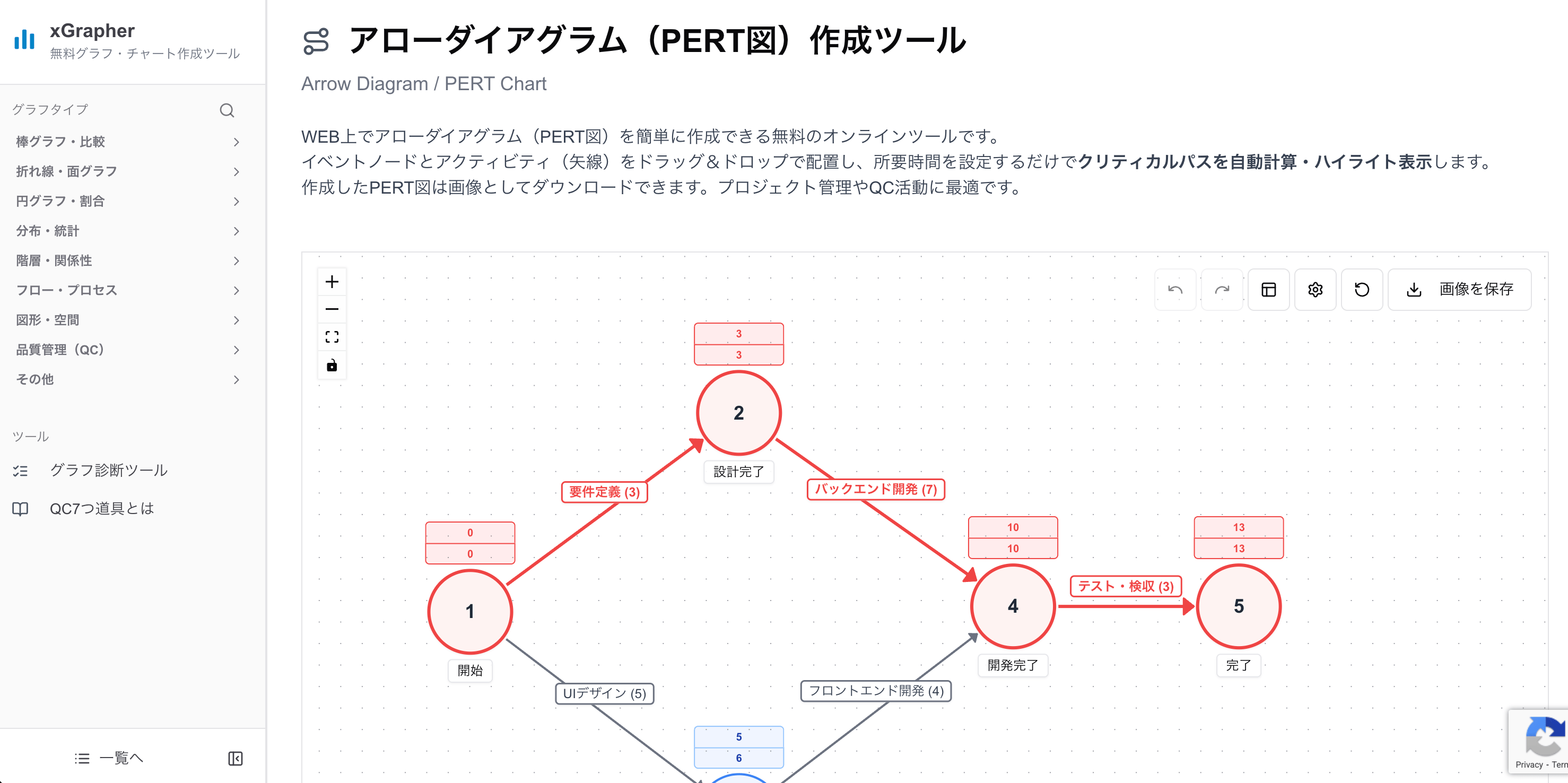
xGrapherのアローダイアグラムツールならではの機能
クリティカルパスを自動計算・ハイライト — 結合点と作業を配置するだけで、ES・LS・余裕時間を自動算出し、クリティカルパスを赤色でハイライト表示
結合点に時刻を自動表示 — 各ノードの上に最早結合点時刻(ES)、最遅結合点時刻(LS)、余裕時間(スラック)をリアルタイムで表示
ダミー作業に対応 — 破線の矢印でダミー作業を表現。所要時間0として自動的に計算に反映
自動レイアウト — トポロジカルソートにより、作業の順序関係に基づいた左→右の自動配置
元に戻す・やり直し — 操作履歴を保持しているので、試行錯誤しながら作成できる
プロジェクト情報パネル — プロジェクト全体の所要日数やクリティカルパスの経路を画面上に常時表示
画像ダウンロード — PNG・JPEG・SVG形式で書き出し。計画書やプレゼン資料にそのまま使える
基本的な使い方
画面右下の「+」ボタンで結合点(イベントノード)を追加
ノードの接続ポイントをドラッグし、別のノードにドロップして作業(矢印)を追加
作業名と所要日数を入力 → クリティカルパスが自動計算される
設定パネルでクリティカルパスの表示色やスラック表示のオン/オフを切り替え
完成したら画像としてダウンロード
特にクリティカルパスの自動計算は、手計算では見落としがちな複雑な経路も正確に検出してくれるため、作業数が多いプロジェクトほど威力を発揮します。
よくある質問
Q1. アローダイアグラムとPERT図は同じものですか?
基本的に同じものを指します。PERT(Program Evaluation and Review Technique)はアメリカ海軍で開発された手法の正式名称で、アローダイアグラムはその図解手法です。品質管理の文脈では「アローダイアグラム法」、プロジェクトマネジメントの文脈では「PERT図」と呼ばれることが多いです。
Q2. ダミー作業はどんなときに必要ですか?
主に2つの場面で必要になります。1つ目は、ある作業が複数の先行作業を必要とする場合で、依存関係を正しく表現するために使います。2つ目は、2つの結合点の間に複数の作業がある場合で、同じ結合点ペアに2本の矢印を引けないルールを回避するために使います。ダミー作業は所要時間0の破線矢印で表されます。
Q3. クリティカルパスが複数ある場合はどうなりますか?
複数の経路が同じ最長の所要時間を持つ場合、クリティカルパスは複数存在します。この場合、いずれの経路上の作業が遅れてもプロジェクト全体が遅延するため、すべてのクリティカルパス上の作業を重点的に管理する必要があります。
Q4. アローダイアグラムはどんなプロジェクトに向いていますか?
タスク間に明確な依存関係があり、並行して進められる作業が含まれるプロジェクトに特に有効です。システム開発、建設工事、新製品開発、イベント運営など、複数のチームが関わる中〜大規模プロジェクトで力を発揮します。逆に、作業が少なく順番に進めるだけのシンプルなプロジェクトでは、ガントチャートで十分です。
Q5. アローダイアグラム法は新QC7つ道具の中でどの位置づけですか?
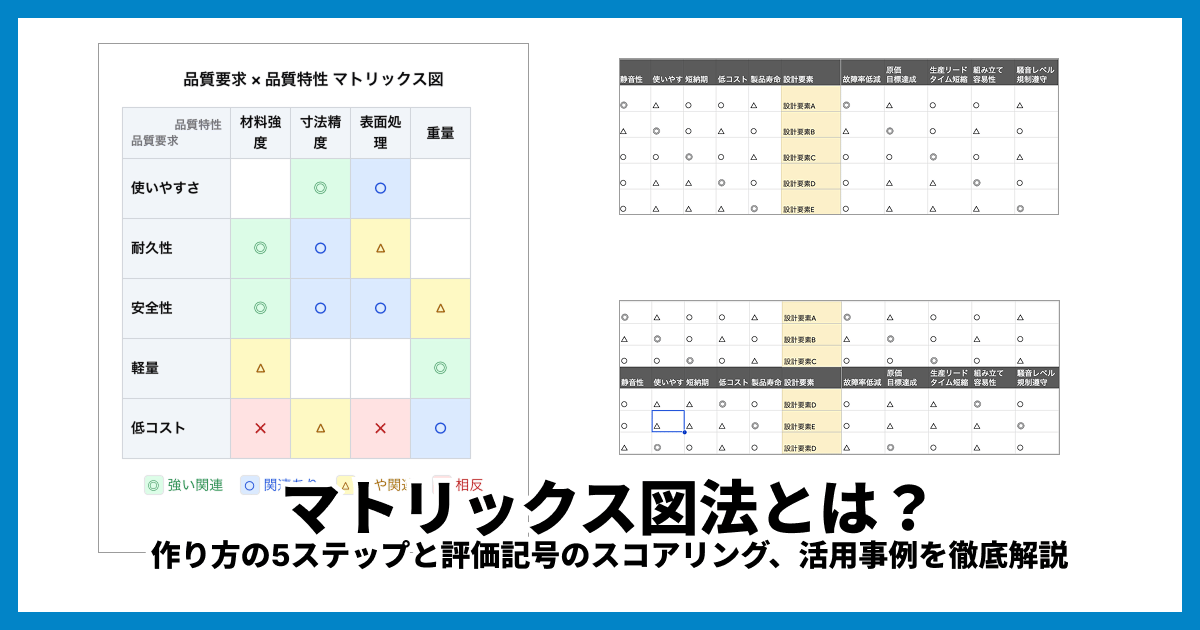
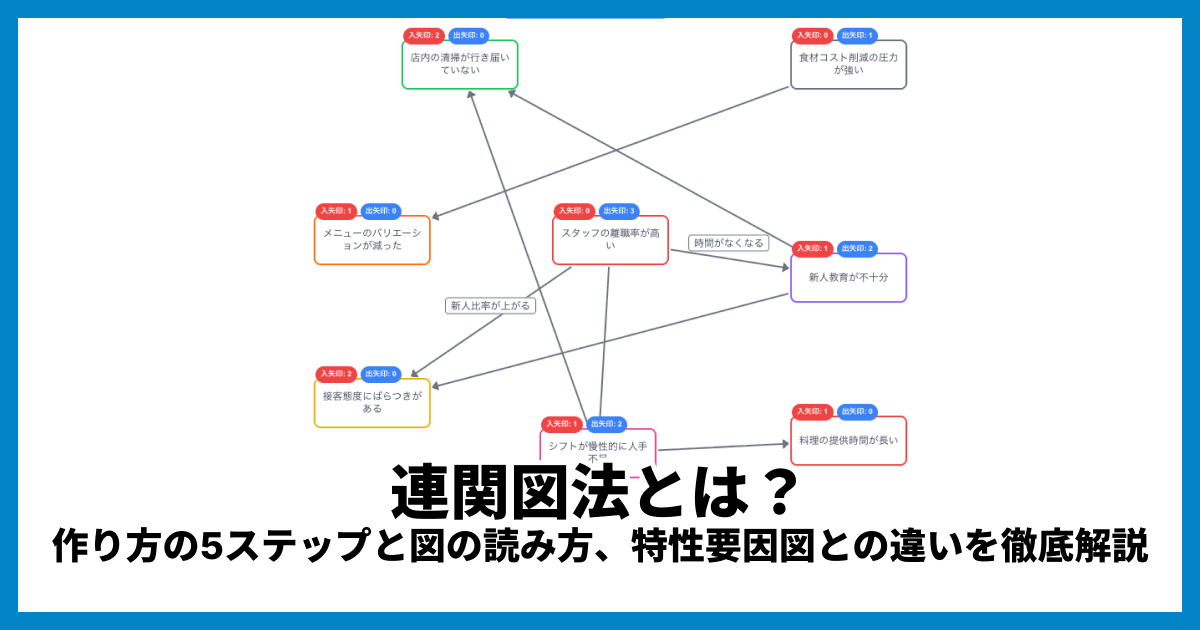
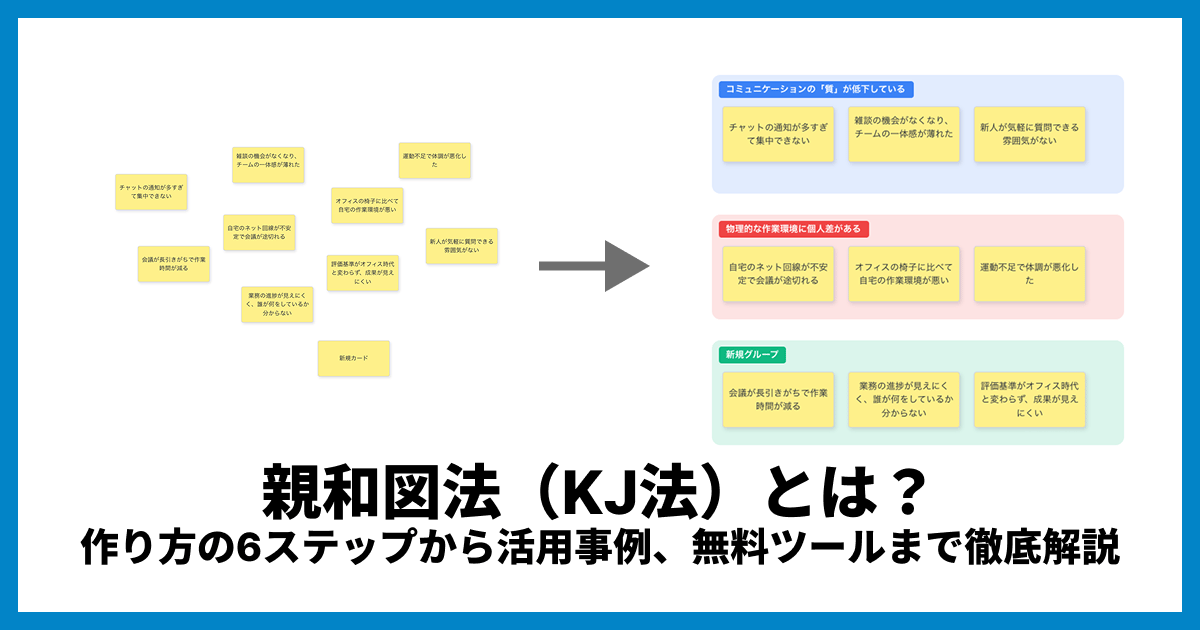
親和図法で問題を整理し、連関図法で根本原因を特定し、系統図法で対策を展開し、マトリックス図法で優先順位を決めた後、実行計画のスケジュールを立てる段階でアローダイアグラム法を使います。問題解決のプロセスにおける「計画・実行フェーズ」を担う道具です。
まとめ
アローダイアグラム法は、作業の順序関係と所要時間を矢印で図示し、クリティカルパスを特定することでプロジェクトの最短工期とボトルネックを明らかにする手法です。
この記事のポイントを振り返ります。
アローダイアグラム法は新QC7つ道具の一つで、PERT図とも呼ばれるスケジュール計画手法
結合点(ノード)、作業(矢印)、ダミー作業の3つの要素で構成される
クリティカルパスは所要時間が最も長い経路であり、この経路上の作業の遅延はプロジェクト全体に直結する
最早結合点時刻(ES)→ 最遅結合点時刻(LS)→ 余裕時間の順に計算し、余裕時間0の経路がクリティカルパス
xGrapherならクリティカルパスの自動計算・ハイライト表示で、無料・登録不要でアローダイアグラムを作成できる
プロジェクトの計画段階でぜひアローダイアグラムを作成してみてください。「どの作業が本当に重要なのか」が明確になり、チーム全体のスケジュール意識が格段に高まるはずです。