【2026年版】無料ガントチャートツールおすすめ10選|登録不要・ブラウザ対応も比較
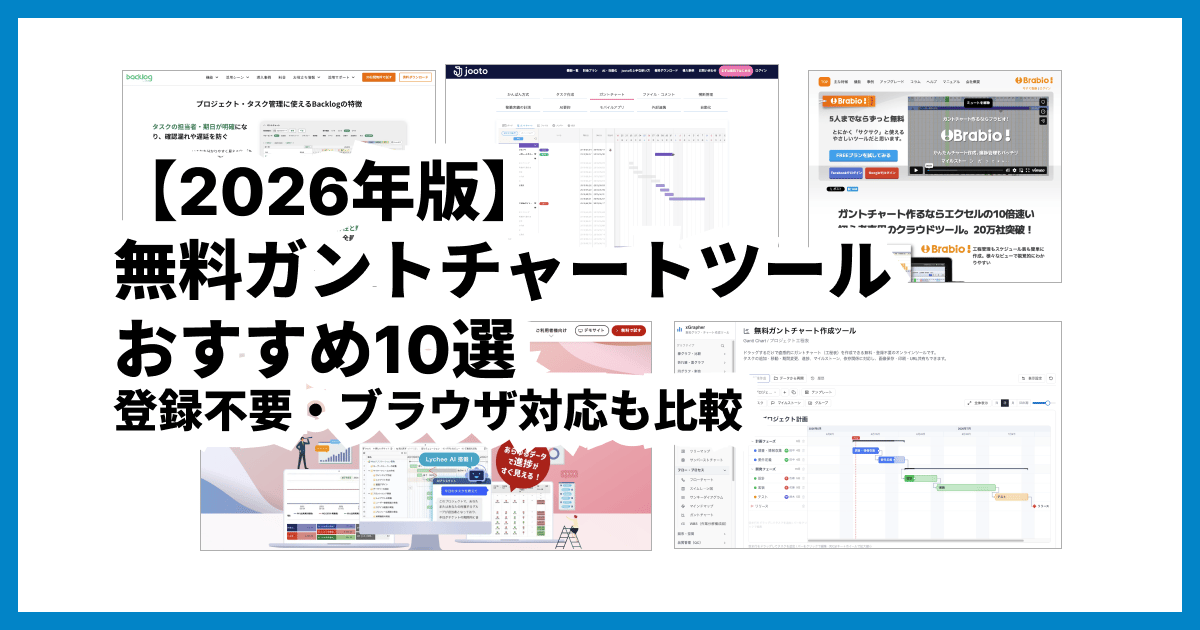
「ガントチャートを作りたいけれど、ツールにお金をかけるほどではない」と考えていませんか。実は、ガントチャートは無料のツールでも十分実用的なものが作れます。ただし、ひとくちに「無料」と言っても、完全無料で使えるものから人数制限付きの無料プランまでさまざまで、中には無料プランではガントチャート機能が使えないツールもあります。
この記事では、2026年6月時点の情報をもとに、無料で使えるガントチャートツールおすすめ10選を徹底比較します。選び方の基準から目的別のおすすめ、有料ツールとの違いまで解説するので、自分の用途に合うツールがきっと見つかります。
この記事の内容(目次)
無料ガントチャートツールの選び方|4つのチェックポイント
無料で使えるガントチャートツールは数多くありますが、「無料」の中身はツールごとに大きく異なります。導入してから「人数が足りない」「肝心のガントチャートが有料だった」と後悔しないために、まず押さえておきたい4つのチェックポイントを整理します。
ポイント1:「完全無料」か「無料プラン」かを見極める
無料で使えるガントチャートツールは、大きく3つのタイプに分けられます。
タイプ | 特徴 | 代表的なツール |
|---|---|---|
完全無料型 | 全機能を無料で利用できる。登録不要のブラウザツールやオープンソースソフト | xGrapher、GanttProject、Redmine |
フリーミアム型 | 有料ツールの機能・人数限定版を無料プランとして提供 | Jooto、Brabio!、Backlog |
汎用ツール型 | 作図・表計算ツールの無料プランでガントチャートも作れる | Googleスプレッドシート、Canva、Miro |
完全無料型は期限や人数を気にせず使い続けられるのが強みです。一方、フリーミアム型は無料プランの範囲が「1名まで」「5名まで」のように制限されており、チームの人数が増えると有料プランへの移行が前提になります。自分の利用人数と期間を最初にイメージしておきましょう。
ポイント2:無料プランでガントチャート機能まで使えるかを確認する
ここが無料ツール選びで最も見落としやすい落とし穴です。プロジェクト管理ツールの中には、無料プラン自体はあっても、ガントチャート(タイムライン)表示だけは有料プラン限定という製品が少なくありません。Asanaやmonday.comといった有名ツールもこのパターンです。本記事の比較表では「無料でガントチャートを作れるか」を明記しているので、必ずチェックしてください。
ポイント3:登録不要・ブラウザ対応ならすぐに始められる
「今日の会議までに工程表が必要」という場面では、アカウント登録やソフトのインストールが意外と大きなハードルになります。登録不要のブラウザツールなら、ページを開いた瞬間からガントチャートを作り始められます。会社のPCはソフトのインストールに申請が必要な場合も多く、ブラウザだけで完結するかどうかは業務利用での重要な判断基準です。逆に、社外にデータを置けない環境なら、デスクトップ型やサーバー設置型が適しています。
ポイント4:出力・共有方法が用途に合っているかを確認する
ガントチャートは作って終わりではなく、資料に貼ったりチームに共有したりして初めて役立ちます。PNG・JPEGなどの画像出力、印刷用のPDF、拡大しても粗くならないSVG、URLでの共有、リアルタイム共同編集など、出力・共有の手段はツールごとに異なります。「資料に貼りたい」なら画像出力、「チームで毎週更新したい」なら共同編集と、完成後の使い方から逆算して選びましょう。
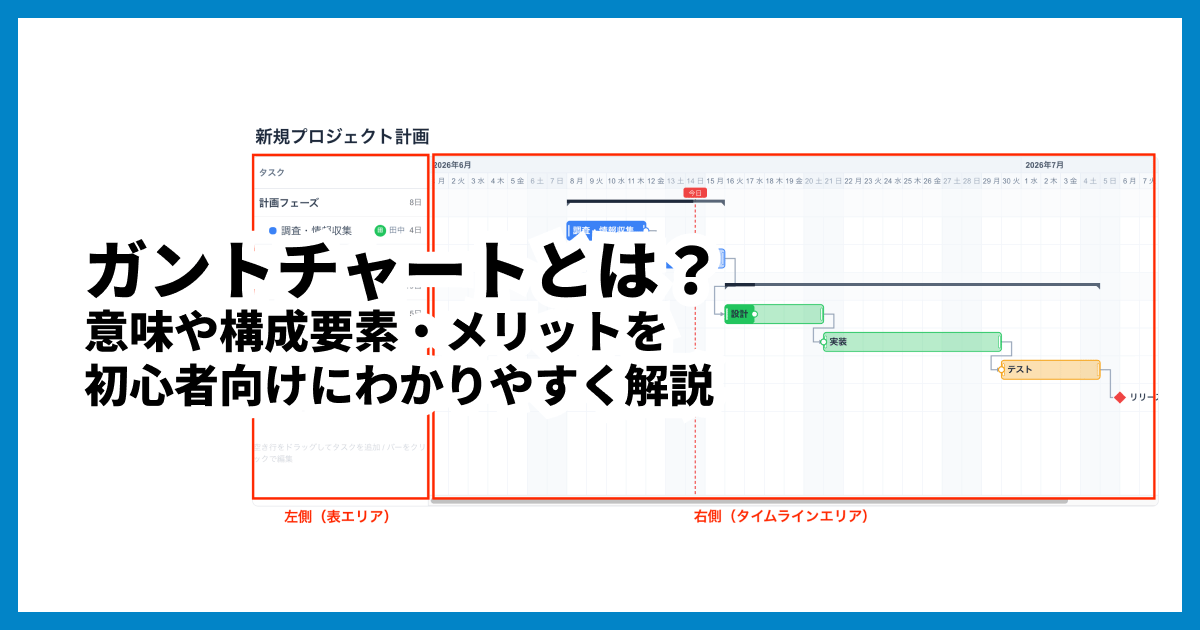
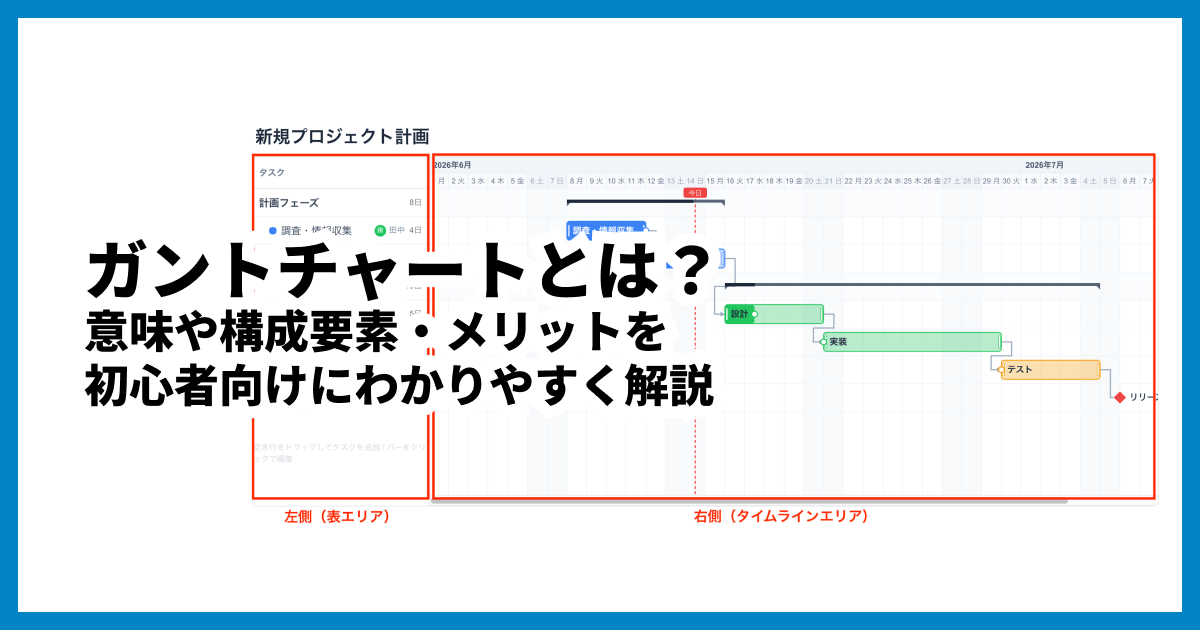
ガントチャートとは?意味や構成要素・メリットを初心者向けにわかりやすく解説
ガントチャートとは何かを初心者向けに解説。横軸に時間・縦軸にタスクを並べる工程表の基本構造、WBSやバーチャートとの違い、メリット・デメリット、作り方の流れまで図解でわかりやすく紹介します。
【比較一覧表】無料ガントチャートツールおすすめ10選
今回紹介する10ツールの無料範囲を一覧で比較します。
ツール名 | 形態 | 無料で使える範囲 | 登録 | 無料でガント作成 | 特徴 |
|---|---|---|---|---|---|
xGrapher | ブラウザ | 全機能無料 | 不要 | ◎ | 登録不要・PNG/SVG出力・URL共有 |
Jooto | クラウド | 1名・100MB | 必要 | ○ | カンバン+ガントのタスク管理 |
Brabio! | クラウド | 5名・プロジェクト数無制限 | 必要 | ○ | ガントチャート特化の操作性 |
Lychee Redmine | クラウド | 人数無制限(ガントは対象外) | 必要 | △(30日トライアル) | 国産の本格プロジェクト管理 |
Backlog | クラウド | 10名・1プロジェクト・100MB(ガントは対象外) | 必要 | △(30日トライアル) | 開発チーム向けの定番 |
GanttProject | デスクトップ | 全機能無料 | 不要 | ◎ | オープンソース・オフライン利用可 |
Redmine | サーバー設置型 | 全機能無料 | 不要(要構築) | ◎ | OSS・チケット管理と連動 |
Googleスプレッドシート | ブラウザ | 無料(Googleアカウント) | Googleアカウント | ○(自作) | 関数・条件付き書式で自作 |
Canva | ブラウザ | 無料プランあり | 必要 | ○ | デザイン性の高い資料作り |
Miro | ブラウザ | 3ボードまで | 必要 | ○ | ホワイトボード上で共同編集 |
凡例: ◎=無料で制限なく作成可能 ○=無料で作成可能(人数・ボード数などの制限あり) △=無料プランではガントチャート不可(無料トライアルで体験可能)
※無料プランの条件・料金は2026年6月時点に各公式サイトで確認した情報です。導入前に必ず最新の公式情報を確認してください。
【登録不要・完全無料】ブラウザですぐ作れるガントチャートツール
まずは、アカウント登録なし・完全無料でガントチャートを作れるブラウザツールです。「今すぐ作りたい」「コストをかけずに使い続けたい」という方に最適なカテゴリです。
1. xGrapher(エックスグラファー)
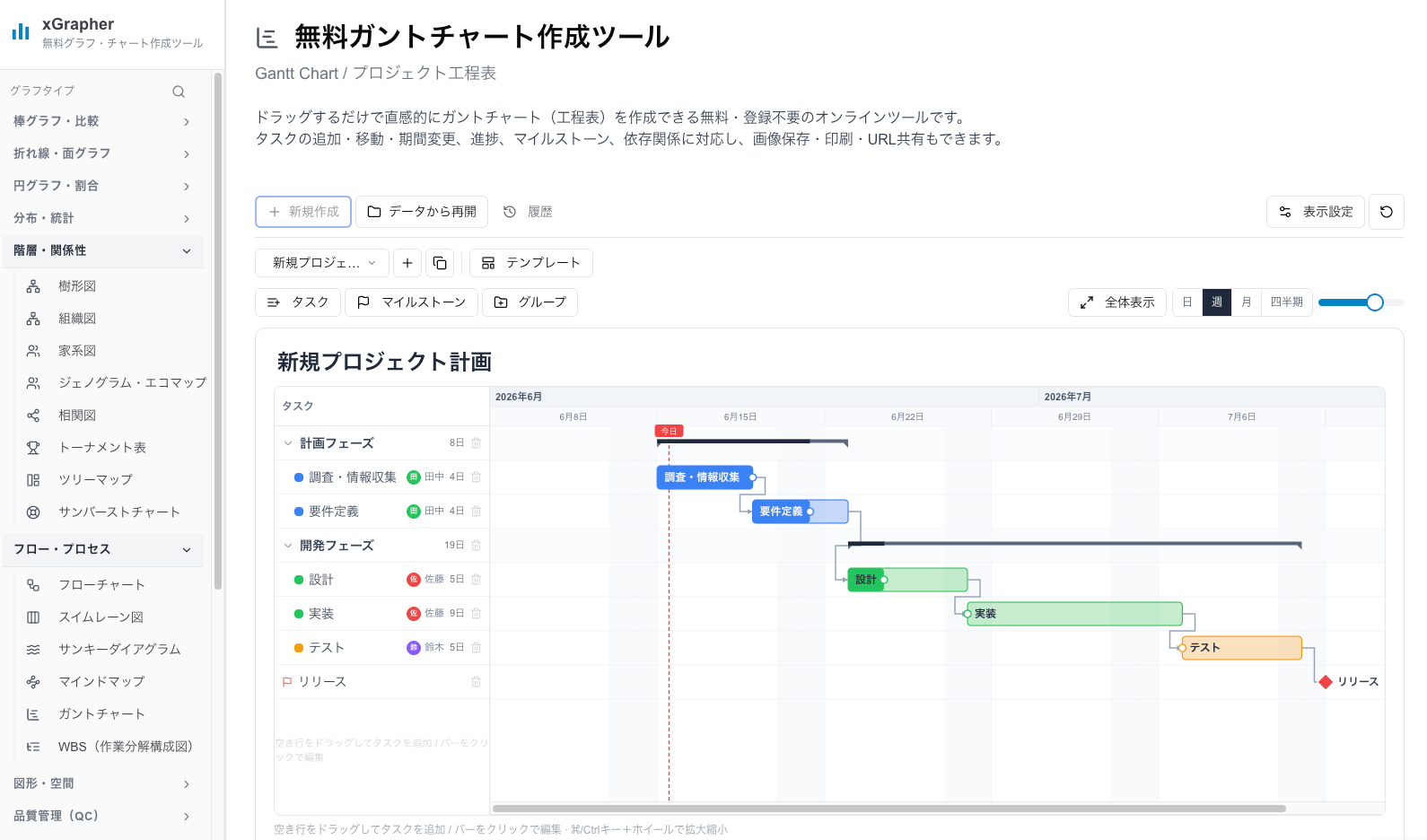
xGrapherの無料ガントチャート作成ツールは、登録不要・完全無料・ブラウザ完結で使えるガントチャート専用ツールです。ページを開いたら、空き行をドラッグするだけでタスクのバーを作成でき、バーをドラッグすれば移動も期間変更も直感的に行えます。
主な特徴:
登録不要・完全無料・インストール不要でブラウザだけで完結
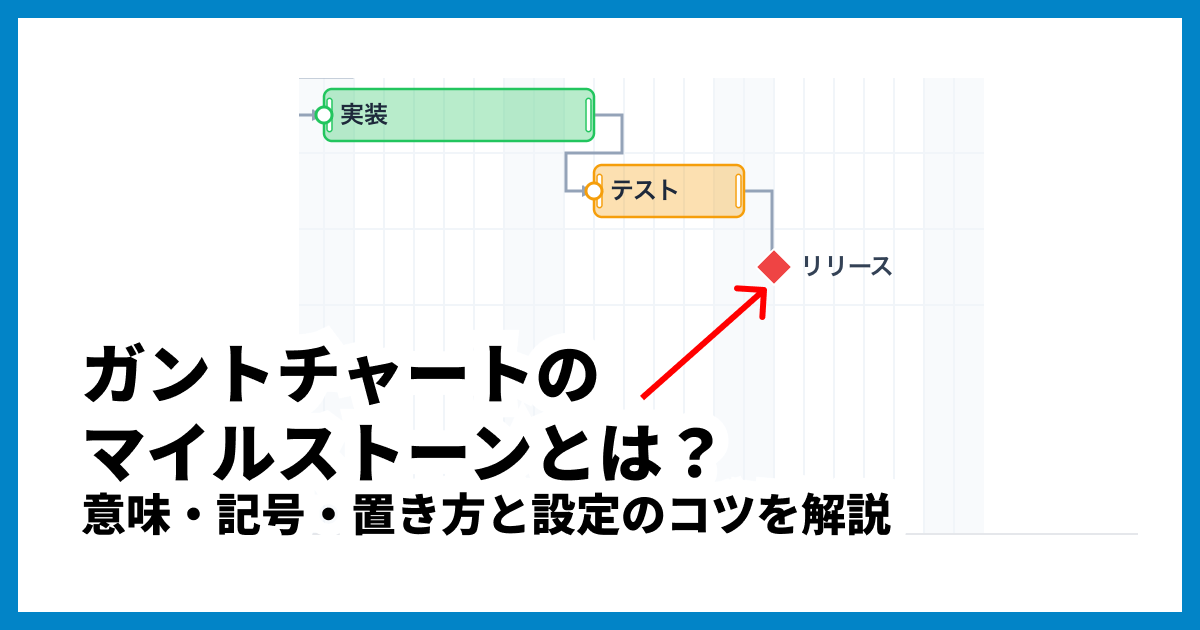
タスクのほかマイルストーン(ひし形)とグループ(サマリーバー・折りたたみ)に対応し、工程の階層構造を表現できる
タスクごとの進捗率(%)を表示でき、計画と実績のずれが一目でわかる
タスク間の依存関係(FS)を矢印で表示。循環依存の警告や表示切替にも対応
表示単位を日・週・月・四半期で切り替え可能。ズームにも対応し、短期から年間計画までカバー
週末シェード・今日線・行の高さ・配色テーマで見た目を調整できる
複数チャートの切替・複製に対応し、案件ごとの管理がしやすい
PNG・JPEG・SVGでの保存、印刷用PDF、URLでの公開共有に対応
編集内容はブラウザに自動保存され、履歴から戻すことも可能
スマホ対応:ブラウザツールのためスマートフォンのブラウザからも閲覧・編集できる(専用アプリはなし。バーのドラッグ操作はPCのほうが快適)
注意点: データはブラウザに自動保存されるため、別の端末から続きを編集するためにはファイルで保存したり、URLで保存する機能を活用しましょう。
こんな人におすすめ: 登録なしで今すぐガントチャートを作りたい方。作った工程表を画像やPDFで資料に貼り付けたい方。個人や小規模プロジェクトでコストをかけずにスケジュール管理をしたい方。
【無料プランあり】クラウド型プロジェクト管理ツール
次に、チームでのタスク管理機能を備えたクラウド型ツールを紹介します。無料プランの人数・機能制限がツールごとに大きく異なるため、その範囲を中心に見ていきましょう。
2. Jooto(ジョートー)|個人向け(無料プランは1名)
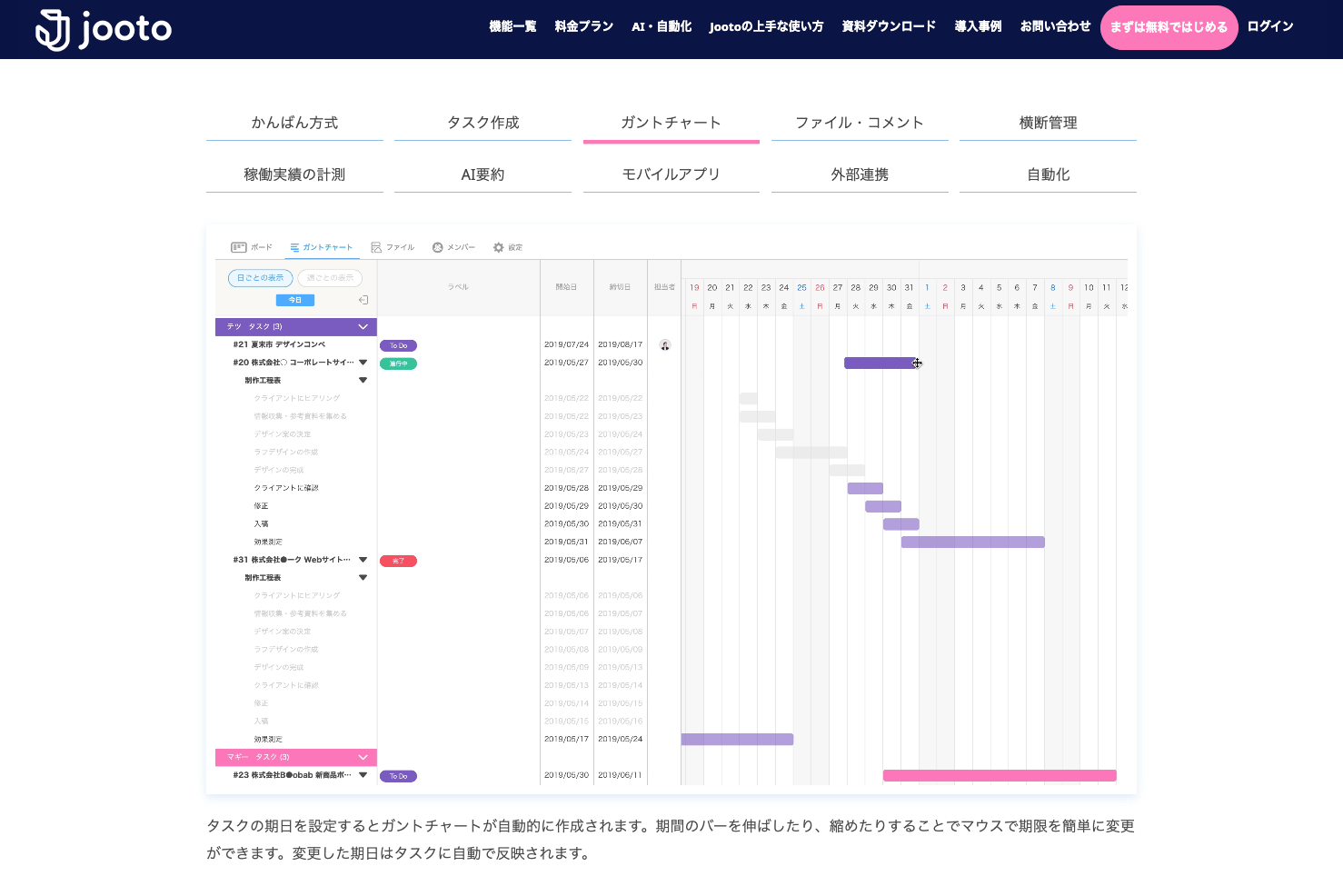
Jootoは、カンバン方式のタスク管理を軸にした国産のプロジェクト管理ツールで、タスクをガントチャート表示に切り替えられます。無料プランは1名まで・容量100MBで、プロジェクト作成数は無制限。無料プランでもガントチャート機能を使える点が、個人利用では大きな魅力です。
主な特徴:
付箋を貼るような感覚のカンバン操作でタスクを登録し、そのままガントチャート表示に切替
複数プロジェクトを横断してタスクを確認できる
有料のスタンダードプランは1ユーザー月額500円(年間契約では月額417円)と比較的手頃
スマホ対応:iPhone(iOS)・Android向けの専用アプリがあり(無料)、外出先からタスクの確認・更新ができる
注意点: 以前は4名まで無料でしたが、2024年8月の改定で無料プランは1名までに変更されました。チームで使う場合は実質的に有料プラン前提と考えましょう。
こんな人におすすめ: 個人のタスク管理とガントチャートを1つのツールでまとめたい方。
3. Brabio!(ブラビオ)
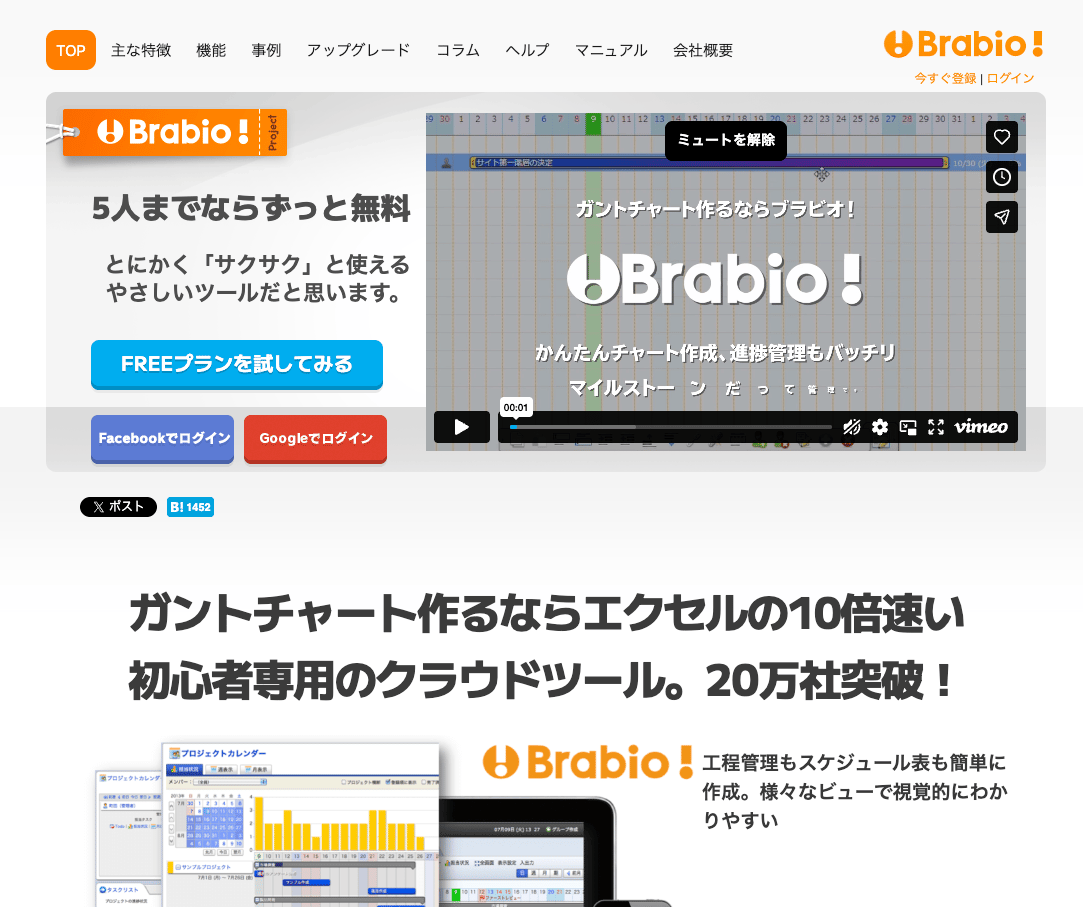
Brabio!は「エクセルの10倍速い」をうたう、ガントチャート作成に特化した国産クラウドツールです。無料プランは5名までで、プロジェクト数の制限なし。無料のままチームでガントチャートを共有できる数少ないクラウド型ツールです。
主な特徴:
ガントチャート作成に特化した画面設計で、初心者でも迷いにくい
5人までずっと無料。プロジェクト数は無制限
プロジェクト横断ビューや担当状況ビューで、誰がいつ忙しいかを把握できる
Excelファイルへの一括出力に対応
スマホ対応:専用アプリはなく、スマートフォンのブラウザから閲覧できるが編集はPC向け(小さい画面ではガント表示が見づらい)
注意点: 無料プランの容量は小さめ(50MB程度)のため、ファイル添付を多用する運用には向きません。本格的な容量・人数が必要になったら有料プラン(10ユーザー月額3,300円〜)への移行を検討しましょう。
こんな人におすすめ: 5名以下の小規模チームで、無料のままガントチャートを共有・更新したい方。
4. Lychee Redmine(ライチ・レッドマイン)
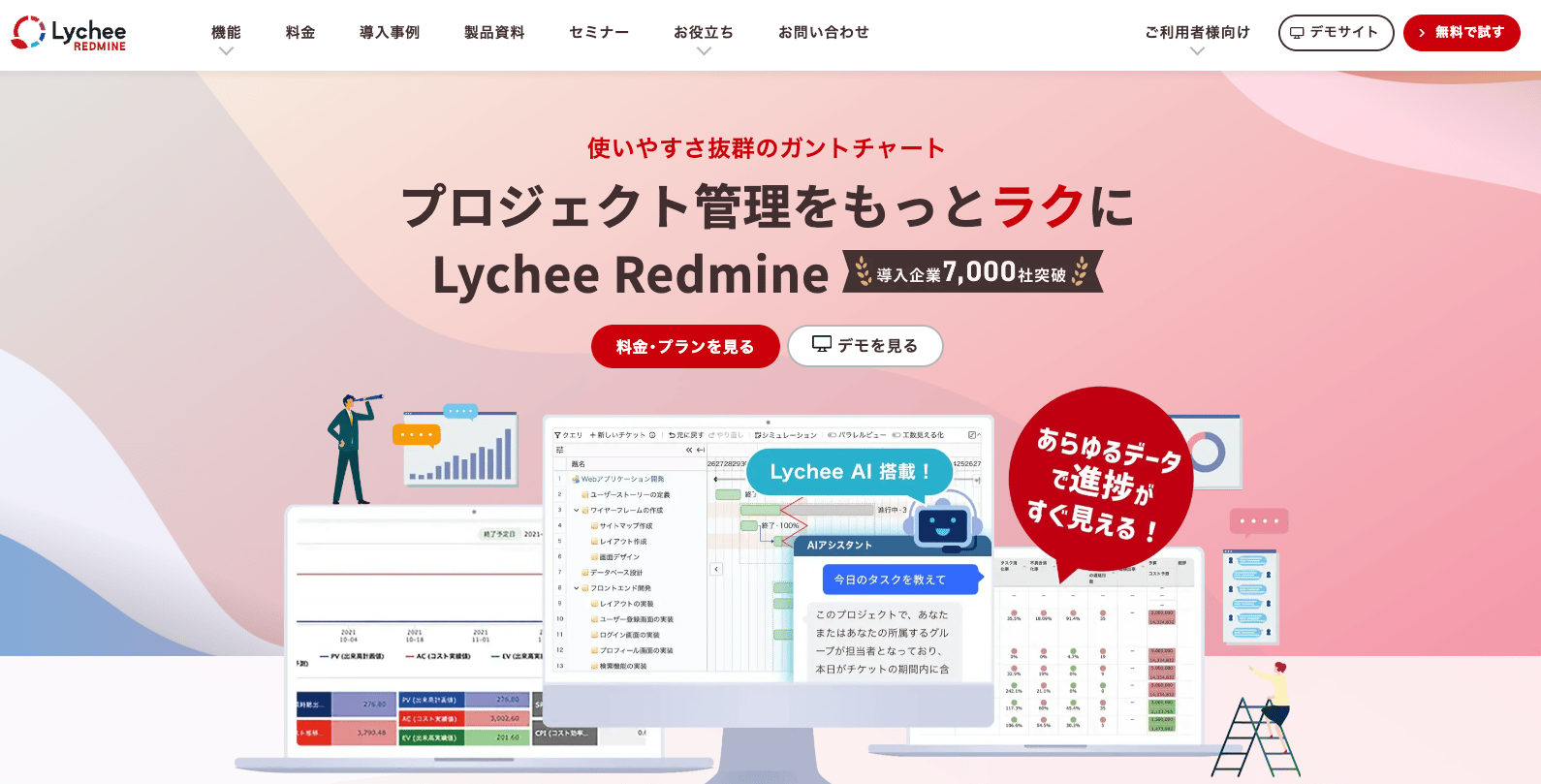
Lychee Redmineは、オープンソースのRedmineをベースに使いやすさを強化した国産プロジェクト管理ツールで、ドラッグ操作で編集できるガントチャートに定評があります。ただし、無料のフリープランにガントチャート機能は含まれません(使えるのはカンバンなど一部機能のみ)。
主な特徴:
ドラッグ&ドロップで直感的に編集できる高機能ガントチャート(有料プラン)
フリープランは人数無制限・チケット5,000件・容量2GBで、タスク管理用途なら無料運用も可能
有料プランは1ユーザー月額900円〜(10ユーザー単位、別途クラウド利用料)
30日間の無料トライアルで有料機能をフル体験できる
スマホ対応:レスポンシブ表示に対応し、スマホのブラウザから進捗の確認・更新が可能(細かなガント操作はPC推奨。公式の専用アプリはなし)
注意点: 「無料でガントチャートを使い続けたい」という目的には合いません。30日トライアルで操作感を確かめ、有料導入を判断する使い方になります。
こんな人におすすめ: 中規模以上のチームで本格的な工程管理ツールの導入を検討しており、まず無料で試したい方。
5. Backlog(バックログ)
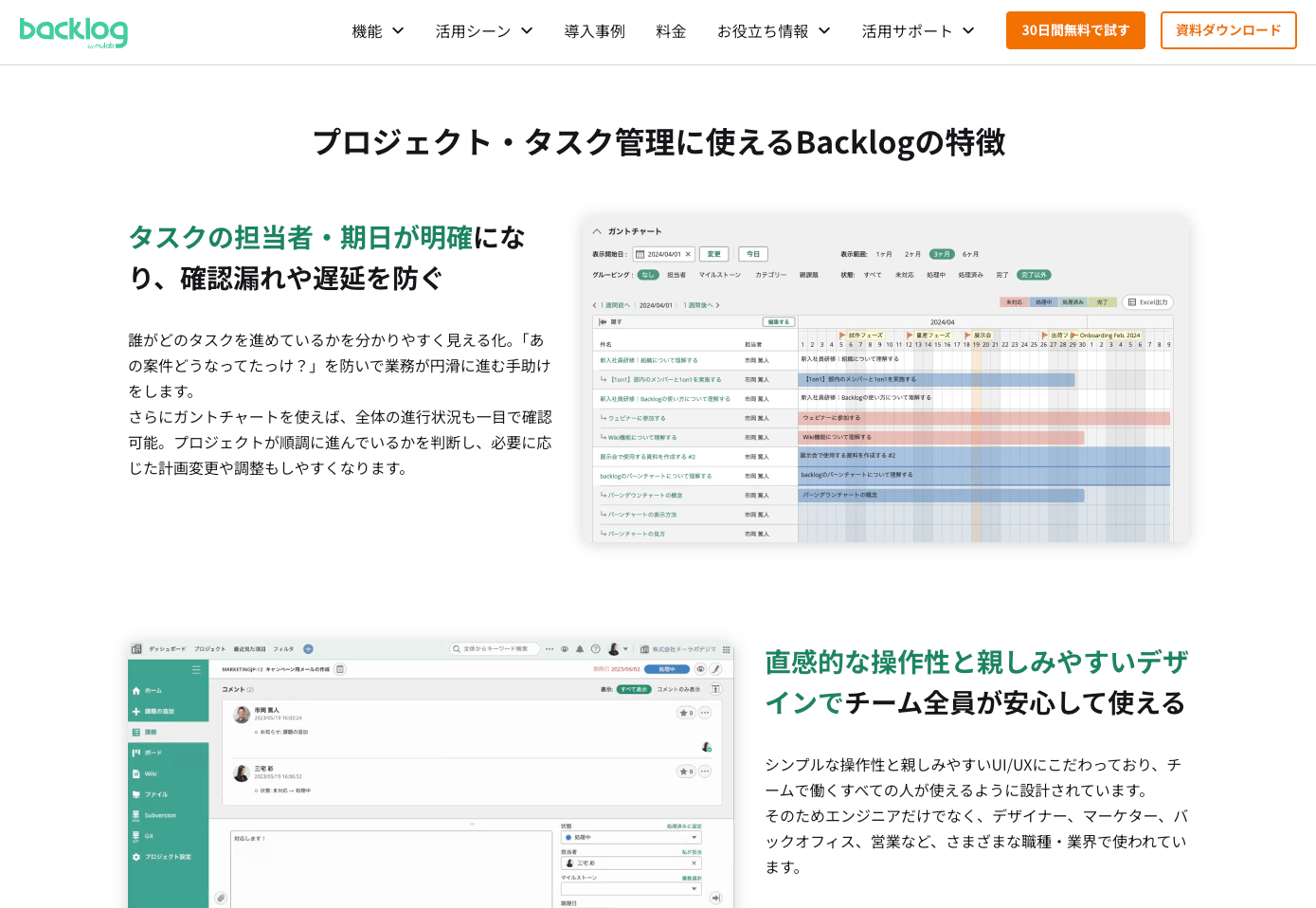
Backlogは、システム開発やWeb制作の現場で広く使われている国産プロジェクト管理ツールです。こちらもフリープラン(10名・1プロジェクト・100MB)ではガントチャートを利用できず、使えるのはスタンダードプラン(月額17,600円・ユーザー数無制限)以上です。
主な特徴:
課題管理にコメント・ファイル共有・通知が揃い、開発チームの定番として実績豊富
ガントチャートはスタンダードプラン以上で利用可能(表示範囲などプランによる条件あり)
ユーザー数無制限の固定料金制のため、大人数チームでは1人あたりのコストが下がる
どのプランも30日間無料トライアルあり
スマホ対応:iOS・Android向けの専用アプリがあり、外出先でも課題の確認・コメントやプッシュ通知の受信ができる
注意点: 無料プランはあくまで小規模なタスク管理用です。ガントチャート目的であれば、トライアルで試した上でスタンダードプラン以上の契約が必要になります。
こんな人におすすめ: 開発・制作チームでタスク管理からガントチャートまで一元化したい方。人数が多く、固定料金制のほうが割安になるチーム。
補足:Asana・monday.comの無料プランはガントチャート非対応
海外製の有名ツールも候補に挙がりやすいので、無料プランの条件を補足します。Asanaの無料プラン(Personal)は2名まで利用できますが、表示はリスト・ボード・カレンダーのみで、ガントチャートにあたるタイムライン表示はStarterプラン(年間契約で1ユーザー月額1,200円)以上の機能です。monday.comも無料プランは2名・3ボードまでで、タイムライン・ガントビューはStandardプラン(年間契約で1ユーザー月額1,650円)以上で提供されています。どちらも優れたツールですが、「無料でガントチャートを作る」という目的では候補から外れます。
【インストール型・オープンソース】完全無料のガントチャートソフト
クラウドにデータを置きたくない場合や、機能制限なしの無料にこだわる場合は、オープンソースソフトウェア(OSS)が選択肢です。期限・人数の制限なく全機能を無料で使えるのが魅力です。
6. GanttProject(ガントプロジェクト)
GanttProjectは、20年以上の歴史があるオープンソース(GPL3ライセンス)のデスクトップ型ガントチャートソフトです。Windows・macOS・Linuxに対応し、すべてのパッケージを無料でダウンロードできます(開発支援の寄付は任意で、支払いは必須ではありません)。
主な特徴:
タスクの階層化・依存関係・マイルストーンなど、ガントチャートの基本機能を網羅
インストール型なのでオフラインでも作業でき、データは手元のPCに保存される
PDF・PNG等への出力や、Microsoft Projectファイルのインポート/エクスポートに対応
日本語表示に対応
スマホ対応:Windows・macOS・Linux向けのデスクトップソフトで、スマートフォン用アプリはない(PC専用)
注意点: デスクトップソフトのため、リアルタイム共同編集には不向きです。画面はやや昔ながらの業務ソフト風で、慣れるまで少し時間がかかります。
こんな人におすすめ: ネットにデータを置かずにガントチャートを管理したい方。機能制限なしの完全無料ソフトをPCにインストールして使いたい方。
7. Redmine(レッドマイン)
Redmineは、世界中で使われているオープンソースのプロジェクト管理システムです。チケット(タスク)に開始日と期日を入力すると、標準機能のガントチャートに自動で反映されます。ソフトウェア自体は完全無料で、自社サーバーやVPS、Dockerなどに自分でインストールして運用します。
主な特徴:
チケット管理・Wiki・フォーラムなどプロジェクト管理機能一式が無料
チケットの日付情報からガントチャートが自動生成される
利用人数・プロジェクト数の制限が一切ない
プラグインによる機能拡張が豊富
スマホ対応:バージョン3.2以降はレスポンシブ表示に対応し、スマホのブラウザからも閲覧・更新できる(標準では専用アプリはなく、サードパーティ製アプリが存在する)
注意点: サーバーの構築・保守を自分たちで行う必要があり、エンジニアの知識が前提です。ガントチャートは表示が中心で、バーをドラッグして編集する操作性は専用ツールに劣ります。手軽さを求めるなら前述のLychee Redmineなどを検討しましょう。
こんな人におすすめ: サーバーを自前で用意できる開発チーム。コストゼロで人数無制限のプロジェクト管理環境を構築したい方。
【汎用ツールの無料プラン】でガントチャートを作る
ガントチャート専用ではないものの、普段使っているツールの無料範囲で作る方法もあります。新しいツールを増やしたくない方向けのカテゴリです。
8. Googleスプレッドシート
Googleアカウントがあれば無料で使えるスプレッドシートでも、ガントチャートを自作できます。日付の列を用意し、条件付き書式でタスク期間のセルを塗りつぶすのが定番の作り方です。
主な特徴:
Googleアカウントだけで利用でき、追加費用ゼロ
共同編集・コメント・変更履歴などスプレッドシートの共有機能をそのまま使える
関数や書式を工夫すれば、自社の運用に合わせた自由なフォーマットを作れる
スマホ対応:iOS・Android向けのGoogleスプレッドシートアプリがあるが、自作したガントチャートは小さい画面では見づらい
注意点: ガントチャート向けの「タイムラインビュー」機能は、Google Workspaceの一部有料エディション限定で、個人の無料アカウントでは作成できません。無料で作る場合は条件付き書式などでの自作になり、依存関係の矢印やマイルストーン表示といった専用ツールの機能は再現が難しい点も覚えておきましょう。
こんな人におすすめ: 普段からスプレッドシートで業務管理をしていて、同じ環境に工程表もまとめたい方。フォーマットを自分で細かく設計したい方。
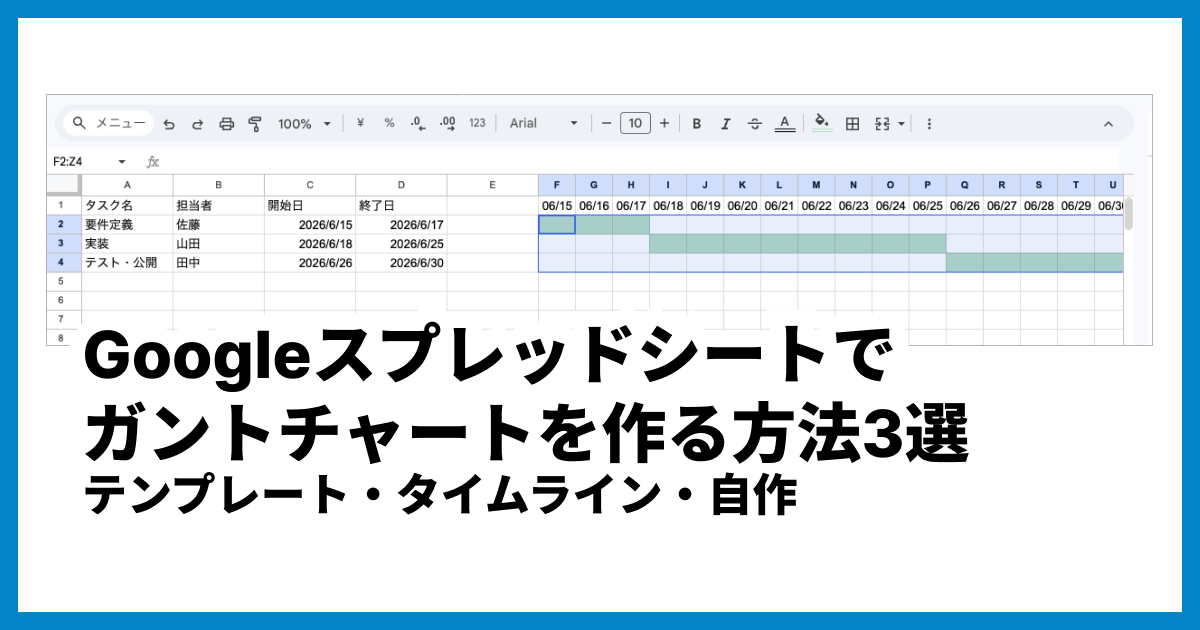
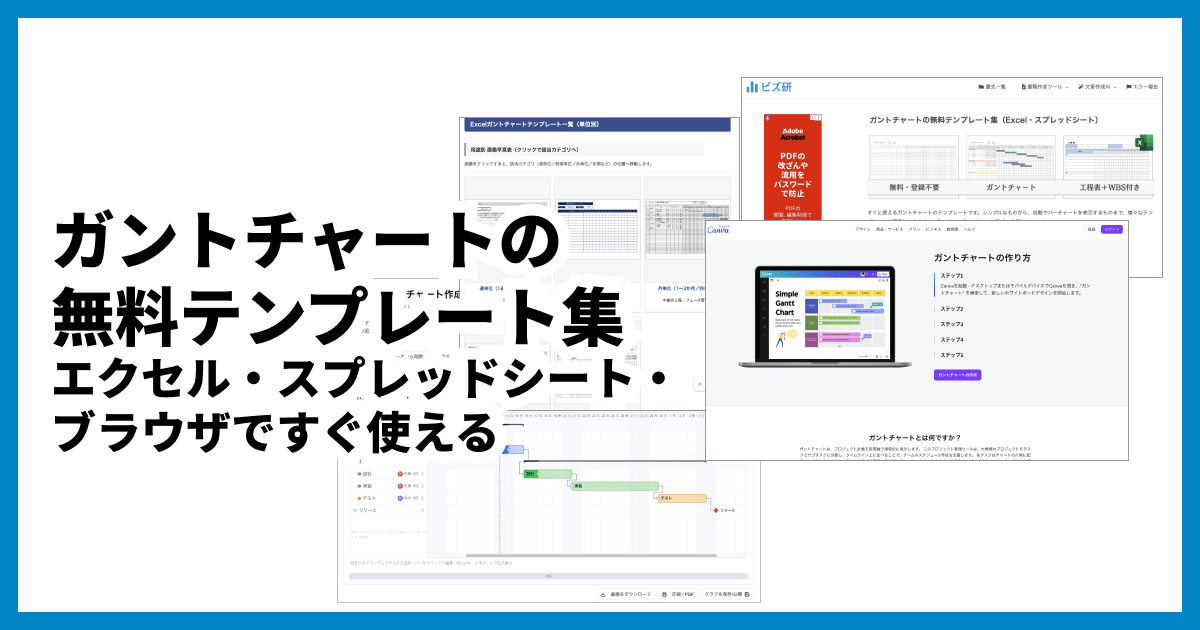
Googleスプレッドシートでガントチャートを作る方法3選|テンプレート・タイムライン・自作
Googleスプレッドシートでガントチャートを作る3つの方法を解説。テンプレートギャラリー、タイムラインビュー、条件付き書式での自作手順を画像付きで紹介し、専用ツールとの使い分けも解説します。
9. Canva(キャンバ)
デザインツールとして人気のCanvaには、ガントチャートのテンプレートが多数用意されており、無料プランでも利用できます。配色やフォントを編集して見栄えよく仕上げられます。
主な特徴:
デザイン性の高いガントチャートテンプレートを無料で編集できる
写真・イラスト・アイコン素材と組み合わせて、提案資料やプレゼンに映える仕上がりにできる
ホワイトボード機能上でチームと一緒に編集することも可能
スマホ対応:iOS・Android向けの専用アプリがあり(無料)、スマホ・タブレットからも編集できる
注意点:あくまでデザインツールなので、日付計算やタスク間の連動(依存関係)の機能がないため、期日を変更しても後続タスクのバーは自動で動かず、スケジュール変更のたびに手作業での調整に手間がかかります。継続的な進捗管理よりも、見せるための資料作りに向いています。
こんな人におすすめ: 企画書やプレゼン資料に載せる、デザイン重視のガントチャートを作りたい方。
10. Miro(ミロ)
オンラインホワイトボードのMiroでも、テンプレートを使ってガントチャートを作成できます。無料プランでは編集できるボードが3枚までという制限はありますが、メンバー数の制限なくリアルタイム共同編集が可能です。
主な特徴:
ガントチャートを含む豊富なテンプレートを無料プランで利用できる
付箋やコメントと組み合わせ、ブレストから計画作りまで1枚のボードで完結できる
招待メンバー数に制限がなく、大人数のワークショップでも使える
スマホ対応:iOS・Android向けの専用アプリがあり、外出先からボードの確認・編集ができる
注意点:無料プランはボード3枚までのため、プロジェクトが増えると枠が足りません。ホワイトボード上の図なので、日付計算やタスク間の連動(依存関係)に応じた自動リスケジュール機能がなく、スケジュール変更時はバーを手作業で直す手間がかかります。本格的なプロジェクト管理ツールとはこの点が大きく異なります。
こんな人におすすめ: チームでアイデア出しから計画化までを一気に進めたい方。すでにMiroを利用しているチーム。
【目的別】あなたに合う無料ガントチャートツールはこれ
ここまでの10ツールから「結局どれを選べばいいのか」を目的別に整理します。
個人で今すぐ無料で作りたい・資料に貼りたい
おすすめ: xGrapher / GanttProject
登録もインストールも不要で始めるならxGrapherのガントチャート作成ツールが最速です。完全無料でマイルストーンや依存関係まで表現でき、PNG・JPEG・SVG出力や印刷用PDFにも対応しているので、ExcelやPowerPointの資料への貼り付けもスムーズです。オフラインのPCで管理したい場合はGanttProjectを選びましょう。
小規模チームでタスク管理ごと無料運用したい
おすすめ: Brabio! / Jooto
5名以下のチームならBrabio!の無料プランが有力候補です。メンバー全員でガントチャートを共有し、進捗をオンラインで更新できます。1人でタスク管理とガントチャートを兼用したいならJootoの無料プランが向いています。
開発・業務プロジェクトで本格的に使いたい
おすすめ: Redmine / Backlog・Lychee Redmine(トライアル→有料)
サーバーを用意できるなら、無料・人数無制限のRedmineが王道です。構築の手間をかけられない場合は、BacklogやLychee Redmineを30日間の無料トライアルで試し、チームに合えば有料プランに進む流れが現実的です。
デザイン性の高い資料を作りたい
おすすめ: Canva / Miro
経営会議やクライアント向け提案など「見せる」場面が多いならCanva、チームでの検討プロセスごと可視化したいならMiroが適しています。日々の進捗管理は専用ツール、見せる資料はデザインツール、と使い分けるのも有効です。
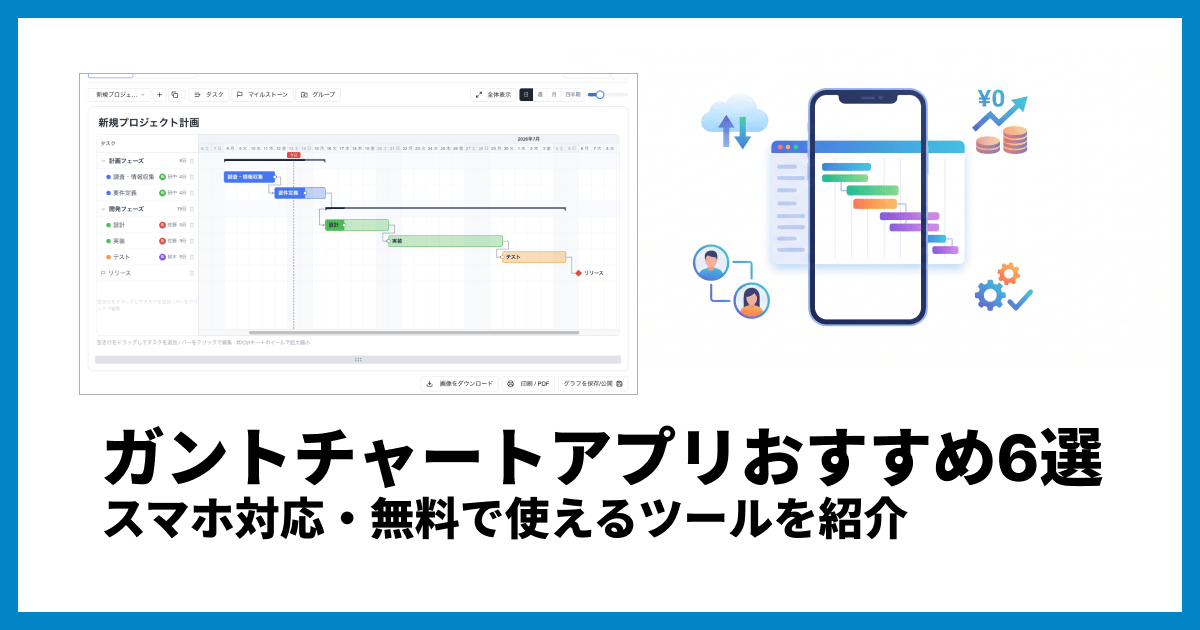
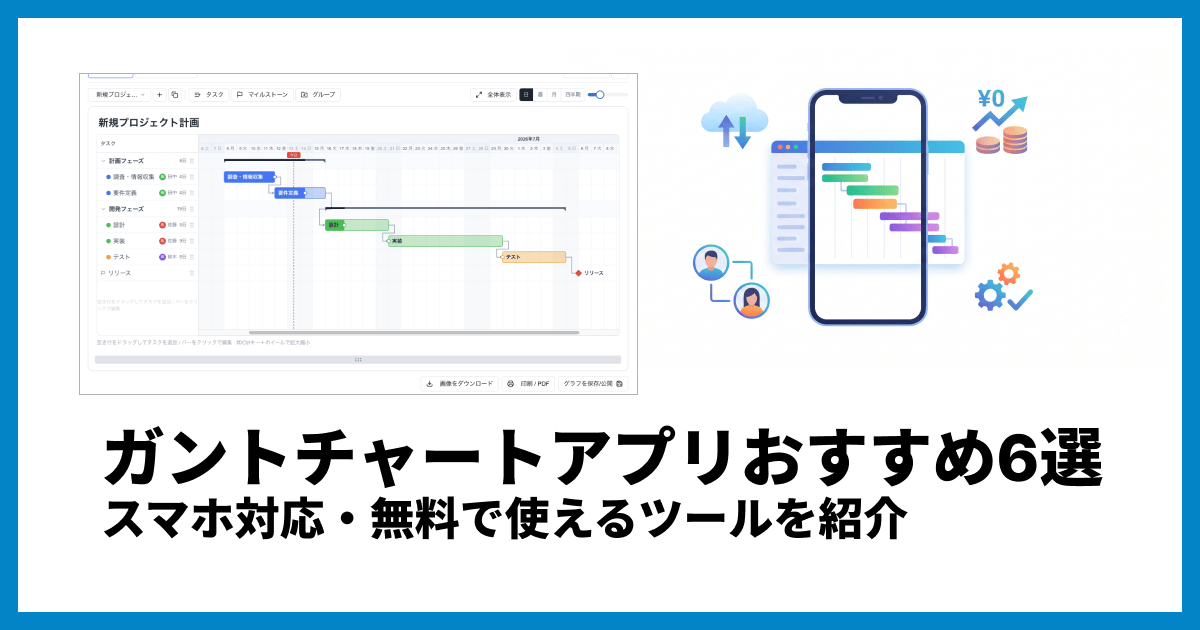
ガントチャートアプリおすすめ比較|スマホ対応・無料で使えるツールを紹介
スマホやタブレットで使えるガントチャートアプリを比較紹介。iPhone・Android対応の無料アプリから、インストール不要でブラウザから使えるツールまで、外出先でのプロジェクト管理に役立つ選び方を解説します。
無料ガントチャートツールと有料ツールの違い
「無料のままでどこまでいけるのか」は誰もが気になるところです。無料ツール・無料プランと有料ツールの一般的な違いを整理します。
比較項目 | 無料ツール・無料プラン | 有料ツール |
|---|---|---|
利用人数 | 1〜10名程度の制限が多い | 制限なし〜大人数向け |
機能 | 基本機能中心(ガント非対応の場合も) | 工数管理・レポート・権限管理など |
容量 | 数十MB〜2GB程度 | 数GB〜無制限 |
サポート | ヘルプページ・コミュニティ中心 | メール・電話などの公式サポート |
セキュリティ管理 | 基本機能のみ | IP制限・監査ログ・SSO対応など |
個人利用や小規模チームのスケジュール管理であれば、無料ツールで困ることはほとんどありません。一方、数十名規模のプロジェクトで工数集計やアクセス権限の管理まで必要になったら、有料ツールを検討するタイミングです。その場合も、まず無料ツールでガントチャート運用を定着させてから移行すると、ツール選定の精度が上がります。

ガントチャートの作り方5ステップ|Excel・スプレッドシート・無料ツール別に解説
ガントチャートの作り方を5つのステップで解説。タスクの洗い出しから依存関係の整理、期間設定まで、Excel・スプレッドシート・無料ツールそれぞれの作成方法と失敗しないコツを紹介します。
よくある質問
無料ガントチャートツール選びでよくある疑問にお答えします。
Q1. ずっと完全無料で使えるガントチャートツールはどれですか?
xGrapher(ブラウザ・登録不要)、GanttProject(デスクトップ)、Redmine(サーバー設置型)の3つは、期限や人数の制限なく全機能を無料で使えます。クラウド型の無料プラン(Brabio!やJootoなど)も期限なく使えますが、人数や容量に上限があります。
Q2. 登録不要で今すぐ使える無料ガントチャートツールはありますか?
ブラウザを開いてすぐ作り始められるのはxGrapherです。登録不要で、編集内容はブラウザに自動保存されます。インストール型のGanttProjectもアカウント不要です。クラウド型のチームツールは、無料プランでも登録が必要なものがほとんどです。
Q3. 無料プランの条件が後から変わることはありますか?
あります。実際にJootoは2024年8月に無料プランの上限を4名から1名に変更しました。フリーミアム型ツールの無料枠は事業方針によって見直されることがあるため、導入前に必ず公式サイトで最新条件を確認しましょう。本記事の情報は2026年6月時点のものです。
Q4. 無料ツールで作ったガントチャートを会議資料に使うにはどうすればいいですか?
画像またはPDFで出力して資料に貼り付けるのが基本です。xGrapherならPNG・JPEG・SVGでの保存と印刷用PDFに対応しており、SVGなら拡大しても粗くなりません。Brabio!はExcelファイルへの一括出力に対応しています。URL共有でそのまま見てもらう方法もあります。
Q5. 無料ツールを業務(商用)で使っても問題ありませんか?
多くの無料ツール・無料プランは商用利用を認めていますが、利用規約の確認は必須です。GanttProjectやRedmineのようなオープンソースソフトは商用利用も自由です。規約上問題なくても、顧客名や未公開情報を含む工程表を扱う場合は、データの保存場所や社内のセキュリティポリシーに合っているかを確認しましょう。
まとめ
無料ガントチャートツールは、「完全無料型」「フリーミアム型」「汎用ツール型」の3タイプに整理できます。選ぶときは、無料の範囲(人数・容量・期限)に加えて、無料プランでガントチャート機能まで使えるかを必ず確認することが失敗しないコツです。個人や小規模チームなら完全無料型や5名まで無料のクラウド型で十分実用になり、本格的なチーム運用が必要になった段階で有料ツールを検討すれば無駄がありません。
迷ったら、まず登録不要・完全無料の無料ガントチャート作成ツールを開いてみてください。空き行をドラッグするだけでタスクが作れるので、この記事を読み終えた数分後には最初のガントチャートが完成しているはずです。