連関図を作成
Interrelationship Diagram
WEB上で連関図法を簡単に作成できる無料ツールです。
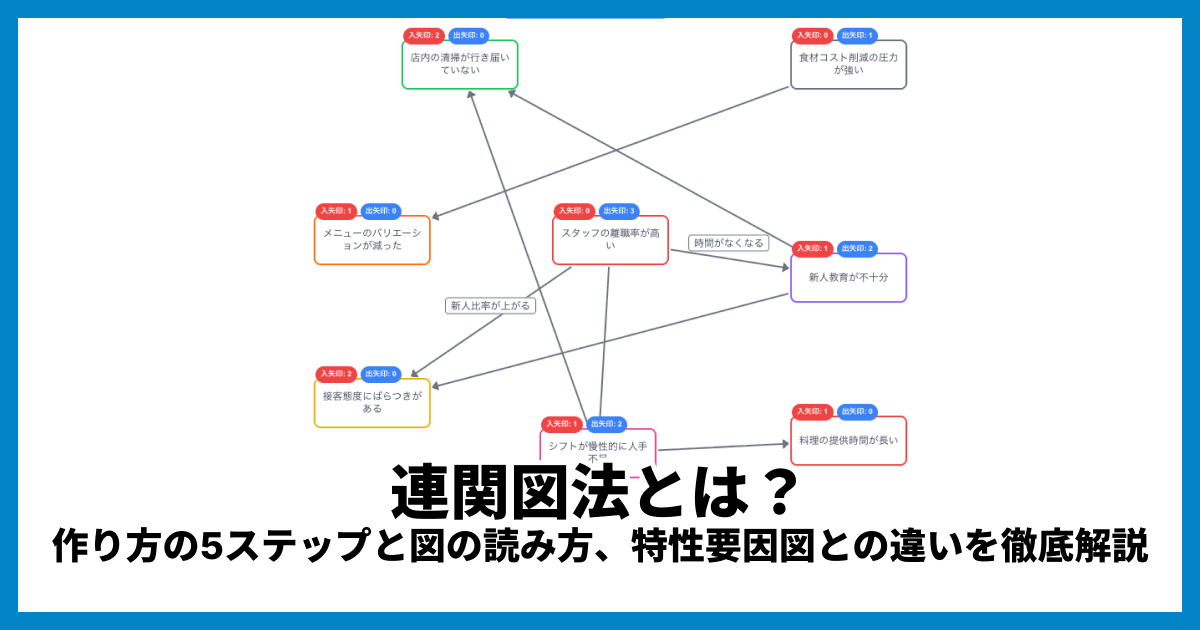
テーマ(問題)と要因をノードで配置し、矢印で因果関係を結ぶことで、主要原因と主要結果を自動分析します。
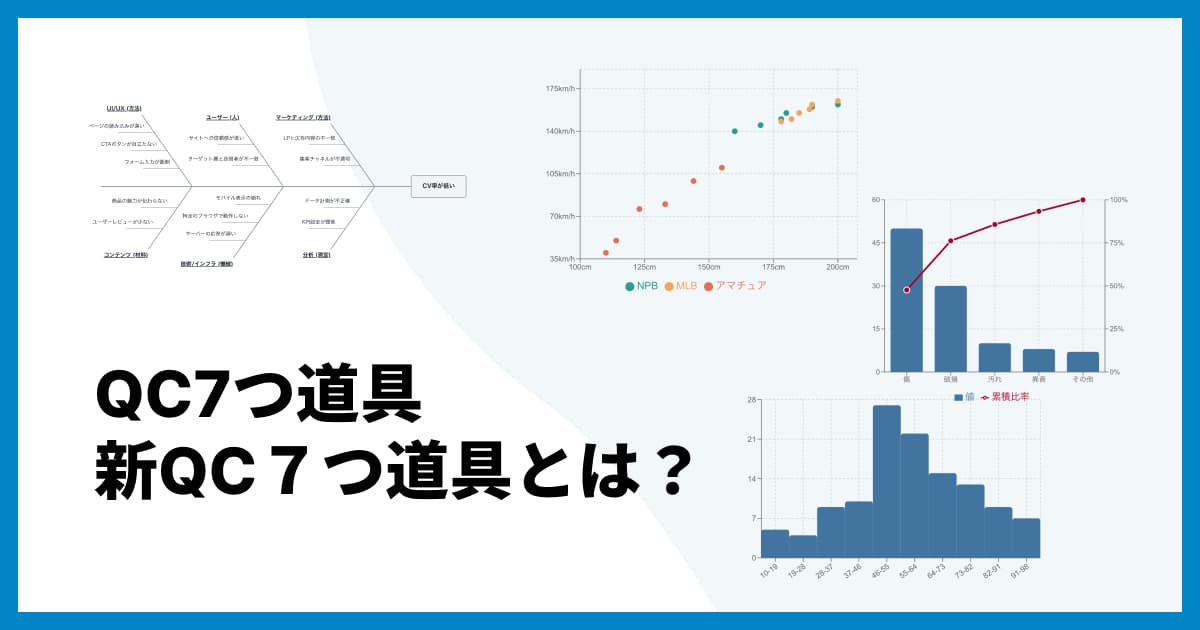
作成した連関図は画像としてダウンロードできます。新QC7つ道具の活用やプロジェクトの問題分析に最適です。
テーマ(問題)と要因をノードで配置し、矢印で因果関係を結ぶことで、主要原因と主要結果を自動分析します。
作成した連関図は画像としてダウンロードできます。新QC7つ道具の活用やプロジェクトの問題分析に最適です。
関連記事
連関図法(れんかんずほう)とは何ですか?
連関図法は、新QC7つ道具の一つで、原因と結果が複雑に絡み合う問題に対して、要因間の因果関係を矢印で結んで整理する手法です。特性要因図(フィッシュボーン図)と異なり、要因同士の因果関係も表現できるため、より複雑な問題構造の分析に適しています。
連関図法の読み方は?
「れんかんずほう」と読みます。英語では Interrelationship Diagram(インターリレーションシップ・ダイアグラム)や Relations Diagram と呼ばれます。
特性要因図(フィッシュボーン図)との違いは?
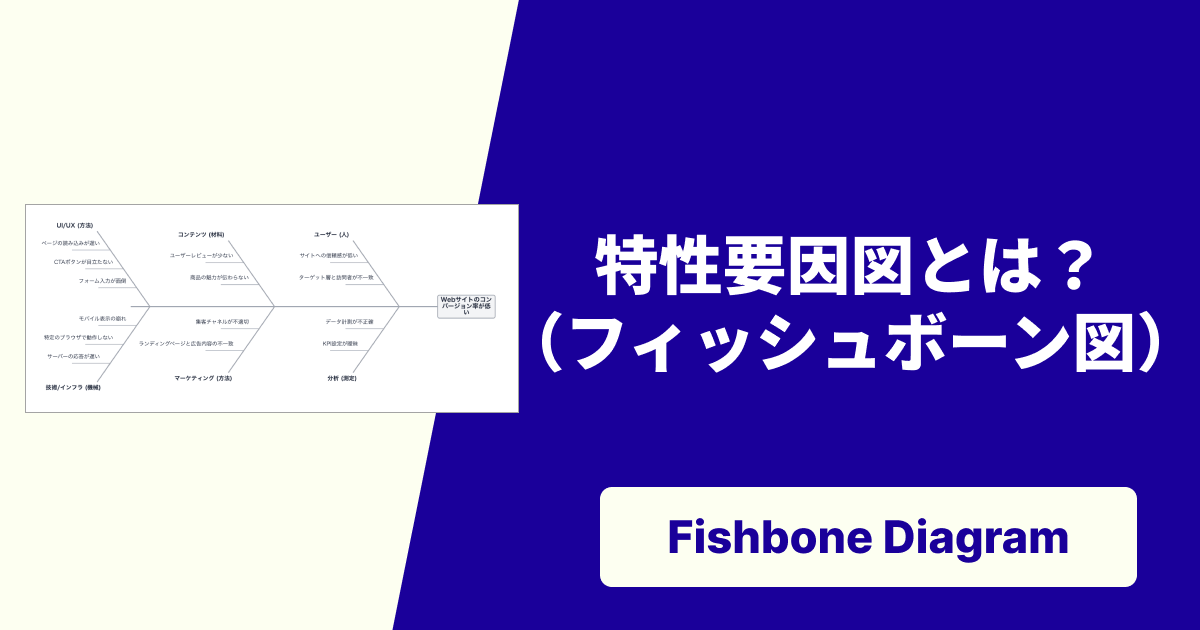
特性要因図は1つの結果(特性)に対して原因を枝分かれさせる「魚の骨」構造ですが、連関図法は要因同士の因果関係も矢印で結ぶことができます。これにより、原因が別の原因にも影響する複雑な関係を表現できます。連関図法は問題の根本原因を特定するのに特に有効です。
矢印はどのように追加しますか?
ノード(要因やテーマ)にカーソルを合わせると表示される青い接続ポイントをドラッグし、別のノードにドロップすることで矢印を追加できます。矢印は「原因→結果」の方向で接続してください。接続後に自動的に編集ダイアログが開きます。
自動保存機能はありますか?
はい、あります。
グラフのデータはブラウザのローカルストレージに自動的に保存されます。
ページを再読み込みしたり、ブラウザを閉じて再度開いた際に、保存されたデータを復元することができます。
また、データ入力欄右上のリセットボタンを押すと、初期設定のデータに戻すことも可能です。
グラフのデータはブラウザのローカルストレージに自動的に保存されます。
ページを再読み込みしたり、ブラウザを閉じて再度開いた際に、保存されたデータを復元することができます。
また、データ入力欄右上のリセットボタンを押すと、初期設定のデータに戻すことも可能です。
- ローカルストレージのデータは、ご利用のブラウザにのみ保存され、他のユーザーとは共有されません。
- ブラウザの設定でローカルストレージが無効になっている場合、自動保存機能は動作しません。
- ブラウザのキャッシュをクリアすると、保存されたデータも削除されます。
画像として保存するにはどうすればよいですか?
プレビューエリアの下にある「画像をダウンロード」ボタンをクリックすると、作成したグラフをPNG/JPEG/SVG形式・画質を指定してダウンロードできます。
アスペクト比を変更したい場合は、プレビューの枠線の右下にあるハンドルをドラッグして調整できます。
)
)
)
)
)