Googleカレンダーでガントチャートは作れる?代用テクニックと連携ツールを解説
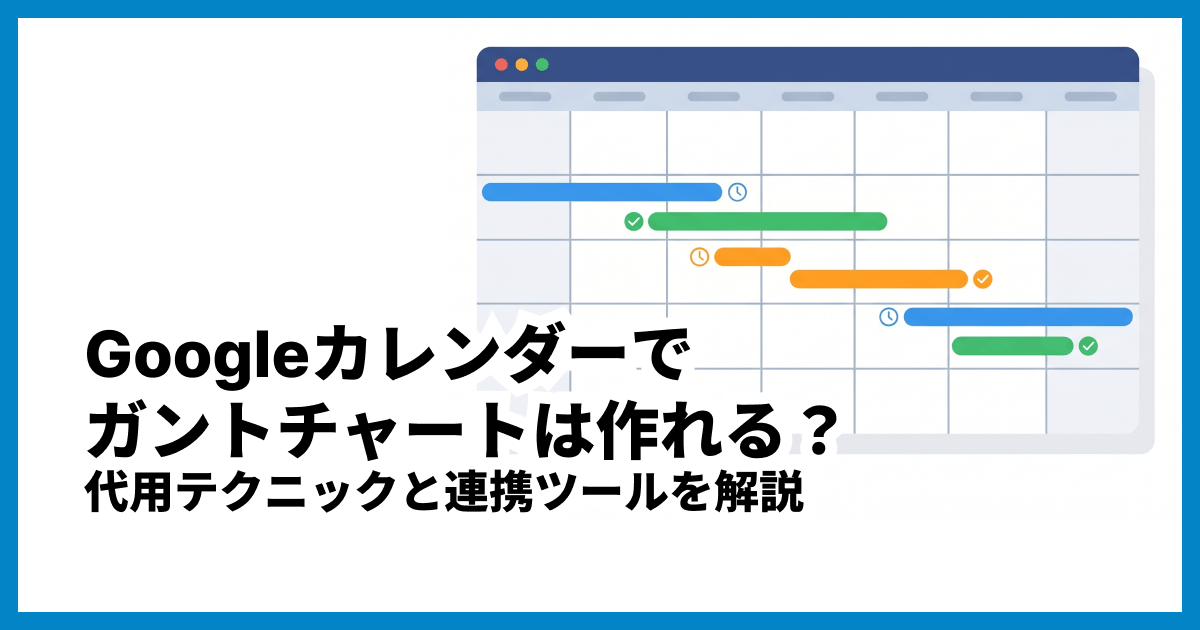
「プロジェクトの工程表を作りたいけれど、ツールはなるべく増やしたくない。いつも使っているGoogleカレンダーでガントチャートを作れないだろうか」——そんな疑問を持って検索された方は多いのではないでしょうか。
この記事では、Googleカレンダーでガントチャートは作れるのかという疑問に正面から答え、標準機能でできる代用テクニック、連携ツールの最新事情、スプレッドシートや専用ツールとの使い分けまでをまとめて解説します。読み終える頃には、自分のプロジェクトに合った方法を選べるようになるはずです。
この記事の内容(目次)
結論:Googleカレンダー単体でガントチャートは作れない
最初に結論からお伝えすると、Googleカレンダーの標準機能に「ガントチャート表示」は存在しません(2026年6月時点)。横軸に時間・縦軸にタスクを並べ、バーの長さで作業期間を表すビューは、どの表示設定を選んでも出てきません。
Googleカレンダーで選べる表示形式は6種類
Googleカレンダーの画面右上の表示切り替えメニューで選べるのは、次の6種類です。
表示形式 | 内容 |
|---|---|
日 | 1日の予定を時間軸で表示 |
週 | 1週間の予定を時間軸で表示 |
月 | 1ヶ月の予定をマス目で一覧表示 |
年 | 12ヶ月分の暦を俯瞰表示(予定の中身は表示されない) |
スケジュール | 予定を日付順のリストで表示 |
4日(カスタム) | 設定で指定した日数・週数を表示 |
なお、名前から誤解されがちな「スケジュール」表示は、予定を日付順に並べたリスト形式の表示であり、タスクの並行関係を視覚的に比較できるガントチャートとは別物です。
それでも「擬似ガントチャート」としての代用は可能
一方で、ガントチャートの本質は「タスクの期間を横棒で見える化し、複数の作業の重なりをひと目で把握できること」にあります。Googleカレンダーでも、複数日にまたがる終日予定を登録すると月表示で帯状のバーになるため、これを応用すれば「ガントチャート風」の使い方が可能です。次のセクションで具体的な手順を見ていきましょう。
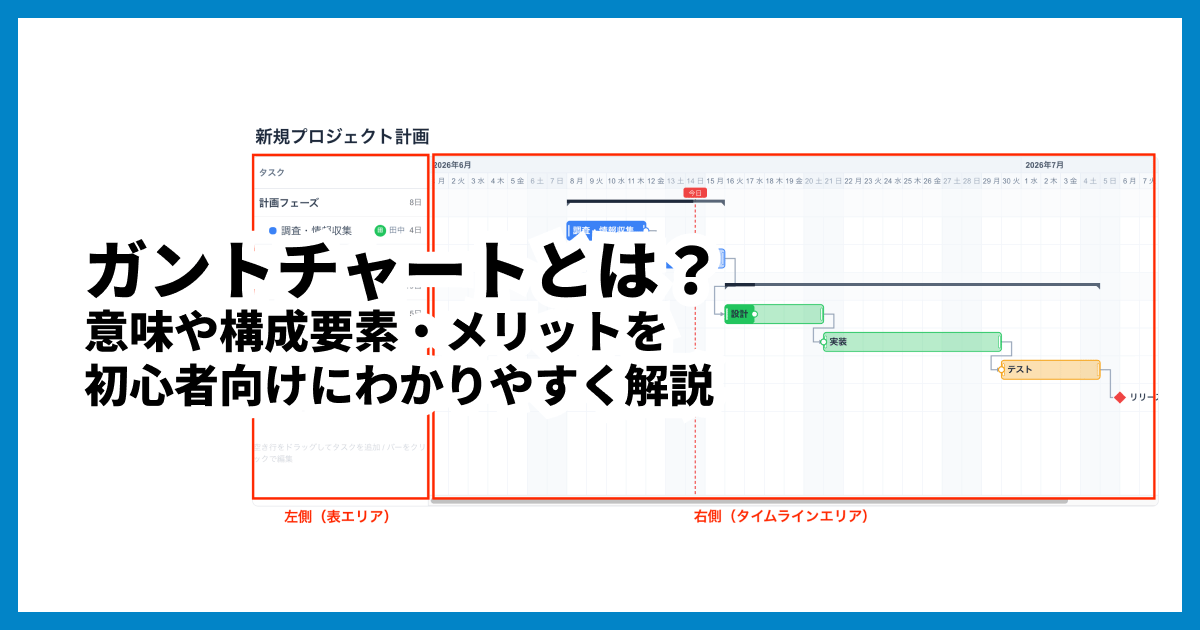
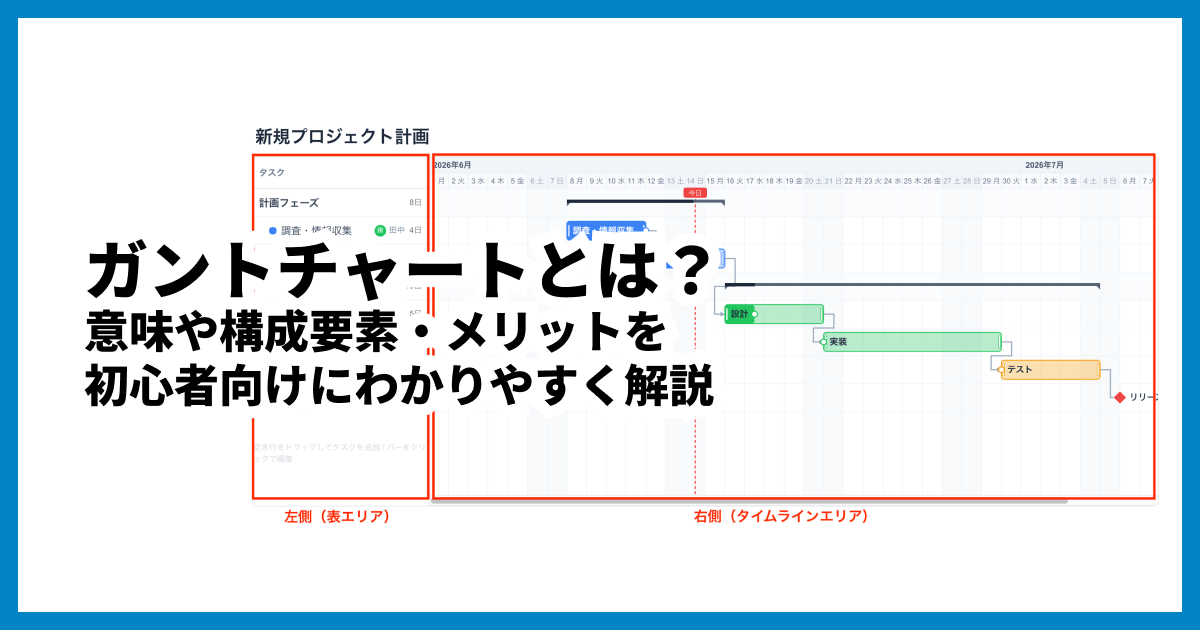
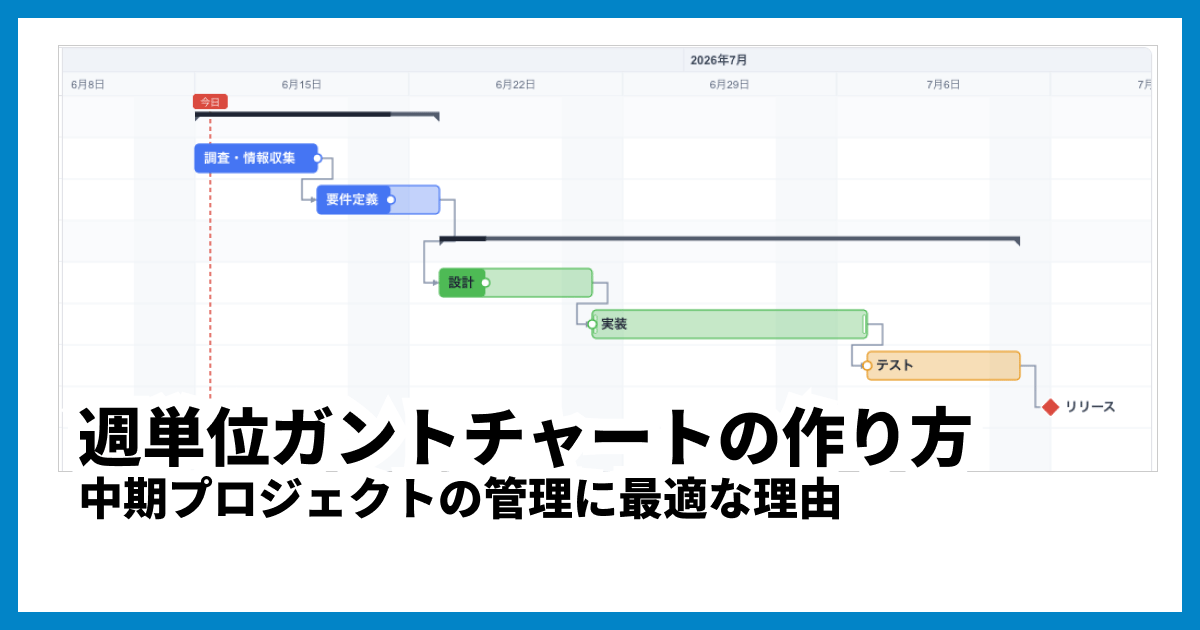
ガントチャートとは?意味や構成要素・メリットを初心者向けにわかりやすく解説
ガントチャートとは何かを初心者向けに解説。横軸に時間・縦軸にタスクを並べる工程表の基本構造、WBSやバーチャートとの違い、メリット・デメリット、作り方の流れまで図解でわかりやすく紹介します。
Googleカレンダーを擬似ガントチャート化する5ステップ
ここからは、Googleカレンダーをガントチャートの代わりに使うための手順を5つのステップで解説します。
ステップ1:プロジェクト専用のカレンダーを新規作成する
普段の予定とプロジェクトのタスクが混ざると一気に見づらくなります。まず左サイドバーの「他のカレンダー」横にある「+」から「新しいカレンダーを作成」を選び、プロジェクト専用のカレンダーを作りましょう。
プロジェクトごとにカレンダーを分けておけば、チェックボックスのオン・オフだけで表示を切り替えられます。
ステップ2:タスクを「終日予定」として期間で登録する
タスク名を予定のタイトルにして登録していきます。ポイントは、時刻指定ではなく「終日」にチェックを入れて開始日と終了日を指定することです。複数日にわたる終日予定は月表示で日付をまたぐ横棒として表示され、これがガントチャートのバーの代わりになります。
月表示のまま、開始日のマスから終了日までドラッグして作成することもできます。予定の説明欄に作業内容や担当者を書いておけば、バーをクリックするだけで詳細を確認できます。
ステップ3:月表示に切り替えて全体を俯瞰する
登録が終わったら表示を「月」に切り替えます。タスクのバーが帯状に並び、どの期間にどの作業が走っているかを見渡せる状態になれば、擬似ガントチャートの骨格は完成です。期間の変更はバーのドラッグで行えるため、計画変更にも素早く対応できます。
ステップ4:色分けルールを決めて適用する
Googleカレンダーでは予定ごとに色を設定できます。色分けの軸をあらかじめ決めておくと、チャートとしての情報量が大きく上がります。
担当者別:Aさん=青、Bさん=緑のように人で塗り分ける
工程別:設計=紫、開発=青、テスト=黄、リリース=赤
優先度別:至急=赤、通常=青、余裕あり=グレー
色のまとまりを見るだけで「担当者にタスクが集中していないか」「いまどの工程が動いているか」を判断しやすくなります。色の意味はチーム全員で統一しておきましょう。
ステップ5:カレンダーをチームに共有する
作成したプロジェクトカレンダーは、設定画面からメンバーのGoogleアカウントに共有できます。権限は「閲覧のみ」「予定の変更が可能」などから選べるので、更新担当者以外は閲覧権限にしておくと誤操作を防げます。週次ミーティングで月表示を画面共有しながら確認する、というシンプルな運用がおすすめです。
注意:この擬似ガントチャートが帯(横棒)として機能するのは、主にPCのブラウザ版です。スマホの公式アプリの月表示は、グリッドをすっきり見せるために情報を省略する設計になっており、終日予定が点(ドット)や小さな文字で表示されやすく、PC版のように日付をまたぐ帯としては見えにくくなります。チームで擬似ガントとして共有・確認する際は、PCのブラウザで月表示を開くことを前提にしておくとよいでしょう。
Googleカレンダーをガントチャート代わりに使う5つの限界
ここまでの方法でタスク期間の見える化はできますが、本来のガントチャートが備える機能の多くは再現できません。本格的なプロジェクト管理に使う前に、次の5つの限界を知っておきましょう。
限界1:タスク同士の依存関係を表現できない
ガントチャートの核心は、「タスクAが終わらないとタスクBを始められない」という依存関係を矢印で示せることです。Googleカレンダーの予定はそれぞれ独立しており、タスク間のつながりを表す手段がありません。先行タスクが遅れたときにどの後続タスクへ影響するかを図から読み取れず、調整はすべて頭の中で行うことになります。
限界2:進捗率を記録・表示できない
専用ツールのガントチャートでは、各タスクに「50%完了」といった進捗率を設定し、計画に対する遅れを可視化できます。Googleカレンダーには進捗という概念自体がなく、タスクが終わったのかどうかすら予定からは判別できません。タイトルに「【完了】」と書き足す自己流の運用はできますが、手間がかかるうえ集計もできません。
限界3:タスクの階層構造(親子関係)を持てない
実際のプロジェクトでは、「要件定義」という大工程の下に「ヒアリング」「レビュー」などの小タスクがぶら下がる階層構造になります。専用ツールならグループ化機能で親子関係を表現できますが、Googleカレンダーの予定はすべて同列です。タスクが20個を超えたあたりから、どれが大工程でどれが詳細作業なのか見分けがつかなくなってきます。
限界4:月をまたぐ長期プロジェクトの俯瞰が苦手
月表示で見渡せるのは基本的に1ヶ月分です。3ヶ月や半年に及ぶプロジェクトの全体像を1画面で確認する手段がなく、「全体のどのあたりまで進んでいるのか」という位置感覚をつかみにくいのが難点です。さらに、同じ日に予定が集中すると「他◯件」と省略表示され、タスクの一部が画面から隠れてしまう点にも注意が必要です。
限界5:同じ日のタスクの並び順を自由に決められない
ガントチャートでは、タスクを工程順や重要度順に上から並べることで、計画の流れを直感的に読み取れるようにします。ところがGoogleカレンダーの月表示では、同じ日に複数の終日予定が重なったとき、その上下の並び順はタイトルのアルファベット・五十音順で自動的に決まり、ドラッグで自由に入れ替えることができません。「重要な工程Aを一番上に置きたいのに、タイトルの並び順の都合でBが上に来てしまう」といった事態が起こります。回避策としてタイトルの先頭に『1.』『2.』と番号を振って順番をコントロールする方法はありますが、タスクが増えるたびに番号を振り直す必要があり、本来のガントチャートのように行をドラッグして直感的に並べ替えるわけにはいきません。
比較項目 | Googleカレンダー | ガントチャート専用ツール |
|---|---|---|
タスクの期間表示 | ○(終日予定の帯で代用) | ◎ |
依存関係の矢印 | × | ◎ |
進捗率の管理 | × | ◎ |
タスクの階層・グループ化 | × | ◎ |
タスクの並び替え | ×(タイトル順で自動整列) | ◎(ドラッグで自由に並べ替え) |
数ヶ月規模の俯瞰 | △(月単位が中心) | ◎(週・月・四半期表示) |
通知・リマインダー | ◎ | △(ツールによる) |
導入の手軽さ | ◎(使い慣れている) | ○(無料ツールあり) |
こうして整理すると、Googleカレンダーは「予定の共有と通知」に強く、「工程の構造化と進捗管理」は苦手だとわかります。
Googleカレンダーと連携できるガントチャートツール
「Googleカレンダーに入れた予定を、そのままガントチャートとして表示したい」というニーズに応える連携ツールもあります。ただし、この分野はサービス終了や名称変更が非常に多いため、2026年6月時点で提供が確認できたものに絞って紹介します。
TeamCal(旧GANTTplanner)
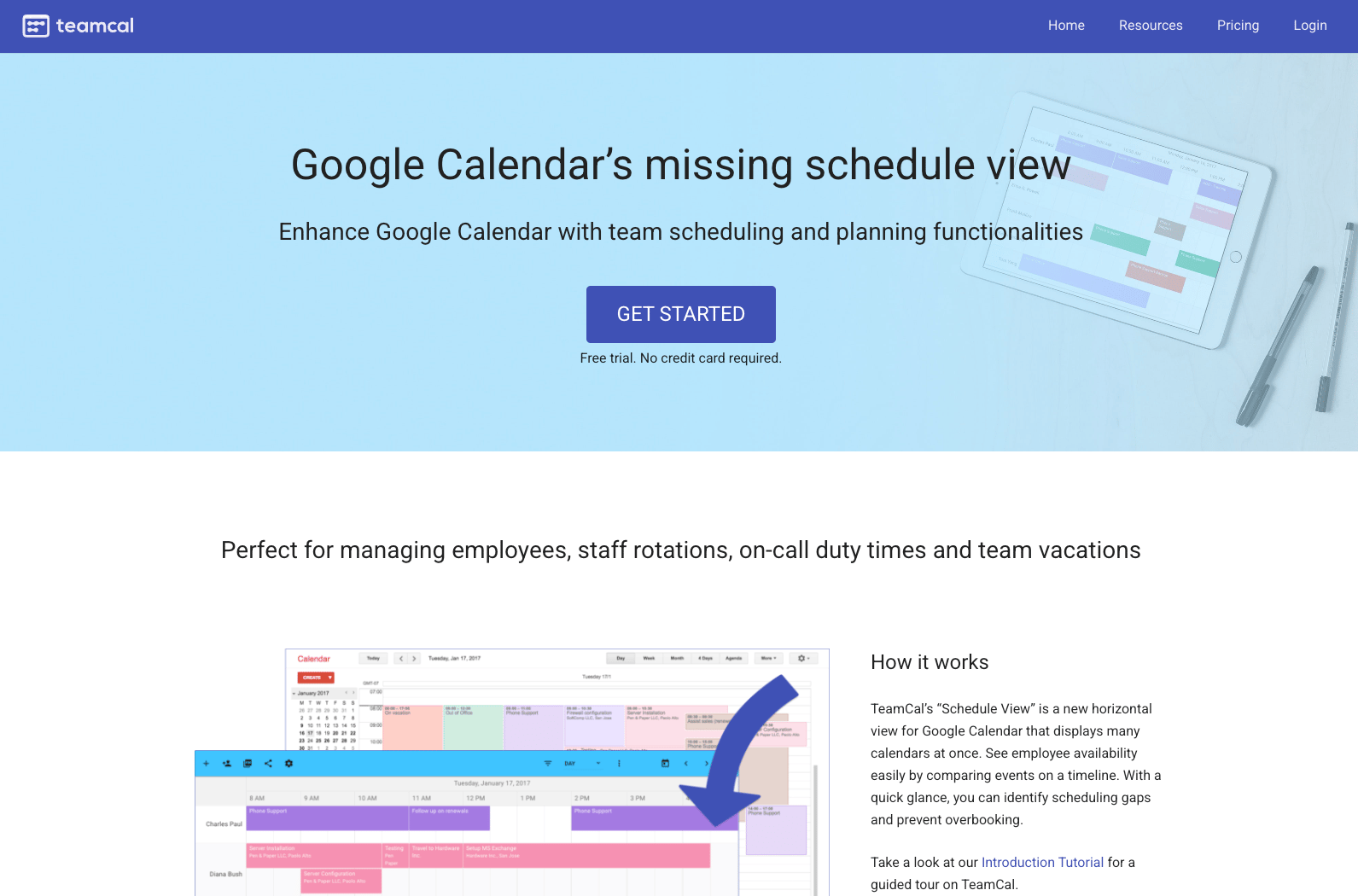
出典: https://www.teamcalapp.com/
かつて「Googleカレンダーをガントチャート化する定番」として多くの記事で紹介されたGANTTplannerは、現在は同じ開発元のTeamCalに引き継がれています。TeamCalはGoogleカレンダーのデータを読み込み、複数メンバーのカレンダーを横並びのタイムライン形式で表示するツールです。料金は組織単位の課金で、カレンダー15個まで使えるStarterプランが月額29ドルから。クレジットカード登録なしで14日間の無料トライアルを試せます。
なお、古い解説記事に残る「GANTTplannerは無料」「月額19ドル」といった情報は、現在の料金体系とは異なります。導入時は必ず公式サイトで最新情報を確認してください。
Gantter
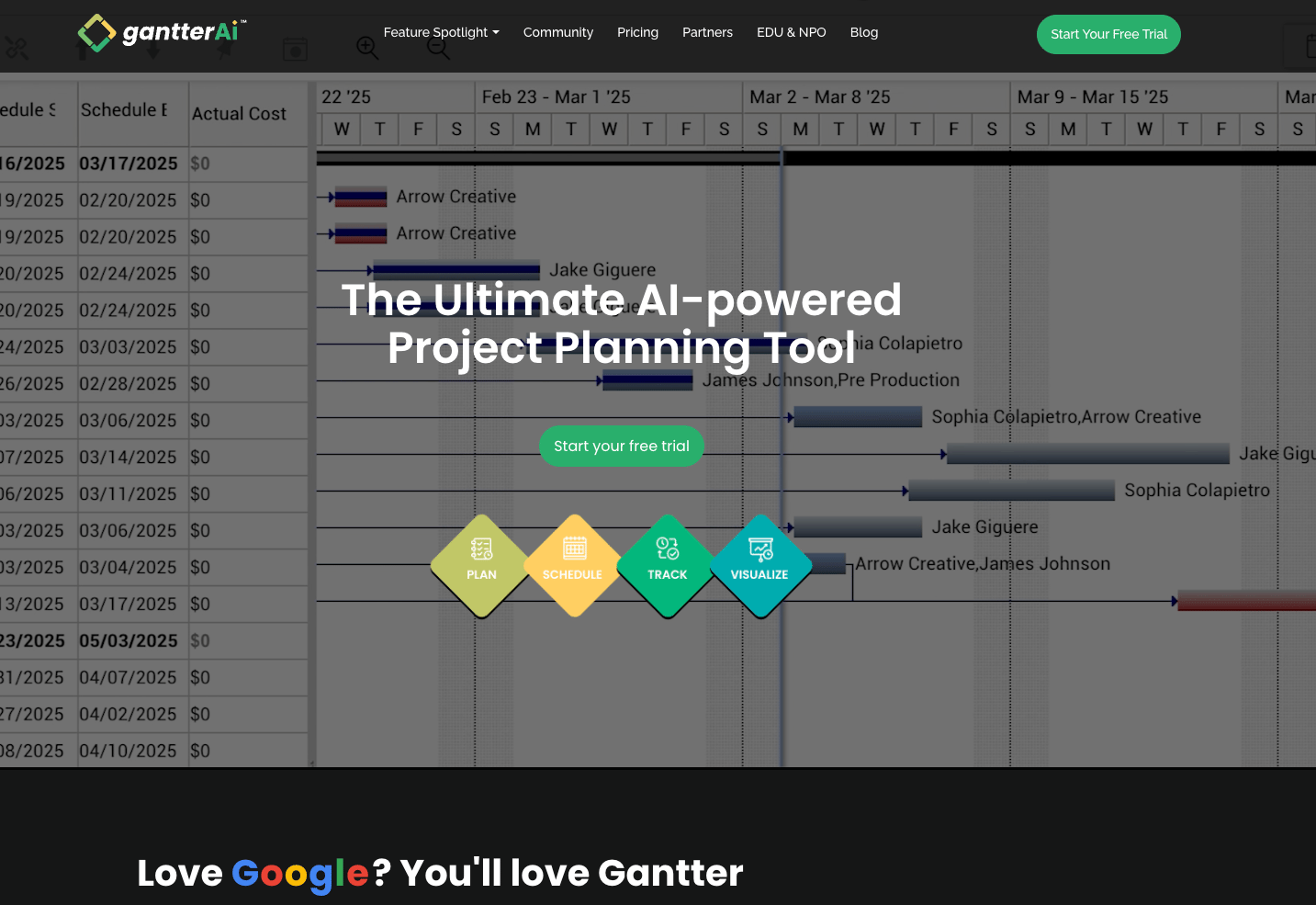
GantterはGoogle Workspace Marketplaceから追加できる本格的なガントチャートツールで、GoogleドライブやGoogleカレンダーとの連携に対応しています。Googleアカウントでそのまま利用を開始でき、料金は1ユーザーあたり月額9.95ドル(年払いなら99ドル)、7日間の無料トライアルがあります。
Ganttic
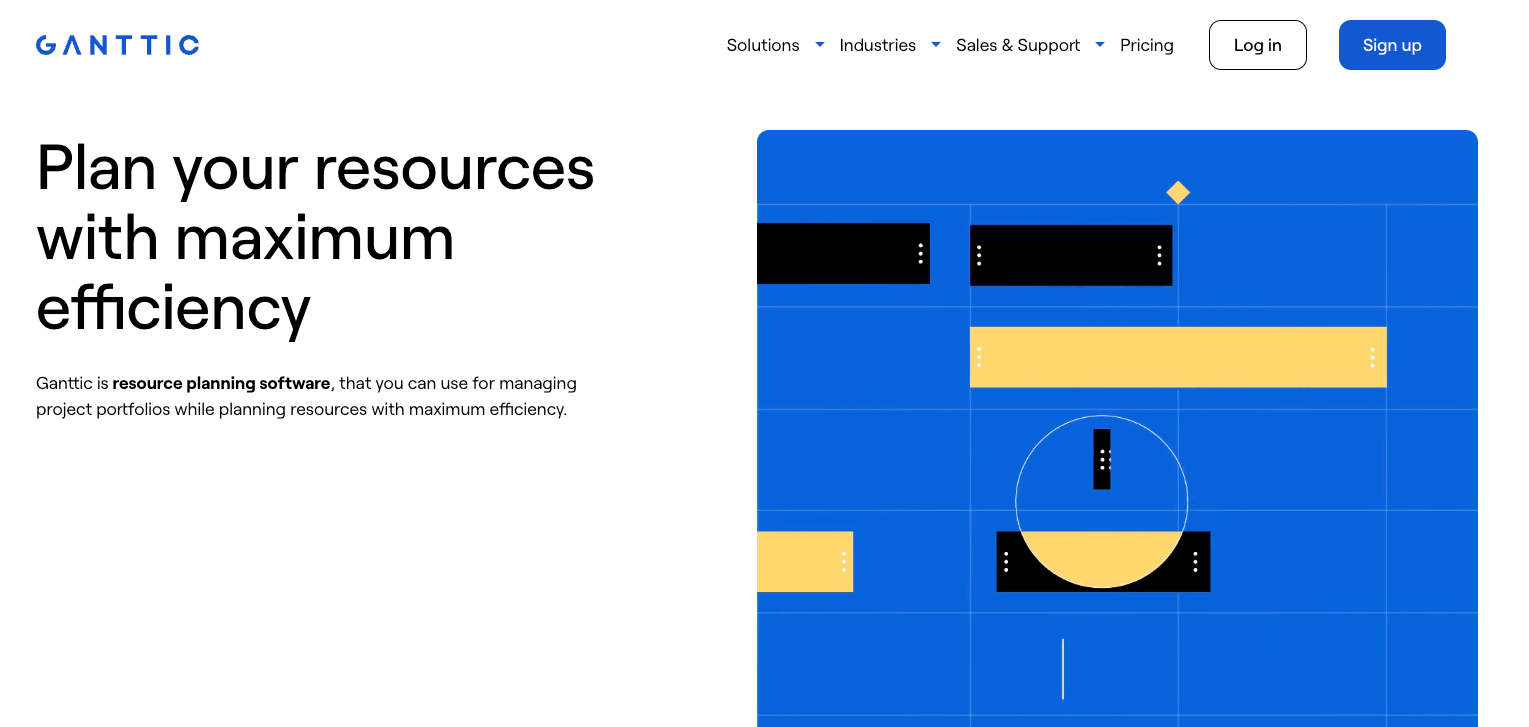
Gantticは人員・設備の稼働計画(リソースプランニング)に特化したガントチャートツールで、Googleカレンダーとの一方向・双方向同期を公式にサポートしています。「予定の入力はGoogleカレンダー、全体の俯瞰はGanttic」という連携運用が可能です。管理対象(リソース)10件までは無料で使え、それ以上はリソース数に応じた課金制です。
プロジェクト管理ツール側の連携機能を使う
逆方向の発想として、ガントチャート機能を持つプロジェクト管理ツールからGoogleカレンダーへ予定を同期する方法もあります。たとえばBacklogはマイルストーンや課題の期限をGoogleカレンダーに取り込めますし、JootoやWrikeもGoogleカレンダー連携を提供しています。チームに管理ツールがすでにあるなら、「工程管理は専用ツール、日々の予定確認はカレンダー」という役割分担を検討するとよいでしょう。
Googleスプレッドシートでガントチャートを作る選択肢
「Googleのサービスで完結させたい」のであれば、カレンダーよりもGoogleスプレッドシートの方がガントチャート作成には向いています。主な方法は3つあります。
タイムラインビュー:タスク名と開始日・終了日の表から横棒のタイムラインを自動生成する公式機能。ただし利用できるのはGoogle Workspaceの対象プラン(Business Standard以上など)に限られ、無料の個人アカウントでは新規作成できません
条件付き書式での自作:日付列のセルを数式で塗りつぶしてガント風の帯を作る方法。無料アカウントでも作れますが、数式の設定に手間がかかります
テンプレートの利用:配布されているガントチャート用テンプレートを流用する方法
スプレッドシートならタスクの一覧性が高く、進捗列を追加するなどカレンダーよりも工程管理らしい運用ができます。3つの方法の具体的な手順は、次のスプレッドシート版の解説記事で詳しく紹介しています。
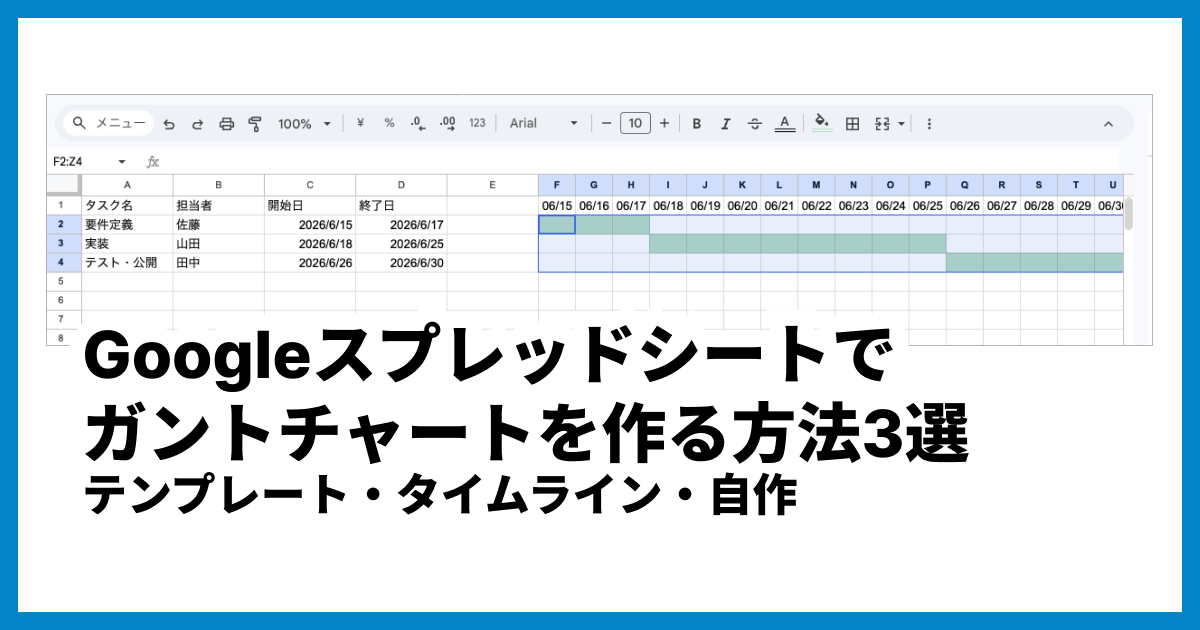
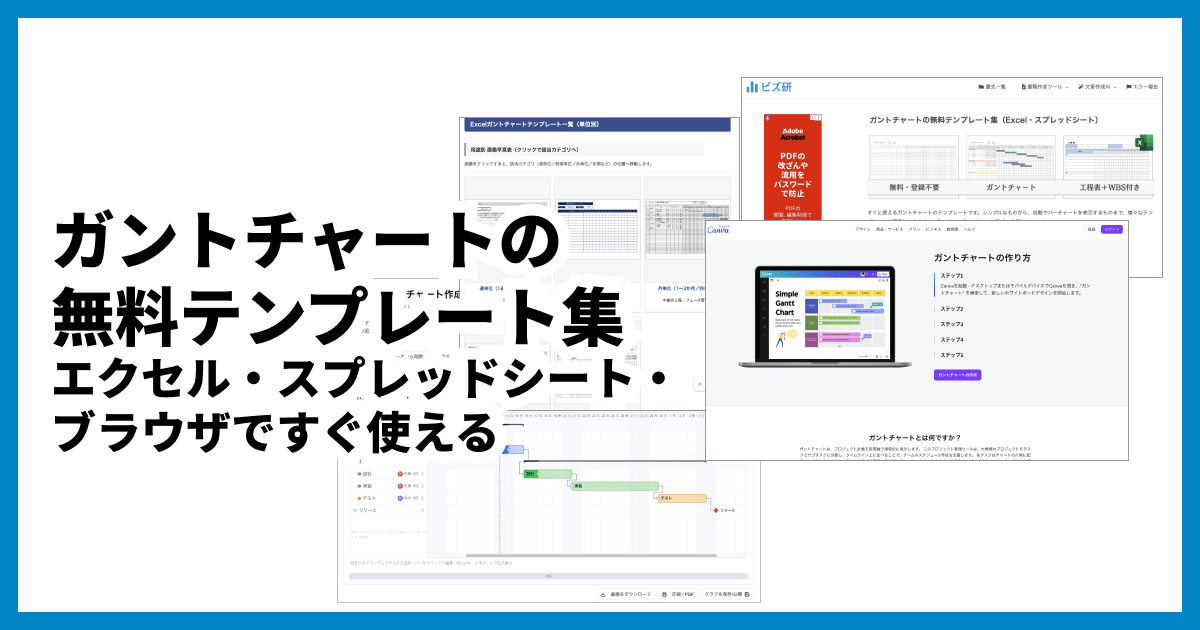
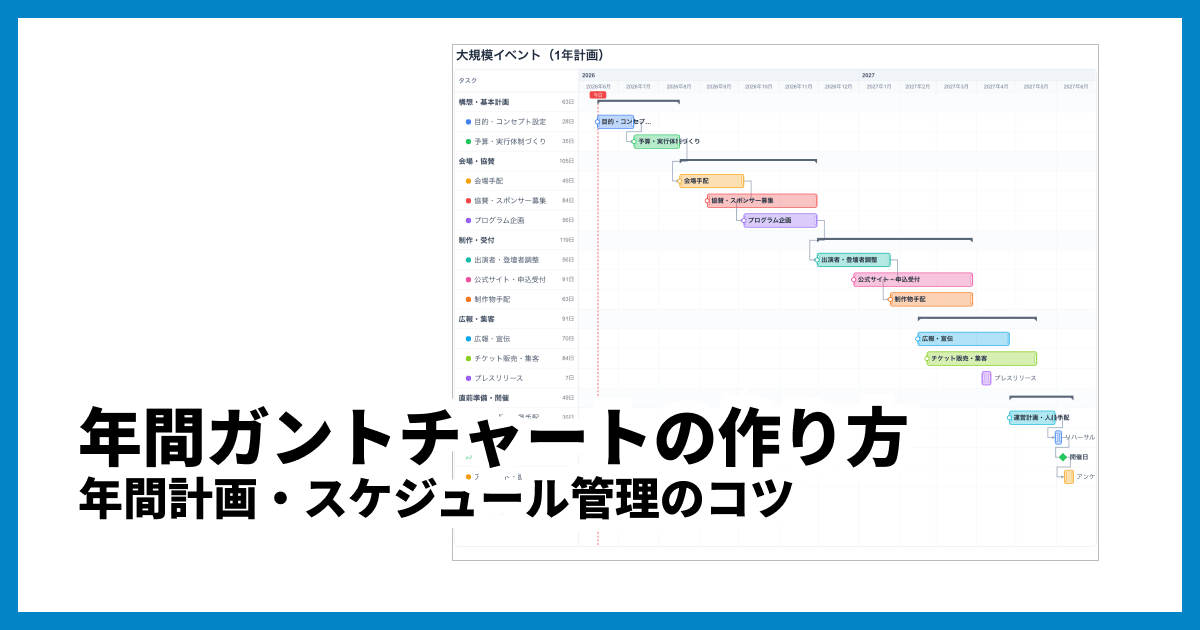
Googleスプレッドシートでガントチャートを作る方法3選|テンプレート・タイムライン・自作
Googleスプレッドシートでガントチャートを作る3つの方法を解説。テンプレートギャラリー、タイムラインビュー、条件付き書式での自作手順を画像付きで紹介し、専用ツールとの使い分けも解説します。
Googleカレンダーと専用ツールの使い分け
ここまでの内容を踏まえると、使い分けの基準は次のように整理できます。
Googleカレンダーのままで十分なケース
タスク数が10個前後までの小規模なプロジェクト
依存関係や進捗率の管理は不要で、「いつ・誰が・何をするか」の共有が目的
メンバー全員がすでにGoogleカレンダーを日常的に開いている
会議や締め切りのような「時点の予定」を通知付きで共有することにかけては、カレンダーの方が専用ツールより優れています。無理にガントチャート化せず、予定共有ツールとして割り切るのが賢い使い方です。
ガントチャート専用ツールに切り替えるべきケース
タスク間の依存関係や進捗率を管理したい
工程をグループ化して、数ヶ月規模の計画を1画面で俯瞰したい
工程表として印刷・配布したり、報告資料に使ったりしたい
このような本格的な工程管理が必要なら、擬似ガントを作り込むより専用ツールを使う方が結果的に早く済みます。
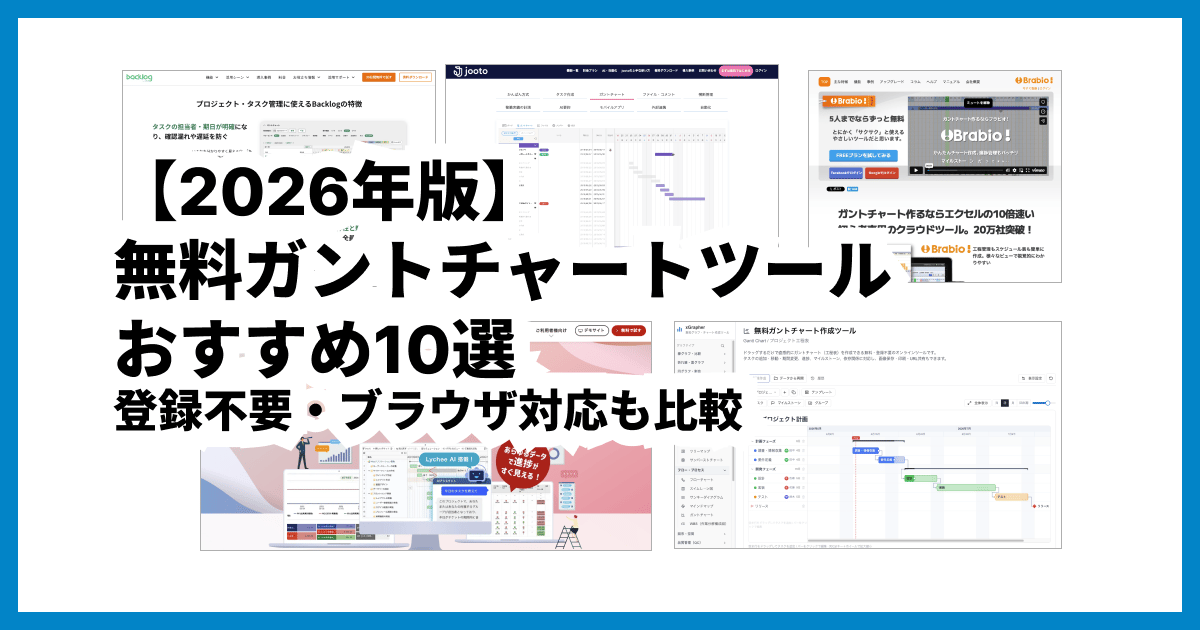
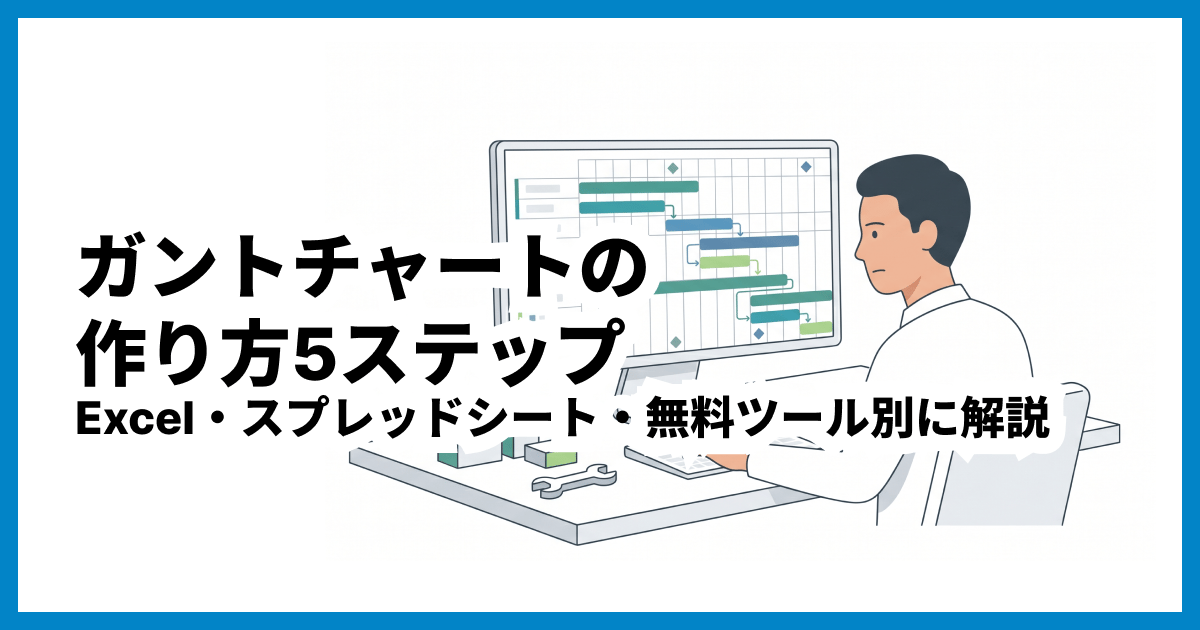
【2026年版】無料ガントチャートツールおすすめ10選|登録不要・ブラウザ対応も比較
無料で使えるガントチャートツールをおすすめ10選として比較。登録不要でブラウザだけで使えるツールから、チーム向けプロジェクト管理ツールまで、料金・機能・使いやすさを一覧表で解説します。
無料・登録不要で始めるならxGrapher
ここまで見てきたように、Googleカレンダーとの自動同期にこだわると、TeamCalやGantterのような有料・英語メインの連携ツールが選択肢になり、料金や設定のハードルが一気に上がります。一方で擬似ガントのままでは、依存関係も進捗率も扱えません。そこで発想を切り替え、「カレンダーとの自動同期」というこだわりをいったん手放してしまうと、選択肢はぐっとシンプルになります。タスクの期間や担当はガントチャート側で管理し、会議や締め切りといった単発の予定だけをカレンダーに残す——この割り切りができるなら、完全無料で高機能な専用ツールを使うのが一番手軽です。
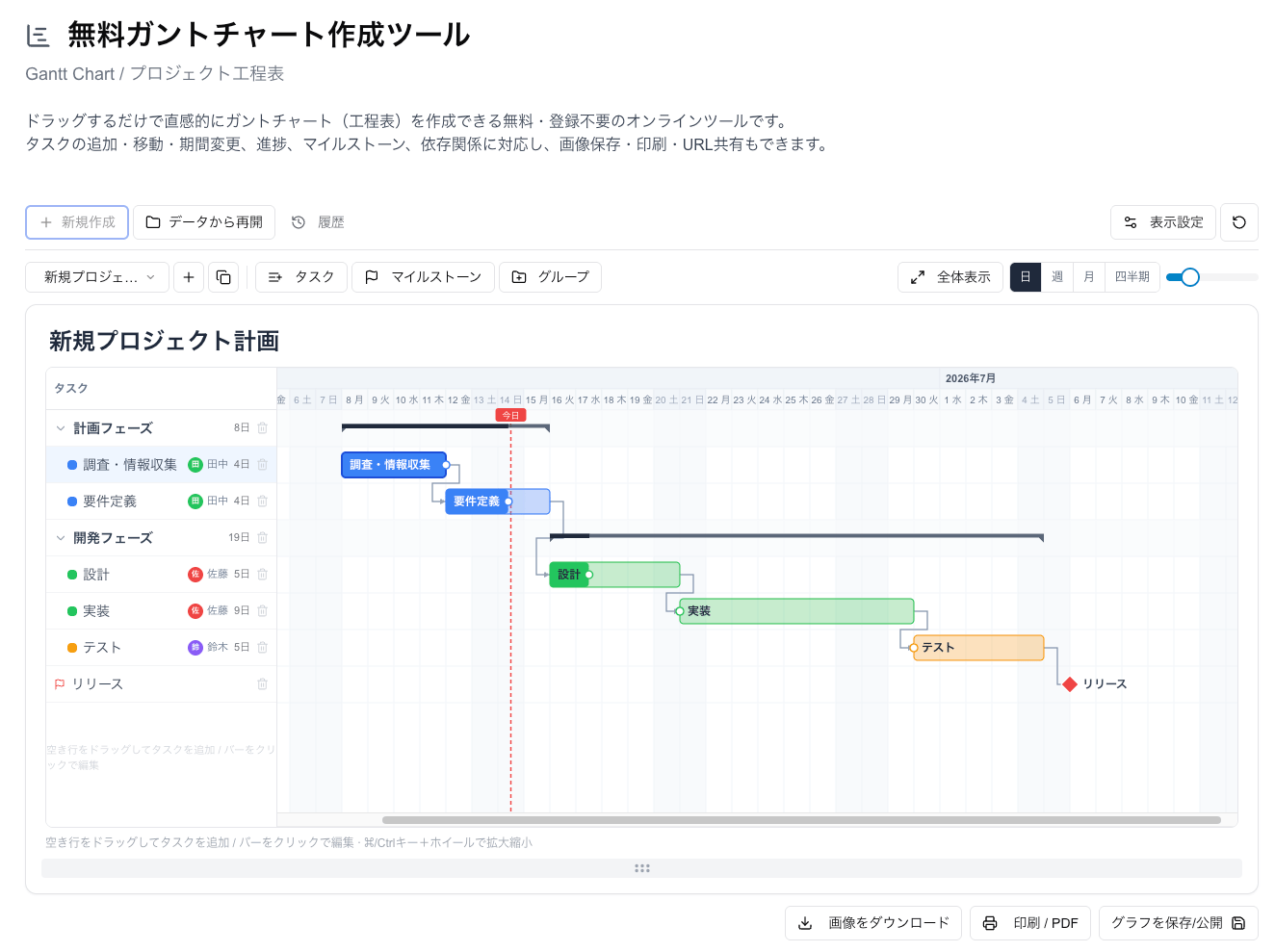
なかでもおすすめなのが、ブラウザだけで使える無料ガントチャート作成ツール(xGrapher)です。アカウント登録もクレジットカードも不要、もちろん日本語で使えて、開いてすぐに作り始められます。連携ツールのような月額料金や英語の管理画面に悩む必要はありません。Googleカレンダーでは再現できなかった次のことが、すべて無料で実現できます。
空き行をドラッグするだけのタスク作成と、バーのドラッグによる期間変更
タスク間の依存関係を矢印で表示(先行・後続の関係がひと目でわかる)
各タスクへの進捗率(%)の設定と表示
グループ機能によるタスクの階層化と折りたたみ
日・週・月・四半期の表示単位切り替えで、長期プロジェクトも1画面で俯瞰
今日線や週末の網かけ表示、PNG・SVG保存、印刷、URLでの共有
作成したチャートはブラウザに自動保存されるので、カレンダーのように開いてすぐ更新できます。擬似ガントチャートで物足りなくなったら、一度試してみてください。
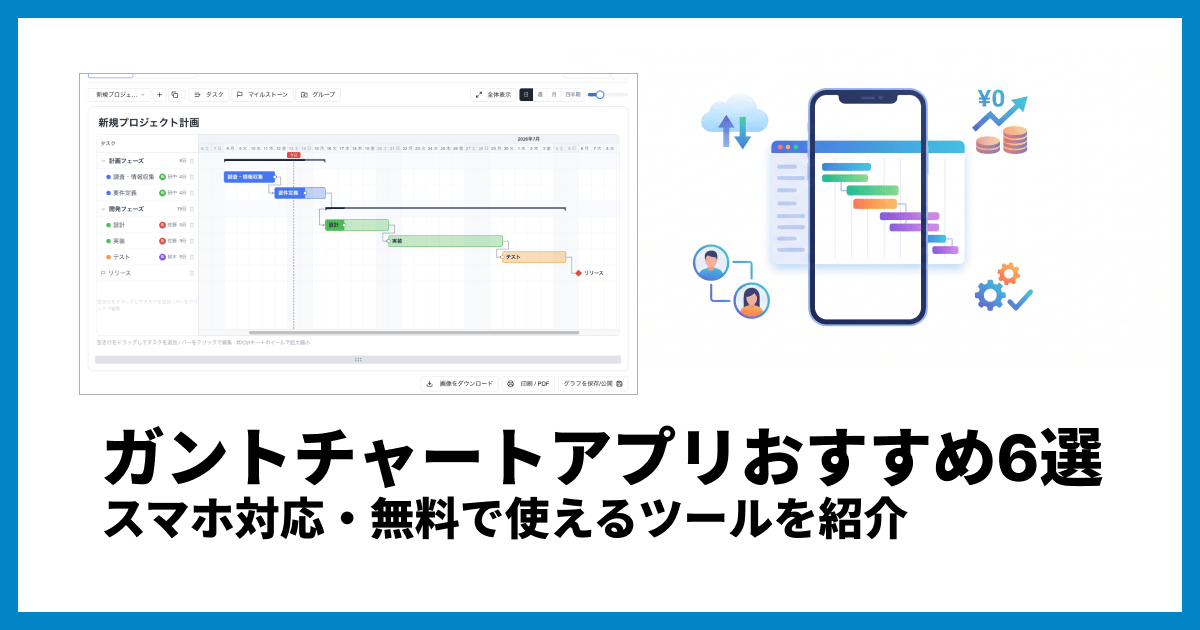
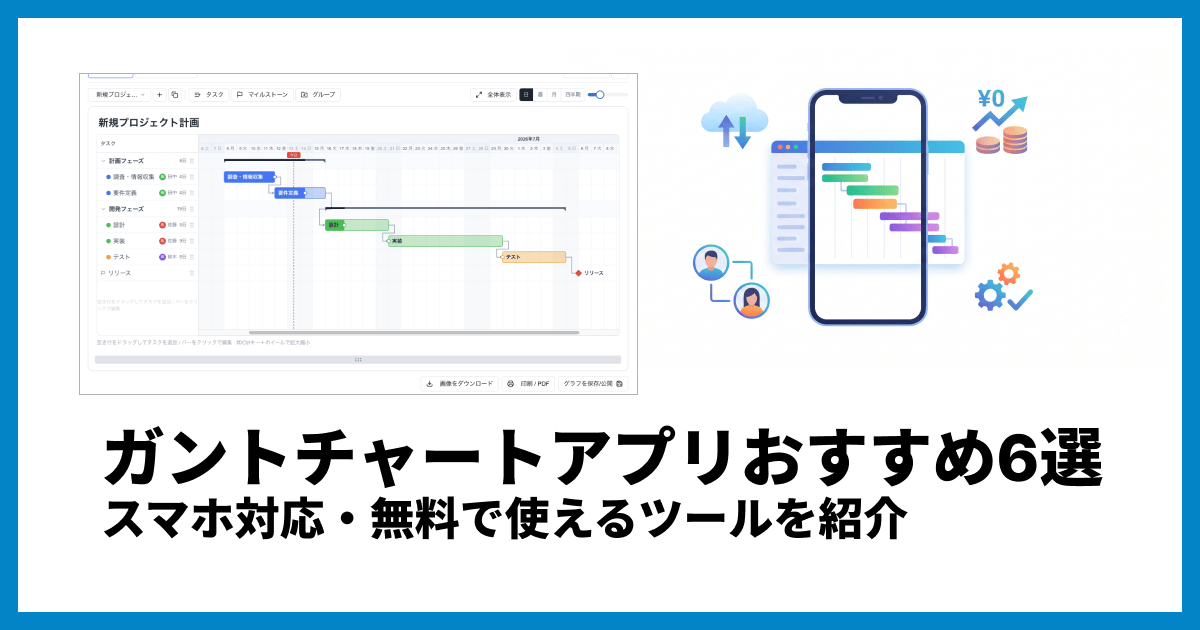
ガントチャートアプリおすすめ比較|スマホ対応・無料で使えるツールを紹介
スマホやタブレットで使えるガントチャートアプリを比較紹介。iPhone・Android対応の無料アプリから、インストール不要でブラウザから使えるツールまで、外出先でのプロジェクト管理に役立つ選び方を解説します。
よくある質問
最後に、Googleカレンダーとガントチャートに関してよく寄せられる質問にまとめて回答します。
Q1. Googleカレンダーにガントチャート表示が追加される予定はありますか?
2026年6月時点で、Googleカレンダーにガントチャート表示を追加するという公式発表はありません。Googleはプロジェクト管理系の機能をスプレッドシートのタイムラインビューなど別サービス側で強化しており、カレンダーは予定管理ツールという位置づけが続いています。
Q2. Googleカレンダーの「スケジュール」表示はガントチャートの代わりになりますか?
なりません。スケジュール表示は予定を日付順に並べたリスト表示で、タスク期間を横棒の長さで比較したり、並行する作業の重なりを視覚的に把握したりはできないためです。ガントチャートに近づけたいなら「月表示+複数日の終日予定+色分け」の組み合わせが現実的です。
Q3. 無料のままGoogleカレンダーをガントチャート表示にできる連携ツールはありますか?
完全無料で使い続けられる連携ツールは、2026年6月時点ではほとんど見当たりません。TeamCalとGantterは有料(それぞれ無料トライアルあり)、Gantticはリソース10件までの無料枠があります。コストをかけたくない場合は、連携にこだわらず登録不要の無料専用ツールやスプレッドシートで作る方法が現実的です。
Q4. GoogleカレンダーのToDoリスト(タスク機能)はガントチャート管理に使えますか?
補助的には使えますが、ガントチャートの代わりにはなりません。Google ToDoリストのタスクには期限(期日)はあっても期間という概念がなく、カレンダー上では期日の日に単発で表示されるだけで、期間バーにはならないためです。「期間のある作業は終日予定、当日中の細かい作業はToDoリスト」と使い分けるのがおすすめです。
Q5. Googleスプレッドシートのタイムラインビューとカレンダーの擬似ガント、どちらがよいですか?
工程管理が目的ならタイムラインビューの方が適しています。タスクの一覧とバー表示を行き来でき、扱える情報量が多いためです。ただし新規作成は有料のGoogle Workspace対象プラン限定のため、無料の個人アカウントの場合はカレンダーの擬似ガントか、登録不要の専用ツールを検討しましょう。
まとめ
Googleカレンダーの標準機能にガントチャート表示はなく、できるのは「月表示+終日予定+色分け」による擬似ガントチャートまでです。小規模なスケジュール共有ならこの方法で十分機能しますが、依存関係・進捗率・タスクの階層化・長期の俯瞰といった、ガントチャート本来の強みは再現できません。
本格的な工程管理が必要になったら、TeamCalなどの連携ツールやスプレッドシート、専用ツールへのステップアップを検討しましょう。なかでも無料ガントチャート作成ツールなら、登録不要・ブラウザ完結で、依存関係や進捗率まで管理できるガントチャートをすぐに作り始められます。Googleカレンダーは予定の共有に、ガントチャートツールは工程の管理に——それぞれの得意分野を活かして、プロジェクトをスムーズに進めてください。