ガントチャートのマイルストーンとは?意味・記号・置き方と設定のコツを解説
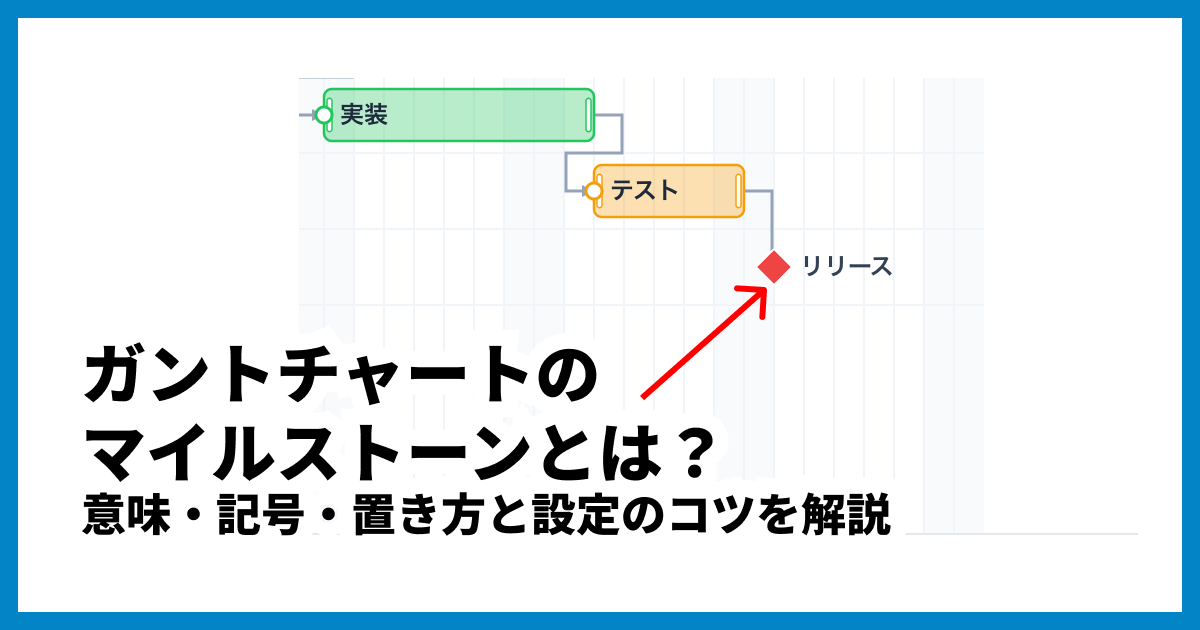
「タスクを並べてガントチャートを作ったものの、どこが重要な節目なのか分かりにくい」「進捗報告で、今どこまで進んだのかをうまく伝えられない」——そんな悩みを解決してくれるのがマイルストーンです。マイルストーンは、プロジェクトの重要な到達点を1点で示す印で、ガントチャート上ではひし形で表されます。
この記事では、ガントチャートのマイルストーンとは何かを基礎から解説し、設定するメリット、置くべき場所・タイミング、具体的な設定手順、タスクとの違い、見やすく配置するコツまでをまとめて紹介します。Excelや無料ツールでの作り方も取り上げるので、読み終えたらすぐにご自身の工程表へマイルストーンを取り入れられます。
この記事の内容(目次)
ガントチャートのマイルストーンとは?
マイルストーンとは、プロジェクトの途中に置く重要な中間目標のことです。もともとは道路に1マイルごとに置かれた距離標(里程標)を指す言葉で、転じて「ここまで来た」という節目を表すようになりました。
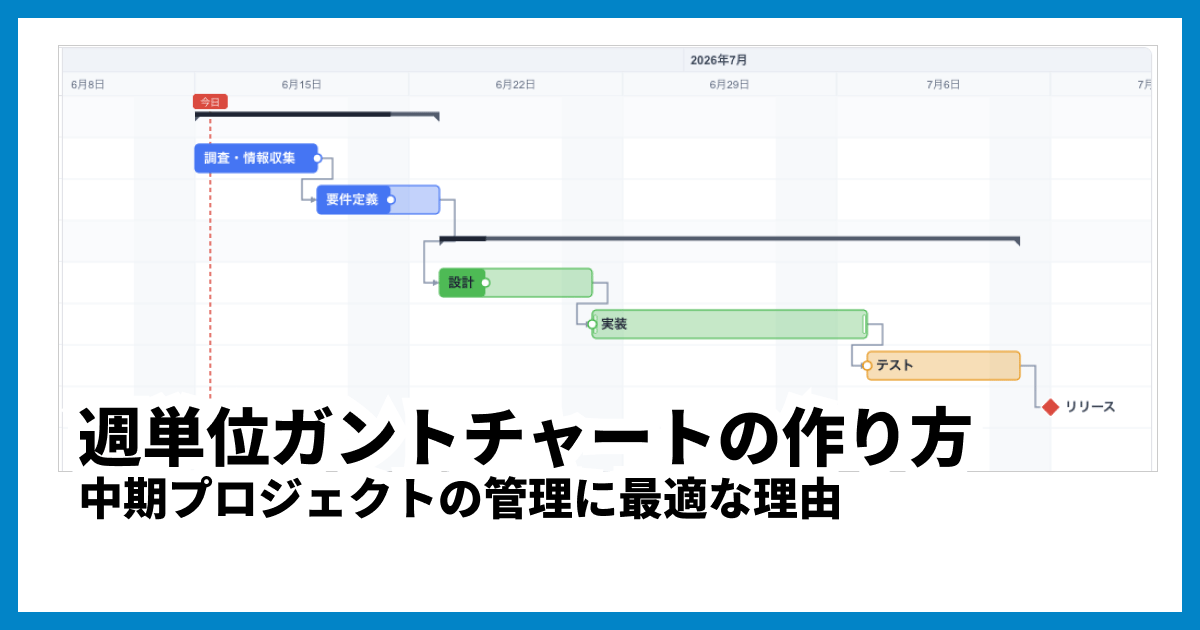
ガントチャートでは、タスクが期間を持つ横棒(バー)で表されるのに対し、マイルストーンは期間を持たない1点として、その日付の位置にひし形で表示されるのが一般的です。タスクが「何をやるか(作業)」を表すのに対して、マイルストーンは「いつまでに何が達成されているべきか(状態)」を表す、と整理すると分かりやすいでしょう。
進捗率ではなく「事実」で判定する
マイルストーンの大切な特徴は、「50%完了」のような割合ではなく、「成果物が完成した」「承認が下りた」といった客観的な事実で達成・未達成を判定する点です。曖昧な進捗ではなく、節目を通過したかどうかが誰の目にも明確になります。
よくある節目の例
要件定義の完了、設計の確定
試作品の評価終了、量産の開始
顧客レビューや上長承認のタイミング
中間報告会・キックオフなどの会議
契約・検収・支払いなどの確定日
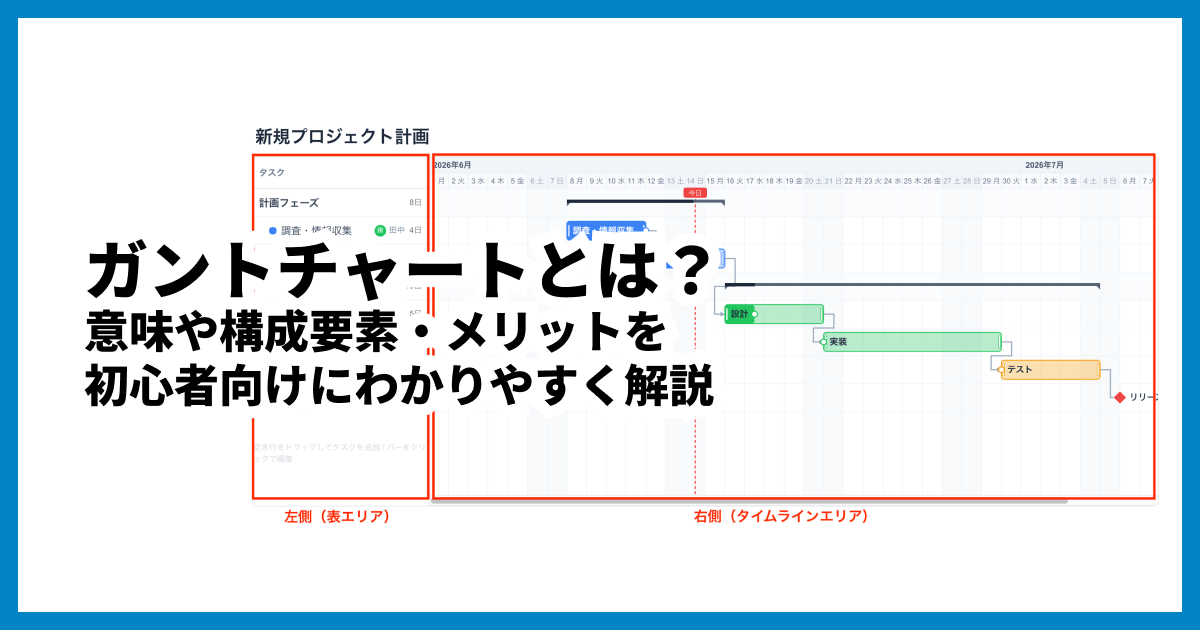
ガントチャートの全体像や他の構成要素を先に押さえたい方は、こちらもあわせてご覧ください。
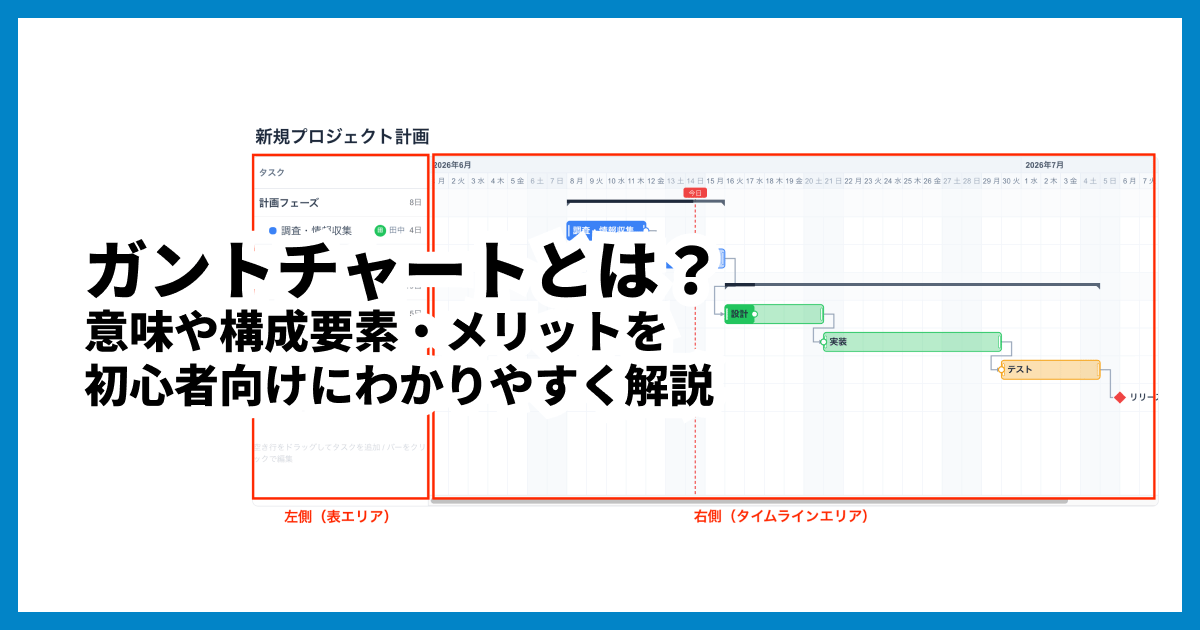
ガントチャートとは?意味や構成要素・メリットを初心者向けにわかりやすく解説
ガントチャートとは何かを初心者向けに解説。横軸に時間・縦軸にタスクを並べる工程表の基本構造、WBSやバーチャートとの違い、メリット・デメリット、作り方の流れまで図解でわかりやすく紹介します。
マイルストーンを設定する3つのメリット
1. 重要な節目がひと目で分かる
タスクのバーが何十本も並ぶと、どこが山場なのかが埋もれてしまいます。マイルストーンをひし形で置くと、ここが勝負どころという節目が視覚的に際立ち、メンバー全員が同じゴールを意識できます。
2. 進捗報告がしやすくなる
マイルストーンは、上司やクライアントへの進捗報告と相性が抜群です。どのマイルストーンを通過し、次はいつかを示すだけで、細かいタスクを一つひとつ説明しなくてもプロジェクトの健全性が伝わります。完了した項目と未完了の項目を簡潔に示せるため、ステークホルダーへの報告資料としても役立ちます。
3. 逆算スケジュールで遅延を防げる
納期や報告会といった動かせない期日をマイルストーンとして先に固定し、そこから逆算して各タスクの締め切りを決めると、いつ着手すれば間に合うかが明確になります。マイルストーンの直前で進捗が遅れていれば、早い段階で異変に気づき、手を打つことができます。
マイルストーンを置くべき場所・タイミング
闇雲に置くのではなく、プロジェクトの節目に絞って設定するのがコツです。代表的なポイントは次のとおりです。
種類 | 具体例 |
|---|---|
フェーズの完了 | 要件定義完了、設計完了、テスト完了 |
成果物の確定 | 仕様確定、デザイン確定、原稿完成 |
承認・レビュー | 上長承認、クライアント検収 |
外部とのやり取り | 中間報告会、納品、プレスリリース |
契約・お金 | 契約締結、検収、支払い |
とくに、後戻りできなくなるポイントや、外部のステークホルダーへの連絡が必要になる箇所は、マイルストーンにしておくと遅延の防止に役立ちます。
業種別のマイルストーン例
システム開発: 要件定義 → 基本設計 → 実装完了 → テスト完了 → リリース
Webサイト・記事制作: 構成案の提出 → 制作完了 → チェック完了 → 公開
商品企画: 市場調査の完了 → 設計確定 → 試作評価 → 量産開始
マイルストーンの設定手順(4ステップ)
STEP1. ゴールと固定の期日を洗い出す
まずは最終納期や、動かせない会議・締め切りを書き出します。これらが最重要のマイルストーン候補になります。
STEP2. 節目を選ぶ
タスクを洗い出したうえで、フェーズの区切りや承認ポイントなど、通過を確認したい節目を選びます。置きすぎると効果が薄れるため、本当に重要なものだけに絞りましょう。
STEP3. 日付を確定する(逆算)
ゴールから逆算して、各マイルストーンの達成期限を決めます。マイルストーン同士の間隔から、間のタスクに使える日数も見えてきます。
STEP4. ガントチャートに点として配置する
タスクのバーとは別に、確定した日付の位置にマイルストーンを置きます。多くのツールでは、期間をゼロにしたタスクとして登録するとひし形で表示されます。
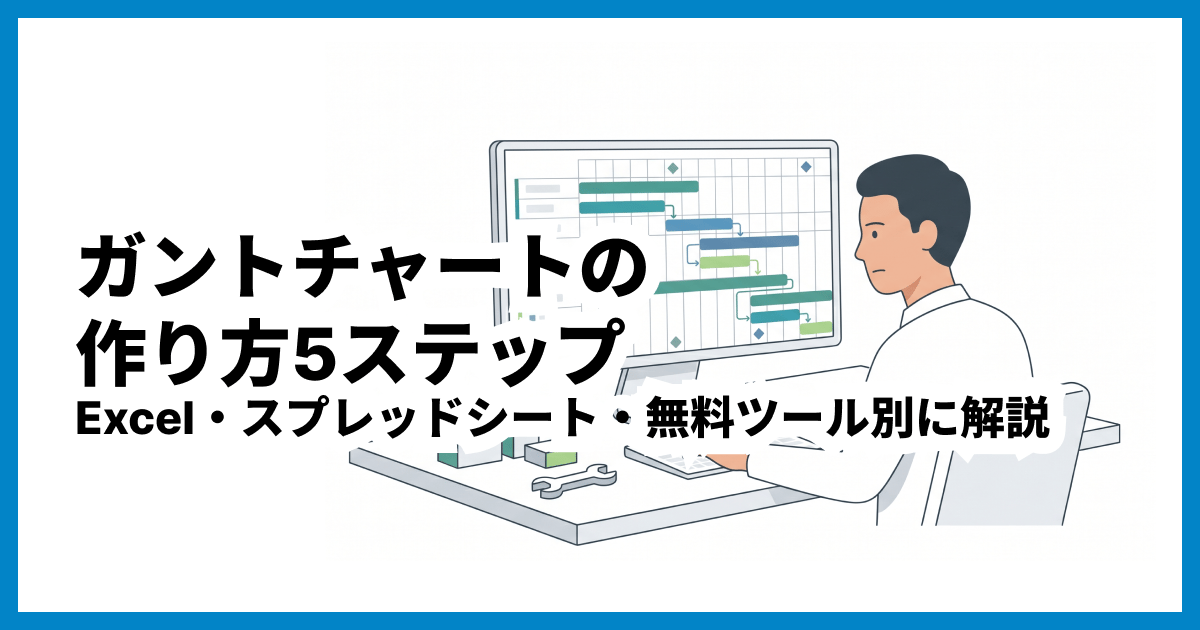
作り方の全体の流れは、こちらの記事で詳しく解説しています。
ガントチャートの作り方5ステップ|Excel・スプレッドシート・無料ツール別に解説
ガントチャートの作り方を5つのステップで解説。タスクの洗い出しから依存関係の整理、期間設定まで、Excel・スプレッドシート・無料ツールそれぞれの作成方法と失敗しないコツを紹介します。
マイルストーンとタスク・WBSの違い
混同しやすい3つの言葉を整理しておきましょう。
用語 | 表すもの | 期間 | ガント上の見た目 |
|---|---|---|---|
タスク | 実際の作業 | あり | 横棒(バー) |
マイルストーン | 節目・到達点 | なし(点) | ひし形 |
WBS | 作業の分解構造 | ― | 階層リスト |
タスクが作業そのものを表すのに対し、マイルストーンはその作業の結果として到達すべき状態を表します。WBSで作業を細かく分解し、その区切りとなる節目にマイルストーンを置く、という関係です。
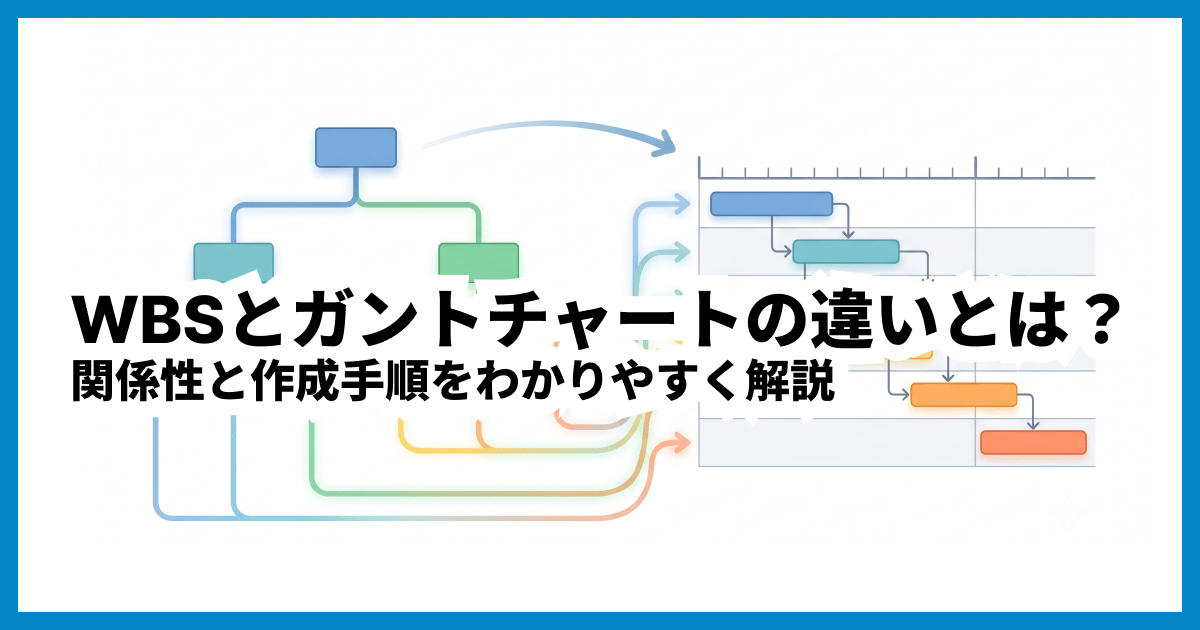
WBSとガントチャートの違いとは?関係性と作成手順をわかりやすく解説
WBSとガントチャートの違いを図解で解説。タスクを分解するWBSと、時間軸で計画するガントチャートの役割分担、WBSからガントチャートを作る正しい手順、併用のコツを紹介します。
見やすいマイルストーンにする5つのコツ
置きすぎない——多すぎると全体像が見えなくなります。1フェーズに1〜数個が目安です。
名前は完了形で——「設計」よりも「設計完了」「リリース」のように、達成した状態が分かる表現にします。
色や記号で目立たせる——ひし形を濃い色にする、アイコンを付けるなど、タスクのバーと区別します。
依存関係と組み合わせる——マイルストーン直前のタスクと矢印でつなぐと、何が終われば達成かが明確になります。
定期的に見直す——計画変更があれば、マイルストーンの日付も忘れずに更新します。
見やすい工程表づくりの全体のコツは、こちらにまとめています。
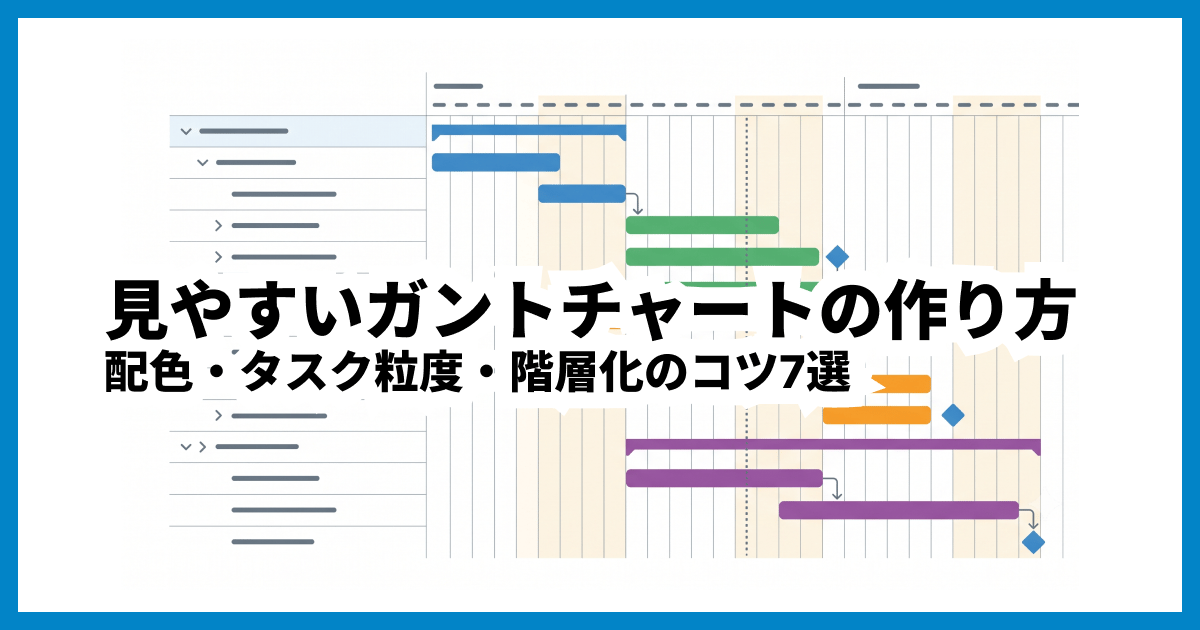
見やすいガントチャートの作り方|配色・タスク粒度・階層化のコツ7選
見やすいガントチャートを作る7つのコツを解説。タスクの粒度、グループ化、色分けルール、マイルストーンや依存関係の見せ方など、ごちゃごちゃした工程表をすっきり整理する実践テクニックを紹介します。
無料ツール(xGrapher)でマイルストーンを作る手順
ブラウザだけで使える無料ガントチャート作成ツール(xGrapher)なら、マイルストーンを数クリックで追加できます。
ツールを開き、ツールバーの「マイルストーン」ボタン(旗のアイコン)を押すと、ひし形のマイルストーンが追加されます。
名前を入力し、ひし形をドラッグして日付を合わせます。マイルストーンは開始日と終了日が同じ1点なので、期間の調整は不要です。
既存のタスクをマイルストーンに変えたいときは、その行を選び、種類を「タスク」から「マイルストーン」に切り替えます。
依存関係の矢印でつなげば、先行タスクの完了とマイルストーン到達の関係も表現できます。
登録不要・無料で、作成内容はブラウザに自動保存されます。完成した工程表はPNGなどの画像や印刷用PDFとして出力でき、URLでの共有も可能です。
Excel・スプレッドシートでマイルストーンを作るには
ExcelやGoogleスプレッドシートには専用のマイルストーン機能がないため、散布図やひし形の記号を使って点を打つといった工夫が必要です。条件付き書式でガントチャートを作り、節目のセルに記号や図形を重ねる方法が一般的ですが、行の追加や日付の変更のたびに手作業が増えるのが難点です。手軽さを重視するなら、マイルストーンに標準対応した専用ツールが向いています。
スプレッドシートでのガントチャートの作り方は、こちらの記事で詳しく解説しています。
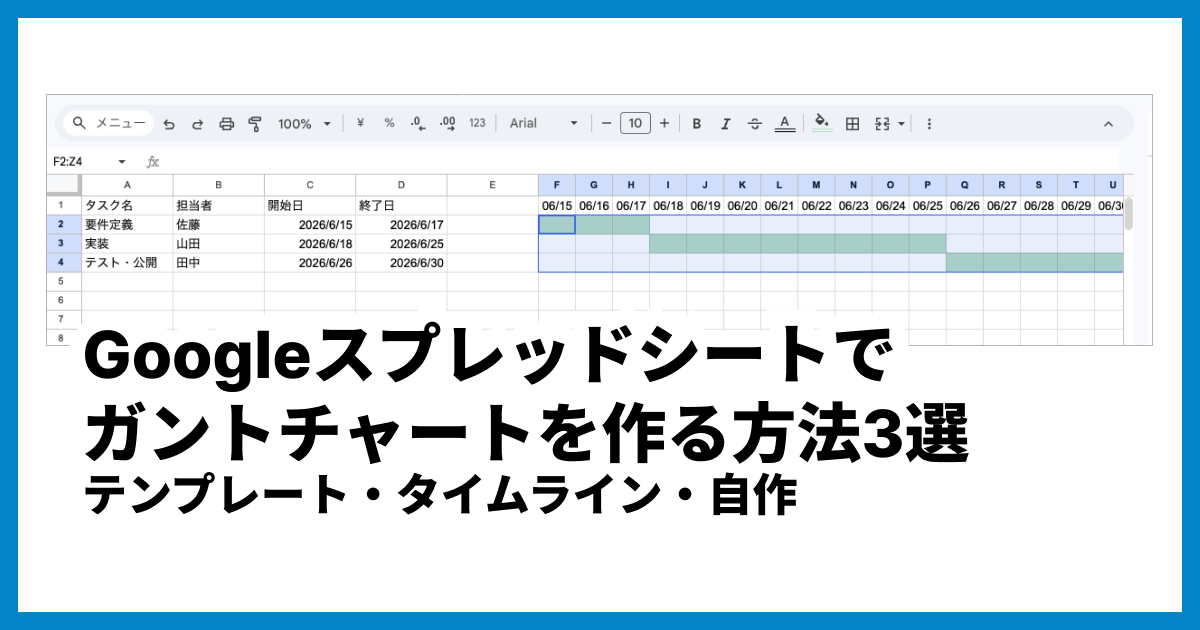
Googleスプレッドシートでガントチャートを作る方法3選|テンプレート・タイムライン・自作
Googleスプレッドシートでガントチャートを作る3つの方法を解説。テンプレートギャラリー、タイムラインビュー、条件付き書式での自作手順を画像付きで紹介し、専用ツールとの使い分けも解説します。
よくある質問
Q. マイルストーンはどんな記号で表しますか?
A. ガントチャートでは、ひし形で表すのが一般的です。タスクの横棒と区別できるよう、色やアイコンを変えることもあります。
Q. マイルストーンとタスクの違いは?
A. タスクは期間を持つ作業(横棒)、マイルストーンは期間を持たない節目の1点(ひし形)です。マイルストーンそのものは作業ではなく、「ここまで達成できているべき」という目標を示します。
Q. マイルストーンはいくつ置けばいいですか?
A. 決まりはありませんが、重要な節目だけに絞るのがコツです。置きすぎるとかえって全体像が見えにくくなります。フェーズごとに1〜数個を目安にしましょう。
Q. マイルストーンの期間はゼロですか?
A. はい。マイルストーンは特定の日付を指す点なので、開始日と終了日が同じ(期間ゼロ)として扱うのが基本です。
まとめ
マイルストーンは、プロジェクトの重要な節目をひし形の1点で示し、進捗の見える化・報告・遅延防止に役立つ仕組みです。
マイルストーンは期間を持たない中間目標で、進捗率ではなく完了や承認といった事実で判定する
フェーズの完了・承認・外部報告など、重要な節目に絞って置く
ゴールから逆算して日付を確定し、ガントチャートに点として配置する
置きすぎないことが、見やすく機能するマイルストーンの最大のコツ
まずは身近なプロジェクトで、納期と1〜2個の節目をマイルストーンにするところから始めてみてください。ブラウザですぐに試せる無料ガントチャート作成ツールなら、ひし形のマイルストーンを数クリックで追加できます。
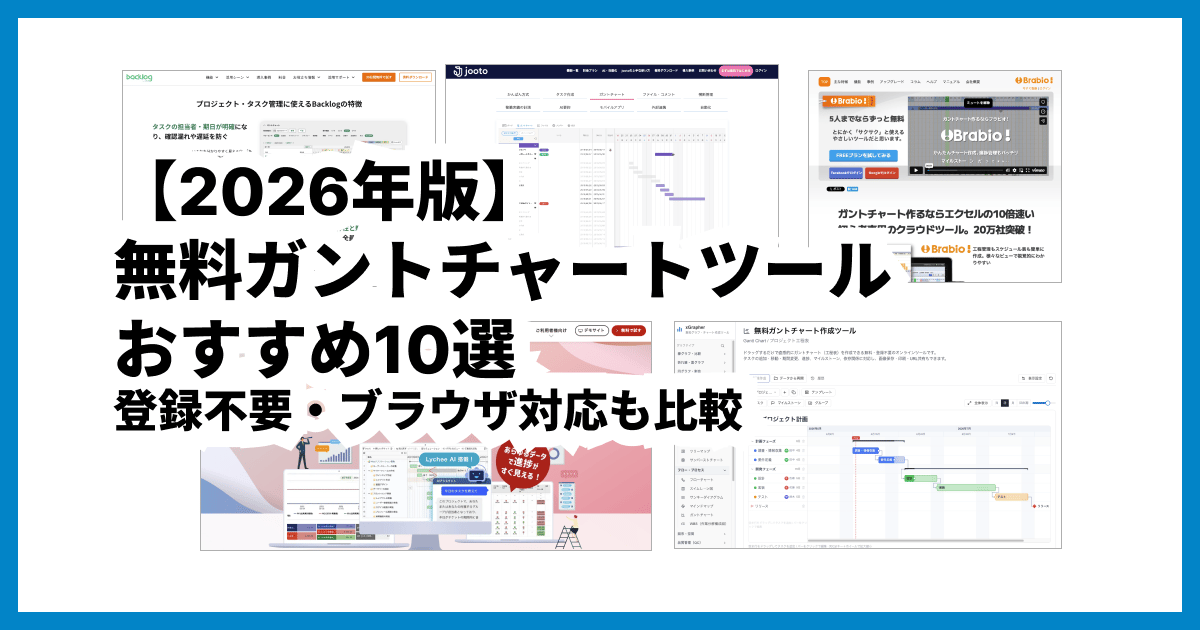
【2026年版】無料ガントチャートツールおすすめ10選|登録不要・ブラウザ対応も比較
無料で使えるガントチャートツールをおすすめ10選として比較。登録不要でブラウザだけで使えるツールから、チーム向けプロジェクト管理ツールまで、料金・機能・使いやすさを一覧表で解説します。