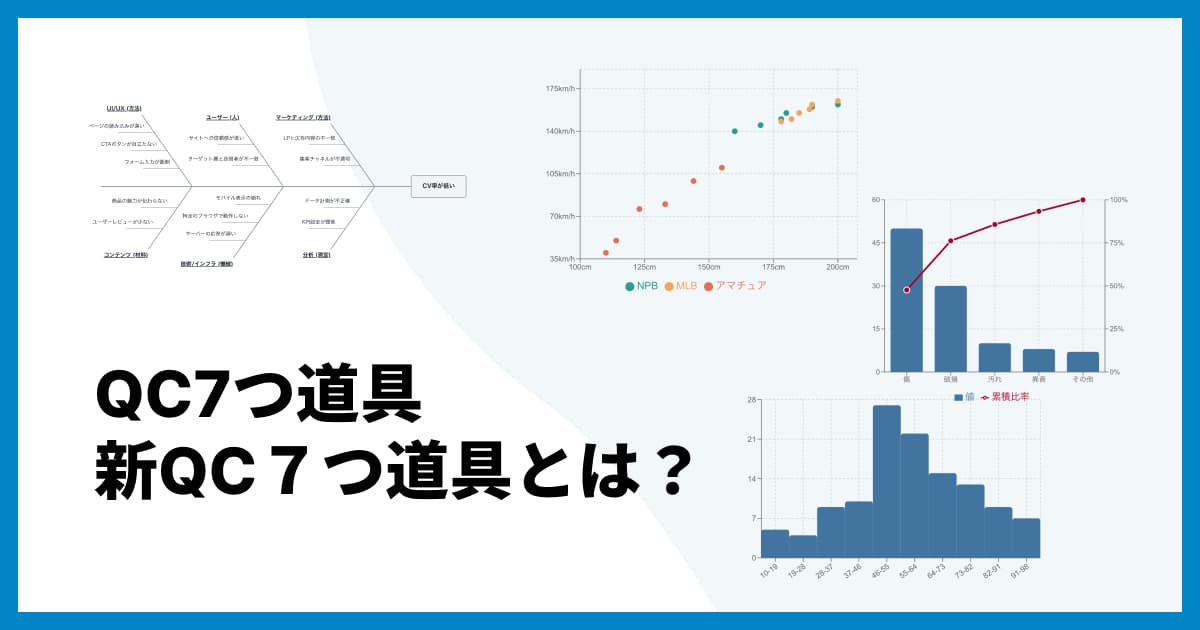
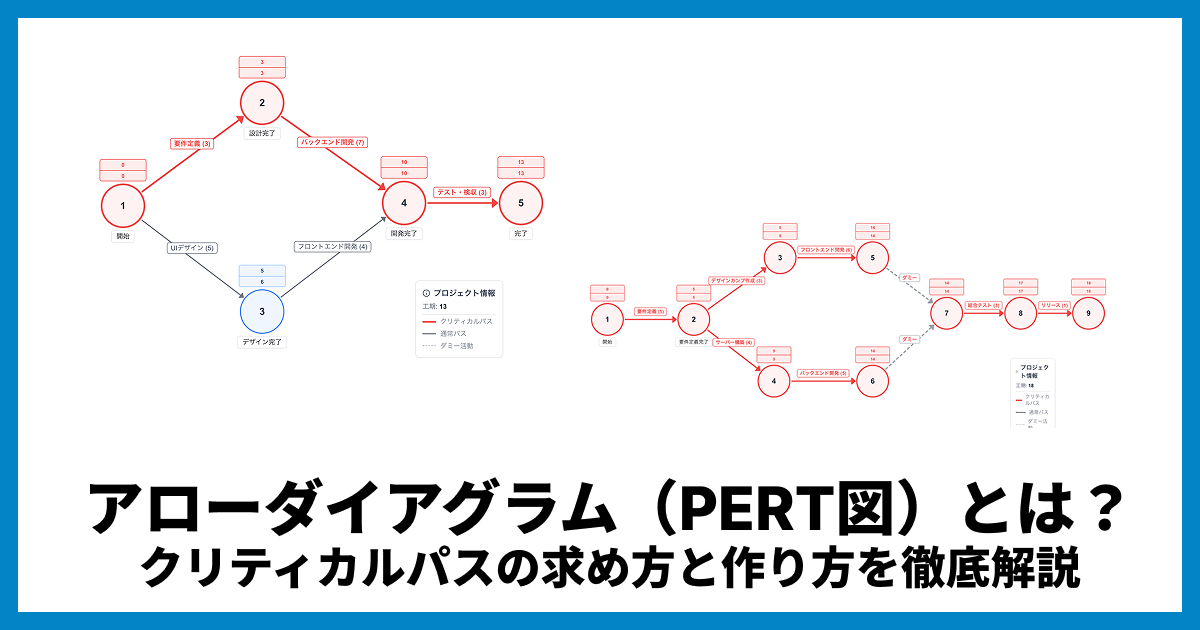
マトリックスデータ解析図を作成

Matrix Data Analysis / 主成分分析散布図

無料・登録不要でマトリックスデータ解析図を作成できるオンラインツールです。
主成分分析(PCA)の結果を散布図上にプロットし、項目間の位置関係を可視化できます。
新QC7つ道具の一つとして、多変量データの解析・整理に活用されています。

マトリックスデータ解析法とは?

マトリックスデータ解析法は、新QC7つ道具の中で唯一の数値解析手法です。 多数の変数を持つデータを主成分分析(PCA)などの手法で2つの主成分に集約し、 散布図上にプロットすることで、項目間の類似性や特徴の違いを視覚的に把握できます。
英語では「Matrix Data Analysis」と呼ばれます。

使い方を教えてください

  1. サイドバーのデータ入力欄に、項目名・第1主成分(PC1)・第2主成分(PC2)の値を入力します。
  2. 「+」ボタンまたはEnterキーでデータを追加します。
  3. 設定で軸ラベル・象限線表示・ラベル表示などをカスタマイズできます。
  4. 「画像をダウンロード」からPNG/JPEG/SVG形式で出力できます。

PC1・PC2の値はどうやって求めますか?

PC1(第1主成分)・PC2(第2主成分)の値は、主成分分析(PCA)をExcel、R、Pythonなどの統計ソフトで計算した結果を入力してください。本ツールはPCA計算済みの値をプロットして可視化するためのツールです。

象限線とは?

象限線は原点(0, 0)を通る十字の参照線です。主成分分析の結果を4つの象限に分けて解釈する際に役立ちます。設定でオン・オフを切り替えられます。

自動保存機能はありますか?

はい、あります。
グラフのデータはブラウザのローカルストレージに自動的に保存されます。
ページを再読み込みしたり、ブラウザを閉じて再度開いた際に、保存されたデータを復元することができます。

また、データ入力欄右上のリセットボタンを押すと、初期設定のデータに戻すことも可能です。
  • ローカルストレージのデータは、ご利用のブラウザにのみ保存され、他のユーザーとは共有されません。
  • ブラウザの設定でローカルストレージが無効になっている場合、自動保存機能は動作しません。
  • ブラウザのキャッシュをクリアすると、保存されたデータも削除されます。

画像として保存するにはどうすればよいですか?

プレビューエリアの下にある「画像をダウンロード」ボタンをクリックすると、作成したグラフをPNG/JPEG/SVG形式・画質を指定してダウンロードできます。

アスペクト比を変更したい場合は、プレビューの枠線の右下にあるハンドルをドラッグして調整できます。