WBSとガントチャートの違いとは?関係性と作成手順をわかりやすく解説
プロジェクト管理にはさまざまな手法がありますが、なかでも代表的なのが「WBS」と「ガントチャート」です。どちらもスケジュールに関係していそうだけれど、何がどう違うのか、どちらから手を付ければいいのかと、最初は戸惑ってしまう方が多いのではないでしょうか。
この記事では、WBSとガントチャートそれぞれの基本をおさえたうえで、両者の違いを比較表で整理し、2つの関係性と、WBSをもとにガントチャートを作る具体的な手順までをわかりやすく解説します。あわせて、初心者がつまずきやすい失敗パターンとその対策も紹介します。読み終えるころには、WBSとガントチャートをどう組み合わせればよいのかが、自分のプロジェクトに当てはめてイメージできるようになるはずです。
この記事の内容(目次)
WBSとは?作業を漏れなく洗い出すための「分解図」
WBSとは Work Breakdown Structure(ワーク・ブレークダウン・ストラクチャー) の略で、日本語では「作業分解構成図」と訳されます。その名のとおり、プロジェクト全体を大きなかたまりから小さな作業単位へと階層的に分解(ブレークダウン)して整理する手法です。
もともとは1960年代に、アメリカ国防総省やNASAがロケット開発のような巨大プロジェクトを管理するために体系化した手法で、現在ではシステム開発、建設、Web制作、イベント企画まで、規模を問わずプロジェクト計画の土台として使われています。
WBSの構造:大きな仕事を段階的に砕いていく
WBSは、上位から下位へ段階的に作業を分解していくツリー構造(または階層付きのタスクリスト)で表現します。たとえばWebサイトのリニューアルなら、次のようなイメージです。
レベル1:プロジェクト全体(Webサイトリニューアル)
レベル2:フェーズ・大分類(要件定義/デザイン/実装/テスト/公開)
レベル3以降:具体的な作業(「デザイン」→ ワイヤーフレーム作成、トップページデザイン、デザインレビュー など)
最下層の作業単位は「ワークパッケージ」と呼ばれ、担当者や工数を割り当てられる粒度まで分解するのが基本です。
WBS作成で守りたい2つのルール
WBSづくりには、実務で広く使われる有名なルールが2つあります。
ルール | 内容 |
|---|---|
100%ルール | 子要素の作業をすべて合計すると、親要素の作業を100%カバーするように分解する。漏れと重複を防ぐための大原則 |
8/80ルール | 最下層のワークパッケージは8時間(約1日)以上〜80時間(約2週間)以内に収まる粒度を目安にする。たとえば1時間で終わるタスク(例:メール送信)は細かすぎるので親タスクにまとめ、1か月かかるタスク(例:デザイン作成)は大きすぎて進捗が見えないので「ラフ作成」「初稿提出」などに分割する |
とくに100%ルールは重要です。「分解した作業を全部足し合わせると、プロジェクト全体と過不足なく一致する」状態を守ることで、進行中に「この作業が漏れていた」と発覚する事故を防げます。
ここで押さえておきたいのは、WBSの役割はあくまで「何をやるか」を漏れなく洗い出して構造化することだという点です。この段階では「いつやるか」という時間の情報をまだ持っていません。そこを担うのが、次に紹介するガントチャートです。
ガントチャートとは?時間軸でスケジュールを見える化する図
ガントチャートは、縦軸にタスク、横軸に時間(日付)を並べ、各タスクの開始日から終了日までを横棒(バー)で表した図です。1910年代にアメリカの機械工学者ヘンリー・ガントが考案したことから、この名で呼ばれています。
バーの位置と長さを見るだけで、「どのタスクを・いつからいつまで・どの順番で進めるのか」がひと目でわかります。タスク同士の依存関係(前の作業が終わらないと次に進めない関係)を矢印で示したり、進捗率をバーに重ねて表示したりと、スケジュール計画と進捗管理に特化した図といえます。
WBSが「何をやるか」に答える図だとすれば、ガントチャートは「いつ・どの順番でやるか」に答える図です。この対比を頭に置いたうえで、両者の違いを整理していきましょう。
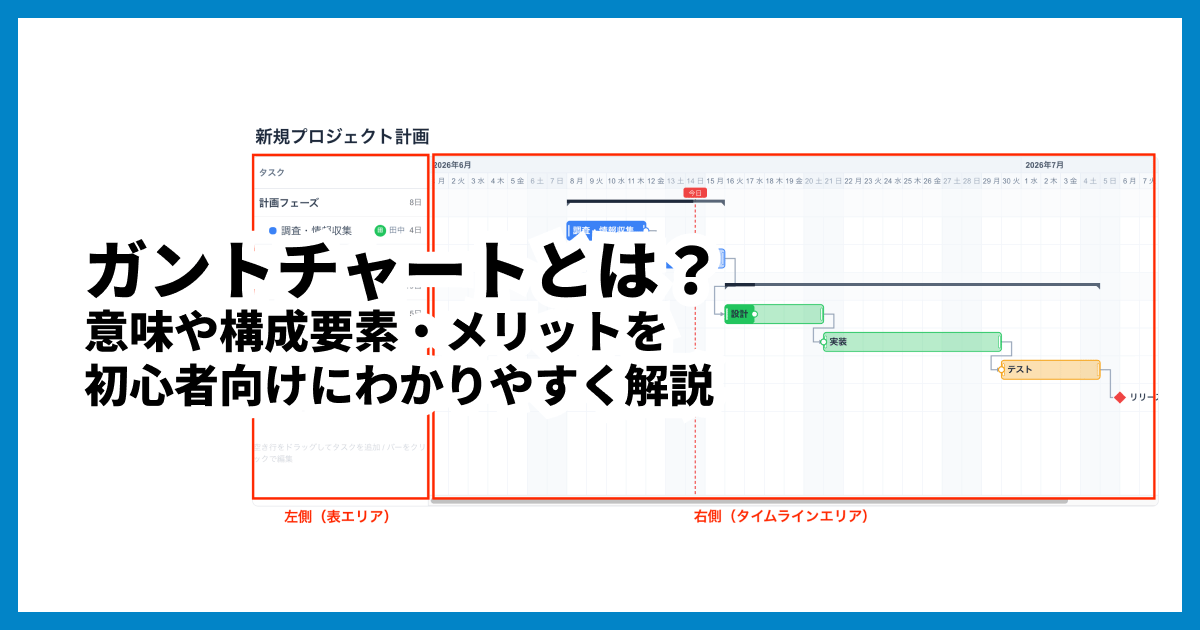
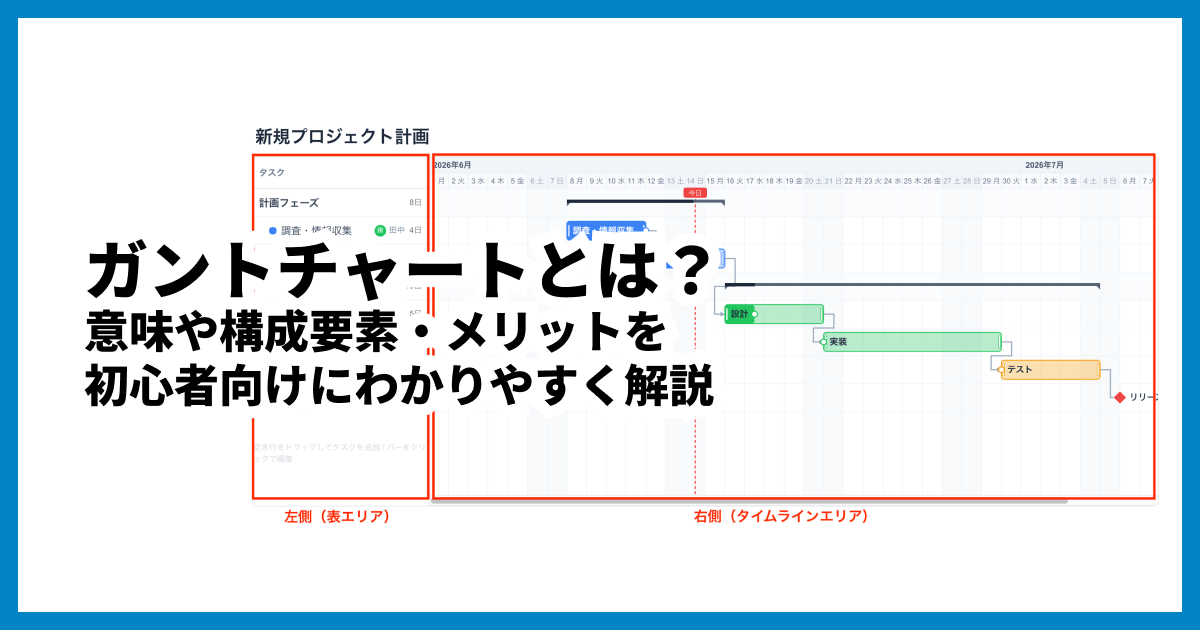
ガントチャートとは?意味や構成要素・メリットを初心者向けにわかりやすく解説
ガントチャートとは何かを初心者向けに解説。横軸に時間・縦軸にタスクを並べる工程表の基本構造、WBSやバーチャートとの違い、メリット・デメリット、作り方の流れまで図解でわかりやすく紹介します。
WBSとガントチャートの違いを比較表で整理
WBSとガントチャートの違いは、次の表のとおりです。結論からいえば、両者は優劣を比べる関係ではなく、目的がまったく異なる別の道具です。
比較軸 | WBS | ガントチャート |
|---|---|---|
目的 | 作業を漏れなく洗い出し、構造化する | スケジュールと進捗を見える化する |
答える問い | 「何をやるか」 | 「いつ・どの順番でやるか」 |
形 | ツリー図・階層付きタスクリスト | 時間軸上の横棒グラフ |
時間の情報 | 持たない | 持つ(横軸が時間) |
作る順番 | 先(計画の土台になる) | 後(WBSをもとに作る) |
主に使う場面 | 計画立案の初期段階 | 実行・進捗管理の段階 |
特に重要なのは、目的・形・作る順番の3つです。WBSの目的はタスクの洗い出しと整理、ガントチャートの目的はスケジュール化と進捗管理で、受け持つ工程が異なります。形も、WBSは親子関係を表すツリー構造、ガントチャートは時間軸に沿った横棒グラフと対照的です。そして作る順番は、必ずWBSが先でガントチャートが後。なぜこの順番が大切なのか、次のセクションで詳しく見ていきます。
WBSとガントチャートの関係性:「分解してから並べる」補完関係
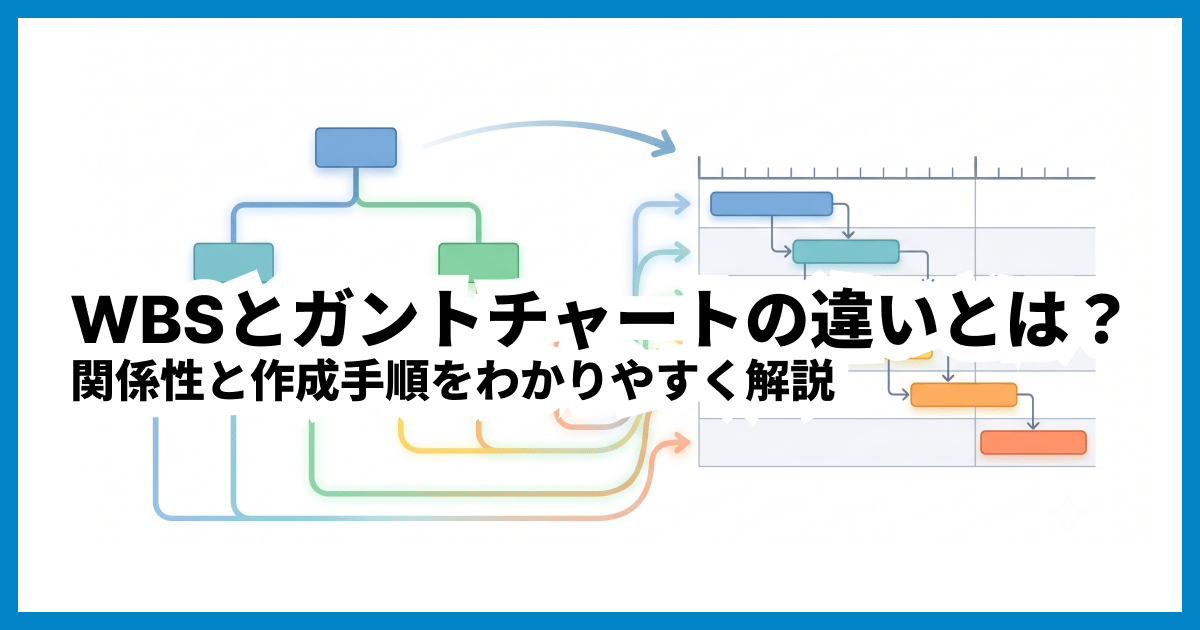
2つの関係をひと言でいえば、「WBSで分解した作業を、時間軸の上に並べたものがガントチャート」です。
実際、プロジェクト管理ツールの多くでは、ガントチャートの縦軸(左側のタスク一覧)はWBSそのものです。WBSで作った階層構造のタスクリストが左側の表になり、その右側に各タスクのバーが時間軸上に描かれる——これが実務におけるガントチャートの標準形です。「WBSとガントチャートは別々の2枚の図」というより、「WBSという土台の上にガントチャートが乗っている」とイメージするほうが実態に近いでしょう。
なぜWBSを先に作るのか
スケジュールを組むには、その前提として「やるべき作業がすべて出そろっている」必要があるからです。
タスクの洗い出しが不十分なままガントチャートを作ると、進行中に「この作業が抜けていた」と気づくたびに、バーの引き直しと後続スケジュールの調整が発生します。逆に、WBSの段階で100%ルールに沿って作業を出し切っておけば、ガントチャート作りは「洗い出し済みのタスクに日付と順番を与えるだけ」の作業になり、手戻りが大きく減ります。
互いの弱点を補い合う
WBSとガントチャートは、それぞれ単体では次のような弱点を抱えています。
WBSだけの場合:時間の情報がないため、「いつまでに終わるのか」「今どこまで進んでいるのか」が見えない
ガントチャートだけの場合:タスクを洗い出す仕組みがないため、土台のタスクリストに漏れがあると計画ごと崩れる
つまり、WBSの弱点をガントチャートが補い、ガントチャートの弱点をWBSが補う関係です。「どちらを使うか」と二者択一で考えるのではなく、「両方を正しい順番で使う」のが正解です。
WBSからガントチャートを作る手順5ステップ
ここからは、WBSを起点にガントチャートを完成させるまでの流れを、5つのステップに分けて解説します。
ステップ1:成果物から逆算して作業を分解する(WBS作成)
まず、プロジェクトのゴール(成果物)を頂点に置き、それを実現するために必要な作業を大分類→中分類→個別作業へと分解していきます。このとき意識したいのが100%ルールです。「この親タスクは、子タスクをすべて終えれば本当に完了するか?」と確認しながら分解すると、漏れと重複を防げます。
最初から完璧なツリー図を作る必要はありません。付箋や箇条書きでざっと書き出してから、階層に並べ替える方法でも十分です。
ステップ2:作業の粒度をそろえる
分解した作業の粒度を見直します。目安は8/80ルール(1日〜2週間程度)ですが、それ以上に大事なのはガントチャートのバーにしたときに進捗を判断できるかという視点です。「進行中の状態が3週間続いて状況がわからない」ような大きすぎるタスクは分割し、逆に1時間で終わる細かすぎる作業は親タスクにまとめます。
ステップ3:作業の順序と依存関係を整理する
洗い出した作業に、「どれが終わらないと、どれが始められないか」という前後関係を付けます。たとえば「デザイン確定→実装開始」「実装完了→テスト開始」のような関係です。すべての作業に厳密な依存関係を定義する必要はなく、スケジュール全体に影響する重要なつながりだけを押さえれば実用上は十分です。
ステップ4:担当者を決めて期間を見積もる
WBSが「何を(What)」、ガントチャートが「いつ(When)」を担うとすれば、プロジェクト管理に欠かせないもう一つの要素が「誰が(Who)」です。このWhoは、WBSの最下層であるワークパッケージ(最小作業単位)ごとに担当者を割り当てることで確定します。各ワークパッケージに担当者を割り当て、所要期間を見積もりましょう。担当者が決まると、「同じ人に同じ週の作業が集中していないか」という負荷の偏りもチェックできます。見積もりに自信がない作業には、少し余裕(バッファ)を持たせておくと後がラクになります。
ステップ5:時間軸に配置してガントチャートに仕上げる
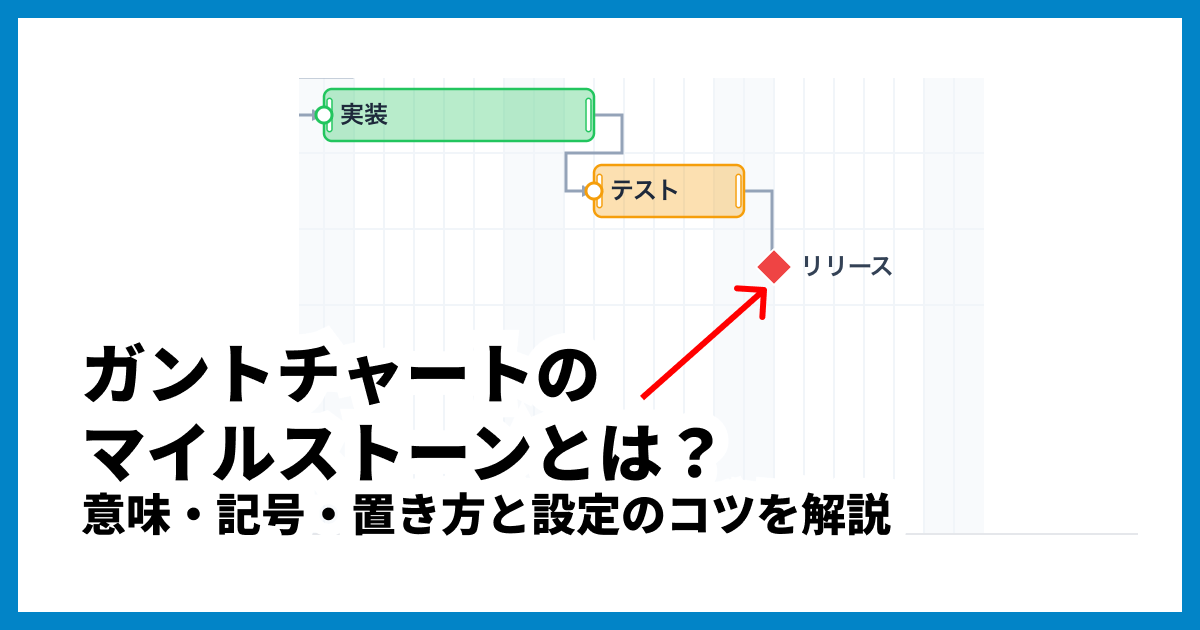
ここまでの情報がそろえば、あとはガントチャートの上に置いていくだけです。WBSの階層をタスクリストに反映し、各タスクのバーを開始日〜終了日に合わせて配置して、依存関係を矢印でつなぎます。フェーズの区切りや納期には、マイルストーン(ひし形のマーク)を置くと節目が明確になります。
完成したら、依存関係のつながりを上流から下流までたどり、無理のないスケジュールになっているかを確認しましょう。
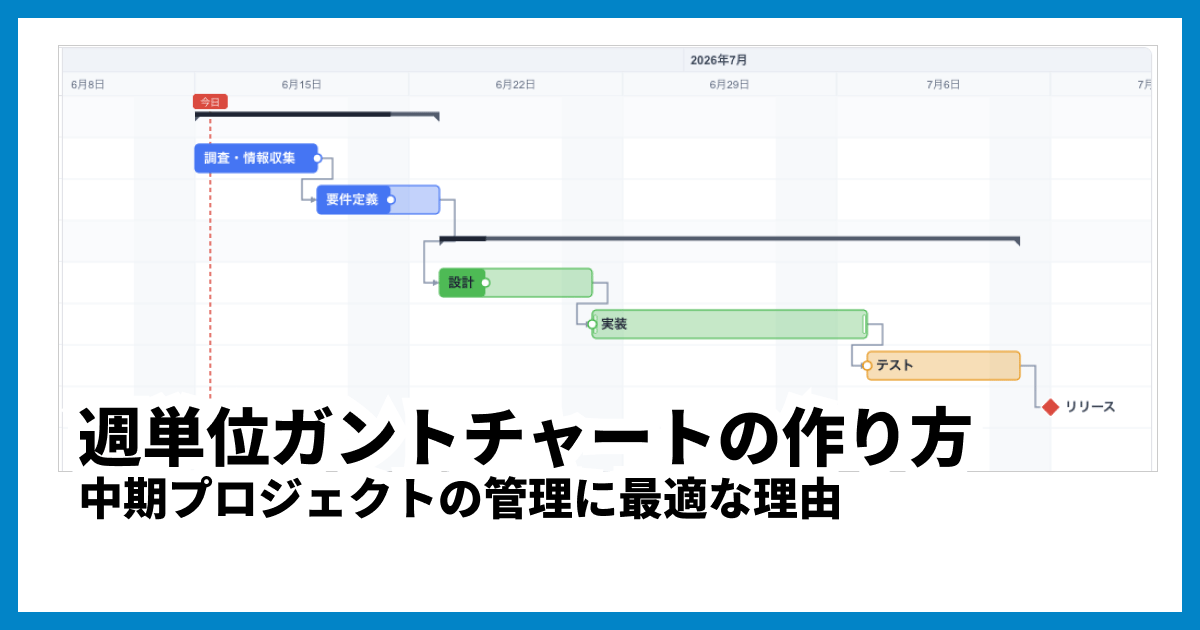
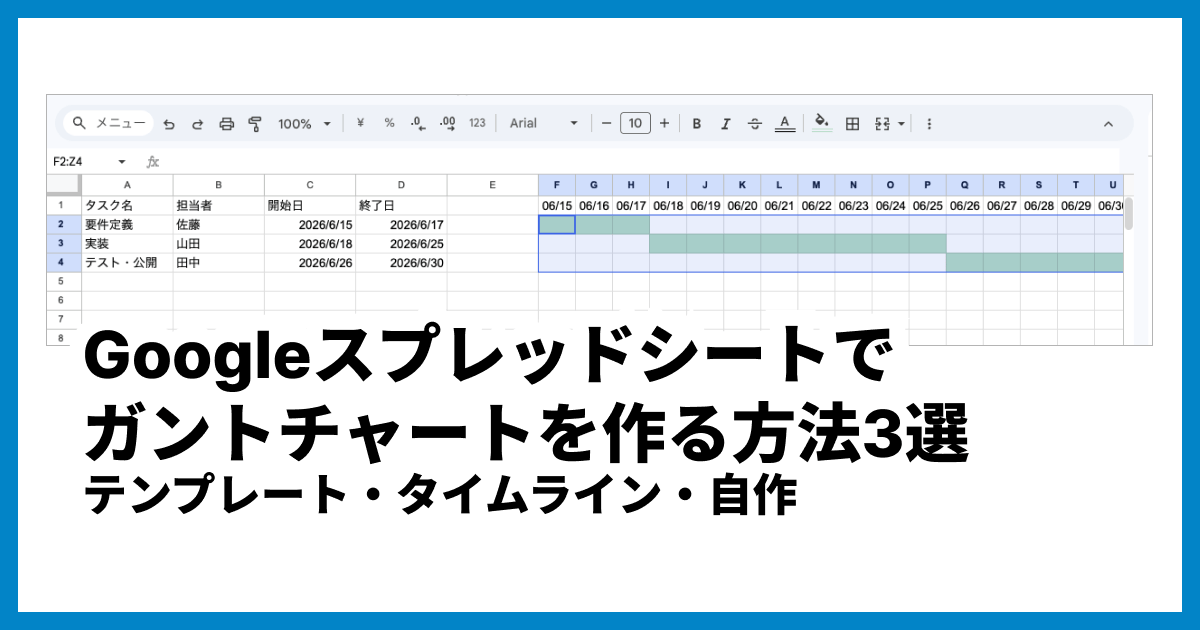
ガントチャートの作り方5ステップ|Excel・スプレッドシート・無料ツール別に解説
ガントチャートの作り方を5つのステップで解説。タスクの洗い出しから依存関係の整理、期間設定まで、Excel・スプレッドシート・無料ツールそれぞれの作成方法と失敗しないコツを紹介します。
WBSとガントチャートでやりがちな失敗と対策
WBSとガントチャートの関係を誤解していると、せっかく作っても機能しないことがあります。よくある失敗を4つ紹介します。
失敗1:WBSを作らず、いきなりガントチャートを描き始める
最も多い失敗です。思いついたタスクから順にバーを引いていくと、必ずといっていいほど漏れが出ます。進行中にタスクが追加されるたびにスケジュールを引き直すことになり、ガントチャートそのものへの信頼が失われていきます。対策は、「分解してから並べる」の順番を徹底すること。簡単な箇条書きでもよいので、洗い出しの工程を必ず挟みましょう。
失敗2:タスクの粒度がバラバラのままガントチャートにする
「基本設計(2か月)」という大きなバーと「ロゴ画像の差し替え(1時間)」という細かいバーが同じチャートに並ぶと、進捗の読み取りが一気に難しくなります。ガント化する前に、8/80ルールを目安として粒度をそろえておくのが対策です。
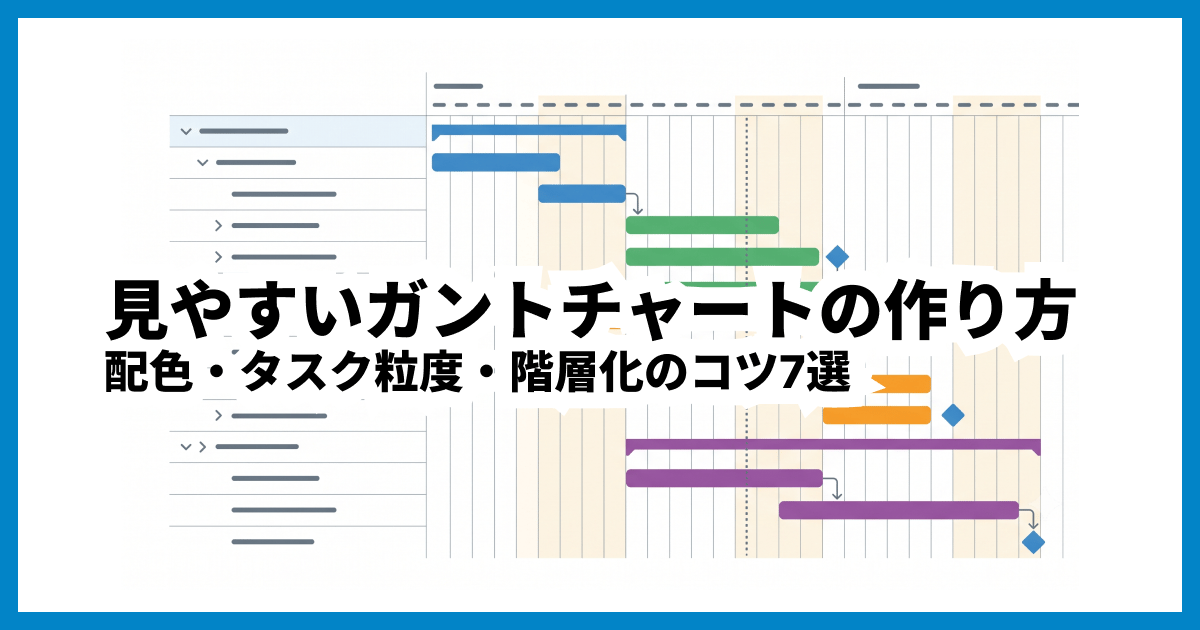
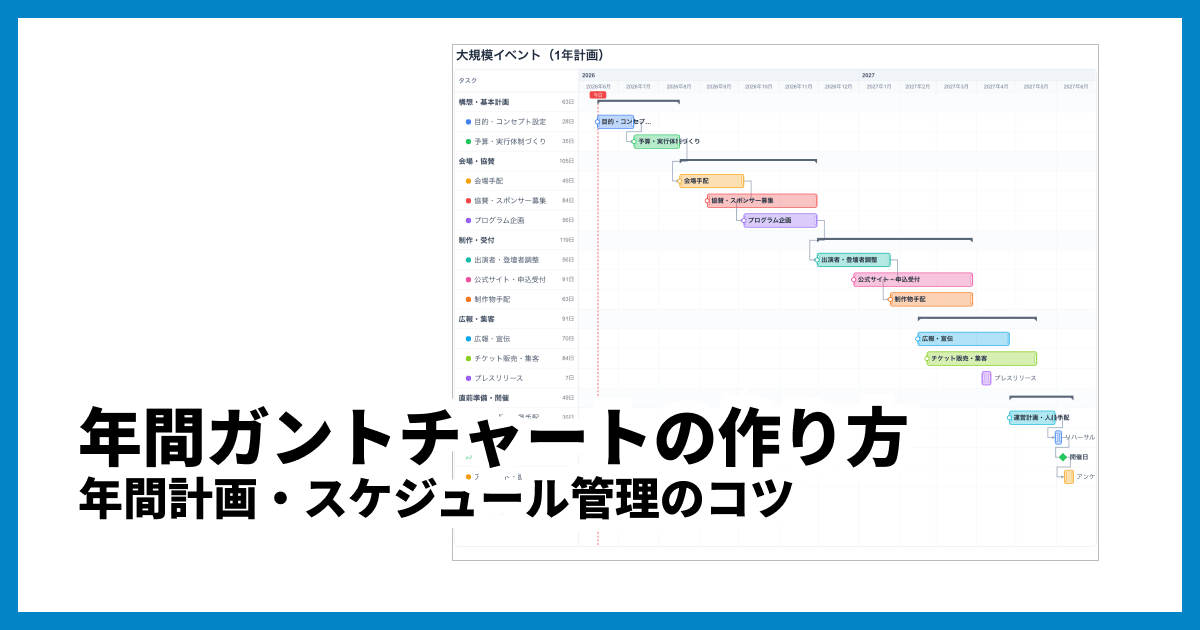
見やすいガントチャートの作り方|配色・タスク粒度・階層化のコツ7選
見やすいガントチャートを作る7つのコツを解説。タスクの粒度、グループ化、色分けルール、マイルストーンや依存関係の見せ方など、ごちゃごちゃした工程表をすっきり整理する実践テクニックを紹介します。
失敗3:細かく分解しすぎて更新が追いつかなくなる
WBSを丁寧に作り込む人ほど陥りやすい罠です。数百行のガントチャートは見るのも更新するのも大変で、やがて誰もメンテナンスしなくなります。管理したい単位より細かいレベルの作業は、チェックリストなど別の場所で管理し、ガントチャートには載せないという割り切りも必要です。
失敗4:WBSの階層構造をガントチャートに反映しない
洗い出したタスクをフラットに並べただけのガントチャートは、行数が増えるほど全体像がつかめなくなります。フェーズや大分類をグループ(サマリータスク)としてまとめ、WBSの階層をそのまま再現することで、「全体→詳細」の両方の視点で読めるチャートになります。次のセクションで、この階層表現を無料ツールで実現する方法を紹介します。
xGrapherのグループ機能でWBSの階層をそのまま表現する
「WBSはできたけれど、ガントチャートに清書するのが大変そう」という方には、ブラウザだけで使える無料ガントチャート作成ツール(xGrapher)がおすすめです。登録不要・無料で、ページを開いたらすぐに作りはじめられます。
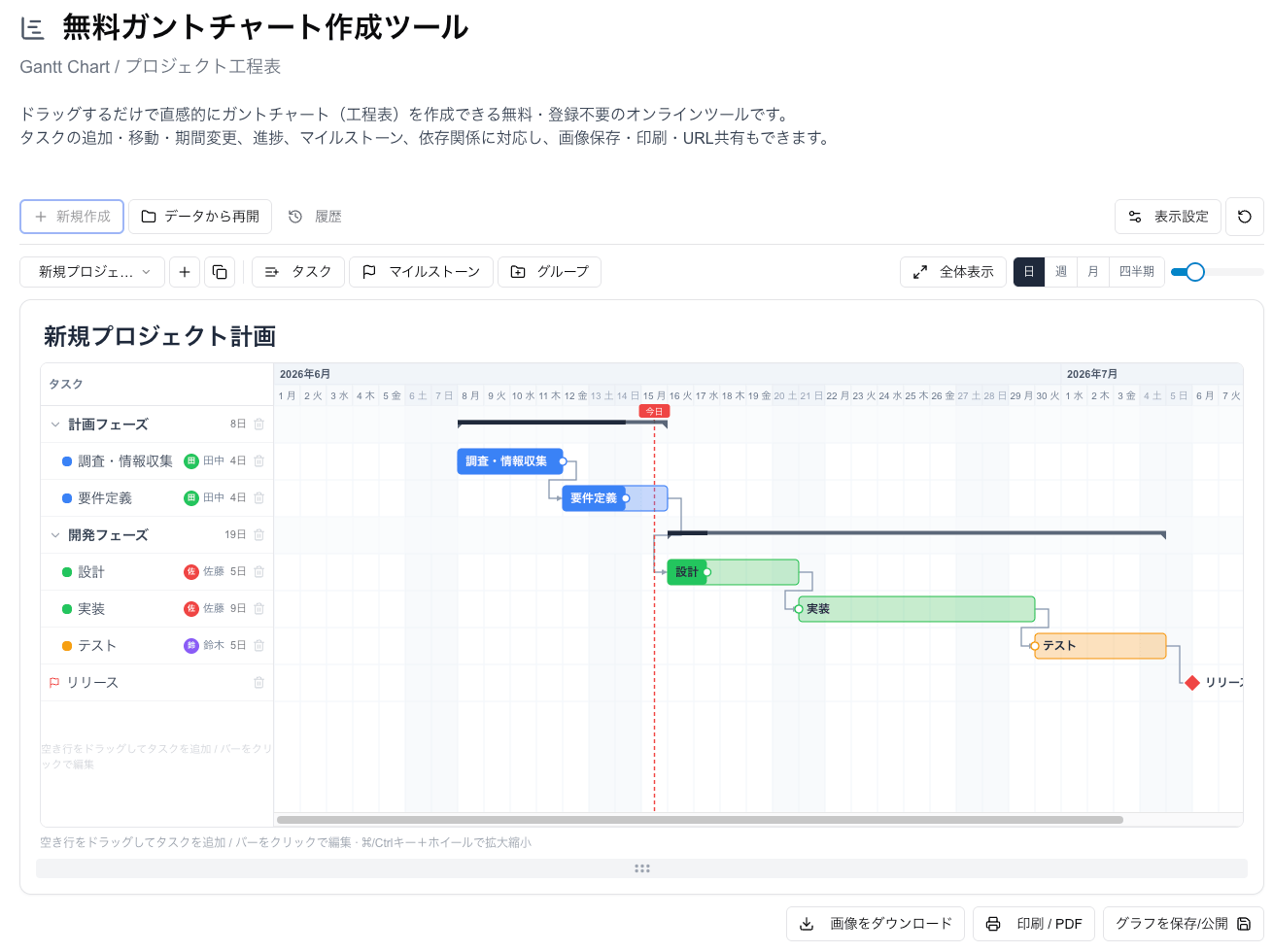
WBSとの組み合わせで特に役立つのがグループ機能です。フェーズや大分類をグループにすると、配下のタスク全体を束ねるサマリーバーが表示され、WBSの親子関係をガントチャート上にそのまま再現できます。グループは折りたたみにも対応しているため、報告のときは大分類だけ、作業のときは詳細まで、と表示を切り替えられるのも便利です。
WBSからガントチャートに仕上げる流れも簡単です。
WBSの最下層タスク(ワークパッケージ)を、チャートの空き行にドラッグして登録する
フェーズごとにグループを作ってタスクをまとめ、サマリーバーで表示する
バーをドラッグして期間を調整し、依存関係のあるタスク同士(前の作業が終わったら次を始める関係)を矢印でつなぐ
納期や節目にはマイルストーン(ひし形)を配置する
運用面では、タスクごとの進捗%表示、日・週・月・四半期の表示単位切り替え、今日線や週末シェードなど、進捗管理に必要な機能がそろっています。作ったチャートはPNG・JPEG・SVGで保存できるほか、印刷(PDF)やURLでの共有にも対応しているので、WBSから起こした計画をそのままチームに展開できます。編集内容はブラウザに自動保存されるので、少しずつ作り進められるのも気軽な点です。
さらに、表形式でWBSそのものを作成できるWBS作成ツールも用意されています。Excelのような階層付きのタスク表をブラウザ上で組み立てると、WBS番号(1.1.1形式)が自動で振られ、「ガントチャートで開く」を選ぶだけで、作成したWBSをそのままガントチャートに変換できます。
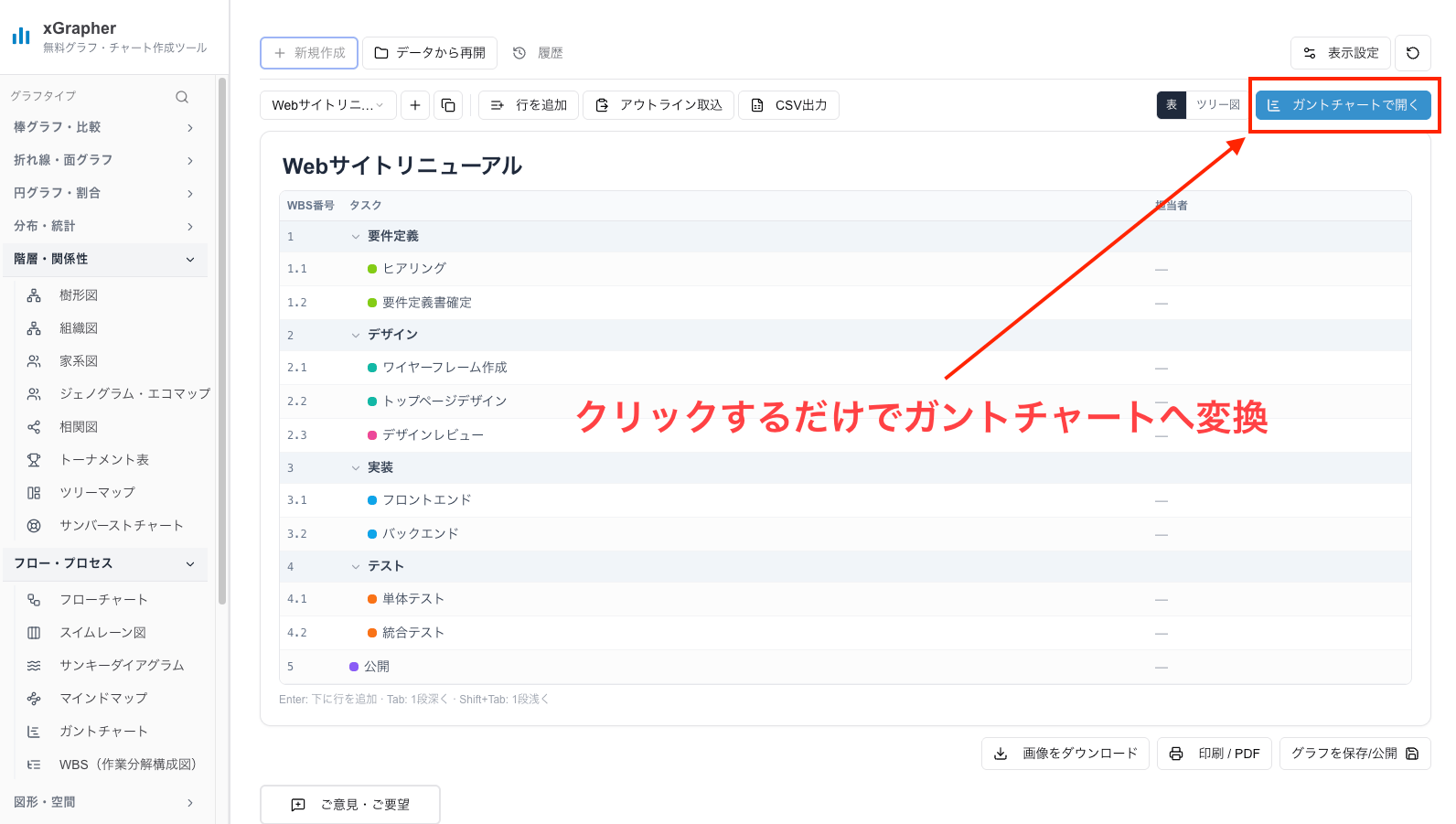
本記事で解説した「WBSで分解してからガントチャートに並べる」という流れを、ツール上でそのまま実践できる構成です。
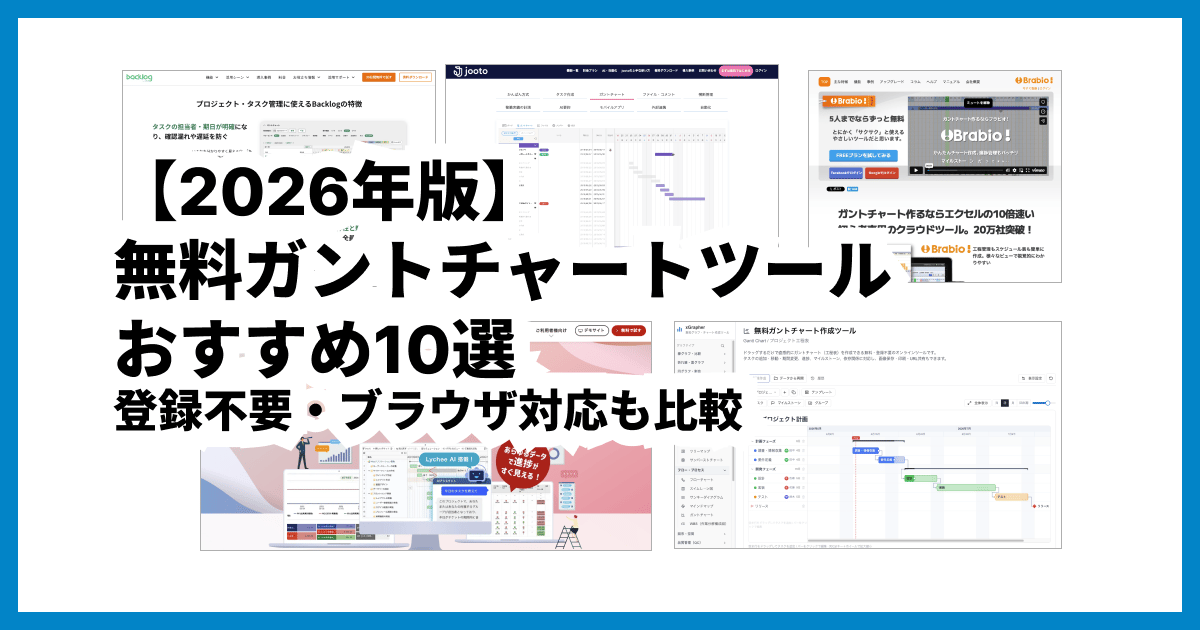
【2026年版】無料ガントチャートツールおすすめ10選|登録不要・ブラウザ対応も比較
無料で使えるガントチャートツールをおすすめ10選として比較。登録不要でブラウザだけで使えるツールから、チーム向けプロジェクト管理ツールまで、料金・機能・使いやすさを一覧表で解説します。
よくある質問
WBSとガントチャートの関係について、よく寄せられる質問と回答をまとめました。
Q1. WBSとガントチャートは、どちらを先に作るべきですか?
必ずWBSが先です。ガントチャートは「洗い出し済みのタスクを時間軸に配置する図」なので、土台になるタスクリスト(WBS)がないと作れません。先にガントチャートを作ってしまうと、タスクの漏れが見つかるたびにスケジュール全体を引き直すことになります。
Q2. 小規模なプロジェクトでも、WBSを作ってからガントチャートにすべきですか?
タスクが10個程度の小さなプロジェクトであれば、形式的なツリー図まで作る必要はありません。ただし、「やることを漏れなく書き出してからスケジュールに落とす」という順番自体は、規模を問わず守る価値があります。箇条書きのタスクリストでも、WBSの代わりとして十分に機能します。
Q3. WBSはどこまで分解してからガントチャートにすればよいですか?
最下層のワークパッケージが8時間〜80時間(1日〜2週間)に収まる程度が目安です(8/80ルール)。ガントチャートのバーにしたときに「進んでいるか・遅れているか」を判断できる粒度かどうかで考えると、実務的な落としどころが見つかります。
Q4. WBSの階層構造は、ガントチャート上でどう表現すればよいですか?
フェーズや大分類を「グループ(サマリータスク)」として設定し、その配下に詳細タスクをぶら下げる方法が一般的です。xGrapherのガントチャートツールでは、グループ化したタスクがサマリーバーとして表示され、折りたたみで全体表示と詳細表示を切り替えられます。
Q5. WBSとガントチャートは、別々のツールで作る必要がありますか?
必ずしも分ける必要はありません。ガントチャートツールの縦軸(タスクリスト)は、階層構造を持たせればWBSの役割を兼ねられます。実務では、タスクの洗い出しは付箋やExcelで行い、確定した内容をガントチャートツールで清書して運用する、という分担もよく使われます。
まとめ
WBSとガントチャートの違いと関係性を、あらためて整理します。
WBSは、プロジェクトの作業を階層的に分解して「何をやるか」を漏れなく洗い出す手法
ガントチャートは、タスクを時間軸に並べて「いつ・どの順番でやるか」を見える化する図
両者は競合するものではなく、WBS→ガントチャートの順で作る補完関係にある
WBSの100%ルールでタスクを出し切ってからガント化すると、手戻りの少ない計画になる
WBSの階層は、ガントチャートのグループ(サマリータスク)でそのまま表現できる
「分解してから、並べる」。この順番さえ守れば、WBSとガントチャートはプロジェクト管理の強力なコンビになります。ブラウザで使える無料ガントチャート作成ツールなら、グループ機能でWBSの階層を再現しながら、ドラッグ操作だけでガントチャートを仕上げられます。まずは身近なプロジェクトをひとつ、WBSで分解するところから始めてみてください。