ガントチャートの使い方|読み方・進捗管理・運用のコツを初心者向けに解説
「ガントチャートを導入してみたものの、いまいち使いこなせていない」「最初に作った計画表が、いつの間にか誰も見ない飾りになっている」——そんな悩みはありませんか。ガントチャートは作って終わりのものではなく、日々の進捗管理の中で使い続けてこそ価値を発揮するツールです。
この記事では、ガントチャートの基本の読み方(画面の見方)から、計画を運用サイクルに乗せる使い方の5ステップ、計画倒れを防ぐ運用のコツ、現場でやりがちなNG例まで、初心者の方にもわかりやすく解説します。後半では無料ツールでの具体的な操作方法も紹介するので、読み終えたらすぐに実践できます。
この記事の内容(目次)
ガントチャートの基本の読み方|まずは画面の見方を押さえる
ガントチャートを使いこなす第一歩は、画面に表示されている情報を正しく読み取れるようになることです。会議で共有されたチャートを見て「どこが順調で、どこが危ないのか」を自分で判断できるよう、基本の構造から確認しましょう。
縦軸はタスク、横軸は時間
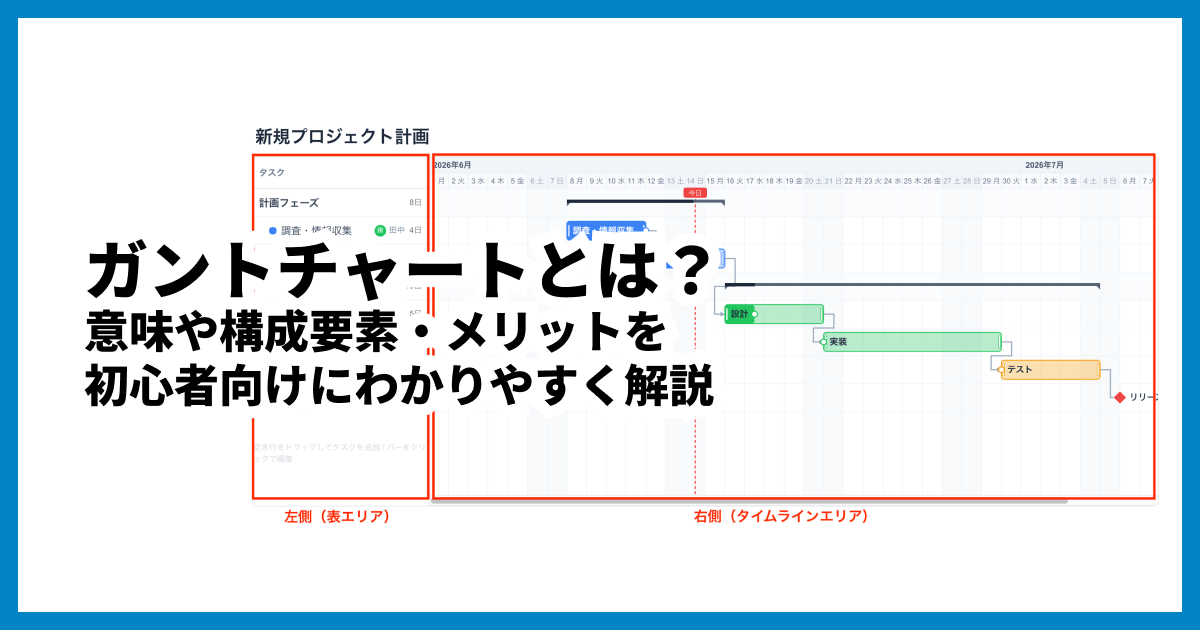
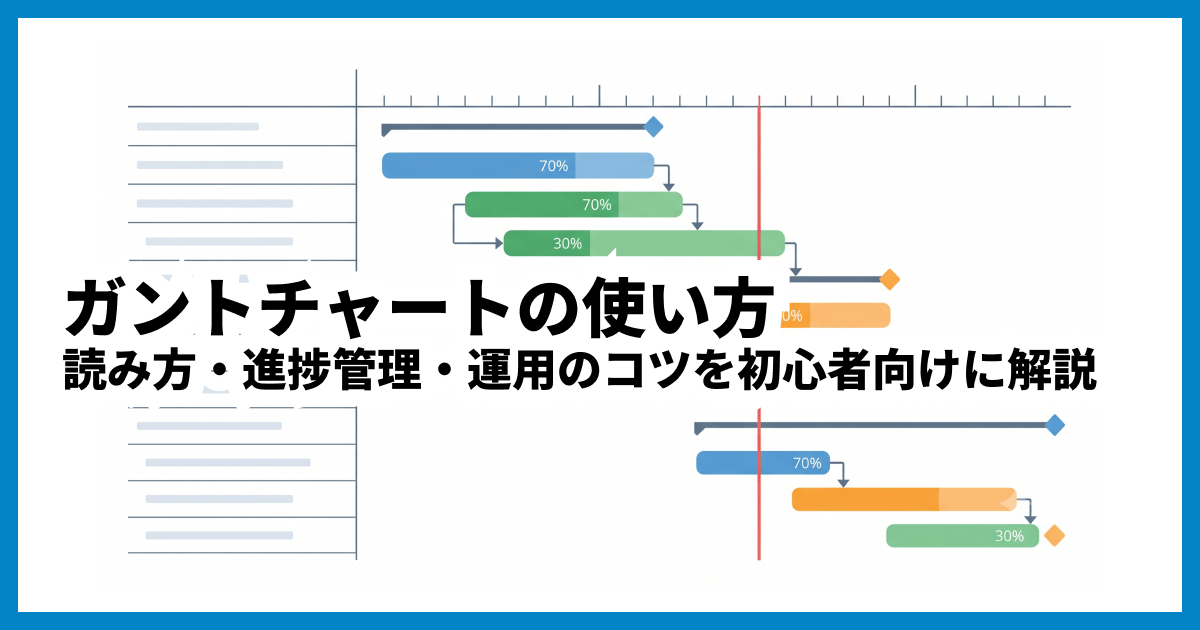
ガントチャートは、縦軸にタスク(作業項目)、横軸に時間(日付)を並べ、各タスクの実施期間を横棒(バー)で表した図です。バーの左端が開始日、右端が終了日を意味します。視線を上から下へ動かせば「どんな作業があるか」、左から右へ動かせば「いつ・何が行われるか」が読み取れます。
たとえば「設計」のバーが4月1日から4月10日まで伸びていれば、設計作業は4月1日に始まり4月10日に終わる計画です。複数のバーが同じ期間に重なって表示されていれば、それらの作業は並行して進む予定だとわかります。
押さえておきたい6つの構成要素
ガントチャートの画面には、バー以外にもいくつかの要素が表示されます。それぞれの読み方をまとめておさらいしましょう。
要素 | 見た目 | 読み方 |
|---|---|---|
タスクバー | 横棒 | 作業の開始日〜終了日。長さが作業期間を表す |
進捗率 | バー内の塗りつぶしや%表示 | 作業がどこまで完了したか |
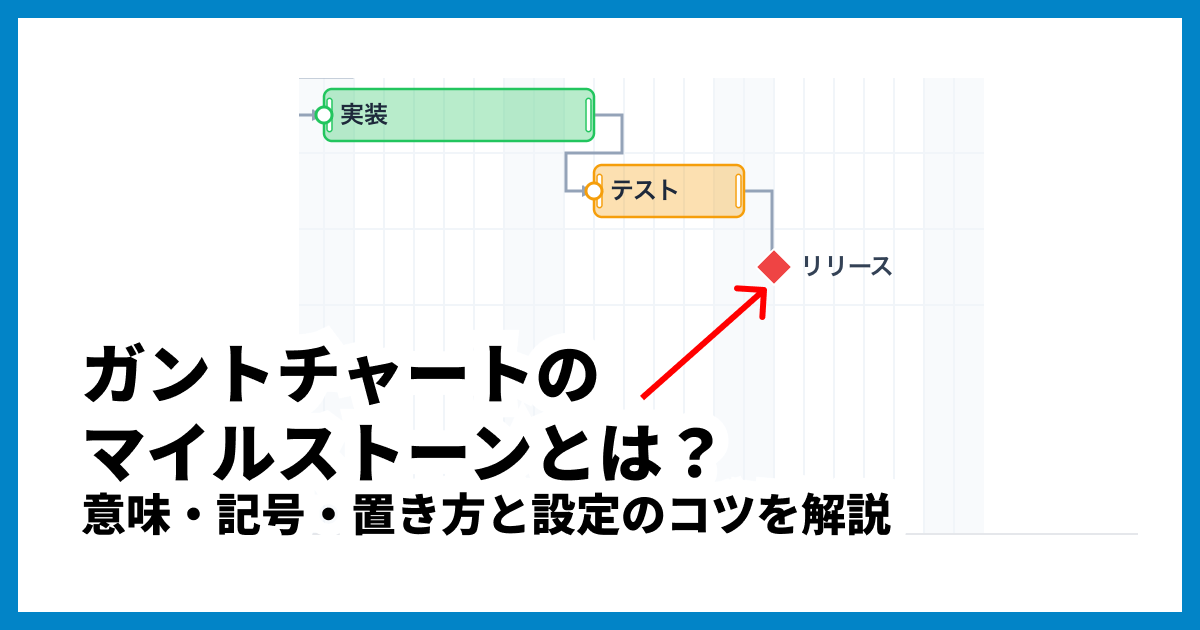
マイルストーン | ひし形(◆) | 納期・リリース日など、期間を持たない節目 |
グループ(サマリーバー) | 複数タスクを束ねる行 | 工程・フェーズ単位のまとまりと全体期間 |
依存関係の矢印 | バー同士を結ぶ線 | 「前の作業が終わらないと次を始められない」という順序 |
今日線 | チャートを縦に貫く線 | 現在日。計画と現状を見比べる基準線 |
この中で進捗管理のカギを握るのが、今日線・進捗率・依存関係の3つです。
遅れているかどうかは「今日線」と進捗率で読み取る
完成したガントチャートを見るとき、最初にチェックすべきは今日線をまたいでいるバーの進捗率です。今日線をまたぐバーは「現在進行中のはずの作業」を意味するので、その進み具合を見れば計画とのズレがわかります。
たとえば10日間のタスクで今日が6日目(今日線がバーの6割の位置)なのに、進捗率が30%しか入っていなければ、そのタスクは遅れ気味だと判断できます。さらに、そのバーから依存関係の矢印が後続のタスクへ伸びていれば、「この遅れは後ろの作業に波及するおそれがある」とまで読み取れます。
逆に、今日線より左側(過去)にあるのに完了していないバーは、明確な遅延タスクです。このように「今日線の位置」「進捗率」「依存関係の矢印」をセットで見るのが、ガントチャートの読み方の基本になります。
ガントチャートとは?意味や構成要素・メリットを初心者向けにわかりやすく解説
ガントチャートとは何かを初心者向けに解説。横軸に時間・縦軸にタスクを並べる工程表の基本構造、WBSやバーチャートとの違い、メリット・デメリット、作り方の流れまで図解でわかりやすく紹介します。
ガントチャートの使い方5ステップ
読み方がわかったら、実際の運用に入りましょう。ガントチャートの使い方は、計画作成→共有→進捗入力→更新→振り返りという5つのステップをサイクルとして回すのが基本形です。順番に見ていきます。
ステップ1:計画を作成する
最初のステップは計画作りです。プロジェクトのタスクを洗い出し、作業の順序と依存関係を整理し、それぞれに期間と担当者を割り当ててチャートに落とし込みます。
本記事は完成したチャートの活用に焦点を当てるため作成手順の詳細は割愛しますが、運用を見据えたポイントを1つだけ挙げると、「あとで進捗を入力しやすい粒度でタスクを切る」ことです。1つのタスクが数日〜2週間程度に収まっていると進捗の判断がしやすく、更新作業も苦になりません。

ガントチャートの作り方5ステップ|Excel・スプレッドシート・無料ツール別に解説
ガントチャートの作り方を5つのステップで解説。タスクの洗い出しから依存関係の整理、期間設定まで、Excel・スプレッドシート・無料ツールそれぞれの作成方法と失敗しないコツを紹介します。
ステップ2:チームに共有する
完成したガントチャートは、チーム全員がいつでも見られる場所に置きます。ファイルを担当者のPCに保存したまま、会議のときだけ画面に映す——という運用では、「最新版がどれかわからない」という混乱が起きがちです。クラウドツールやURL共有を使い、常に1つの最新版を全員が参照できる状態にしましょう。
共有の際には、次の3点をメンバーに伝えておくと、その後の運用がスムーズになります。
自分の担当タスクと期限(誰が・いつまでに・何をするのか)
依存関係(自分の作業の遅れが、誰のどの作業に影響するのか)
更新ルール(誰が・どのタイミングで・どこを更新するのか)
ガントチャートは「眺める資料」ではなく「全員で使う共通の地図」です。最初の共有でこの認識を揃えられるかどうかが、定着を大きく左右します。
ステップ3:進捗を入力する
運用が始まったら、各タスクの進捗状況を定期的に入力していきます。進捗の表し方は大きく2通りあります。
進捗率(%)方式:0〜100%で入力する。状況を細かく表現できる
ステータス方式:「未着手・作業中・完了」の3段階で管理する。判断に迷わない
どちらを選んでも構いませんが、重要なのはチーム内で基準を揃えることです。進捗率方式の場合、「完成した成果物の量で入れる」のか「経過した日数で入れる」のかを決めておかないと、人によって数字の意味が変わってしまいます。迷ったら「成果物がどこまで完成したか」を基準にするとブレにくくなります。
更新の頻度は、日単位で動くプロジェクトなら毎日〜2営業日に1回、週単位で動くプロジェクトなら週1回が目安です。
ステップ4:計画を更新する
進捗を入力すると、計画と実態のズレが見えてきます。遅延が見つかったら放置せず、計画そのものを修正しましょう。主な調整方法は次の3つです。
バーを伸ばす・ずらす:遅れたタスクの終了日(または開始日ごと)を現実に合わせて変更する
後続タスクを調整する:依存関係でつながった後続タスクの日程を見直し、影響範囲を確認する
挽回策を反映する:担当者の追加や作業の並行化など、対策を盛り込んだ新しい計画に描き直す
計画を変更するときは、変更前に当初の計画(ベースライン=基準計画)を別ファイルや画像として残しておくのがおすすめです。当初計画と変更後を見比べられるようにしておくと、ステップ5の振り返りで「どの工程で、どのくらい計画が狂ったのか」を具体的に分析しやすくなります。
ありがちな失敗は、「遅れているのは全員わかっているのに、チャートは当初計画のまま」という状態です。実態と合わない計画表は信頼されなくなり、誰も見なくなります。ガントチャートは一度作ったら終わりではなく、現実に合わせて描き直し続ける「生きた計画表」として扱いましょう。
ステップ5:振り返りに活用する
プロジェクトが一区切りしたら、ガントチャートを振り返りの材料として活用します。当初の計画と実績を見比べると、次のような学びが得られます。
どの工程で遅延が発生しやすかったか
見積もりが甘くなりがちなタスクはどの種類か
バッファ(予備日)はどの程度必要だったか
これらを次のプロジェクトの計画に反映すれば、見積もりの精度が回を追うごとに上がっていきます。ガントチャートは進行中の管理だけでなく、チームにノウハウを蓄積する記録としても価値があるのです。
計画倒れを防ぐ運用のコツ3つ
5つのステップを止めずに回し続けるために、現場で効果の高い運用のコツを3つ紹介します。
コツ1:更新責任者を決める
ガントチャートが放置される最大の原因は、「誰が更新するのか決まっていない」ことです。「全員で更新しよう」という掛け声は、実際には「誰も更新しない」と同じ結果になりがちです。
おすすめは、チャート全体の管理責任者を1人決めたうえで、各タスクの進捗入力は担当者本人が行うという分担です。責任者は週に一度チャート全体を見渡し、入力漏れの催促や日程調整など「全体の整合性」に責任を持ちます。担当者は自分のタスクだけ入力すればよいので、特定の人に負担が偏りません。
コツ2:定例ミーティングとセットで運用する
進捗入力を個人の自主性に任せると、忙しい時期ほど更新が止まります。確実に回すための仕組みとして有効なのが、週次の定例ミーティングでガントチャートを画面に映しながら進捗を確認する運用です。
定例とセットにすると、「ミーティングの前に自分のタスクを更新しておこう」という習慣が自然に生まれます。会議では全タスクを順番に読み上げる必要はありません。(1)今日線をまたいで遅れているタスク、(2)今週始まるタスク、(3)直近のマイルストーン——の3点に絞って確認すれば、短時間で要点を押さえられます。
コツ3:バッファ(予備日)を計画に組み込む
実際のプロジェクトでは、想定外の作業や手戻りが必ず発生します。すべてのタスクを隙間なくぴったり並べた計画は、たった1つの遅延で全体が崩れてしまいます。
対策として、工程の区切りやマイルストーンの直前に数日のバッファを置いておきましょう。遅延が起きてもバッファの範囲で吸収できれば、納期やリリース日への影響を防げます。バッファは「サボりの余地」ではなく「計画を守るための安全装置」と捉えるのが、運用側の正しい考え方です。
見やすいガントチャートの作り方|配色・タスク粒度・階層化のコツ7選
見やすいガントチャートを作る7つのコツを解説。タスクの粒度、グループ化、色分けルール、マイルストーンや依存関係の見せ方など、ごちゃごちゃした工程表をすっきり整理する実践テクニックを紹介します。
ガントチャート運用でやりがちなNG4選
続いて、運用の現場でよく見られる失敗パターンと対処法をまとめます。心当たりがないか、自分のチームの運用と照らし合わせてみてください。
NG1:作って満足し、更新が止まる
最も多い失敗です。キックオフで立派なチャートを作ったものの、2週間後には実態と乖離し、誰も開かなくなる——いわゆる「形骸化」です。原因のほとんどは、更新の仕組みを決めていないことにあります。前述のとおり、更新責任者と定例確認をセットで決めておけば、大部分は防げます。
NG2:タスクを細かく刻みすぎる
「1時間単位の作業までぜんぶチャートに載せる」ような細かすぎる計画は、更新の手間が膨れ上がり、かえって運用が続かなくなります。チャートで管理するのは数日以上の単位のタスクに留め、それより細かいToDoは担当者ごとの個人タスクリストで管理する、というように役割を分けるのが現実的です。
1つのタスクの適正な大きさに迷ったら、プロジェクト管理で知られる「8/80ルール」が目安になります。これは1つのタスク(作業項目)を最短8時間=1営業日、最長80時間=10営業日(約2週間)の範囲に収めるという考え方です。8時間を下回るなら細かく刻みすぎ、80時間を超えるなら大きすぎて進捗を追いにくい、という判断の基準として使えます。厳密なルールではありませんが、「どのくらいの粒度で切ればよいか」の出発点として覚えておくと便利です。
NG3:進捗率の自己申告が甘くなる
「ほぼ終わってます(実際は半分)」のような楽観的な申告は、遅延の発見を遅らせます。進捗率は感覚ではなく「成果物の完成度」で入力するルールを徹底しましょう。また、長期間「90%」のまま止まっているタスクは要注意のサインです。残作業を具体的に洗い出し、完了までの見通しを立て直す必要があります。
NG4:計画変更をチャート上だけで済ませる
スケジュールを変更したのに関係者へ知らせず、「チャートを見ればわかるはず」で済ませてしまうパターンです。依存関係でつながった後続タスクの担当者にとって、前工程の日程変更は重大な情報です。計画を動かしたときは、影響を受けるメンバーに一言伝える——ツールでの見える化と口頭・チャットでの連絡を併用するのが、ガントチャート運用の大前提です。
xGrapherで実践するガントチャートの操作ガイド
前章で挙げたNGの多くは、運用の仕組みづくりと同時に、扱うツール選びでも起きにくくできます。たとえば「更新が止まって形骸化する」のはドラッグだけで日程を直せる手軽さがあれば防ぎやすく、「計画変更が後続タスクの担当者に伝わらない」のは依存関係を矢印で可視化しておけば影響範囲をひと目で共有できます。
進捗率の入力やバーの自動描画といった面倒な部分をツール側が肩代わりしてくれれば、運用を回し続けるハードルは大きく下がります。こうした使い方をそのまま実践できるのが、次に紹介するxGrapherのガントチャート作成ツールです。
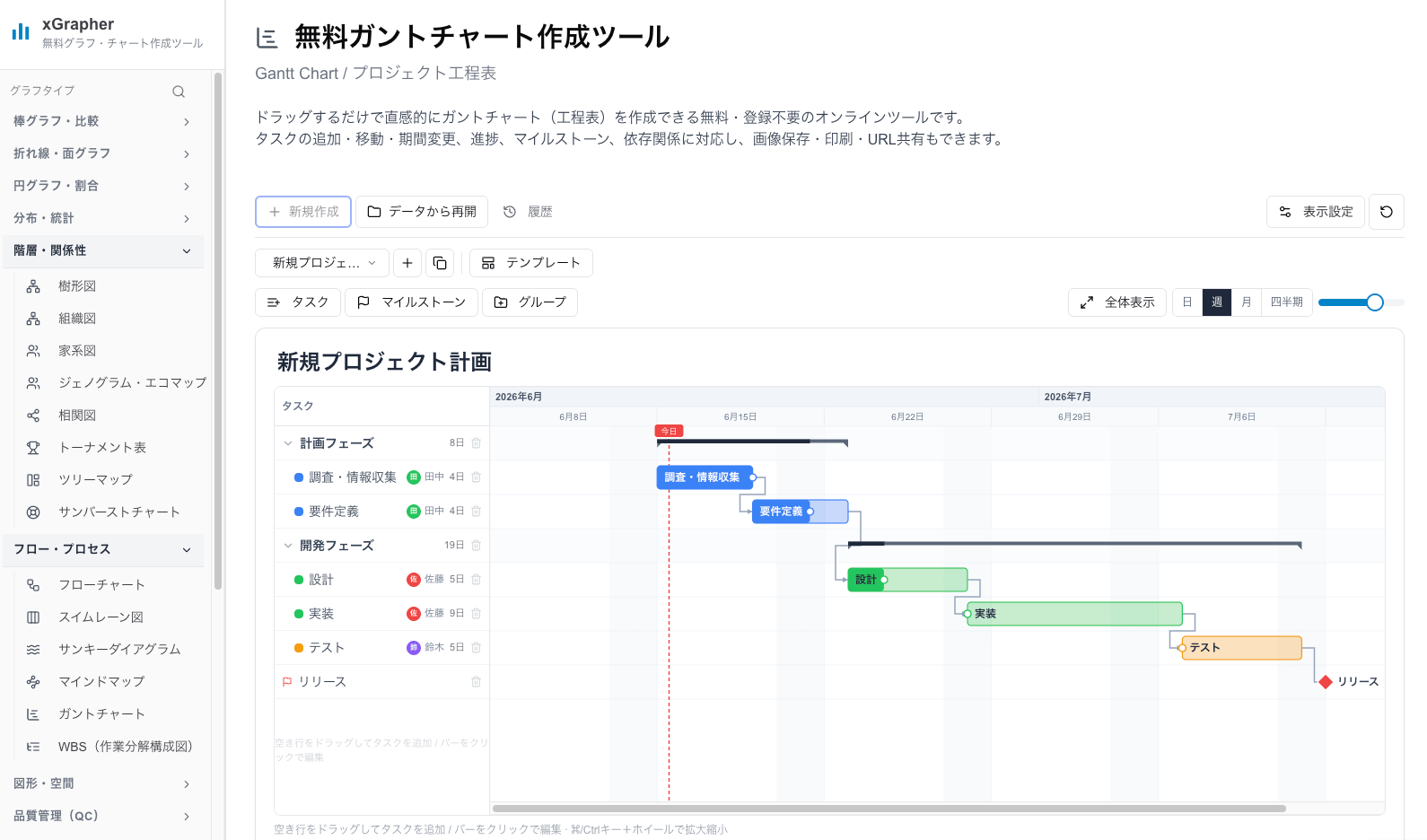
ここからは、ここまで解説した使い方を実際に試せるツールとして、xGrapherの無料ガントチャート作成ツールの操作方法を紹介します。登録不要・無料で、ブラウザだけで完結するので、思い立ったらすぐに運用を始められます。
タスク作成・日程変更はドラッグで完結
タイムラインの空いている行をドラッグするだけで、その期間のタスクバーを作成できます。作成後の調整も直感的で、バーをつかんで左右に動かせば日程の移動、バーの端をドラッグすれば期間の伸縮が可能です。使い方ステップ4で説明した「遅延に合わせて計画を描き直す」作業が、マウス操作だけで数秒で終わります。
進捗率と今日線で遅れをチェックする
各タスクには進捗率(%)を設定でき、バーの塗りつぶしで進み具合がひと目でわかります。チャート上には今日線が表示されるため、本記事で解説した「今日線をまたいだバーの進捗が足りているか」という読み方を、画面上でそのまま実践できます。週末をグレーで示すシェード表示にも対応しており、営業日ベースの感覚で日程を確認できます。
依存関係とマイルストーンで計画の構造を表現する
タスク同士は依存関係の矢印(FS型=前のタスクが終わってから次が始まる関係)でつなぐことができ、遅延の影響範囲を視覚的に追えます。依存関係が循環してしまった場合は警告が表示されるので、矛盾した計画になる心配もありません。矢印の表示・非表示は切り替えられるため、全体を俯瞰したいときだけ非表示にする、といった使い分けもできます。
納期やリリース日などの節目は、ひし形のマイルストーンとして配置できます。タスクをグループ化すればサマリーバーで工程全体の期間が表示され、グループを折りたたんで全体像だけをコンパクトに確認することも可能です。
表示単位の切り替えで日々の管理と全体俯瞰を行き来する
表示単位は日・週・月・四半期から選べ、ズームで細かさも調整できます。日々の進捗確認は日表示、定例ミーティングでの全体確認は週〜月表示、というように場面に応じて切り替えるのがおすすめです。行の高さや配色テーマも変更できるので、チームで見やすい状態に整えられます。
共有・印刷もブラウザだけで完結する
作成したチャートはURLで公開共有でき、メンバーはリンクを開くだけで計画を確認できます。使い方ステップ2の「全員がいつでも見られる場所に置く」が、URLを1つ送るだけで実現します。PNG・JPEG・SVG画像としての保存や印刷(PDF)にも対応しているので、報告資料への貼り付けや紙での掲示にも使えます。編集内容はブラウザに自動保存され、履歴から以前の状態に戻すこともできるため、操作ミスを恐れずに計画を更新できます。
【2026年版】無料ガントチャートツールおすすめ10選|登録不要・ブラウザ対応も比較
無料で使えるガントチャートツールをおすすめ10選として比較。登録不要でブラウザだけで使えるツールから、チーム向けプロジェクト管理ツールまで、料金・機能・使いやすさを一覧表で解説します。
よくある質問
ガントチャートの使い方・運用について、よく寄せられる疑問にまとめてお答えします。
Q1. 進捗はどのくらいの頻度で更新すればいいですか?
プロジェクトの時間軸に合わせるのが基本です。日単位で動くプロジェクトなら毎日〜2営業日に1回、週単位で動くプロジェクトなら週1回の更新が目安になります。少なくとも、定例ミーティングの直前には全タスクの進捗が最新化されている状態を保ちましょう。更新の間隔が空くほど遅延の発見が遅れ、打てる対策の選択肢が減っていきます。
Q2. 進捗率の入力基準はどう決めればいいですか?
「成果物がどこまで完成したか」を基準にするのがおすすめです。経過日数ベース(10日のうち5日経ったから50%)で入力すると、実際の進み具合と乖離しやすくなります。判断が難しいチームでは、進捗率をやめて「未着手・作業中・完了」の3ステータスで運用するのも有効です。どの方式でも、チームで基準を1つに揃えることが数字の信頼性を保つうえで最も重要です。
Q3. 遅延が発生したら、バーを伸ばすべきですか?ずらすべきですか?
作業に想定より時間がかかっているなら終了日を延ばし(バーを伸ばす)、着手そのものが遅れているなら開始日ごと後ろへずらすのが基本です。どちらの場合も、依存関係でつながった後続タスクと、最終的な納期・マイルストーンへの影響を必ず確認してください。
特に、依存関係をたどって最終的な納期まで直結している一連のタスク——プロジェクト全体の完了日を左右するこの経路をクリティカルパスと呼びます——の上で起きた遅延は、そのままプロジェクト全体の遅れに直結するため要注意です。納期に影響が及ぶ場合は、バッファでの吸収、担当者の追加、作業範囲の見直しといった対策とセットで計画を修正しましょう。
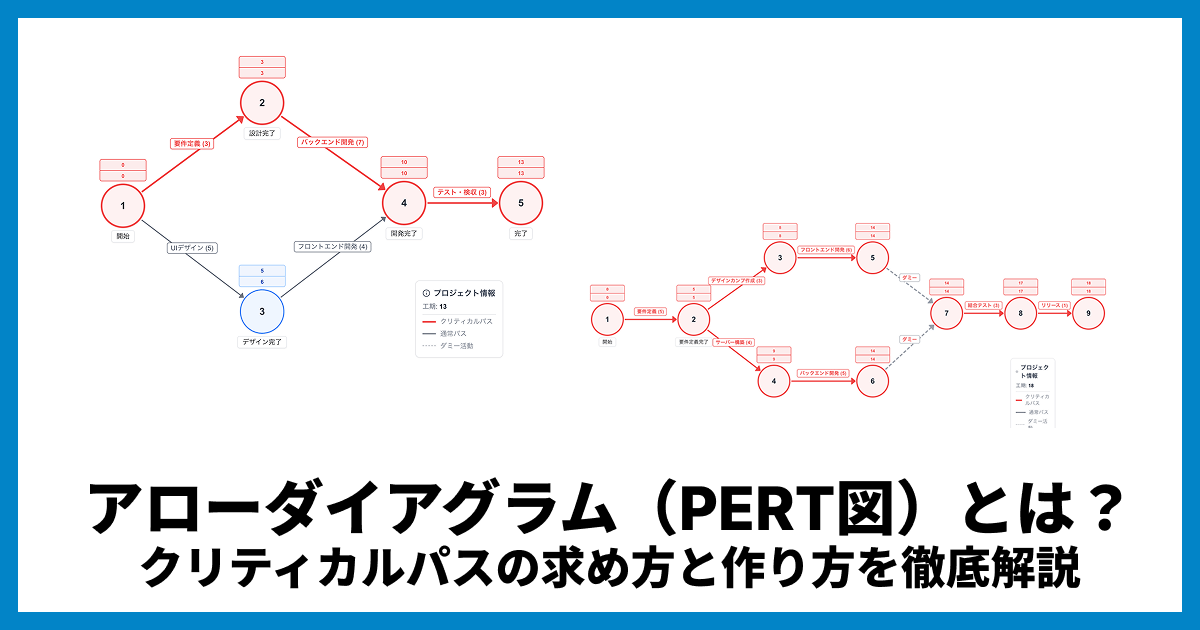
アローダイアグラム(PERT図)とは?クリティカルパスの求め方と作り方を徹底解説
アローダイアグラム(PERT図)の基本からクリティカルパスの計算方法、ガントチャートとの違い、作り方の5ステップまで解説。自動計算できる無料ツールも紹介します。
Q4. メンバーがガントチャートを見てくれません。運用を定着させるには?
「見る理由」と「見るタイミング」を仕組みとして作るのが近道です。具体的には、週次の定例でチャートを画面に映して進捗を確認する、議事録や報告にチャートの共有URLを毎回添える、自分のタスクの進捗入力は本人に任せて自分ごと化する——の3つが効果的です。閲覧をメンバーの自主性に任せるのではなく、業務の流れの中にチャートを見る場面を組み込んでしまいましょう。
Q5. 個人のタスク管理にもガントチャートは使えますか?
使えます。資格試験の勉強計画、卒論やレポートの執筆計画、引っ越しやイベントの準備など、「期限があり、複数の作業を並行して進める」場面なら個人でも効果を発揮します。チーム運用との違いは共有や定例確認が不要になる点だけで、計画作成→進捗入力→更新という基本サイクルは同じです。まずは身近な計画で運用の感覚をつかんでおくと、仕事のプロジェクト管理にもそのまま活かせます。
まとめ
ガントチャートの使い方を、読み方・5ステップ・運用のコツ・NG例の順に解説しました。最後に要点を振り返ります。
読み方の基本は、今日線・進捗率・依存関係の3点セットで遅れを見つけること
使い方は計画作成→共有→進捗入力→更新→振り返りの5ステップをサイクルで回す
運用定着のカギは、更新責任者・定例確認・バッファの3つ
最大のNGは「作って満足」。現実に合わせて描き直し続ける「生きた計画表」として扱う
ガントチャートは、正しく読めて、回し続ける仕組みさえ作れば、プロジェクト管理の強力な武器になります。まずは無料ガントチャート作成ツールを開いて、小さなプロジェクトから運用を始めてみてください。登録不要・ブラウザだけで、この記事の内容をすべて実践できます。