ジェノグラムを無料で作成する方法|ツール・Word・アプリを比較
「ジェノグラムを無料で作りたい」「手書き以外の方法は?」ジェノグラム(家族構成図)を作成する方法は、手書き以外にもさまざまなツールがあります。しかし、ツールごとに操作性や記号の対応範囲が異なるため、目的に合わない方法を選ぶと余計な手間がかかることも。この記事では、ジェノグラムを無料で作成できる方法をブラウザツール・Word・Excel・PowerPoint・アプリに分けて比較し、目的別のおすすめを紹介します。
この記事の内容(目次)
ジェノグラム作成方法の比較一覧
まず、主な作成方法を一覧で比較します。
方法 | 費用 | ジェノグラム記号 | 操作の手軽さ | 共有・出力 |
|---|---|---|---|---|
専用ブラウザツール | 無料〜 | ◎ 標準記号に対応 | ◎ ドラッグ&ドロップ | ◎ 画像出力・URL共有 |
Word | Microsoft 365が必要 | △ 図形で自作 | △ 配置に手間 | ○ docxで共有 |
Excel | Microsoft 365が必要 | △ 図形で自作 | △ 配置に手間 | ○ xlsxで共有 |
PowerPoint | Microsoft 365が必要 | △ 図形で自作 | ○ 図形操作はやりやすい | ○ pptx・PDF出力 |
汎用作図ツール | 無料〜 | ○ テンプレートあり | ○ 図形全般に対応 | ◎ 多形式出力 |
スマホアプリ | 無料〜 | △ 家系図向けが多い | ○ タップ操作 | △ アプリ内共有 |
結論から言えば、ジェノグラム専用のブラウザツールが最も効率的です。標準記号がプリセットされており、記号を一から作る手間がありません。以下で各方法の詳細を見ていきましょう。
方法1:専用ブラウザツール(おすすめ)
xGrapher(エックスグラファー)
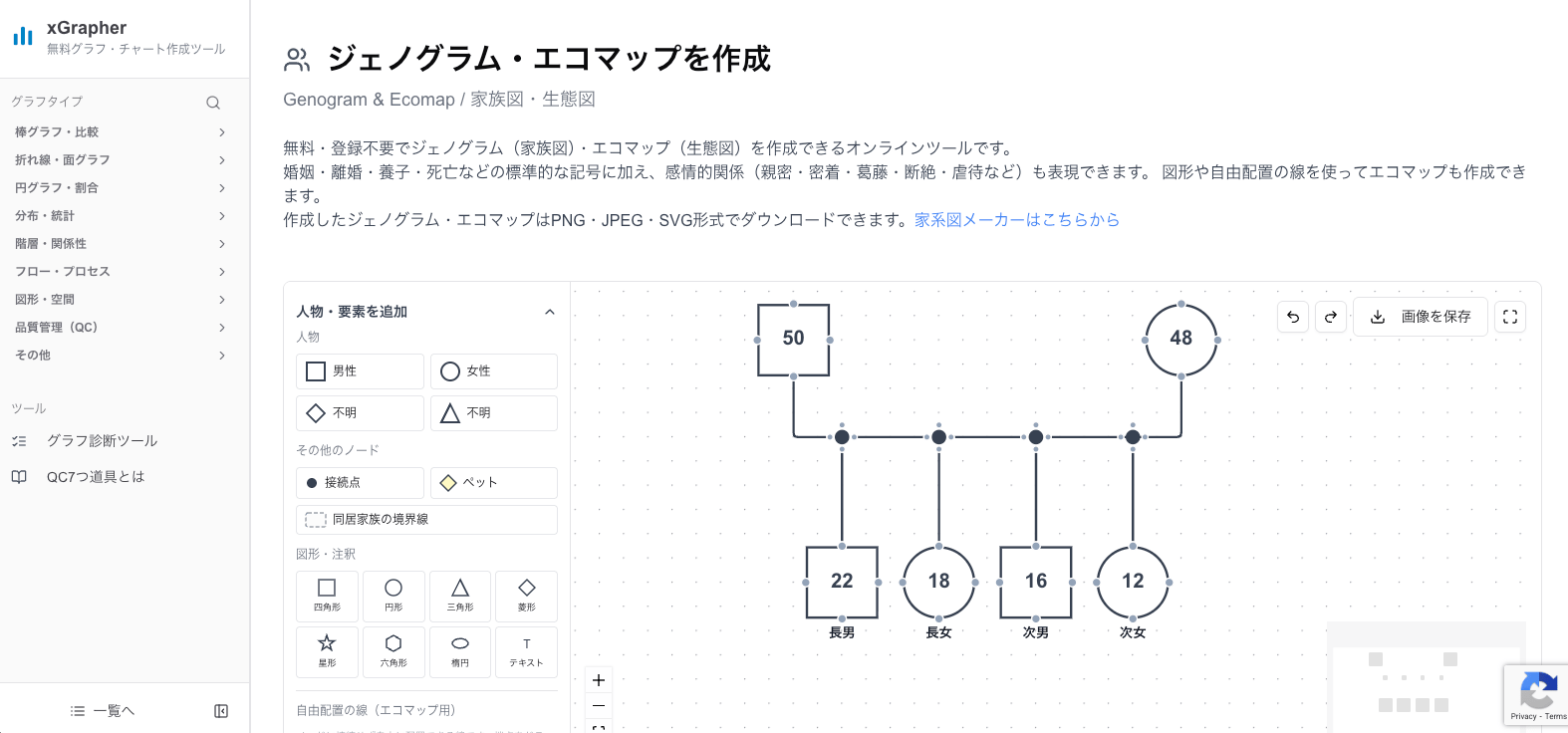
xGrapherのジェノグラム・エコマップメーカーは、無料・登録不要でブラウザからすぐに使えるジェノグラム作成ツールです。
特徴
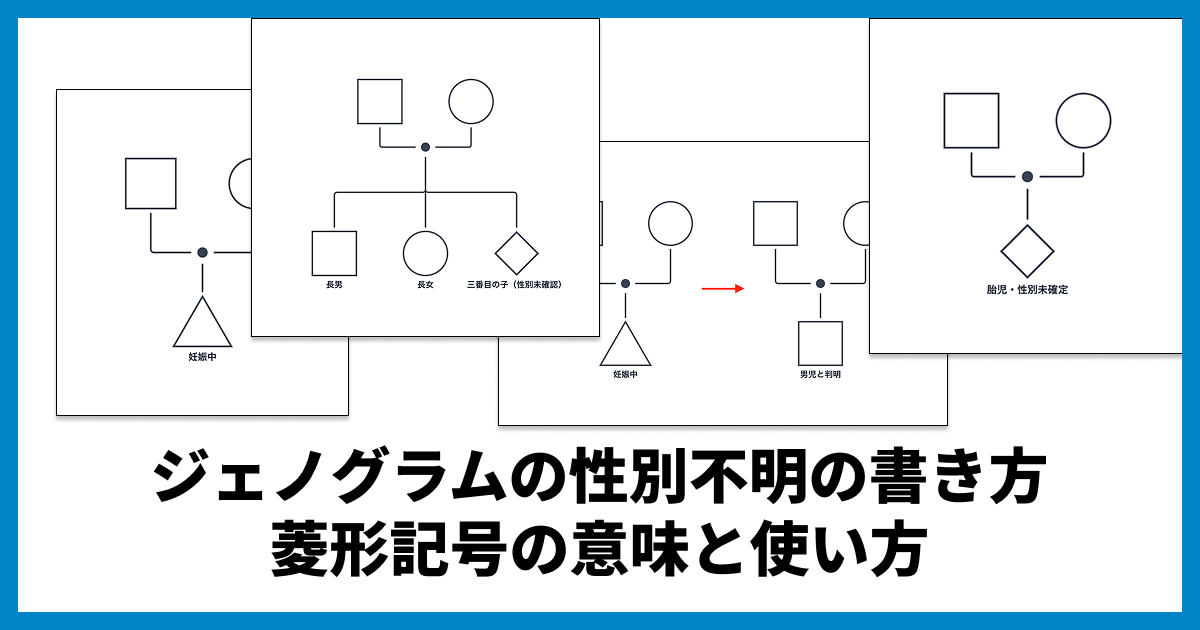
男性(□)・女性(○)・性別不明(◇・△)などの標準記号をワンクリックで追加
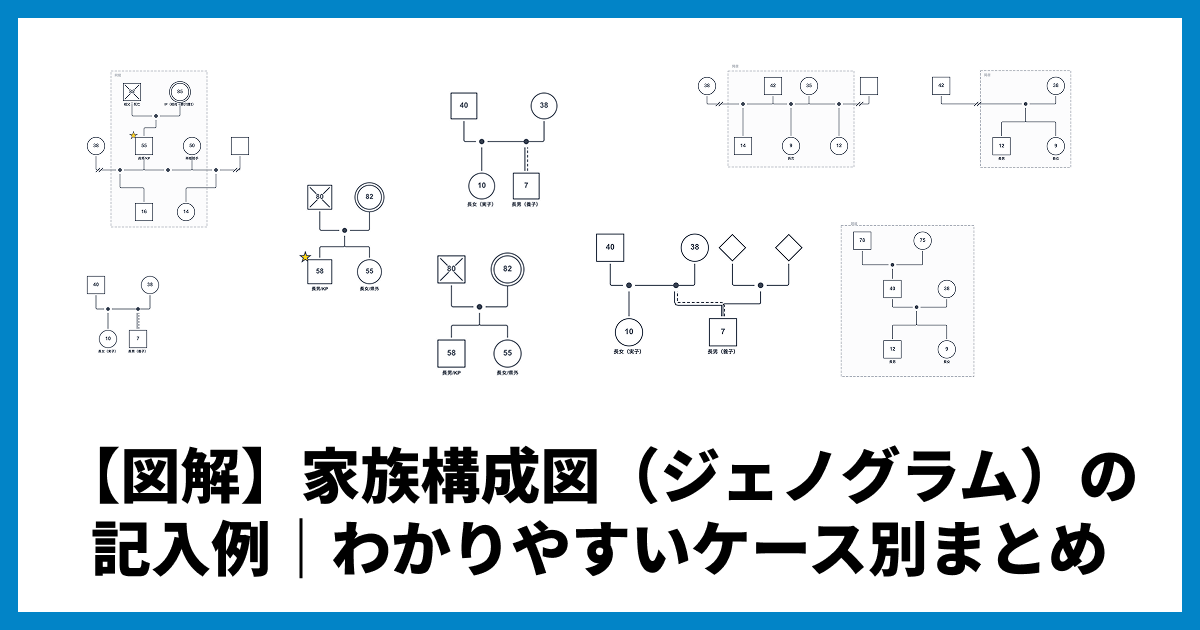
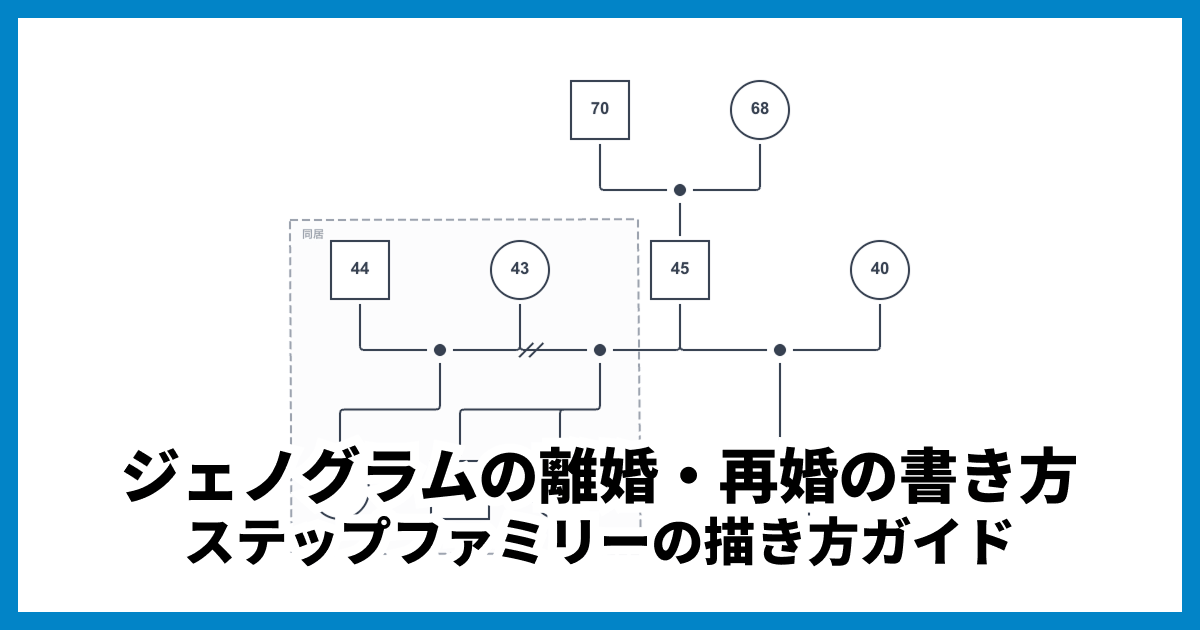
婚姻・離婚・内縁・養子・実子などの関係線を接続するだけで自動描画
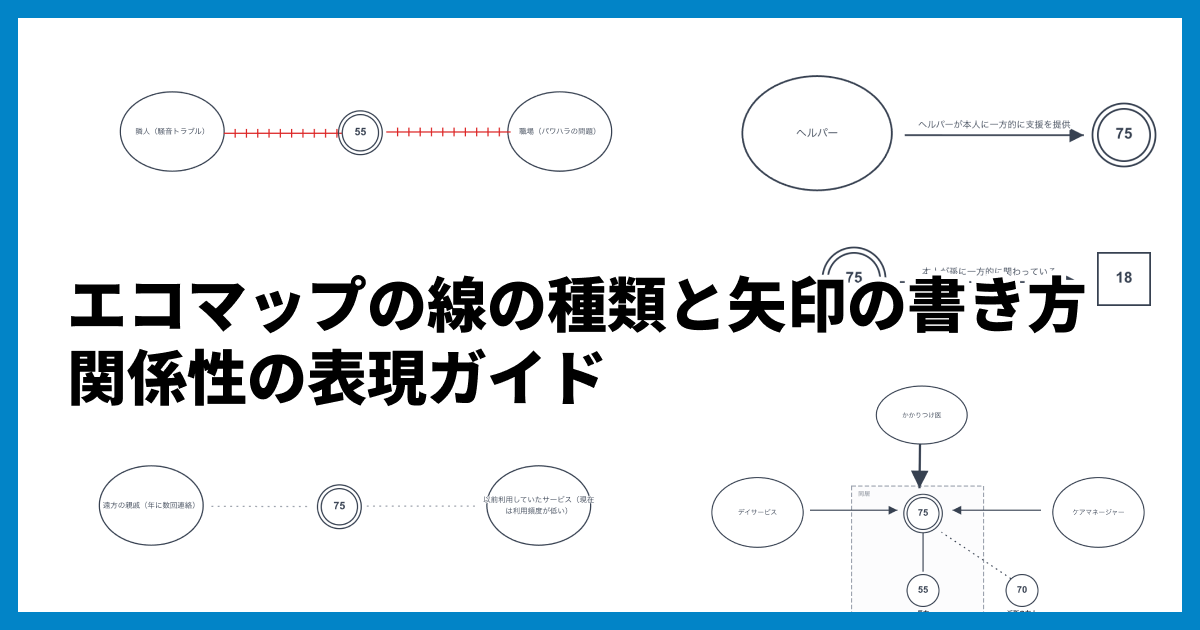
感情関係線(親密・葛藤・断絶・密着・虐待など)にも対応
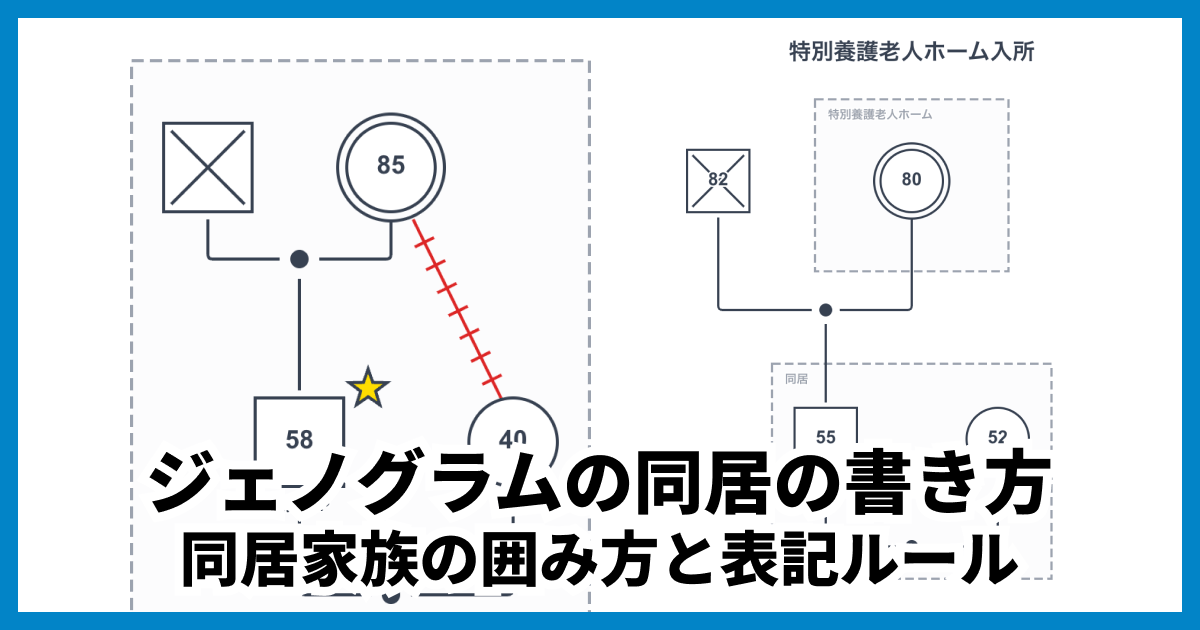
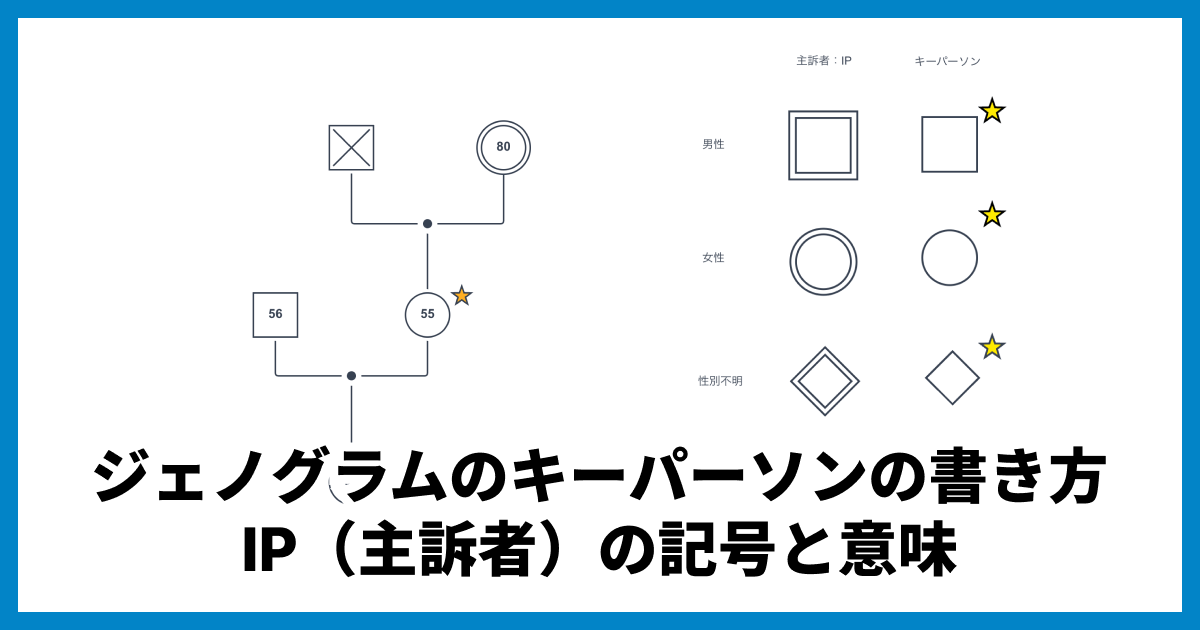
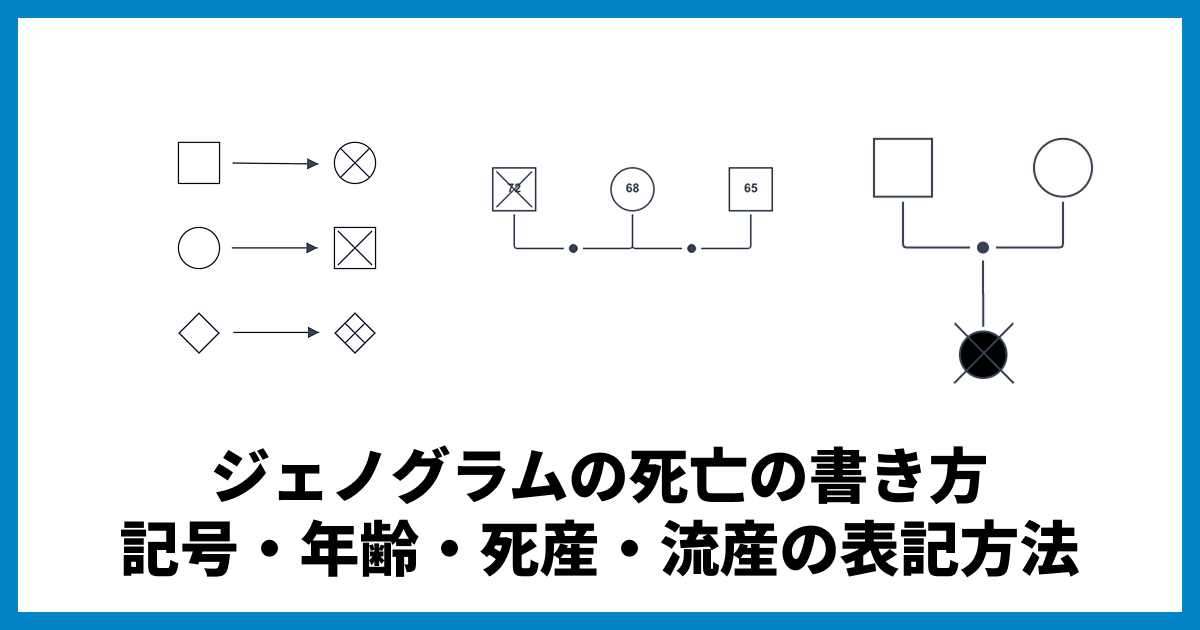
IP(主訴者)の二重枠、死亡の×マーク、同居の囲み線をサイドバーから設定
エコマップも同じツール内で作成可能
PNG・JPEG・SVG形式で画像ダウンロード
ローカル保存(ブラウザに自動保存)対応
こんな人におすすめ
標準的なジェノグラム記号を正確に使いたい人
介護・医療・保育の現場で実務に使いたい人
エコマップも一緒に作成したい人
アカウント登録なしですぐに始めたい人
その他のブラウザツール
xGrapher以外にも、ブラウザで使えるジェノグラム作成ツールがあります。
Lucidchart
出典: https://www.lucidchart.com/pages/ja/examples/genogram-maker
汎用の作図ツールですが、ジェノグラム用のテンプレートが用意されています。ドラッグ&ドロップで操作でき、チームでのリアルタイム共同編集にも対応。無料プランは図の数に制限があります。
EdrawMax
出典: https://www.edrawmax.com/ad/genogram-maker-online.html
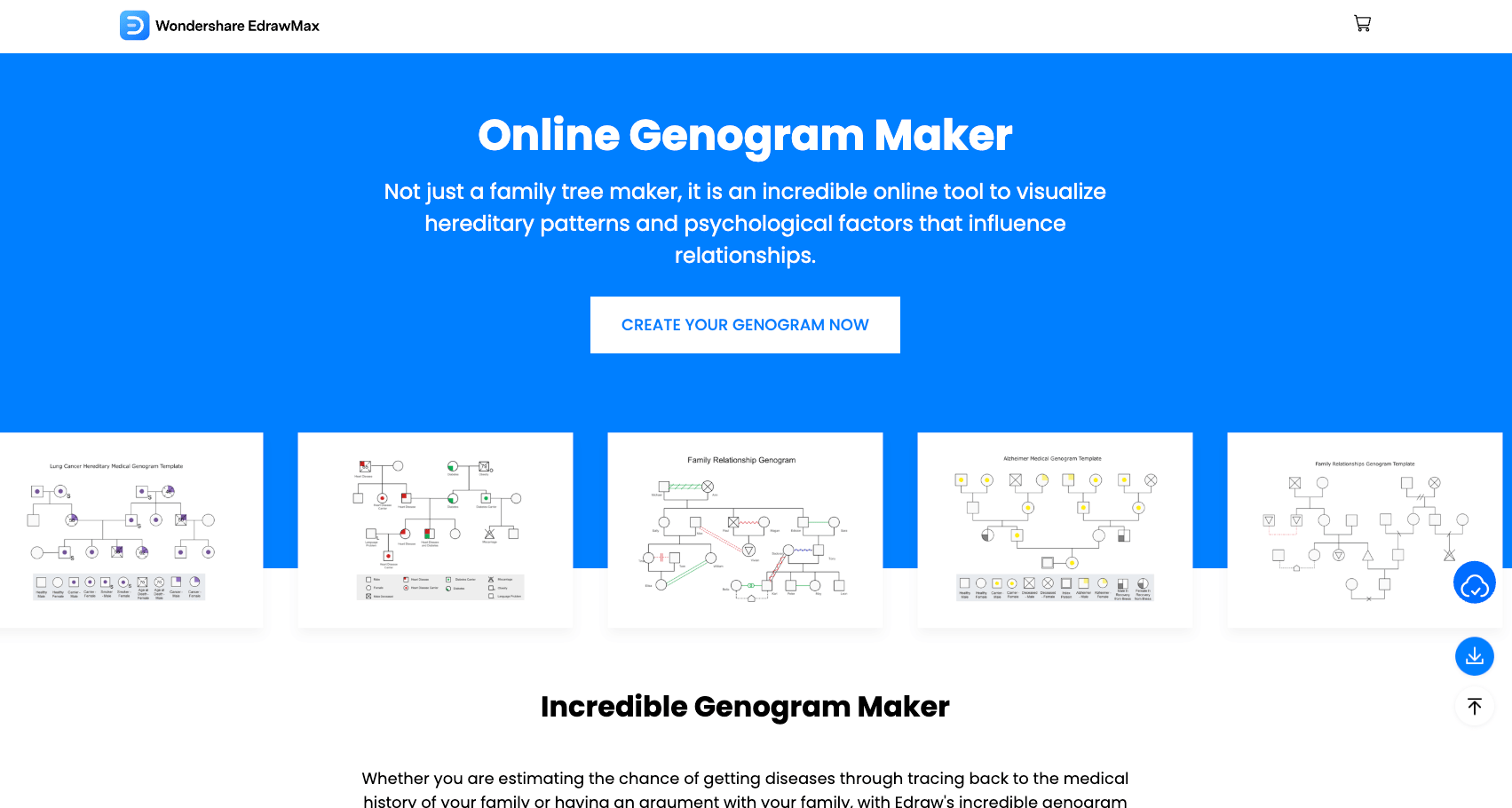
ジェノグラム専用のテンプレートと記号ライブラリを備えた作図ツールです。テンプレートを選んで記号を配置していくスタイル。無料版は出力形式に制限があります。
Miro
出典: https://miro.com/ja/diagramming/genogram/
オンラインホワイトボードツールで、ジェノグラムテンプレートが利用できます。付箋やコメントを追加できるため、チームでのケースカンファレンスにも活用可能。無料プランはボード数に制限があります。
GENOMAKER(S)
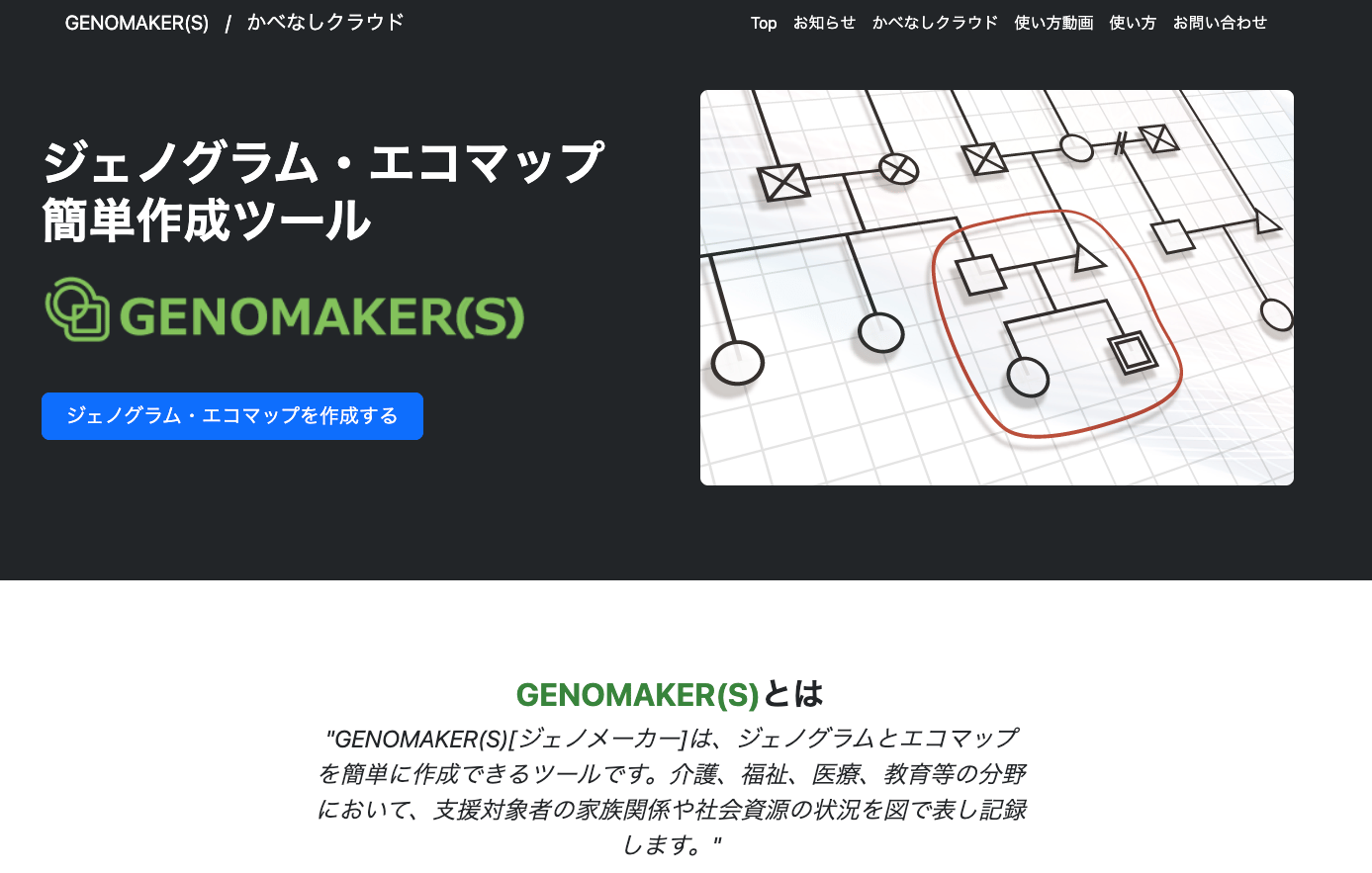
出典: https://develop.dialogs.jp/geno/
介護・福祉分野に特化したジェノグラム・エコマップ作成サービスです。日本の実務現場のニーズに合わせた設計が特徴です。
方法2:Wordで作成する
Microsoft Wordの図形機能を使ってジェノグラムを作成する方法です。
作成手順
描画キャンバスを挿入: 「挿入」タブ →「図形」→「新しい描画キャンバス」を選択
人物記号を配置: 「図形」から正方形(男性)・楕円(女性、Shiftキーを押しながら描くと正円になる)を選んでキャンバスに配置
テキストを追加: 図形を右クリック →「テキストの追加」で名前や年齢を入力
関係線を描画: 「図形」から直線やコネクタを選び、人物同士を接続
書式を調整: 線のスタイル(実線・破線・二重線)、色、太さを変更
Wordのメリット
多くの職場にすでに導入されている
作成した図をそのまま報告書に埋め込める
印刷レイアウトと一体で管理できる
Wordのデメリット
ジェノグラム専用記号がないため、すべて図形を組み合わせて自作する必要がある
図形の位置合わせが難しく、レイアウト調整に時間がかかる
離婚線(二重線+斜線)や感情関係線(波線・ギザギザ線)の表現が困難
人物が増えると図形の管理が煩雑になる
IP(二重枠)や死亡(×マーク)を手動で重ね描きしなければならない
Wordで作る場合のコツ
描画キャンバスを使う: キャンバスを使うと図形がグループとして扱われ、移動しやすくなる
グリッドに吸着させる: 「配置」→「グリッドに合わせる」を有効にすると位置が揃えやすい
コネクタを使う: 直線ではなくコネクタ(接続線)を使うと、図形を移動しても線が追従する
図形のグループ化: 完成した部分はこまめにグループ化しておくと崩れにくい
方法3:Excelで作成する
Microsoft Excelの図形機能でもジェノグラムを作成できます。Wordと似た手順ですが、セルのグリッドを活用できる点が異なります。
Excelのメリット
セルのグリッドが位置合わせのガイドになる
人物情報(年齢・生年月日など)をセルに入力してデータとしても管理できる
多くの職場にすでに導入されている
Excelのデメリット
Wordと同様に、ジェノグラム専用記号はすべて自作
印刷範囲の調整が必要
セルサイズと図形サイズの不一致に注意が必要
関係線の表現力はWordと同程度に限定的
方法4:PowerPointで作成する
Microsoft PowerPointは、Office製品の中では最も図形操作に向いているツールです。
PowerPointのメリット
スライド全体が自由なキャンバスとして使える
図形の配置・整列機能が充実している
アニメーション機能で、段階的に家族を紹介するプレゼンも可能
PDF出力で印刷・共有が容易
PowerPointのデメリット
ジェノグラム専用記号は自作が必要(Word・Excelと同様)
離婚線や感情関係線の表現は手動
複雑な家族構成ではスライドサイズの制約が問題になる場合がある
Office製品で作るならPowerPointがおすすめ
Word・Excel・PowerPointの3つを比較すると、図形の操作性ではPowerPointが最も優れています。スライドという広いキャンバスに自由に配置でき、整列ツールも充実しているため、Office製品でジェノグラムを作るならPowerPointが第一選択です。
方法5:スマホアプリで作成する
スマートフォンでジェノグラムを作成したい場合、いくつかの選択肢があります。
ブラウザツールをスマホで使う
xGrapherをはじめとするブラウザベースのツールは、スマートフォンのブラウザからもアクセス可能です。画面は小さくなりますが、ピンチイン・ピンチアウトで操作できます。複雑なジェノグラムはPC推奨ですが、簡易的なものならスマホでも作成できます。
家系図アプリ
「家系図アプリ」など、家系図を作成できるスマホアプリも存在します。ただし、これらは家系図(ファミリーツリー)向けに設計されているため、ジェノグラム特有の記号(離婚線・感情関係線・IP・同居囲みなど)には対応していないことがほとんどです。
スマホアプリの注意点
ジェノグラム専用のスマホアプリはほとんど存在しないのが現状
家系図アプリはジェノグラムの代替にはならない(記号体系が異なるため)
実務で使うジェノグラムはPCのブラウザツールで作成するのが確実
目的別おすすめの選び方
介護・医療の現場で使いたい
→ xGrapherがおすすめ。ジェノグラムの標準記号(IP・キーパーソン・死亡・同居囲みなど)がすべて揃っており、エコマップも作成できます。登録不要なので、すぐに使い始められます。
報告書・レポートに埋め込みたい
→ xGrapher + Word/PowerPointの組み合わせが効率的。xGrapherで作成したジェノグラムをPNG画像で書き出し、Word文書やPowerPointスライドに画像として貼り付ける方法が最も手軽です。
チームで共同編集したい
→ LucidchartまたはMiro。リアルタイムの共同編集機能があり、複数人で同時にジェノグラムを編集できます。
Officeしか使えない職場
→ PowerPointが最も適しています。図形の操作性が他のOffice製品より優れており、PDFやPNG出力も可能です。ただし、記号はすべて手動で作成する必要があります。
xGrapherでジェノグラムを作成する手順
ここでは、xGrapherを使ったジェノグラム作成の基本的な流れを紹介します。
ステップ1:ツールを開く
xGrapherのジェノグラム・エコマップメーカーにアクセスします。登録やインストールは不要です。
ステップ2:人物を追加する
左サイドバーの「人物を追加」から、男性・女性・性別不明・妊娠などの種類を選んでクリックすると、キャンバスに人物が追加されます。
ステップ3:関係線を引く
人物にはハンドル(●)が表示されます。ハンドルをドラッグして別の人物に接続すると関係線が作成されます。線をクリックして、婚姻・離婚・実子・養子・感情関係などの種類を設定します。
ステップ4:詳細情報を設定する
人物をクリックすると、サイドバーに編集パネルが表示されます。名前・年齢・IP(主訴者)フラグ・死亡フラグなどを設定できます。
ステップ5:画像をダウンロードする
完成したら、ダウンロードボタンからPNG・JPEG・SVG形式で保存できます。レポートや報告書にそのまま貼り付けられます。
よくある質問(FAQ)
Q1. ジェノグラムを無料で作成できるツールはありますか?
はい。xGrapherのジェノグラム・エコマップメーカーは無料・登録不要でブラウザから利用できます。ジェノグラムの標準記号がすべてプリセットされており、ドラッグ&ドロップで直感的に作成できます。
Q2. Wordでジェノグラムを作れますか?
作れますが、図形を一から組み合わせて自作する必要があります。ジェノグラム専用の記号やテンプレートはWordに内蔵されていないため、離婚線や感情関係線の表現には工夫が必要です。簡単なジェノグラムなら可能ですが、複雑な家族構成には専用ツールの方が効率的です。
Q3. スマホのアプリやブラウザでジェノグラムは作れますか?
ジェノグラムに特化した無料のスマホアプリはほとんど存在しません。一般的な「家系図アプリ」は配信されていますが、ジェノグラム特有の記号(離婚線や感情関係線、IP二重枠など)には非対応のものが多いため、実務の代替としては不向きです。
xGrapherなどのブラウザツールであればスマホからもアクセスして作成可能ですが、細かい配置や線引きが必要になるため、綺麗な図を効率よく作るならPCからの操作を推奨します。
Q4. 作成したジェノグラムをWordの報告書に入れるには?
xGrapherなどのツールで作成したジェノグラムをPNG画像としてダウンロードし、Wordの「挿入」→「画像」から貼り付けるのが最も簡単な方法です。ツール上で編集し、画像として出力する流れが効率的です。
まとめ
ジェノグラムを無料で作成する方法を比較しました。
方法 | おすすめ度 | 向いている場面 |
|---|---|---|
専用ブラウザツール(xGrapher等) | ★★★ | 実務利用・正確な記号が必要な場合 |
PowerPoint | ★★☆ | Officeしか使えない環境 |
Word | ★★☆ | 報告書と一体で管理したい場合 |
Excel | ★☆☆ | セルでデータ管理も兼ねたい場合 |
スマホアプリ | ★☆☆ | 簡易的な家系図のみ |
最もおすすめなのは、ジェノグラム専用のブラウザツールです。標準記号がプリセットされており、記号を一から作る手間がなく、正確なジェノグラムを短時間で作成できます。
ジェノグラムの基本的な記号と書き方はジェノグラムとは?書き方・記号の意味をわかりやすく解説で解説しています。エコマップの作成方法についてはエコマップとは?書き方・記号の意味と作成手順を解説を参照してください。
実際にジェノグラムを作成するには、xGrapherのジェノグラム・エコマップメーカーをお試しください。無料・登録不要で、ジェノグラムの標準記号がすべて揃ったオンラインツールです。