マトリックス図法とは?作り方の5ステップと評価記号のスコアリング、活用事例を徹底解説
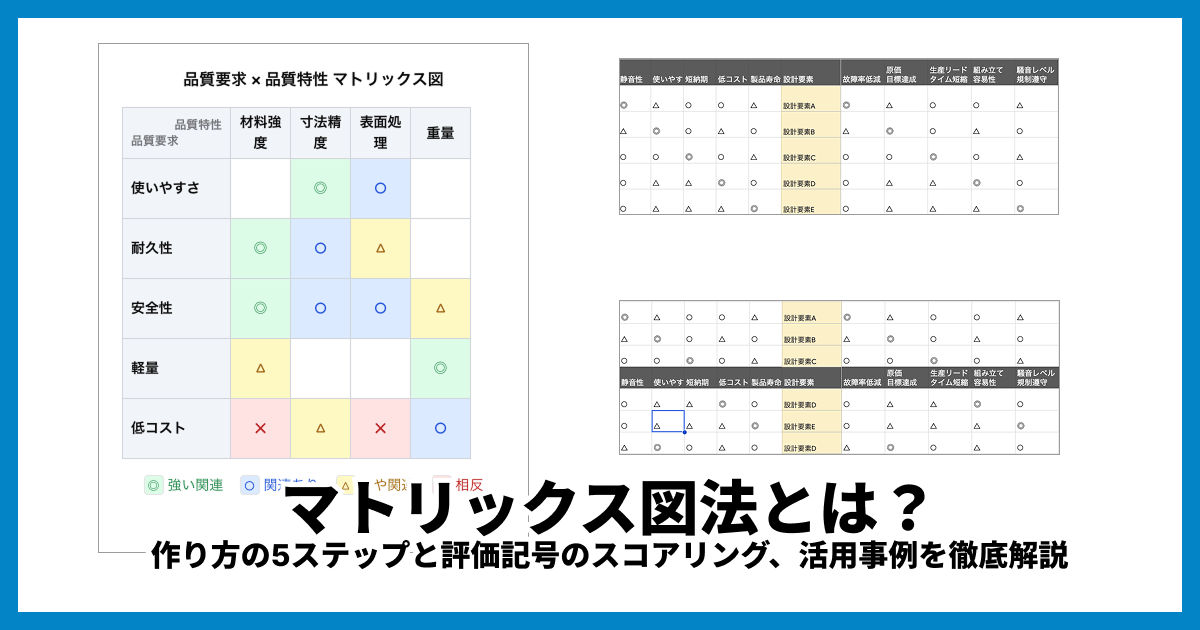
「対策案はたくさん出たけれど、どれを優先すべきか判断がつかない」「2つの要素の関係をひと目で把握したい」——こうした場面で役立つのがマトリックス図法です。
行と列に2つの要素群を配置し、交点に記号を記入するだけで、要素間の関連性や優先度を一覧表示できます。シンプルな構造ながら、複雑な情報を整理し意思決定を加速させる強力なツールです。
この記事では、マトリックス図法の基本から図の種類、作り方の5ステップ、評価記号の使い方とスコアリング、さらには無料のオンラインツールを使った効率的な作成方法まで、初めての方にも分かりやすく解説します。
この記事の内容(目次)
マトリックス図法とは?
マトリックス図法とは、2つ以上の要素群を行と列に配置し、交点(セル)に関連性の強さや評価を記入することで、要素間の関係を一覧で整理する手法です。新QC7つ道具の一つに数えられ、品質管理の現場をはじめ、経営企画、プロジェクトマネジメント、商品開発など、幅広い分野で活用されています。
英語では「Matrix Diagram」と呼ばれます。
マトリックス図法の基本構造
マトリックス図の構造はとてもシンプルです。
行(横軸) に一つ目の要素群を並べる(例:品質要求)
列(縦軸) にもう一つの要素群を並べる(例:品質特性)
交点 に関連性の強さを示す記号(◎○△✕など)を記入する
こうして完成した表を見れば、「どの要素とどの要素が強く関連しているか」「どの要素が最も多くの項目に影響しているか」がひと目で分かります。
評価記号の意味
マトリックス図では、以下のような記号で関連性の強さを表すのが一般的です。
記号 | 意味 | スコア例 |
|---|---|---|
◎(二重丸) | 強い関連がある | 5点 |
○(丸) | 関連がある | 3点 |
△(三角) | やや関連がある | 1点 |
✕(バツ) | 相反する・関連なし | 0点 |
空欄 | 関連なし | 0点 |
記号にスコア(点数)を割り当てて合計を算出すれば、定量的な優先順位づけが可能になります。この方法については後述の「スコアリングで優先順位をつける方法」で詳しく解説します。
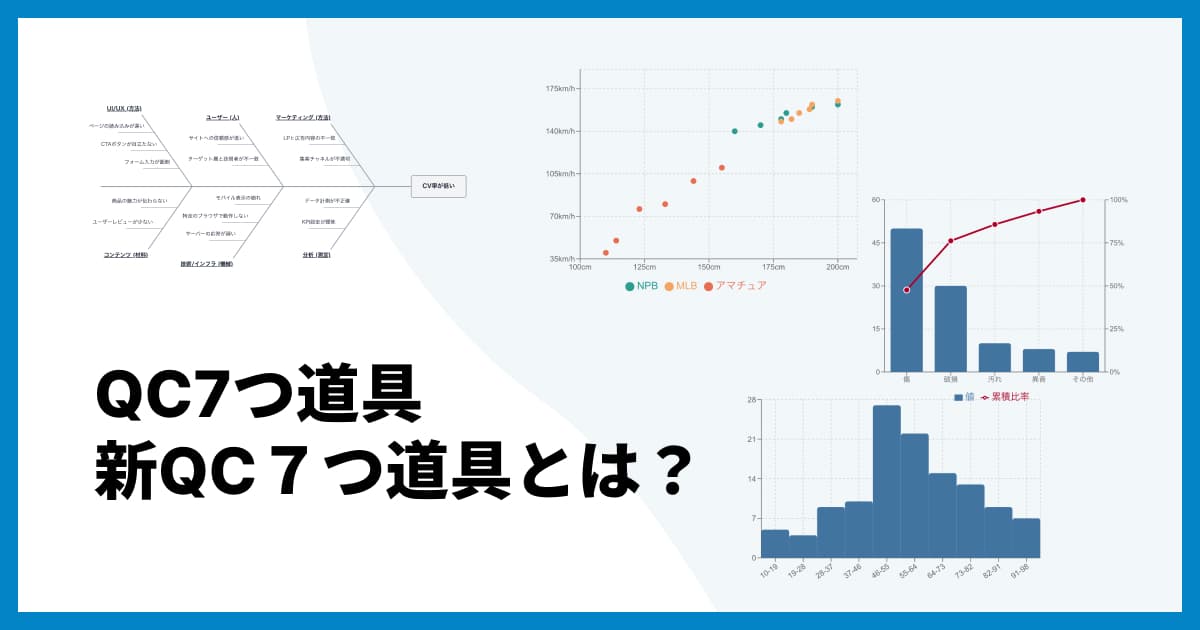
QC7つ道具・新QC7つ道具とは?違いと使い方を徹底解説【初心者向け】
QC7つ道具と新QC7つ道具の違いを初心者にも分かりやすく解説。パレート図や特性要因図など各ツールの目的、使い方、使い分けを具体例で紹介します。データに基づいた問題解決で、あなたのビジネスの品質を向上させる第一歩に。
マトリックス図の種類
マトリックス図には、組み合わせる要素群の数に応じていくつかの型があります。実務で最も使われるのはL型ですが、それぞれの特徴を押さえておくと、場面に応じた使い分けができます。
L型マトリックス図(最も基本的)
2つの要素群の関係を整理する、最もシンプルで一般的な型です。行と列がL字型に交わることからこの名前がついています。
用途例: 品質要求 × 品質特性、対策案 × 評価基準、顧客ニーズ × 製品機能
特徴: 見やすく作りやすい。ほとんどのケースでこの型で事足りる
T型マトリックス図
3つの要素群のうち、1つを共通軸として他の2つと同時に比較する型です。L型を上下に組み合わせた形になります。
用途例: 品質特性を共通軸として、「品質要求 × 品質特性」と「品質特性 × 工程」を一度に見る
特徴: 1つの要素群を介して、間接的に2つの要素群の関係を読み取れる
X型マトリックス図
4つの要素群を十字に配置し、隣り合う要素群の関係をL型で評価する型です。
用途例: 大規模な品質展開で、顧客要求・品質特性・工程・設備の4要素を同時に整理
特徴: 非常に大規模な分析向け。使用頻度は低いが、複雑な問題の全体像を把握する際に有効
どの型を使えばよいか?
迷ったらL型を選んでください。実務上、マトリックス図法の大半はL型で十分です。3つ以上の要素群を扱う必要がある場合にのみ、T型やX型を検討しましょう。
マトリックス図法の作り方——5つのステップ
ここでは、最も基本的なL型マトリックス図の作り方を5ステップで解説します。
STEP 1:目的を明確にする
まず、「何のためにマトリックス図を作るのか」を明確にします。目的が曖昧なまま行と列を設定すると、関係のない要素が混在して分析の精度が落ちます。
目的の例:
対策案の中から最も効果的なものを選定したい
顧客の要求と自社製品の機能の対応関係を整理したい
各部門の業務と担当者の役割分担を明確にしたい
STEP 2:行と列の要素を設定する
目的に応じて、行に配置する要素群と列に配置する要素群を決めます。
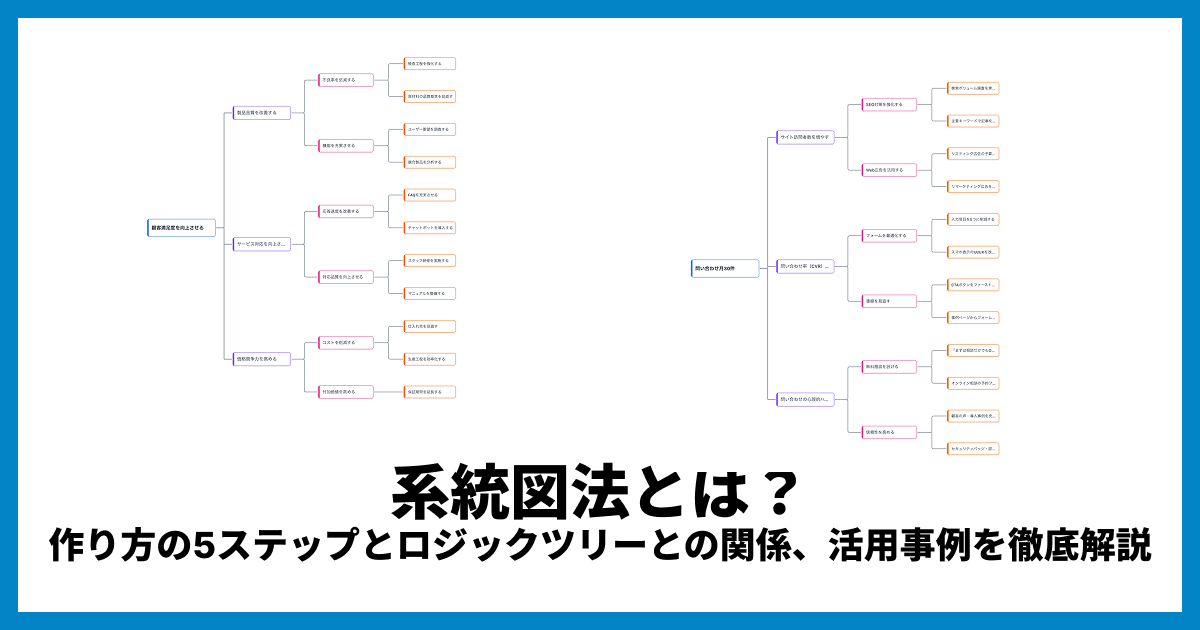
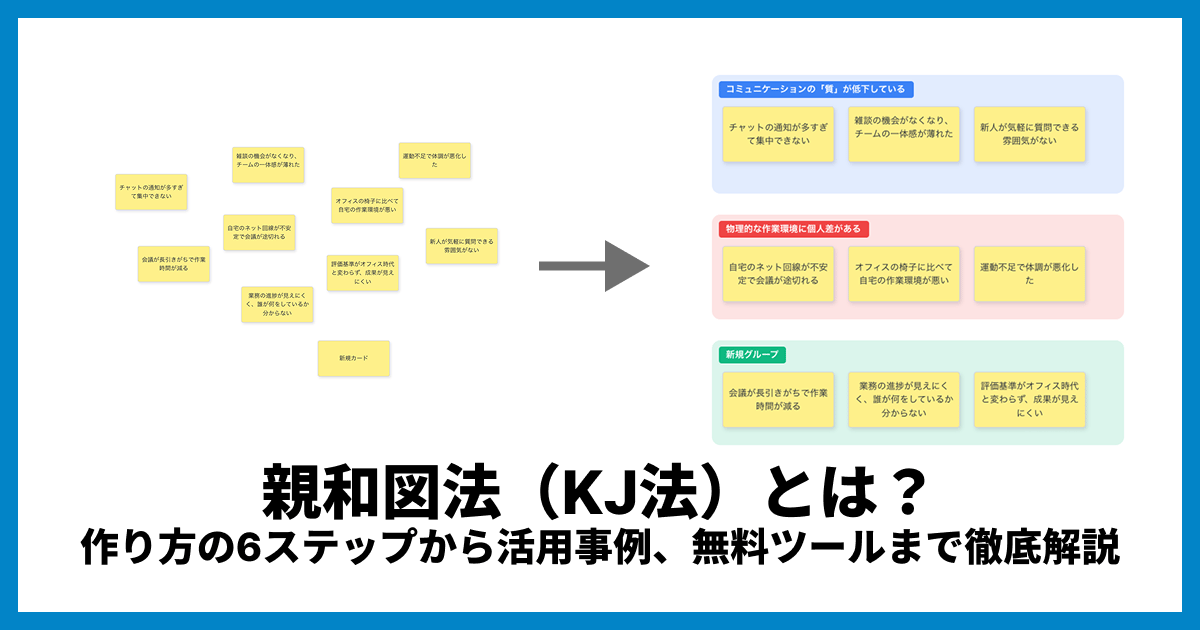
要素の洗い出しには、系統図法で展開した手段のリストや、親和図法でグループ化した項目を活用すると、モレやダブりを防ぎやすくなります。
要素設定のコツ:
各要素は同じ抽象度で揃える(「SEO対策」と「ブログを1本書く」のように粒度が混在しないようにする)
要素数は行・列ともに5〜10個が見やすさの目安
要素名は簡潔に、かつ内容が一意に特定できる表現にする
STEP 3:交点に記号を記入する
行と列の交点(セル)ごとに、2つの要素の関連性の強さを評価し、記号を記入します。
チームで取り組む場合は、メンバーそれぞれが独立に評価してから結果をすり合わせると、主観に偏るリスクを減らせます
「◎か○か迷う」程度の差であれば深く悩まず、後から修正する前提で進めましょう
全セルを埋める必要はありません。関連がなければ空欄のままでOKです
STEP 4:スコアを集計し、傾向を読み取る
記号にスコア(◎=5, ○=3, △=1, ✕=0 など)を割り当て、行ごと・列ごとの合計点を算出します。
特性A | 特性B | 特性C | 特性D | 合計 | |
|---|---|---|---|---|---|
要求1 | ◎(5) | ○(3) | △(1) | 9 | |
要求2 | ○(3) | ◎(5) | ◎(5) | △(1) | 14 |
要求3 | △(1) | ○(3) | ◎(5) | 9 | |
合計 | 8 | 9 | 9 | 6 |
この表から読み取れること:
行の合計が高い要素(要求2=14点)→ 多くの特性と関連が強く、最も重要度が高い要求
列の合計が高い要素(特性B・C=9点)→ 多くの要求に対応しており、優先的に管理すべき特性
列の合計が低い要素(特性D=6点)→ 相対的に影響が小さく、優先度を下げてもよい
STEP 5:結果をもとに意思決定する
スコアの集計結果と図全体の傾向をもとに、具体的なアクションを決定します。
スコアが高い項目を優先施策として選定する
関連が強い組み合わせに対してリソースを集中配分する
予想と異なる結果(「関連が強いと思っていたが実はそうでもなかった」など)があれば、前提を見直す
スコアリングで優先順位をつける方法
マトリックス図法の大きな強みは、記号を数値化することで客観的な優先順位づけができる点です。ここでは、スコアリングのコツを解説します。
スコア配点の設計
最も一般的な配点は以下のとおりです。
パターン | ◎ | ○ | △ | ✕ |
|---|---|---|---|---|
標準型 | 5 | 3 | 1 | 0 |
傾斜型 | 9 | 3 | 1 | 0 |
シンプル型 | 3 | 2 | 1 | 0 |
標準型(5-3-1-0) が最も汎用的です。傾斜型(9-3-1-0) は「強い関連」と「普通の関連」の差を大きくしたいときに使います。品質機能展開(QFD)では傾斜型が多く用いられます。
複数人の評価を統合する
チームで評価する場合は、各メンバーの評価結果を持ち寄り、以下の方法で統合します。
多数決方式:最も多い記号を採用する(最もシンプル)
平均スコア方式:各メンバーのスコアを平均して最終スコアとする(より定量的)
議論方式:評価が割れたセルについてチームで議論し、合意を形成する(最も丁寧)
いずれの方式でも、なぜその評価にしたのかの根拠を記録しておくと、後から見返したときに判断の妥当性を検証しやすくなります。
【具体例】マトリックス図法で対策の優先順位を決める
ここでは、系統図法で展開した対策案をマトリックス図で評価する——という、新QC7つ道具の連携活用例を紹介します。
テーマ:「ECサイトの問い合わせ数を増やすための施策を選定する」
マーケティングチーム(4名)が、系統図法で洗い出した8つの施策を、4つの評価基準でマトリックス評価しました。
行(施策): 系統図法で展開した具体策
列(評価基準): 効果の大きさ、実行コスト(低いほど高評価)、即効性、実行の容易さ
施策 | 効果 | 低コスト | 即効性 | 容易さ | 合計 |
|---|---|---|---|---|---|
キーワード調査を実施する | ○(3) | ◎(5) | △(1) | ◎(5) | 14 |
ブログ記事を月6本公開する | ◎(5) | ○(3) | △(1) | ○(3) | 12 |
リスティング広告を出稿する | ◎(5) | △(1) | ◎(5) | ○(3) | 14 |
フォーム入力項目を削減する | ○(3) | ◎(5) | ◎(5) | ◎(5) | 18 |
CTAボタンの配置を見直す | ○(3) | ◎(5) | ◎(5) | ◎(5) | 18 |
無料相談の予約フォームを設置する | ◎(5) | ○(3) | ○(3) | ○(3) | 14 |
顧客の声・事例を充実させる | ○(3) | ○(3) | △(1) | △(1) | 8 |
セキュリティバッジを掲載する | △(1) | ◎(5) | ◎(5) | ◎(5) | 16 |
分析結果:
最優先施策(18点): フォーム入力項目の削減、CTAボタンの配置見直し → コストが低く即効性が高い「クイックウィン」
次点施策(16点): セキュリティバッジの掲載 → 実装が容易で即効性も高い
中長期施策(14点): キーワード調査、リスティング広告、無料相談設置 → 効果は大きいが即効性やコストに課題
優先度低(8点): 顧客の声・事例の充実 → 効果はあるが時間がかかる
このように、マトリックス図法を使えば「何となく良さそう」という直感ではなく、チーム全員が納得できる根拠に基づいて施策の優先順位を決めることができます。
マトリックス図法のメリットとデメリット
メリット
メリット | 説明 |
|---|---|
情報を一覧化できる | 複雑な関係性が行×列の表に整理され、全体像がひと目で把握できる |
抜け漏れを防げる | すべての交点を検討するため、見落としが起きにくい |
優先順位を定量化できる | スコアリングにより、主観に頼らない意思決定が可能になる |
チームの合意形成に役立つ | 同じ表を見ながら議論することで、認識のズレが解消される |
他のツールと連携しやすい | 系統図法で展開した対策の評価、親和図法で整理した項目の優先度づけなどに自然につながる |
デメリット
系統図法との組み合わせが効果的
マトリックス図法は、単体でも有用ですが、系統図法と組み合わせると最も力を発揮します。
典型的な連携フロー:
系統図法で、目的から具体的な手段をツリー状に展開する
展開した末端の手段(実行施策のリスト)をマトリックス図の行に配置する
評価基準(効果・コスト・即効性など)を列に配置する
交点に記号を記入し、スコアを集計して優先施策を選定する
この流れにより、「何をやるべきかを漏れなく洗い出し(系統図)、どれから着手すべきかを論理的に決める(マトリックス図)」という、分析から意思決定までの一貫したプロセスが完成します。
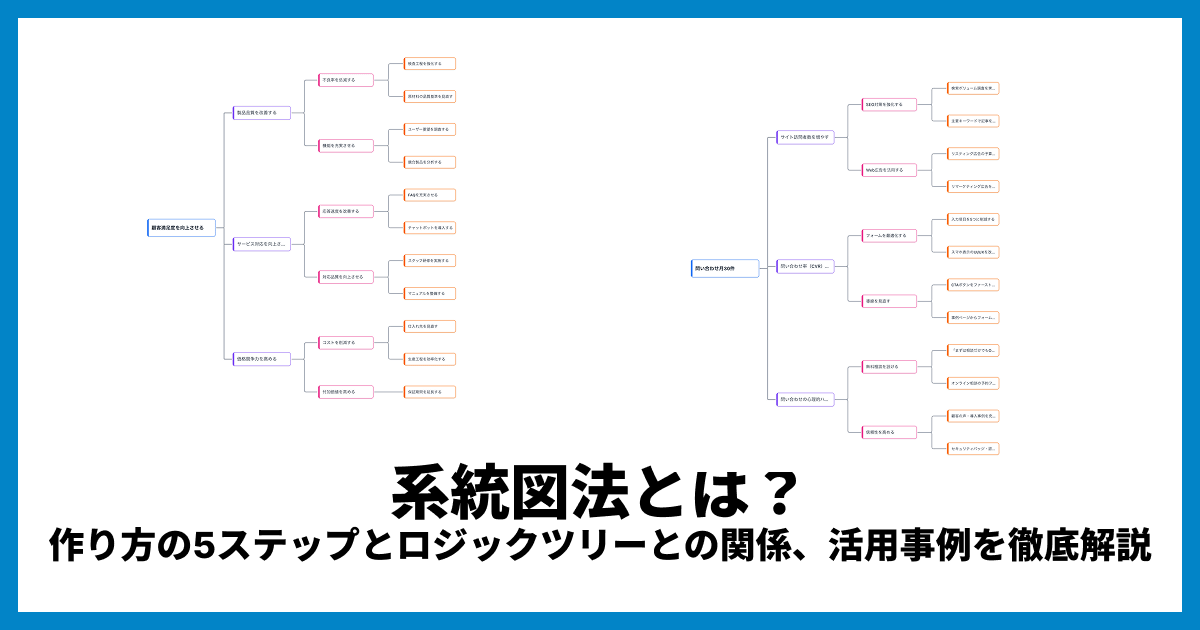
系統図法とは?作り方の5ステップとロジックツリーとの関係、活用事例を徹底解説
系統図法の基本から方策展開型・構成要素展開型の違い、作り方の5ステップ、ロジックツリーやWBSとの関係まで解説。目的から具体策を導くコツと無料ツールも紹介します
オンラインでマトリックス図を作成するなら「xGrapher」
マトリックス図はExcelやPowerPointでも作れますが、記号の入力や書式設定に手間がかかり、スコアの自動集計には関数を組む必要があります。
xGrapherは、無料・登録不要でマトリックス図を作成できるオンラインツールです。
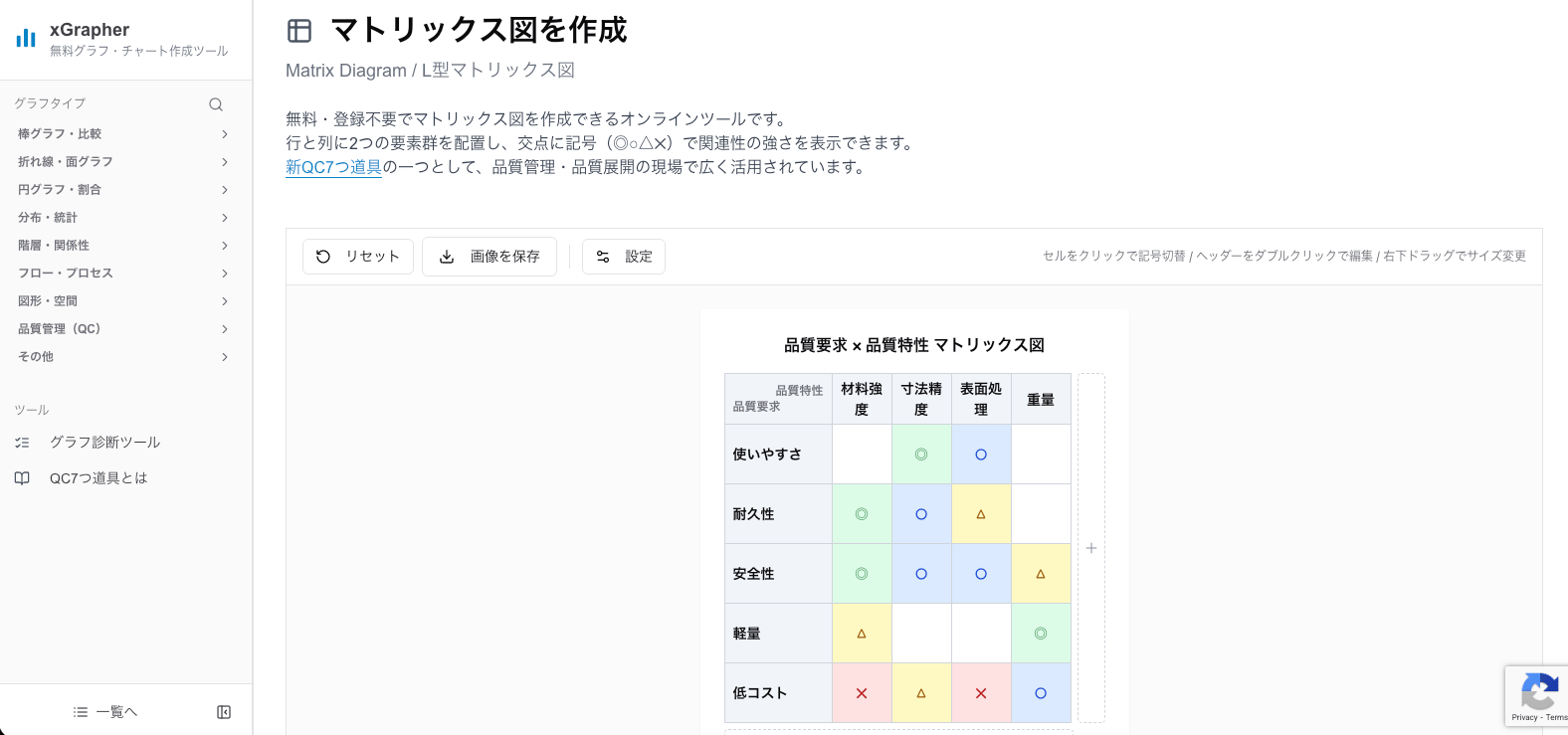
xGrapherのマトリックス図ツールならではの機能
セルをクリックするだけで記号を切替 — ◎→○→△→✕→空欄を1クリックで順番に切り替え。入力がスピーディ
スコア自動集計 — 記号ごとに点数(◎=5, ○=3, △=1 など)を設定すると、行・列・合計のスコアをリアルタイムで自動計算
記号の色分け表示 — ◎は緑、○は青、△は黄、✕は赤など、記号ごとに背景色が付き視認性が高い
行・列の追加削除が自由自在 — サイドバーから要素を追加・編集・並べ替え。Excelのようなセル結合の手間なし
ヘッダーのインライン編集 — テーブル上のヘッダーをダブルクリックして直接名前を変更可能
画像ダウンロード — PNG・JPEG・SVG形式で書き出し。報告書やプレゼン資料にそのまま使える
基本的な使い方
サイドバーで行(評価対象)と列(評価基準)の要素を設定
テーブル上のセルをクリックして記号(◎○△✕)を割り当て
設定パネルでスコア表示をオンにすると、合計点が自動表示
完成したら画像としてダウンロード
デフォルトで「品質要求 × 品質特性」のサンプルデータが入っているので、まずはサンプルを触りながら操作感を確かめてみてください。
よくある質問
Q1. マトリックス図法はどんな場面で使いますか?
2つの要素群の関連性を整理し、評価・比較したい場面で使います。代表的な用途は、対策案の優先順位づけ、品質要求と品質特性の対応関係の整理、担当者と業務の役割分担(RACI)、顧客ニーズと製品機能のマッピングなどです。
Q2. L型とT型の違いは何ですか?
L型は2つの要素群の関係を見る最も基本的な形式です。T型は3つの要素群のうち1つを共通軸として、残りの2つとの関係を同時に見る形式です。例えば「対策 × 効果」と「対策 × コスト」を1つの図で表示できます。実務の8〜9割はL型で十分です。
Q3. 記号のスコア(点数)はどう設定すればよいですか?
最も一般的なのは◎=5, ○=3, △=1, ✕=0です。「強い関連」と「普通の関連」の差を大きくしたい場合は◎=9, ○=3, △=1を使います。重要なのは、チーム内でスコアの意味と基準を事前に統一しておくことです。
Q4. マトリックス図法と特性要因図はどう使い分けますか?
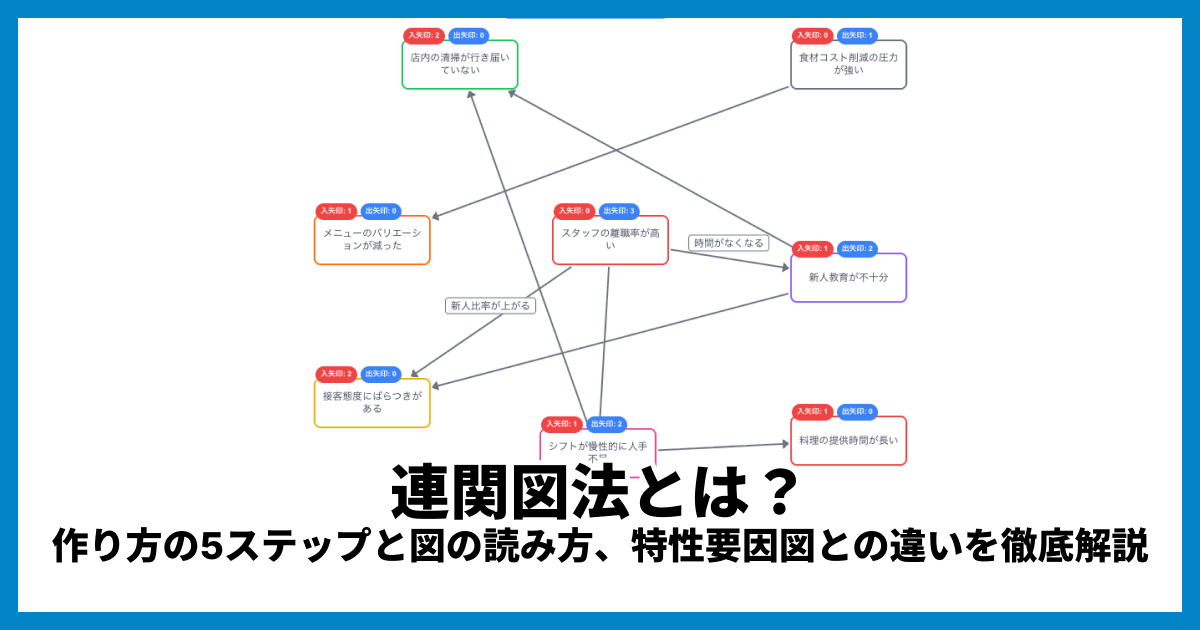
特性要因図は「問題の原因を洗い出す」ためのツールで、マトリックス図法は「要素間の関係を評価・比較する」ためのツールです。原因分析には特性要因図や連関図法を、その後の対策評価にマトリックス図法を使う——という流れが効果的です。
Q5. マトリックス図法の後は何をすればよいですか?
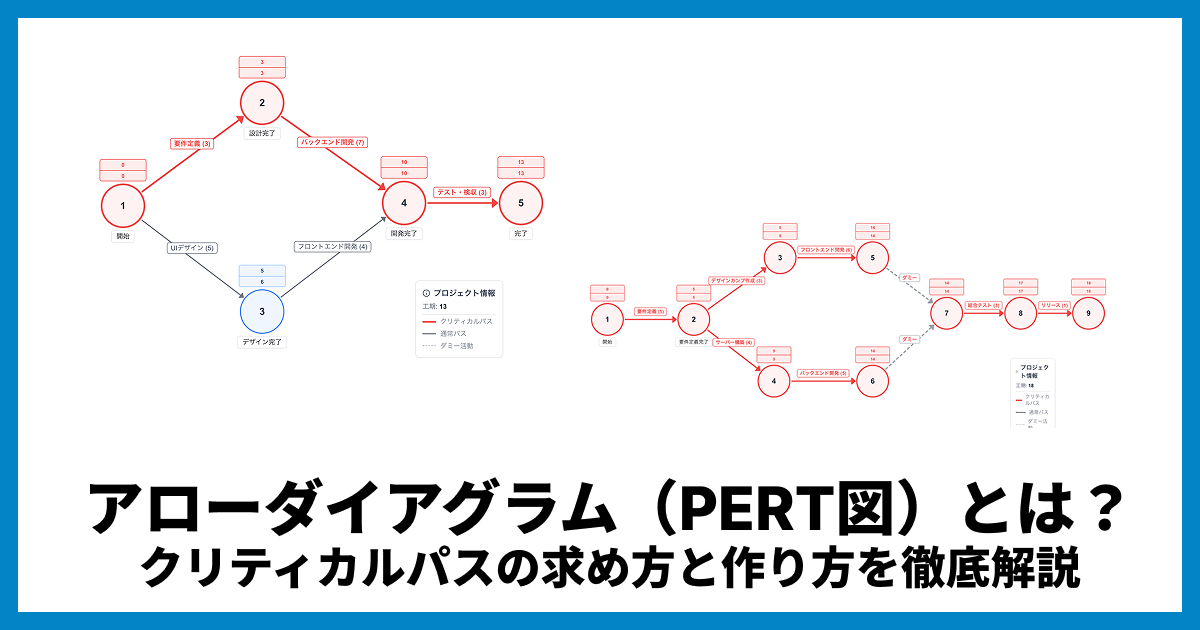
マトリックス図で優先施策が決まったら、具体的な実行計画に落とし込みます。実行時のリスクや不測の事態に備えるならPDPC法、スケジュール管理にはアローダイアグラム法が活用できます。これらはいずれも新QC7つ道具に含まれており、問題解決のプロセスを一貫してカバーできます。
まとめ
マトリックス図法は、行と列に要素を配置し、交点に記号を記入することで、複雑な関連性を一覧化し優先順位を定量的に判断できる手法です。
この記事のポイントを振り返ります。
マトリックス図法は新QC7つ道具の一つで、L型・T型・X型の3種類がある(実務はL型が主流)
目的設定 → 行列の要素設定 → 記号記入 → スコア集計 → 意思決定、の5ステップで作成する
記号(◎○△✕)に点数を割り当てて集計することで、客観的な優先順位づけが可能
系統図法で洗い出した対策を評価する——という組み合わせ活用が特に効果的
xGrapherならスコア自動集計+記号の色分け表示で、無料・登録不要でマトリックス図を作成できる
対策案の選定や要素間の関係整理に迷ったら、まずはマトリックス図法で「見える化」してみてください。チーム全員が納得できる、根拠のある意思決定が実現するはずです。