成長曲線アプリおすすめ6選【2026年】無料・機能比較表つき
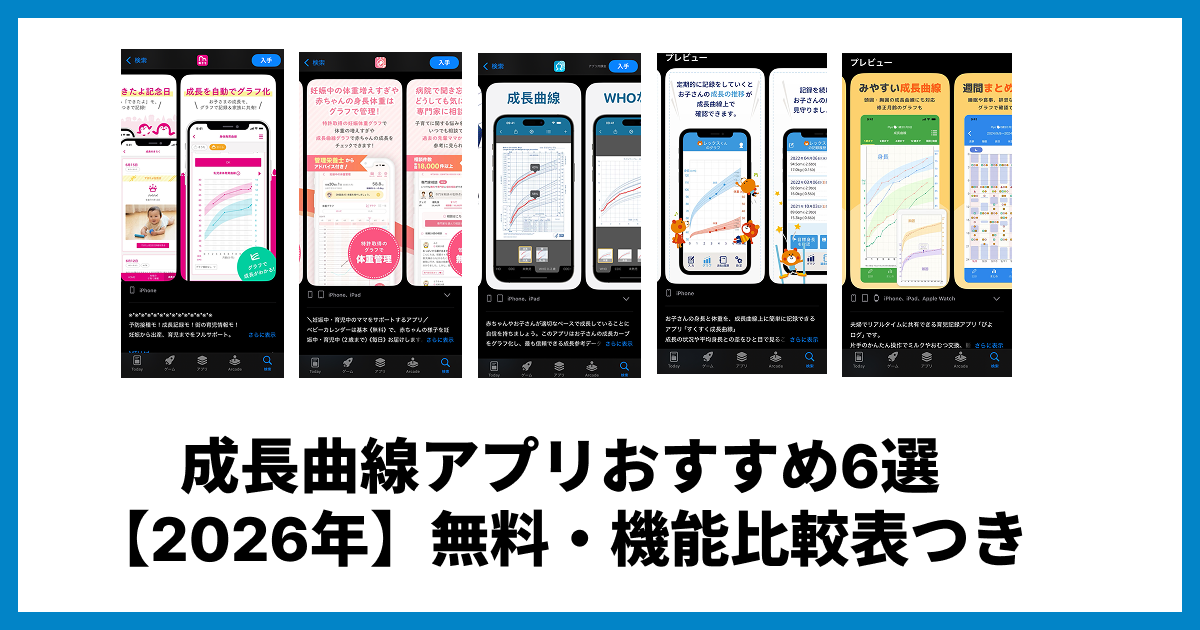
子どもの身長や体重の記録を成長曲線のグラフで確認したい——そんなときに便利なのが成長曲線アプリです。母子手帳に手書きで記入する方法もありますが、アプリならデータ入力だけでグラフが自動生成され、パーセンタイルの帯と比較しながら成長の推移を確認できます。
この記事では、成長曲線の記録に使えるアプリを厳選し、対応年齢・グラフの機能・データ出力・料金などを比較表つきで紹介します。目的別のおすすめや、インストール不要のブラウザツールも含めて解説するので、自分に合ったツールが見つかります。
この記事の内容(目次)
成長曲線をアプリで記録するメリット
成長曲線を記録する方法は紙(母子手帳)・Excel・アプリ・Webツールの4つがあります。それぞれの特徴を比較してみましょう。
方法 | 手軽さ | グラフ自動生成 | パーセンタイル帯 | 複数人管理 | データ出力 |
|---|---|---|---|---|---|
母子手帳(手書き) | ◎ | ✕ | ○(印刷済み) | ✕ | ✕ |
Excel | △ | ○(要設定) | △(要自作) | ○ | ◎ |
スマホアプリ | ○ | ◎ | ◎ | △〜◎ | ○〜◎ |
Webブラウザツール | ◎ | ◎ | ◎ | △ | ◎ |
アプリの最大のメリットは、数値を入力するだけで成長曲線のグラフが自動生成される点です。パーセンタイルや平均値の帯も自動で表示されるため、母子手帳のようにプロットの位置を自分で確認する手間が省けます。
また、スマホに入っていればいつでもデータを見返せるので、健診や小児科の受診時にサッと見せられるのも便利です。
成長曲線アプリの選び方|5つのチェックポイント
成長曲線アプリは数が多く、それぞれ機能が異なります。以下の5つのポイントを基準にすると選びやすくなります。
1. 対応年齢範囲
アプリによって記録できる年齢範囲が異なります。0〜6歳までのものもあれば0〜20歳まで対応しているものもあります。乳幼児期だけ記録できれば十分なのか、学童期以降も続けて記録したいのかによって選択肢が変わります。
2. 成長曲線のグラフ機能
パーセンタイルの帯を表示するだけのシンプルなものから、SDスコアの自動計算や将来身長の予測ができるものまでさまざまです。グラフの見やすさ(色分け、ズーム操作など)も使い勝手に直結します。
3. データの出力・共有
記録したデータをPDFや画像で出力して印刷できるかどうかは重要なポイントです。健診や受診時にグラフを持参したい場合は画像出力対応のアプリが便利です。家族でデータを共有できる機能があると、パートナーともリアルタイムで確認できます。
4. 複数人の登録
兄弟姉妹がいる場合、1つのアプリで複数人の記録を管理できるかどうかも確認しましょう。アプリによっては1人分しか記録できず、子どもごとに別のアプリを使う必要があるものもあります。
5. 料金・広告の有無
多くの成長曲線アプリは基本無料で利用できます。ただし、一部の機能(広告非表示、PDF出力、詳細分析など)がアプリ内課金になっているケースがあります。無料の範囲でどこまで使えるかを事前に確認しましょう。
成長曲線アプリおすすめ6選【機能比較表つき】
成長曲線の記録に使えるアプリとツールを厳選して比較しました。
アプリ名 | 対応OS | 対応年齢 | パーセンタイル帯 | SD値 | 複数人 | 画像出力 | 料金 |
|---|---|---|---|---|---|---|---|
すくすく成長曲線 | iOS/Android | 0〜17歳 | ◎ | ◎ | 最大5人 | ◎ | 無料 |
ぴよログ | iOS/Android | 0〜18歳 | ◎ | △ | ◎ | ○ | 無料(一部有料) |
Growth | iOS | 0〜20歳 | ◎ | ◎ | ◎ | ○ | 無料(一部有料) |
ベビーカレンダー | iOS/Android | 0〜4歳 | ○ | △ | △ | △ | 無料 |
母子モ | iOS/Android | 0〜6歳 | ○ | △ | ◎ | ○ | 無料 |
xGrapher(ブラウザ) | OS不問 | 0〜18歳 | ◎ | △ | △ | ◎ | 完全無料 |
凡例: ◎=充実 ○=対応 △=制限あり ✕=非対応
すくすく成長曲線
成長曲線の記録に特化した定番アプリです。ノボ ノルディスク ファーマ(製薬会社)が提供しています。
対応: iOS / Android
グラフ機能: パーセンタイル帯+SDスコア自動表示、将来身長予測機能
データ出力: PDF出力に対応。グラフを印刷して健診に持参できる
複数人: 最大5人まで登録可能
成長曲線の記録だけに特化しているため、画面がシンプルで迷いにくいのが魅力です。SDスコアの自動計算や将来身長の予測といった分析機能も充実しています。
ぴよログ
育児記録アプリとして最も人気が高く、成長曲線の記録機能も搭載しています。
対応: iOS / Android
グラフ機能: パーセンタイル帯つき成長曲線グラフ、WHO基準対応
データ出力: PDF・CSV出力に対応
複数人: 複数の子どもを登録可能。夫婦間での共有もリアルタイムで可能
授乳・ミルク・おむつ・睡眠といった日常の育児記録と成長曲線を1つのアプリでまとめて管理できるのが最大の強みです。音声入力やAlexaにも対応しており、手がふさがっている場面でも記録しやすい設計になっています。
Growth(グロース)
WHO(世界保健機関)やCDC(米国疾病予防管理センター)の国際基準に対応した成長曲線アプリです。
対応: iOS
グラフ機能: WHO/CDC基準のパーセンタイル、SDスコア自動計算
データ出力: グラフの画像保存・共有に対応
複数人: 複数人登録可能
0〜20歳までカバーしているため、学童期・思春期を含めた長期記録に向いています。国際基準を採用しているので、海外での健診データと比較したい場合にも便利です。
ベビーカレンダー
妊娠中の体重管理から産後の育児記録まで、一貫して使えるアプリです。
対応: iOS / Android
グラフ機能: 成長曲線グラフ表示、日別の標準体重計算
データ出力: アプリ内での閲覧がメイン
複数人: 基本1人
妊娠期から切れ目なく記録を続けたい方に向いています。対応年齢が0〜4歳までと短めなので、長期的に記録したい場合は他のアプリへの移行が必要です。
母子モ
自治体と連携した電子母子手帳アプリです。
対応: iOS / Android
グラフ機能: 身長・体重のグラフ表示
データ出力: アプリ内閲覧
複数人: 複数人登録対応
予防接種のスケジュール管理や自治体からのお知らせ機能がついているのが特徴です。成長曲線に特化した分析機能は控えめですが、行政サービスとの連携を重視する方には便利です。
xGrapher(ブラウザツール)
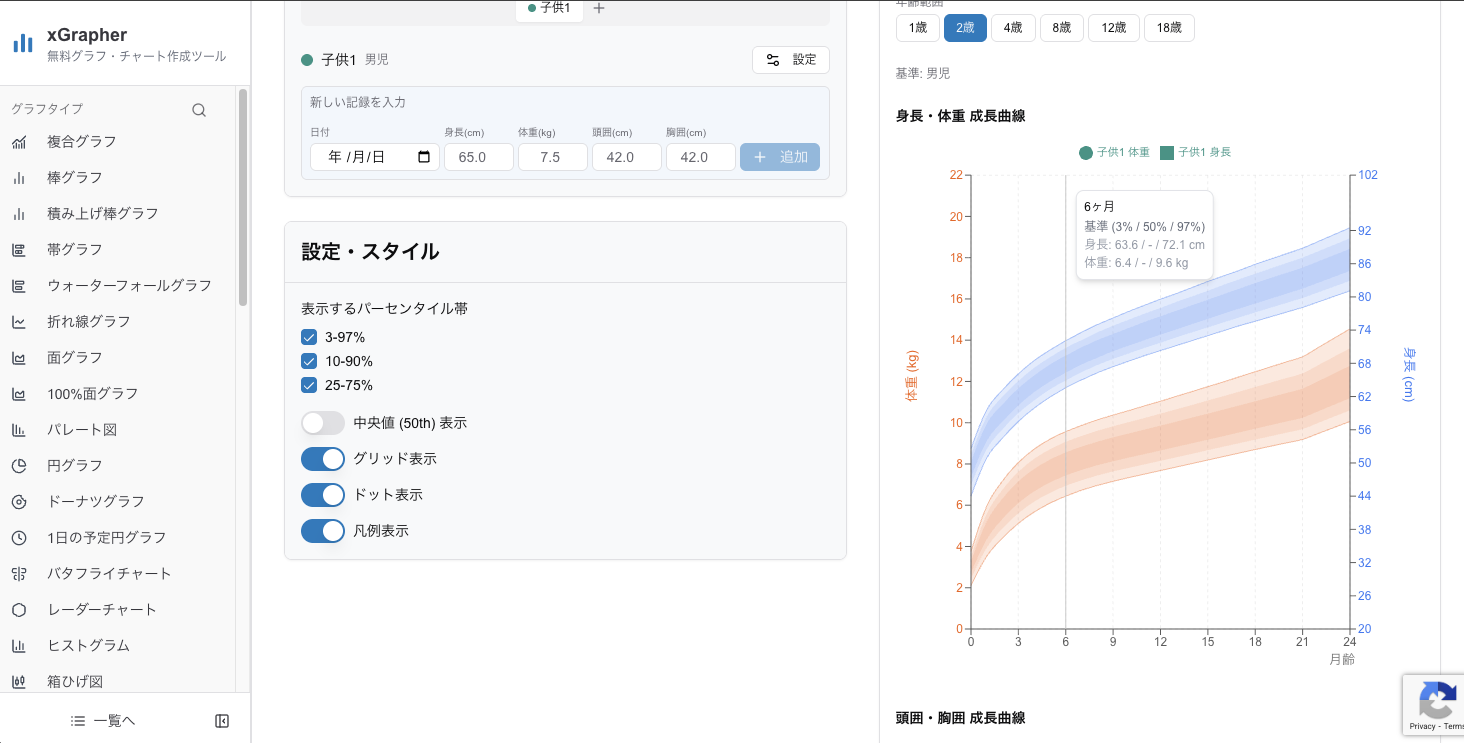
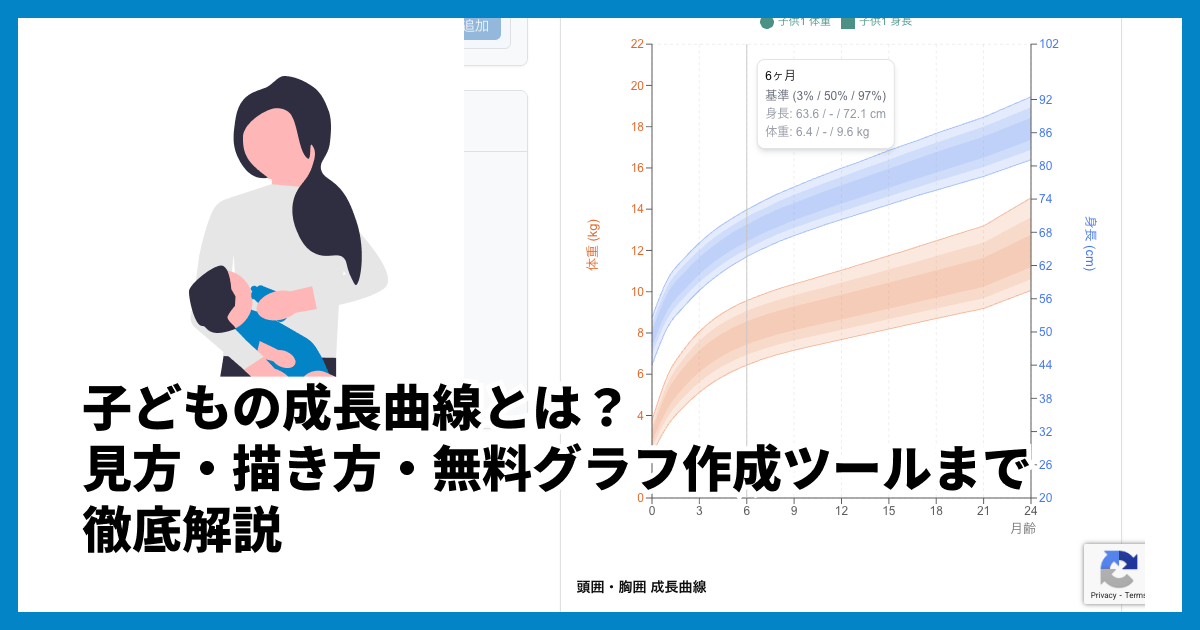
xGrapherの成長曲線グラフは、アプリのインストールなしでブラウザから使える成長曲線作成ツールです。
対応: PC・スマホ・タブレットのブラウザ(OS不問)
グラフ機能: パーセンタイル帯(3・50・97パーセンタイル)自動表示、身長・体重・頭囲・胸囲の4種類に対応
データ出力: PNG・JPEG・SVG形式でダウンロード。印刷にも最適
複数人: 複数の子どもを1つのグラフに重ねて比較可能
登録不要・完全無料で、ブラウザを開くだけで使えます。アプリのインストールやアカウント作成が面倒な方、PCの大きな画面でグラフを確認したい方におすすめです。0〜18歳まで1本のグラフで通して表示でき、兄弟姉妹の成長を重ねて比較する使い方もできます。
成長曲線の基本的な見方やパーセンタイルの意味については、以下の記事で詳しく解説しています。
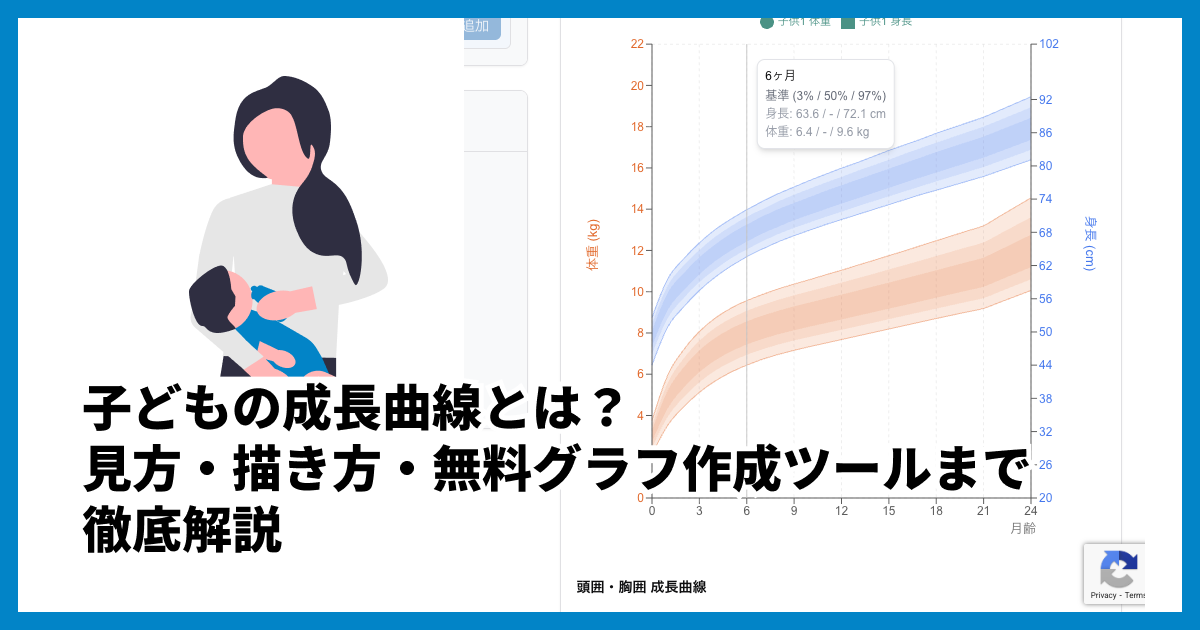
子どもの成長曲線とは?見方・描き方・無料グラフ作成ツールまで徹底解説
子どもの成長曲線の見方・描き方を徹底解説。パーセンタイル・SD値の意味、年齢別の身長体重平均値、受診の目安も紹介。無料で使えるオンライン成長グラフ作成ツールもご紹介します。
【目的別】おすすめの選び方
アプリ選びに迷ったら、以下の目的別ガイドを参考にしてください。
成長曲線だけをシンプルに記録したい
おすすめ: すくすく成長曲線
余計な機能がなく成長曲線に特化しているため、画面がすっきりしていて操作に迷いません。SDスコアの自動計算やPDF出力もあるので、必要十分な機能が揃っています。ただしiOS限定です。
育児記録全体をまとめて管理したい
おすすめ: ぴよログ
授乳・おむつ・睡眠・成長曲線をすべて1つのアプリで管理できます。夫婦間のリアルタイム共有にも対応しているため、家族で育児記録を分担しているご家庭に向いています。
健診用にグラフを印刷したい
おすすめ: すくすく成長曲線 または xGrapher
PDF出力や画像ダウンロードに対応しているツールなら、グラフを印刷して健診や受診時に持参できます。xGrapherはSVG形式にも対応しているため、拡大印刷しても画質が劣化しません。
PCやタブレットの大画面で確認したい
おすすめ: xGrapher
スマホアプリはスマホ画面に最適化されているため、PCでは使えないものが多いです。xGrapherはブラウザツールなのでPC・タブレット・スマホのどれからでもアクセスでき、大画面でグラフを確認しながら細かい数値を入力できます。
小学校以降も長期的に記録したい
おすすめ: Growth(0〜20歳)または xGrapher(0〜18歳)
多くの育児アプリは対応年齢が0〜4歳や0〜6歳までですが、学童期以降も継続して記録できるアプリを選べば、乳幼児期から思春期まで途切れなくデータを蓄積できます。
成長曲線アプリを使うときの3つのコツ
1. 記録忘れを防ぐ仕組みを作る
身体測定の結果を受け取ったらその日のうちに入力する習慣をつけましょう。アプリの通知・リマインダー機能をONにしておくと忘れにくくなります。ぴよログなどはウィジェット機能にも対応しているため、ホーム画面から直接入力できます。
2. 健診前にグラフを出力しておく
乳幼児健診や小児科の受診前に、成長曲線のグラフをPDFや画像で出力して印刷しておくと、これまでの成長の推移を正確に伝えられます。xGrapherならPNG・SVGでのダウンロードに対応しています。
3. 定期的にデータをバックアップする
スマホの故障や機種変更に備えて、データのバックアップは定期的に行いましょう。クラウド同期に対応しているアプリ(ぴよログ、母子モなど)なら自動でバックアップされますが、非対応のアプリはCSVやPDFで手動エクスポートしておくと安心です。
よくある質問(FAQ)
Q1. 成長曲線アプリは無料で使える?
本記事で紹介したアプリはすべて基本無料で利用できます。一部のアプリは広告非表示や高度な分析機能がアプリ内課金になっていますが、成長曲線の記録・グラフ表示は無料の範囲で利用可能です。xGrapherは完全無料で、課金要素はありません。
Q2. 機種変更したらデータはどうなる?
クラウド同期に対応しているアプリ(ぴよログ、母子モなど)は、新しいスマホでログインするだけでデータが復元されます。クラウド非対応のアプリは、機種変更前にCSVやPDFでデータを書き出しておきましょう。xGrapherはブラウザツールのため、どの端末からでも同じURLにアクセスして利用できます。
Q3. 兄弟姉妹の記録も1つのアプリで管理できる?
多くのアプリが複数人の登録に対応しています。すくすく成長曲線は最大5人、ぴよログやGrowthも複数人登録が可能です。xGrapherでは複数の子どものデータを1つのグラフに重ねて表示できるため、兄弟間の成長パターンの比較にも便利です。
Q4. アプリとWebブラウザツール、どちらがおすすめ?
日常的にこまめに記録したいならアプリ、グラフの作成・印刷がメインならWebブラウザツールがおすすめです。アプリはプッシュ通知やウィジェットで記録忘れを防ぎやすく、ブラウザツールはPCの大画面で使えてインストール不要です。両方を併用する方法もあります。
Q5. 対応年齢が短いアプリを使い始めてしまった場合は?
対応年齢を超えた場合は、別のアプリやツールに移行することになります。移行時にはCSVやPDFでデータを出力しておくとスムーズです。最初から0〜18歳以上に対応したアプリ(すくすく成長曲線、Growth、xGrapherなど)を選んでおくと、途中で切り替える手間が省けます。
まとめ
成長曲線アプリを選ぶポイントは、対応年齢・グラフの分析機能・データ出力・複数人管理・料金の5つです。成長曲線に特化して使いたいなら「すくすく成長曲線」、育児記録をまとめて管理したいなら「ぴよログ」、インストール不要でPCからも使いたいなら「xGrapher」がおすすめです。
どのツールを使う場合でも、大切なのは継続して記録することです。定期的にデータを入力し、グラフで推移を確認する習慣をつけましょう。