エクセルで3軸グラフを簡単に作る方法や代替案
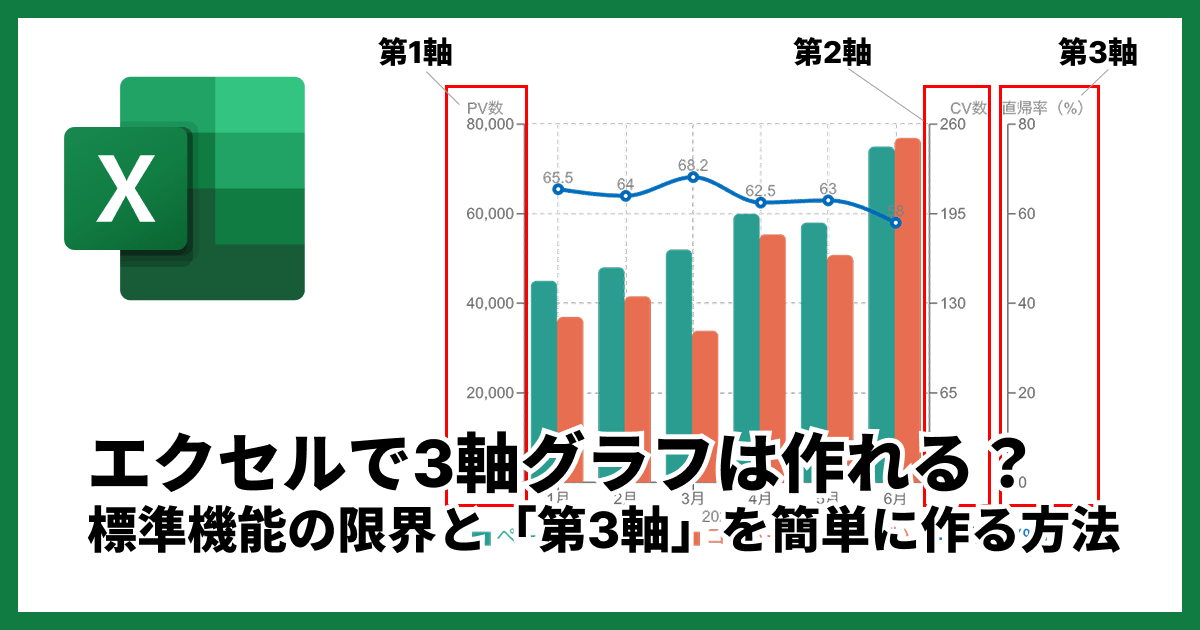
売上金額(円)、利益率(%)、客数(人)など、単位の異なる3つのデータを一つのグラフでまとめて表現したいシーンは意外と多いものです。
しかし、Excelでグラフを作ろうとして、「第1軸(左)」と「第2軸(右)」までは設定できても、「第3の軸をどうやって追加すればいいのか?」と手が止まってしまった経験はありませんか?
この記事では、Excelで3軸グラフを作成しようとした際にぶつかる壁と、それを解決して簡単に「第3軸」のあるグラフを作成する方法について解説します。
[第3軸のあるグラフの例]
この記事の内容(目次)
Excelの標準機能に「第3軸」は存在しない
まず結論からお伝えすると、残念ながらExcelの標準機能には「第3軸」を追加する機能はありません。
Excelで設定できるY軸は、左側の「主軸(第1軸)」と右側の「第2軸」の2つまでです。
参考記事: Excelで単位の違う2軸グラフを作る方法
そのため、基本操作だけで3つの異なる単位を持つデータを、それぞれ正しい目盛で一つのグラフに表示させることは不可能です。
ネット上で検索すると、背景を透過したグラフを加工して無理やり軸を合わせる「裏技」なども紹介されていますが、手間がかかる上に修正が大変です。
【解決策】無料のオンラインツールxGrapherなら「第3軸」の設定が可能です
「Excelではできないけれど、どうしても3軸グラフが必要」
そんな方におすすめなのが、無料から使えるオンライングラフ作成ツールxGrapherです。
Excelは2軸までが限界ですが、xGrapherは「第3軸」に対応しています。
面倒な裏技や計算は一切不要で、クリック一つで3つ目の軸を追加することができます。
xGrapherで3軸グラフを作る手順
作り方は非常にシンプルです。
第3軸に対応している複合グラフ作成ツールへアクセスする
データを入力(またはExcelにあるデータをそのままコピペ)する
データ入力画面の系統の鉛筆ボタンをクリック、Y軸設定を「第3軸」に切り替える
たったこれだけで、グラフエリアの外側に自動的に第3の軸が生成され、3つの単位が異なるデータもきれいに可視化されます。
各Y軸の対応関係がわかりづらい場合には軸ラベルしたり「個別の値を表示」をオンにするなどして見やすいグラフを作成してください。
[軸ラベルを設定]
[個別の値を表示する]
Excelで作るよりも圧倒的に速い
Excelで「擬似的に」3軸に見せようとすると、図形のテキストボックスで目盛を自作して貼り付けるなどの「工作」が必要になります。しかし、xGrapherなら正規の機能として3軸目が実装されているため、データが変わっても自動で目盛が調整されます。
Excelだけでなんとかしたい場合の「裏技」と「代替案」
ツールの利用が難しく、どうしてもExcelだけで完結させる必要がある場合は、以下の詳細手順に沿って作成してみてください。
裏技:データを加工して「擬似3軸」を作る手順
データの数値を意図的に調整し、無理やり既存の軸に合わせる方法です。
Excelの機能の限界を突破するために、「データの数値を計算で加工してグラフに載せ、軸の数字だけ手書きで貼り付ける」というアナログな手法を使います。
【例】 売上(数百万)、利益率(20%前後)、客数(500人前後)の3つをグラフにする場合
手順1:データを「正規化」する計算列を作る
「客数(500)」をそのまま「売上(100万)」の軸に入れると、棒が小さすぎて見えなくなります。そこで、客数を1,000倍や10,000倍して、売上の桁数に近づける計算式を入れます。
表の横に「客数(グラフ用)」という新しい列を作る。
数式
=D2*2000などを入力し、売上の目盛(100万単位)と同じくらいの高さになるよう倍率を調整する。
手順2:加工したデータで2軸グラフを作る
「売上」「利益率」「客数(グラフ用)」の3列を選択する。
挿入タブから「組み合わせ(複合グラフ)」を選ぶ。
挿入されたグラフを右クリック > 「グラフの種類の変更」
以下の設定
売上金額: 集合縦棒
利益率: マーカー付き折れ線(第2軸にチェック)
来店客数: 集合縦棒
[現状のグラフ]
手順3:ダミーの軸ラベル(テキストボックス)を作成する
グラフ上には「1,000,000」のような加工された数値が表示されてしまっています。これを隠して、本来の数値(500人など)を上書きします。
グラフエリアを選択し、「挿入」タブ > 「図形」 > 「テキストボックス」をクリック。
グラフの左端(または右端)にテキストボックスを配置する。
本来の客数の目盛(0人, 200人, 400人...)を手入力して、グラフのグリッド線に合わせて配置する。
⚠️ 注意点 この方法は「絵」として整えているだけです。データが更新されてもテキストボックスの数字は自動で変わりません。毎月の報告書などで使う場合は、ミスの原因になるため推奨しません。
[完成した第3軸のあるグラフ]
代替案:グラフを縦に並べる「パネルチャート」の作成手順
無理に3軸にするよりも、プロの現場でよく使われるのが「グラフを縦に並べる(パネルチャート)」という手法です。横軸(日付など)を揃えて縦に並べることで、視線の移動だけで相関関係がはっきり分かります。
手順1:3つのグラフを個別に作る
まず、「売上」「利益率」「客数」それぞれのグラフを3つ作成します。
参考記事1: 棒グラフの作り方を完全ガイド!
参考記事2: Excelでの折れ線グラフの作り方を完全ガイド!
手順2:不要な要素を削除してシンプルにする
上下に並べた時にスッキリ見えるよう加工します。
一番上と真ん中のグラフの「グラフタイトル」と「横軸(日付)」を削除する。(一番下のグラフだけ横軸を残す)
3つのグラフの「プロットエリア(グラフ描画部分)」の左右の幅を目視で揃える。
手順3:位置をきれいに揃える(スナップ機能)
3つのグラフをマウスで適当に並べるとズレてしまいます。Excelの整列機能を使いましょう。
キーボードの [Alt] キーを押しながらグラフを移動させると、セルの枠線にピタッと吸着します。これで左端をきれいに揃えられます。
3つのグラフを縦に隙間なく並べる。
手順4:グループ化する
最後にバラバラにならないように固定します。
[Shift] キーを押しながら3つのグラフをすべてクリックして選択状態にする。
右クリック > 「グループ化」を選択。
これで、3つのデータが連動しているように見える、見やすい資料の完成です。この方法ならデータ更新時も自動でグラフが反映されるため、運用が非常に楽になります。
[完成したグラフ]
その他2軸グラフの作成方法は以下の解説記事をご参照ください。
また、2軸にした際に棒グラフ同士が重なってしまう問題の解決策はこちらをご覧ください。
まとめ
Excelで「3軸グラフ」を作ることは、標準機能では不可能です。
テキストボックスや計算による「擬似3軸」という裏技はありますが、作成の手間やメンテナンスの大変さを考えると、実用的ではありません。
単位の違う3つのデータを比較したい場合は、以下のいずれかの方法を選びましょう。
オンラインツール「xGrapher」を使って、正式な機能として第3軸グラフを作成する(推奨)
Excelで作成し、3軸目はデータラベルで代用する
Excelでグラフを縦に3つ並べて比較する
「手軽に、きれいな3軸グラフを作りたい」という方は、ぜひxGrapherの新機能を試してみてください。作成したグラフは画像としてダウンロードし、資料にそのまま貼り付けられます。
よくある質問(Q&A)
Q1. なぜExcelには第3軸がないのですか?
A1. 一般的にグラフデザインの原則として、1つのチャートに軸が3つ以上あると情報過多になり、読み取りにくくなるためだと考えられています。しかし、特定の分析用途では3軸が必要なケースもあるため、xGrapherのような専用ツールでは機能としてサポートしています。
Q2. xGrapherで作った3軸グラフはExcelで編集できますか?
A2. xGrapherで作成したグラフは、画像(PNG/JPG)やSVGとしてダウンロードしてExcelに「貼り付ける」ことができます。Excelのグラフオブジェクトとして再編集することはできませんが、プレゼン資料用としては十分な品質です。
Q3. 3軸グラフを使うのにおすすめのデータ組み合わせは?
A3. 例えば、「売上金額(棒グラフ/第1軸)」「前年比(折れ線/第2軸)」「来店客数(折れ線/第3軸)」のように、量(金額)と率(%)と量(人数)が混在し、それぞれの相関関係を見たい場合に最適です。
Q4. 3軸目は左右どちらに表示されますか?
A4. xGrapherの場合、第二軸のさらに右側に配置されます。基本的には第2軸の外側や、反対側に配置され、どのデータがどの軸に対応しているかが色や凡例で分かるようになります。
Q5. 4軸以上のグラフも作れますか?
A5. 3軸以上になると視認性が著しく下がるため推奨されません。4つ以上の要素を比較したい場合は、「レーダーチャート」や「3D散布図」の使用なども検討してください。