【Excel】グラフタイトルをセル参照で自動更新する方法!
Excelで資料を作成している際、表のタイトルを変更したのに「グラフのタイトルを直し忘れてしまった」という経験はありませんか?実は、グラフタイトルは特定のセルと「連動(参照)」させることが可能です。
一度設定してしまえば、セルの内容を書き換えるだけでグラフ側も自動的に更新されるようになります。この記事では、初心者の方でも迷わず設定できるよう、実際の操作画面の流れに沿って詳しく解説します。
この記事の内容(目次)
基本:グラフタイトルを特定のセルと連動(参照)させる手順
グラフタイトルをセルと連動させる設定は、慣れてしまえば数秒で完了します。ここでは、データの割合を可視化する際によく使われる「円グラフ」を例に、グラフの挿入からタイトル連動までの手順を追ってみましょう。
1. グラフを挿入する
まず、グラフにしたいデータの範囲を選択します。
次に、上部メニューの「挿入」タブから今回は例として「円グラフ」のアイコンをクリックしてグラフを作成します。
参考記事:
Excelでの円グラフの作り方を完全ガイド!
Excelの円グラフにパーセント(%)を表示する方法!
2. グラフタイトルを表示させる
基本的にはデフォルトでタイトルは表示されますが、表示されていない場合は、グラフをクリックし、右上に表示される「+(グラフ要素)」ボタンから「グラフタイトル」にチェックを入れます。
3. タイトルの「枠」を選択する
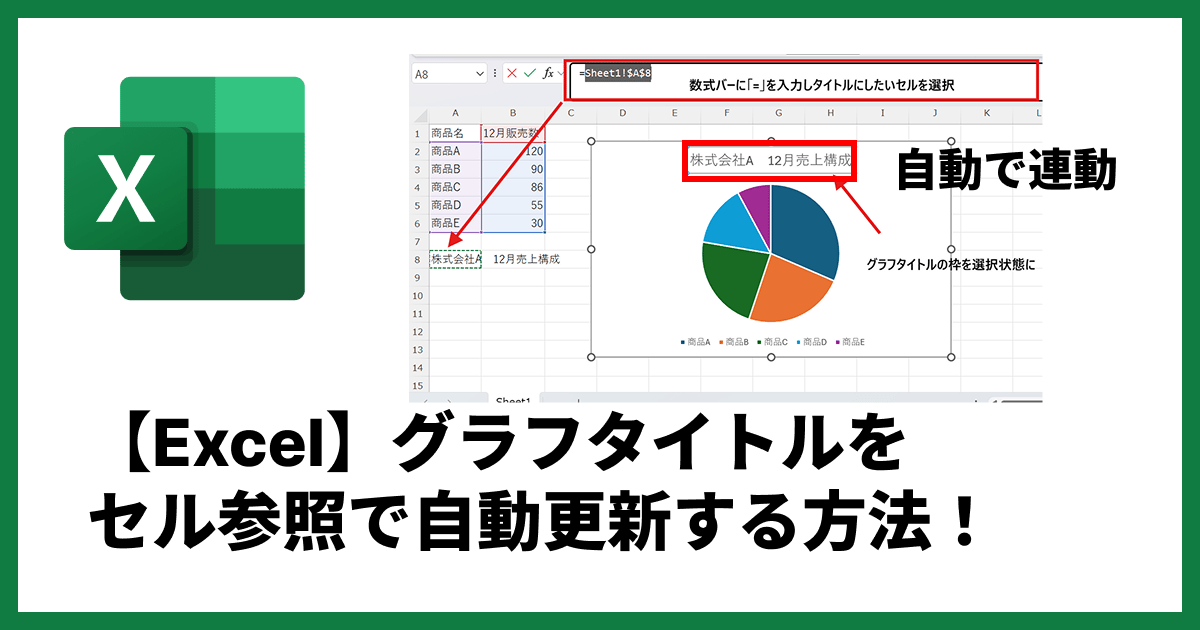
ここが最大のポイントです。グラフ内に出現した「グラフタイトル」というテキストをクリックして枠を選択します。
※文字を編集する状態(カーソルが点滅している状態)ではなく、外側の四角い枠をクリックした状態にしてください。
4. 数式バーに「=」を入力し、セルを選択する
タイトル枠が選択された状態で、画面上部の「数式バー」をクリックし、半角で「=」と入力します。続けて、タイトルとして引用したいセル(例:表の見出しなど)をクリックします。
5. Enterキーで確定する
数式バーに ='シート名'!$A$1 のような参照式が表示されたら、Enterキーを押します。これで、セルの内容が円グラフのタイトルに反映されます。以降、セルの文字を変えるだけでタイトルも自動で切り替わります。
※セルだけではなくシート名も必要です
[完成したタイトルが連動するグラフ]
応用:複数のセルの内容をタイトルに反映させるテクニック
「2026年度」というセルと「売上推移」というセルを組み合わせて一つのタイトルにしたい場合、直接グラフタイトル内で連結することはできません。
このような場合は、「作業用のセル」を用意するのがコツです。
空いているセル(例:C1)に、
=A1 & B1という数式を入力して結合した文字列を作ります。グラフタイトルの参照先を、その作業用セル(C1)に指定します。
この方法を使えば、日付や担当者名などを動的にタイトルへ組み込むことができ、さらに自由度の高いレポートが作成可能です。
注意点:参照がうまくいかない・タイトルが表示されない時の解決策
「セルをクリックしても反応しない」「エラーが出る」といった場合は、以下のポイントをチェックしてみてください。
数式バーを使っていますか?
グラフタイトルの中(テキストボックス内)に直接「=A1」と打ち込んでも参照されません。必ず、「枠」を選択した状態で「数式バー」に入力してください。シート名に記号が含まれていませんか?
シート名にスペースや「()」などの記号が含まれていると、手入力ではエラーが出やすくなります。セルを直接クリックして自動入力させるのが確実です。図形(テキストボックス)をタイトルにしていませんか?
標準の「グラフ要素」として追加したタイトルではなく、挿入メニューから入れた「図形のテキストボックス」の場合は、手順が異なります(図形の枠を選択して数式バーに入力する点は同じです)。
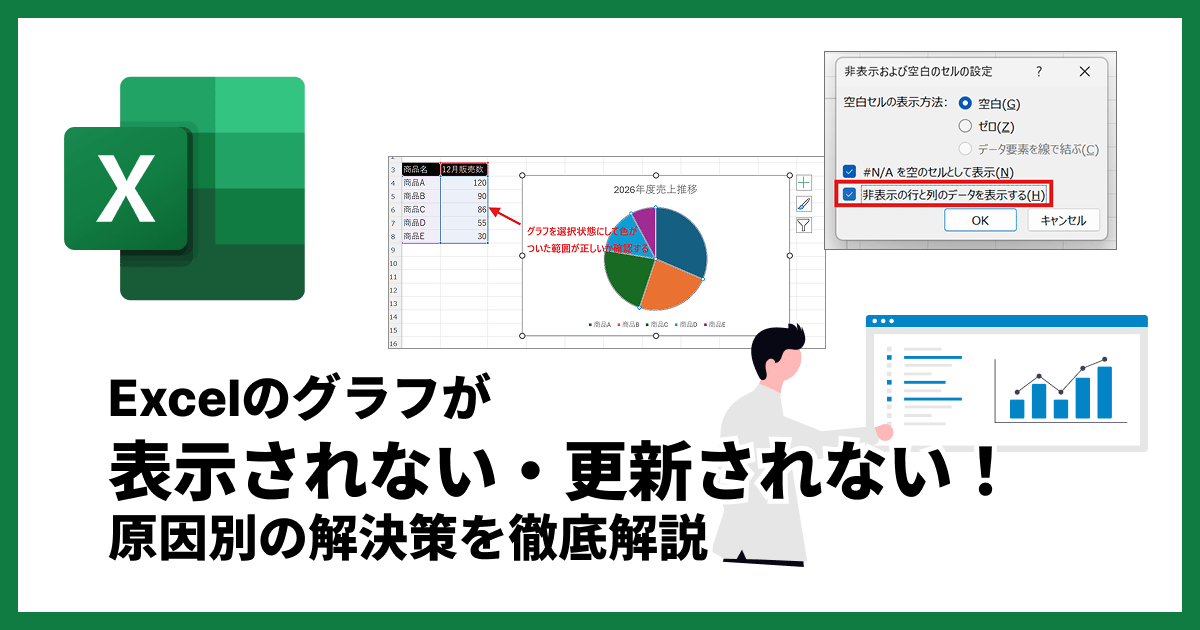
エクセルのグラフが表示されない・更新されない!原因別の解決策を徹底解説
Excelでグラフが表示されない、データが自動更新されないといったトラブルにお悩みの方へ。非表示設定や計算方法の変更(手動/自動)、データ範囲のズレなど、よくある原因と解決手順を分かりやすく図解します。どうしても解決しない時の便利な代替ツールも紹介。
もっと手軽に!ブラウザで完結するグラフ作成ツール「xGrapher」
Excelでの細かい設定が手間に感じる、あるいはもっとモダンで綺麗なグラフをサクッと作成して共有したいという方には、オンライングラフ作成ツールの利用もおすすめです。
「xGrapher」では、ブラウザ上で数値を入力するだけで、誰でも簡単に美しいグラフを作成できます。
複合グラフ作成ツール:棒グラフと折れ線グラフを組み合わせた高度なグラフも直感的に作成。
棒グラフ作成:プレゼン資料に映えるシンプルな棒グラフに。
折れ線グラフ作成:時系列のデータ推移をスマートに可視化。
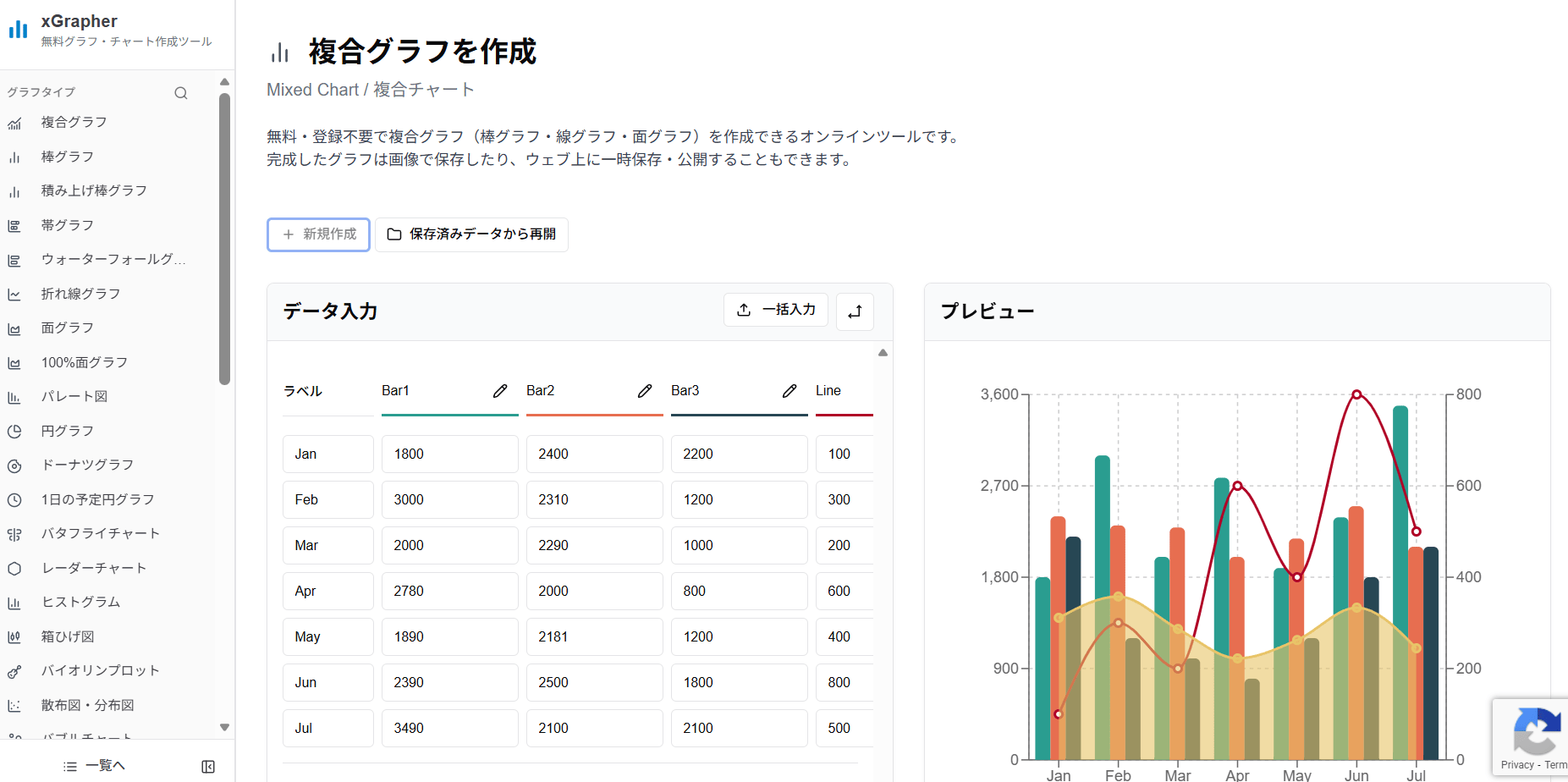
操作がシンプルで書き出しもスムーズです。用途に合わせて、Excelとオンラインツールを使い分けてみてください。
まとめ
Excelのグラフタイトルをセル参照にする方法は、資料作成の正確性とスピードを劇的に向上させます。
グラフタイトルの枠を選択
数式バーに「=」を入力
セルを選択してEnter
この3ステップをぜひ活用してください。さらに、もっと手軽にグラフを共有したい、デザイン性の高い図解を短時間で作りたいというシーンでは、ぜひxGrapherも試してみてくださいね。
他にもExcelを便利に使いこなすコツを知りたい方は、こちらのExcel解説記事一覧もあわせてご覧ください。
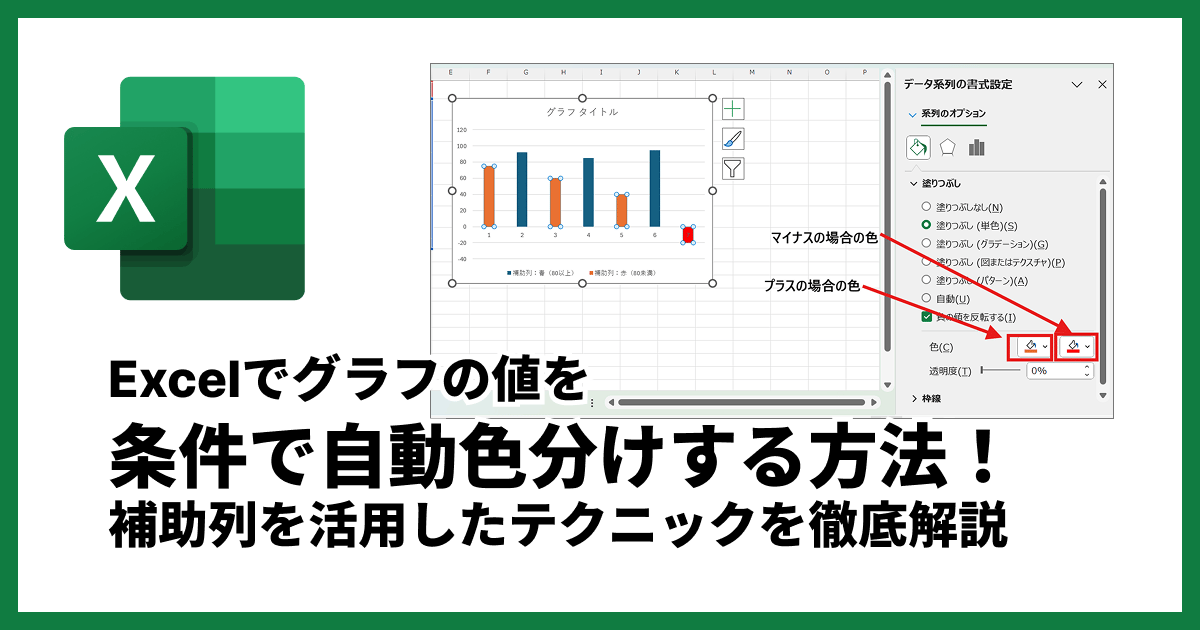
Excelでグラフの値を条件で自動色分けする方法!補助列を活用したテクニックを徹底解説
エクセルグラフで「目標達成した棒だけ色を変えたい」「マイナスの値を自動で赤くしたい」と思いませんか?実はグラフにはセルのような条件付き書式がありません。本記事では、補助列(作業列)を使って条件に合わせてグラフの色を自動で切り替える方法を初心者向けに分かりやすく解説します。
よくある質問(Q&A)
Q1:グラフタイトルの中に「=」が表示されるだけで連動しません。
A1:グラフタイトルの枠そのものではなく、中のテキストを編集する状態(カーソルが点滅している状態)で入力している可能性があります。一度グラフの外をクリックしてから、再度タイトルの「枠」を1回だけクリックし、数式バーに入力し直してください。
Q2:参照先のセルが空白の場合、グラフタイトルはどうなりますか?
A2:参照先のセルが空白だと、グラフタイトルには「0」と表示されることがあります。これを防ぐには、セルにスペースを入れるか、IF関数などを使って空白時に特定の文字が出るように設定しておくと良いでしょう。
Q3:複数のセルを改行してタイトルに表示させることはできますか?
A3:はい、可能です。作業用のセルで CHAR(10) 関数を使用して結合します(例:=A1 & CHAR(10) & B1)。そのセルをグラフタイトルから参照すれば、2行に分かれたタイトルを表示できます。
Q4:グラフタイトルの一部だけをセル参照にすることはできますか?
A4:残念ながら、Excelの仕様で「一部は手入力、一部は参照」という使い分けはできません。タイトル全体を一つのセル(または結合用セル)に集約して参照させる必要があります。
Q5:Excelのシート名を変更したら参照が切れてしまいますか?
A5:通常、シート名を変更するとExcelが自動的に数式内のシート名も書き換えてくれるため、参照が切れることはありません。ただし、外部ファイルを参照している場合などはリンク切れが起こる可能性があるため注意が必要です。