Excelでグラフの値を条件で自動色分けする方法!補助列を活用したテクニックを徹底解説
Excelのセル入力では、特定の数値以上になると自動で色が変わる「条件付き書式」が非常に便利です。しかし、残念ながらエクセルのグラフ機能には、この条件付き書式を直接適用する機能が備わっていません。
通常、グラフの色を変えるにはデータ要素を一つずつクリックして手動で塗りつぶす必要がありますが、データが更新されるたびに手作業で直すのは非効率ですし、ミスの原因にもなります。
「データが変わったら、グラフの色も勝手に切り替わってほしい」
そんな悩みを解決するのが、今回ご紹介する「補助列(作業用データ)」を使ったテクニックです。少し工夫するだけで、プロのような動的なグラフが作れるようになります。
この記事の内容(目次)
基本テクニック:補助列を使って条件ごとに色を変える方法
グラフの色を条件で変えるための標準的な手法は、「条件を満たすデータ」と「条件を満たさないデータ」を別々の列に分けて、それを重ねて表示させるというものです。
例えば、「売上80以上を青、80未満を赤」にする方法を例に解説します。
ステップ1:判定用のデータ(補助列)を作成する
まず、元のデータとは別に、IF関数を使って「青にする用」と「赤にする用」の2つの列を作成します。
青(80以上)の列:
=IF(B2>=80, B2, NA())赤(80未満)の列:
=IF(B2<80, B2, NA())
ポイント: 該当しない場合に「0」ではなく
#N/A(NA関数)を返すのがコツです。0にするとグラフ上に不要なドットやラベルが残ることがありますが、#N/Aなら無視されます。
月 | 売上(元データ) | 補助列:青(80以上) | 補助列:赤(80未満) |
1月 | 75 | #N/A | 75 |
2月 | 92 | 92 | #N/A |
3月 | 60 | #N/A | 60 |
4月 | 85 | 85 | #N/A |
5月 | 40 | #N/A | 40 |
6月 | 95 | 95 | #N/A |
ステップ2:作成した補助列でグラフを挿入する
元のデータ列(B列)は使わず、作成した2つの補助列(C列・D列)を選択して「棒グラフ」を挿入します。この時点では、2色の棒が横に並んで表示されています。
ステップ3:系列を重ねて1本の棒に見せる
ここが仕上げです。グラフの棒を右クリックし、「データ系列の書式設定」を開きます。
「系列の重なり」という設定値を「100%」に変更してください。
これで、2本の棒がピッタリ重なり、数値に応じて自動で色が変わっているように見えるようになります。
特定の条件で色を変える応用例
目標値を上回ったデータのみ強調する
応用として、特定の目標ラインを超えたときだけ色を強調することも可能です。
「実績」のグラフをベースに、「目標を超えた分だけ別の色にする」のではなく、「目標を超えたデータそのものの色を変える」場合は、先ほどの補助列の条件式を「目標セル(例:=IF(E2>=80, B2, NA()))」との比較にするだけでOKです。
負の数値(マイナス)を自動で赤色にする
棒グラフであれば、補助列を使わなくても済む簡単な方法があります。
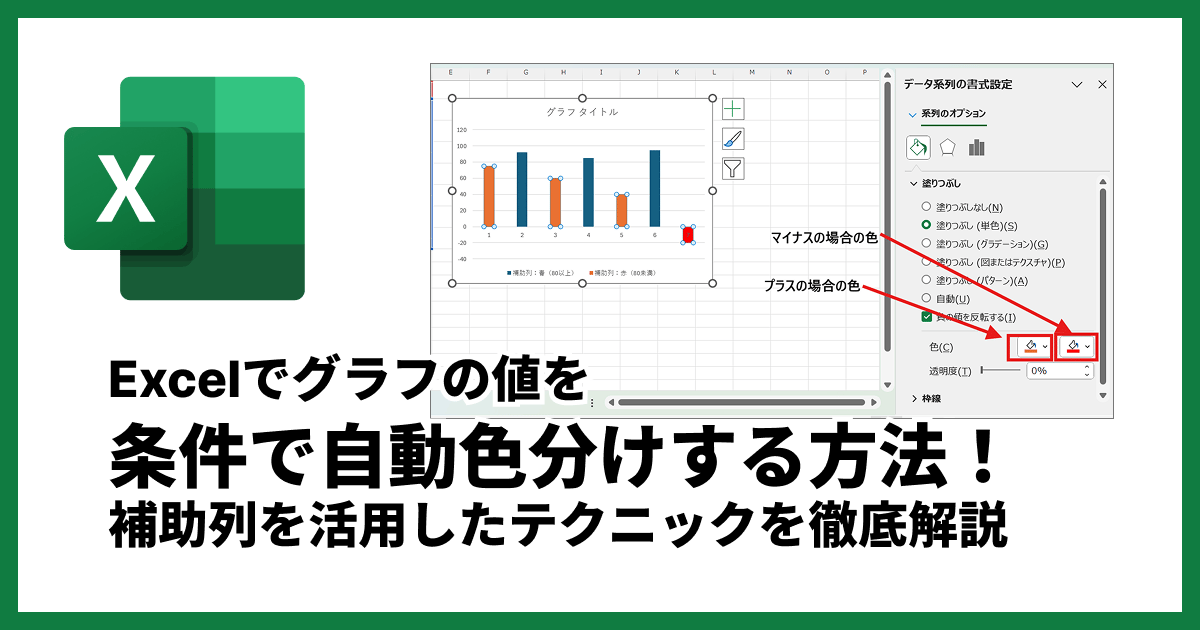
グラフの棒を右クリックし「データ系列の書式設定」を選択
「塗りつぶし」項目の「負の値を反転する」にチェックを入れる
2つの色を選択できるようになるので、マイナスを赤などに設定
これだけで、0を下回った数値が自動的に赤くなります。
グラフ作成をもっと直感的に!オンラインツール「xGrapher」の活用
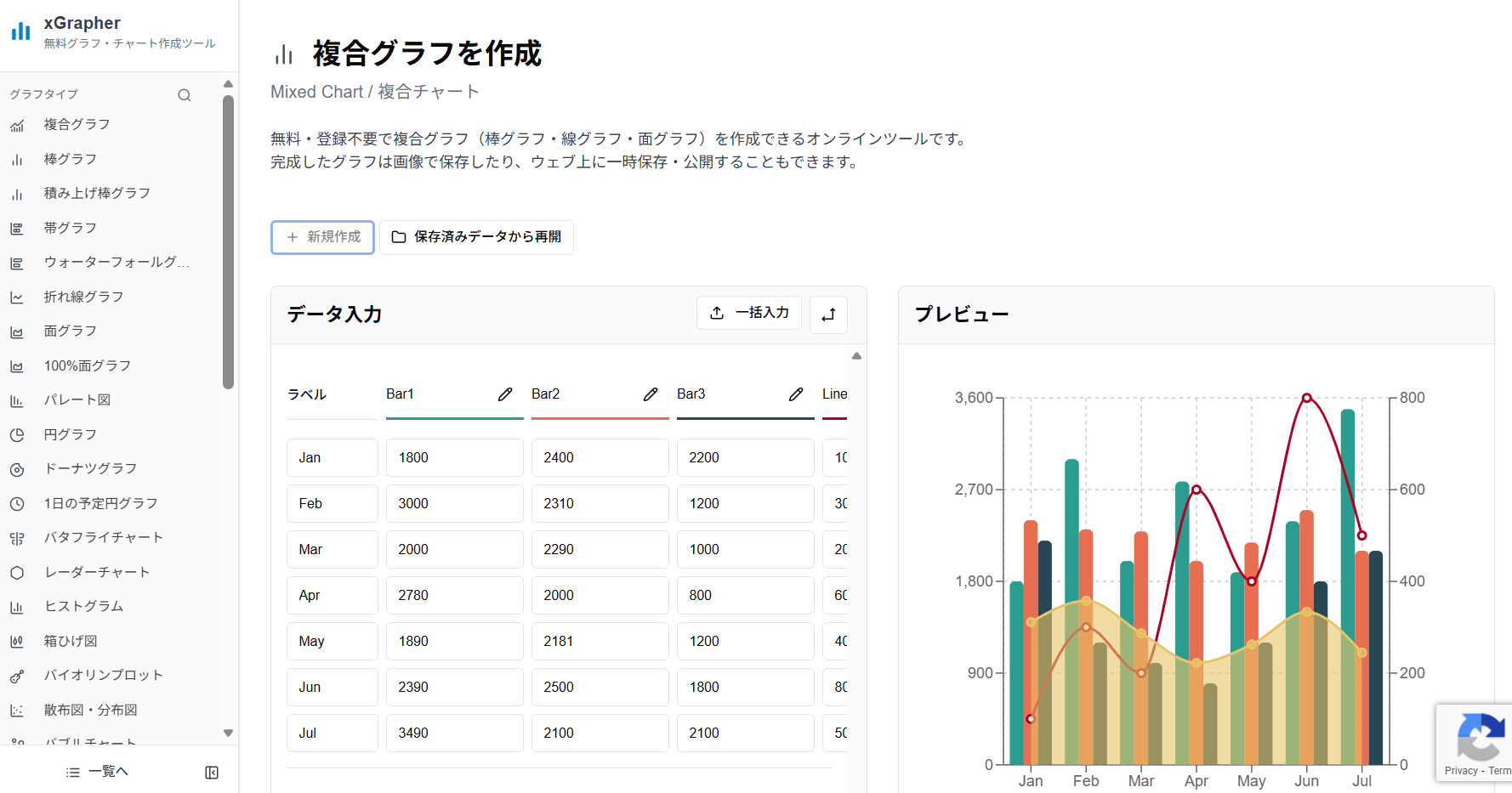
Excelでの色分け設定は、「補助列を作って、重なり設定をして…」と、意外と手順が多くて面倒に感じることもありますよね。もっと手軽に、かつ見栄えの良いグラフを作成したいなら、オンライングラフ作成ツールのxGrapherがおすすめです。
xGrapherなら、複雑な関数の設定なしで直感的に美しいグラフを作成できます。
複合グラフ作成ツール: 棒グラフと折れ線グラフを組み合わせた高度なグラフもブラウザ上で完結。
棒グラフ作成: シンプルで清潔感のあるデザインの棒グラフが即座に作れます。
折れ線グラフ(線グラフ)を作成: データの推移を美しく可視化。
プレゼン資料やレポート用など、「人に見せるためのグラフ」を素早く作りたい時には、Excelで苦労するよりも専用ツールを使うほうが圧倒的に効率的です。
Excelグラフ作成でよくある悩みと解決策
色分け以外にも、Excelのグラフ作成でつまずきやすいポイントはいくつかあります。以下の解説記事も併せてチェックして、効率的に作業を進めましょう。
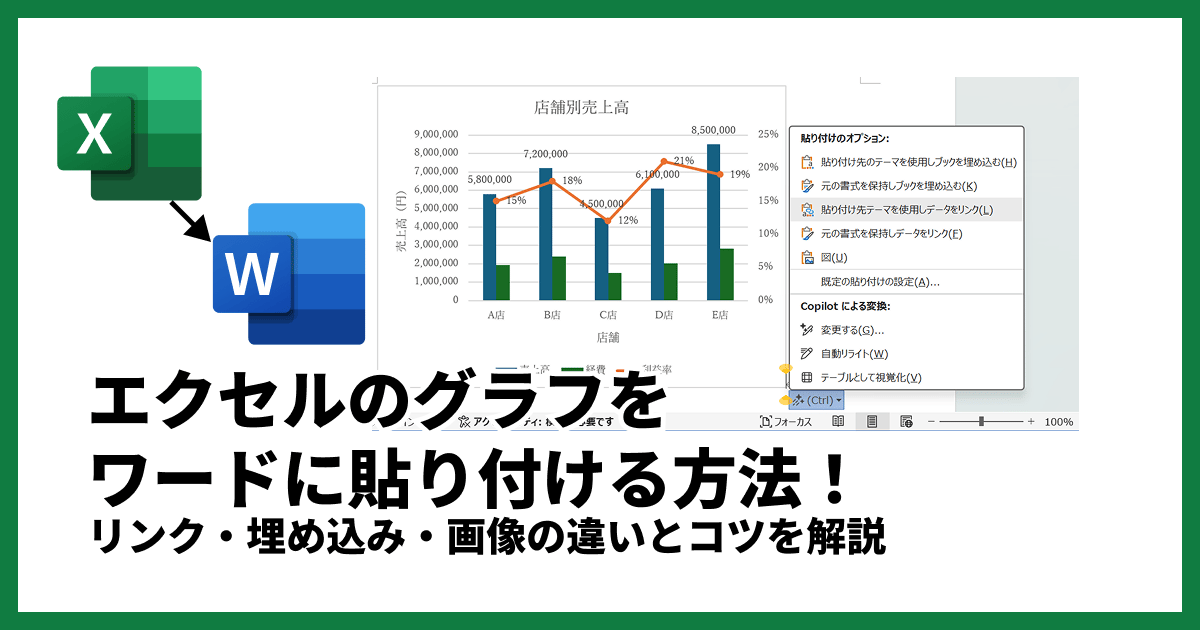
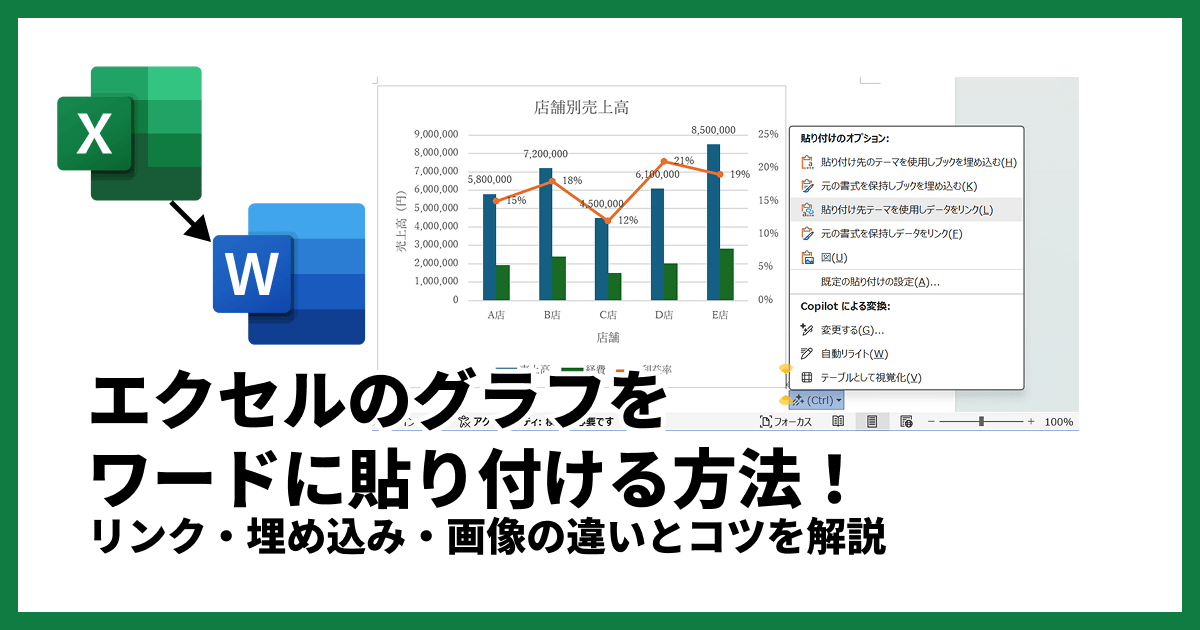
エクセルのグラフをワードに貼り付ける方法!リンク・埋め込み・画像の違いとコツを解説
エクセルのグラフをワード(Word)に綺麗に貼り付ける方法を徹底解説。「リンク貼り付け」と「埋め込み」の違いや、レイアウトが崩れないコツ、図として貼り付けるメリットなど、報告書作成に役立つテクニックを紹介します。各形式のメリット・デメリット比較表も掲載。
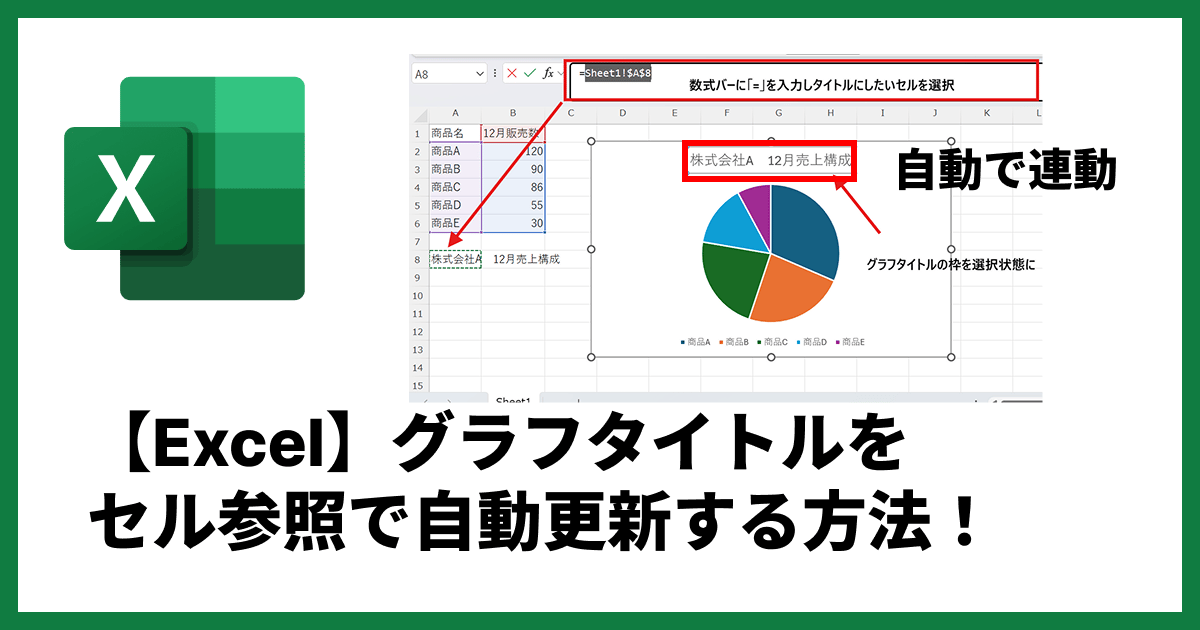
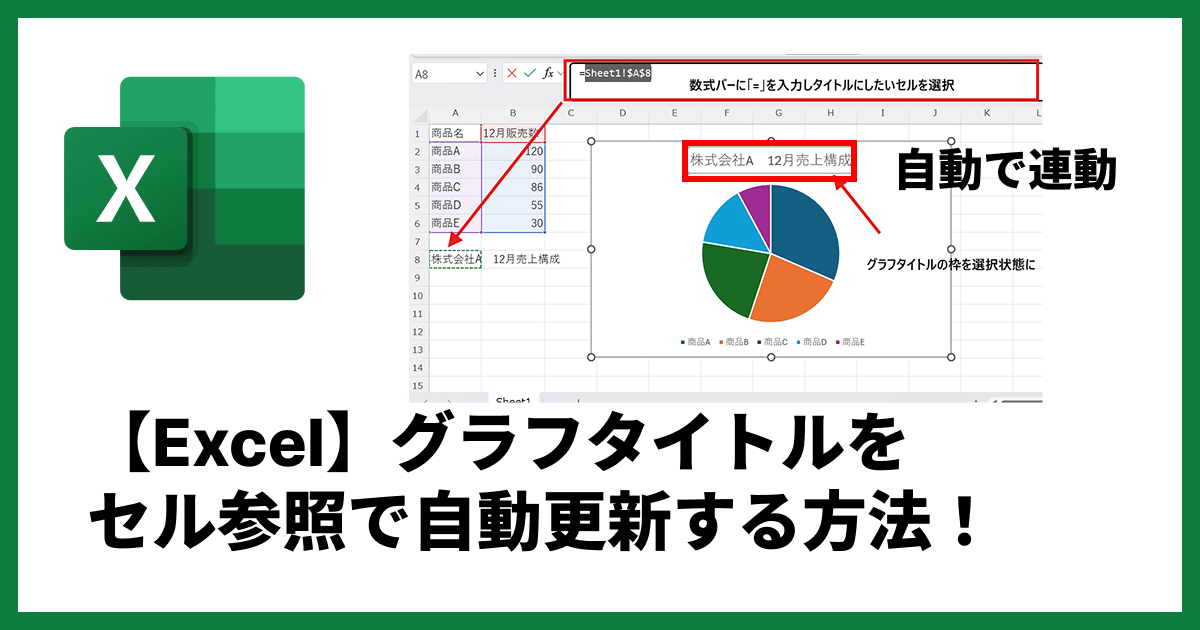
【Excel】グラフタイトルをセル参照で自動更新する方法!
Excelのグラフタイトルをセルと連動(参照)させて自動更新する方法を分かりやすく解説。複数のセルを結合して表示するテクニックや、参照できない時の対処法も紹介します。手入力によるミスを防ぎ、資料作成を効率化しましょう。
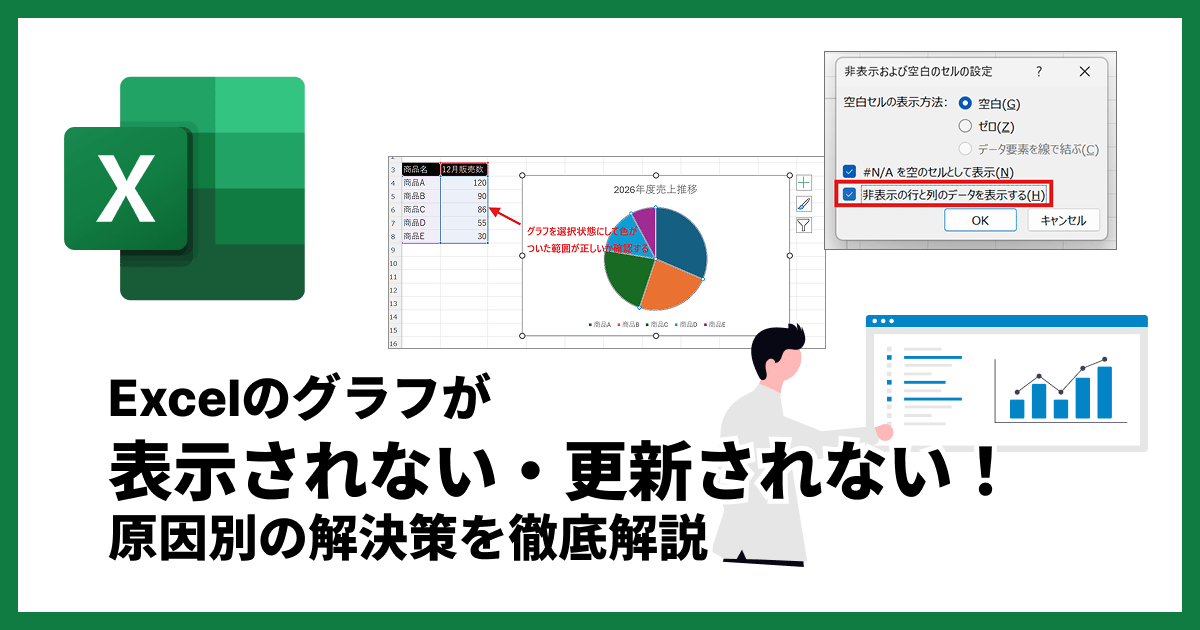
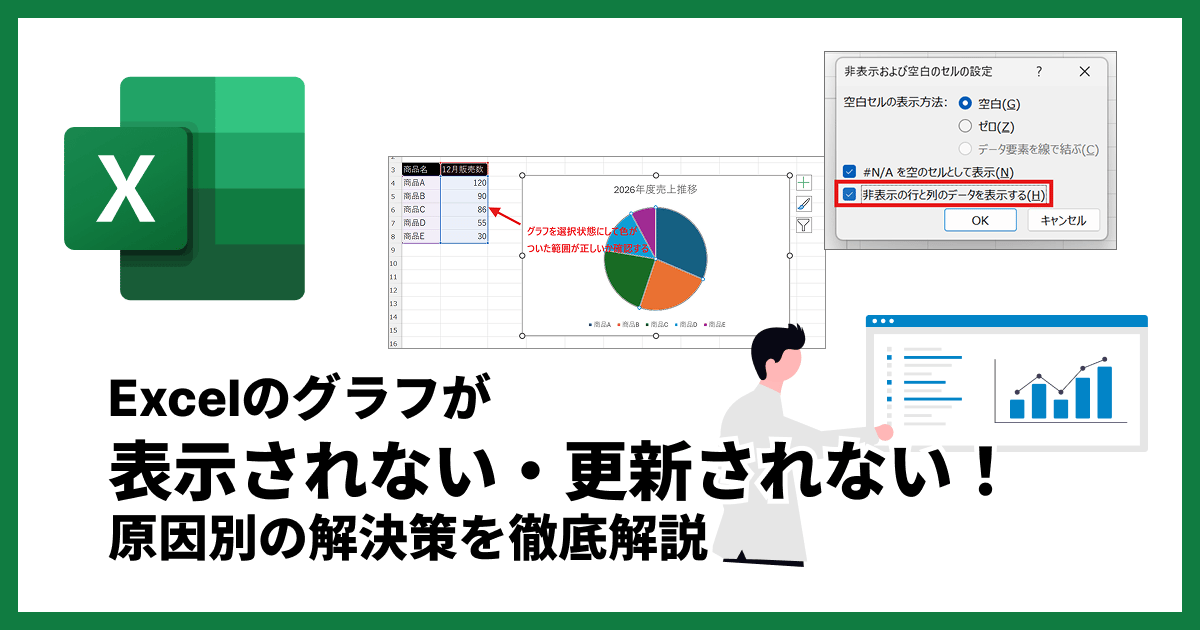
エクセルのグラフが表示されない・更新されない!原因別の解決策を徹底解説
Excelでグラフが表示されない、データが自動更新されないといったトラブルにお悩みの方へ。非表示設定や計算方法の変更(手動/自動)、データ範囲のズレなど、よくある原因と解決手順を分かりやすく図解します。どうしても解決しない時の便利な代替ツールも紹介。
よくある質問(Q&A)
Q1. 補助列を使わずに条件付き書式を反映させる裏技はありますか?
A1. 基本的にはありません。Excelのグラフはセルの書式を直接参照できない仕様です。ただし、VBA(マクロ)を組めば可能ですが、メンテナンスの手間を考えると補助列を使う方法が最も一般的で推奨されます。
Q2. 折れ線グラフでも同じように色を変えられますか?
A2. 折れ線グラフの場合、系列を分けると「線が途切れてしまう」という問題が発生します。解決策としては、補助列で条件が切り替わる境界のデータを両方の列に持たせるか、ドット(マーカー)のみ色を変えるといった工夫が必要です。
Q3. 条件が増えて3色以上にしたい場合は?
A3. 補助列を増やせば可能です。例えば「優・良・可」の3段階なら、補助列を3つ作り、それぞれにIF関数を設定して、それらすべてをグラフにして100%重ねればOKです。
Q4. #N/Aを表示させたくないのですが、空欄("")ではダメですか?
A4. 空欄にすると、折れ線グラフでは「値が0」として扱われて線が地面に落ちてしまったり、棒グラフでも不自然なスペースが空くことがあります。#N/AであればExcelが「データが存在しない」と正しく認識して描画をスキップするため、グラフ作成には#N/Aが最適です。
Q5. 最新版のExcel(Microsoft 365)ならもっと簡単な機能がありますか?
A5. 現時点(2025年)でも、グラフの条件分け機能は標準搭載されていません。ユーザーからの要望は多い機能ですが、現時点では本記事で紹介した「補助列+系列重ね」が最も汎用的な解決策となっています。
まとめ
エクセルグラフで条件によって色を変えるには、「補助列(作業用データ)」を作って、グラフの系列を100%重ねるのが最も確実な方法です。
IF関数で条件分けしたデータ列を準備する
集合棒グラフを作成する
系列の重なりを100%にする
最初は少し手間に感じるかもしれませんが、一度設定してしまえばデータの更新に合わせて自動で色が変わる「魔法のグラフ」になります。もし設定が複雑すぎて疲れてしまったときは、xGrapherのような便利なオンラインツールも活用して、賢く効率的に資料作成を進めましょう!