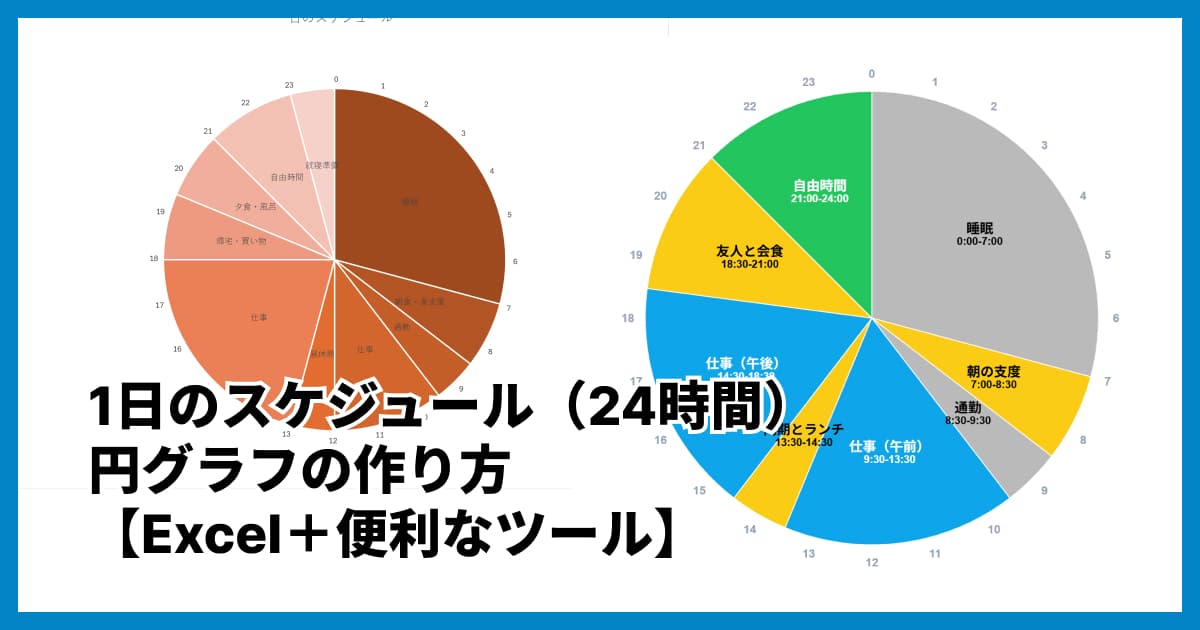
1日のスケジュール(24時間)円グラフの作り方【Excel+便利なツール】
「もっと時間を有効に使いたい」「気づくと1日が終わっている」
そんな時、1日24時間の使い方を可視化するのに最適なのが「スケジュールの円グラフ」です。
時計と同じ円形のグラフに1日の予定を落とし込むことで、視覚的に時間のバランスを把握でき、生活習慣の改善や勉強時間の確保に役立ちます。
しかし、いざ作ろうとすると「Excelで作るにはどうすればいいの?」「時計の数字はどうやって入れるの?」と迷う方も多いでしょう。この記事では、Excelを使ってイチから作る詳細な手順(時間軸の入れ方含む)と、無料ツールを使って3分で作成する方法の両方を解説し、それぞれのメリット・デメリットを比較します。
この記事の内容(目次)
【徹底比較】Excel vs xGrapher!スケジュール円グラフを作るならどっち?
まずは、自分に合った作成方法を選びましょう。
一般的にビジネスで使われる「Excel」と、グラフ作成に特化したWebツール「xGrapher」を比較しました。
作成方法の比較表
比較項目 | Excel(エクセル) | xGrapher(エックスグラファー) |
|---|---|---|
作成難易度 | ★☆☆☆☆ (高い) | ★★★★★ (簡単) |
所要時間 | 20分〜40分 | 3分〜5分 |
データの入力 | 「所要時間」の計算式が必要 | 「開始・終了時刻」を入れるだけ |
24時間軸(0-23) | 裏技(グラフの合成)が必要 | 自動表示 |
デザイン性 | シンプル(調整に手間がかかる) | テンプレートでおしゃれに完成 |
コスト | ソフトの購入が必要(Office) | 無料(ブラウザで完結) |
こんな人におすすめ | データの集計・分析もしたい人 | 手軽にスケジュール表を作りたい人 |
結論:目的に合わせて使い分けよう
Excelがおすすめな場合:
関数を使って複雑なデータ分析を行いたい場合や、業務上の理由でExcelファイルである必要がある場合。xGrapherがおすすめな場合:
「明日の予定を立てたい」「夏休みの生活表を作りたい」など、スケジュール表としての円グラフを作ることが目的の場合。
【完全ガイド】Excelで24時間スケジュール円グラフを作る手順
「難しくてもいいから、使い慣れたExcelで作りたい」という方のために、Excelでの作成手順をステップバイステップで解説します。
Excelでスケジュール円グラフを作るポイントは2つ。
「時刻」ではなく「所要時間」をデータにする
「0〜23」の数字を表示するために、別のグラフを重ねる(ここが最難関です)
STEP 1: データ表を作成し、計算式を入れる
まず、Excelのシートに以下のようなデータを入力します。
A列(項目): 睡眠、朝食、仕事...などを入力。
B列(所要時間): ここが重要です。 引き算で時間を算出します。
C列(開始時刻): それぞれの開始時刻を入力。
D列(終了時刻): それぞれの終了時刻を入力。
【計算式の例】
B2セル(睡眠の所要時間)には以下の数式を入力します。=D2-C2 (終了時刻 - 開始時刻)
B2の右下をドラッグしてB11でドロップすれば自動で計算式が入力されます。
※合計が必ず「24:00(または1.0)」になるようにデータを調整してください。
STEP 2: 円グラフを挿入する
「項目(A列)」から「所要時間(B列)」を選択します。
メニューの「挿入」タブから「円グラフ」を選択します。
グラフのパイを右クリックし「データラベルの追加」をクリック
追加されたラベル(今回の例では開始時間)を再度右クリックし「データラベルの書式設定」>「ラベルオプション」を選びます。
「値」のチェックを外し「分類名」にチェックを入れます。
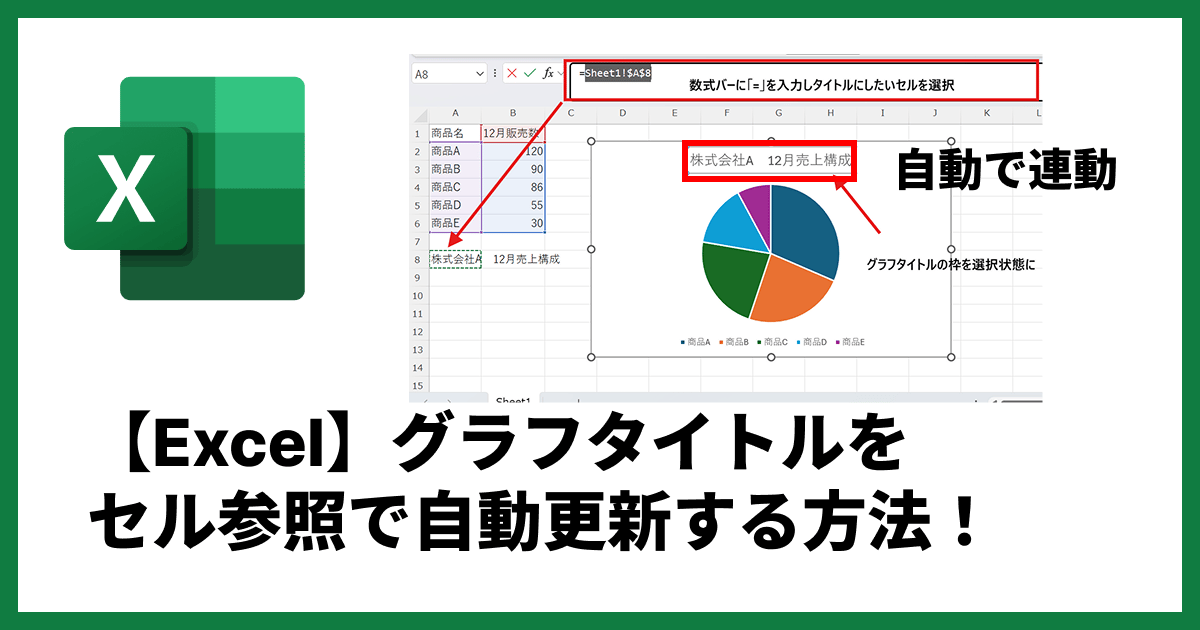
※現在「所要時間」となっているタイトルは必要に応じて「一日のスケジュール」などに変更してください。
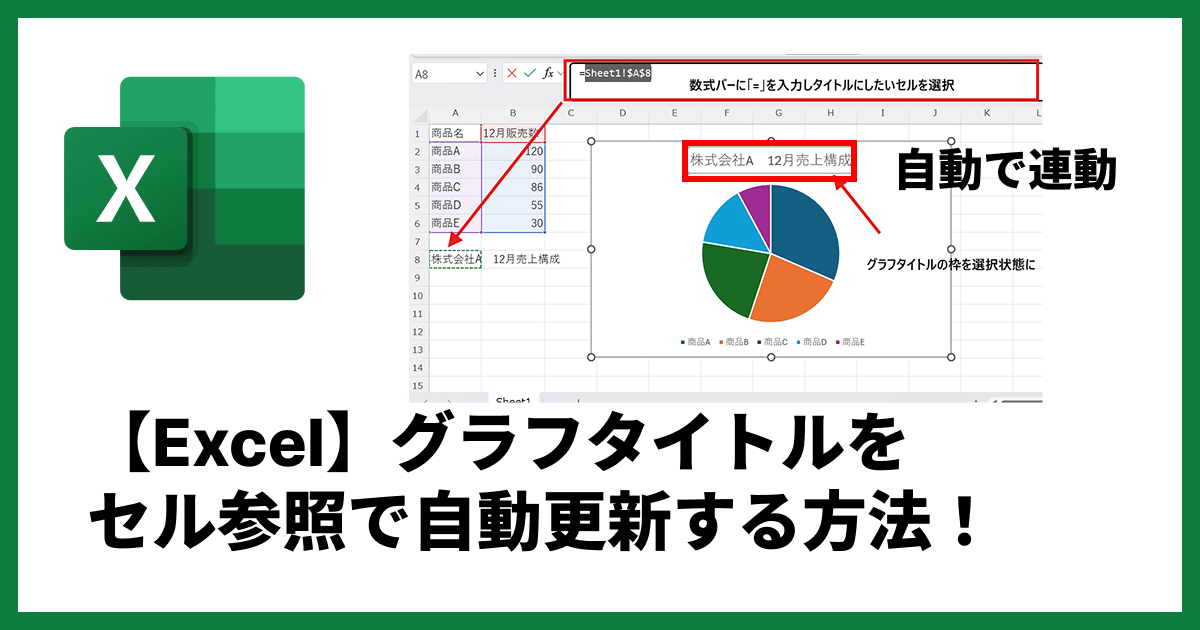
【Excel】グラフタイトルをセル参照で自動更新する方法!
Excelのグラフタイトルをセルと連動(参照)させて自動更新する方法を分かりやすく解説。複数のセルを結合して表示するテクニックや、参照できない時の対処法も紹介します。手入力によるミスを防ぎ、資料作成を効率化しましょう。
※凡例も不要であればグラフ右上のプラスボタンから凡例のチェックを外してください。
※文字が見えにくい場合はグラフ右上のブラシボタン>「色」から色を変更してください。
これで「予定の円グラフ」はできましたが、まだ時計の数字(0, 6, 12, 18など)がありません。
[現在の円グラフ]
STEP 3: 時間軸(0〜23)用のデータを作る
ここからがExcelでの作成における正念場です。円グラフの外側に「時間」を表示させるために、ダミーのデータを用意します。
空いている列(例:F列)に、数字の「1」を24個縦に並べます。(これが24等分の目盛りになります)
その隣(G列)に、「0」から「23」までの数字を入力します。(これが表示させるラベルになります)
STEP 4: ドーナツグラフを重ねて時間軸を表示する
作成した円グラフに、STEP3のデータを「ドーナツグラフ」として合体させます。
グラフを右クリックし「データの選択」→「追加」をクリック。
「系列の値」に、先ほど作った「1」が24個並んだ範囲(F列)を選択してOKを押します。
グラフを右クリックし「グラフの種類の変更」を選択。
「組み合わせ」を選び、追加した系列(ダミーデータ)を「ドーナツ」にし、「第2軸」にチェックを入れます。
グラフの外側にドーナツ型が表示されるので、ドーナツ部分をクリックして「データラベルを追加」します。
データラベルを右クリックし、「データラベルの書式設定」へ
ラベルの内容を「値」ではなく「セルの値」にし、「0〜23」の範囲(G列)を指定します。
ドーナツグラフ自体をクリックし「塗りつぶし」と「枠線」を「なし(透明)」もしくは背景と同色に設定します。
時計の数字部分の幅を小さくしたい場合は外側のドーナツを選択、「データ系列の書式設定から「ドーナツの穴の大きさ」で調整してください。(大きいほど数字が小さくなる)
これで、スケジュールの外側に0〜23の数字が浮かび上がったはずです。
Excel作成の注意点
開始位置のズレ: Excelの円グラフは通常「0時(12時の位置)」から始まりますが、ズレている場合は「データ系列の書式設定」>「系列のオプション」>「グラフの基線位置」を調整してください。
※今回の例では353°でちょうどでした手間がかかる: 予定が変わるたびに計算式の調整やグラフの微調整が必要です。
[最終的なグラフ]
より詳しいExcelでのグラフ作成テクニックについては、以下の記事も参考にしてください。
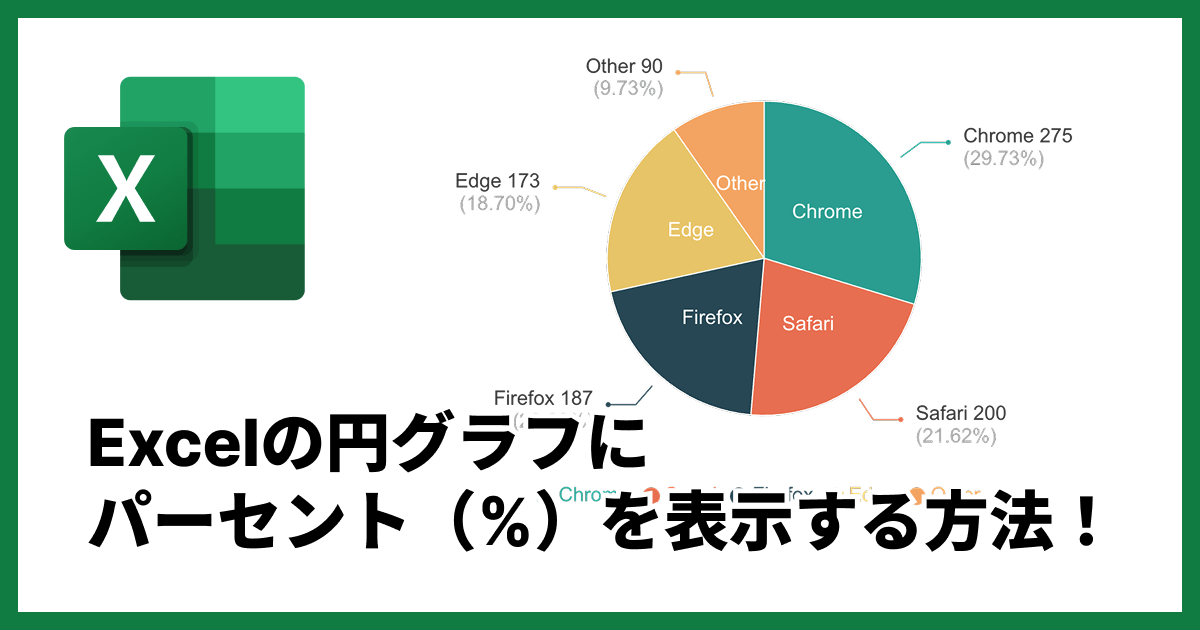
【2025年最新】Excelでの円グラフの作り方を完全ガイド!
手順が複雑すぎる...と思った方へ:xGrapherなら「時刻」を入れるだけで全自動
Excelの手順を見て「ドーナツグラフを重ねる?」「第2軸?」「もう無理...」と思った方も多いのではないでしょうか。
xGrapher(エックスグラファー)を使えば、この複雑な「時間軸設定」や「計算」は一切不要です。
>> xGrapherのスケジュールチャート作成ツールを使ってみる
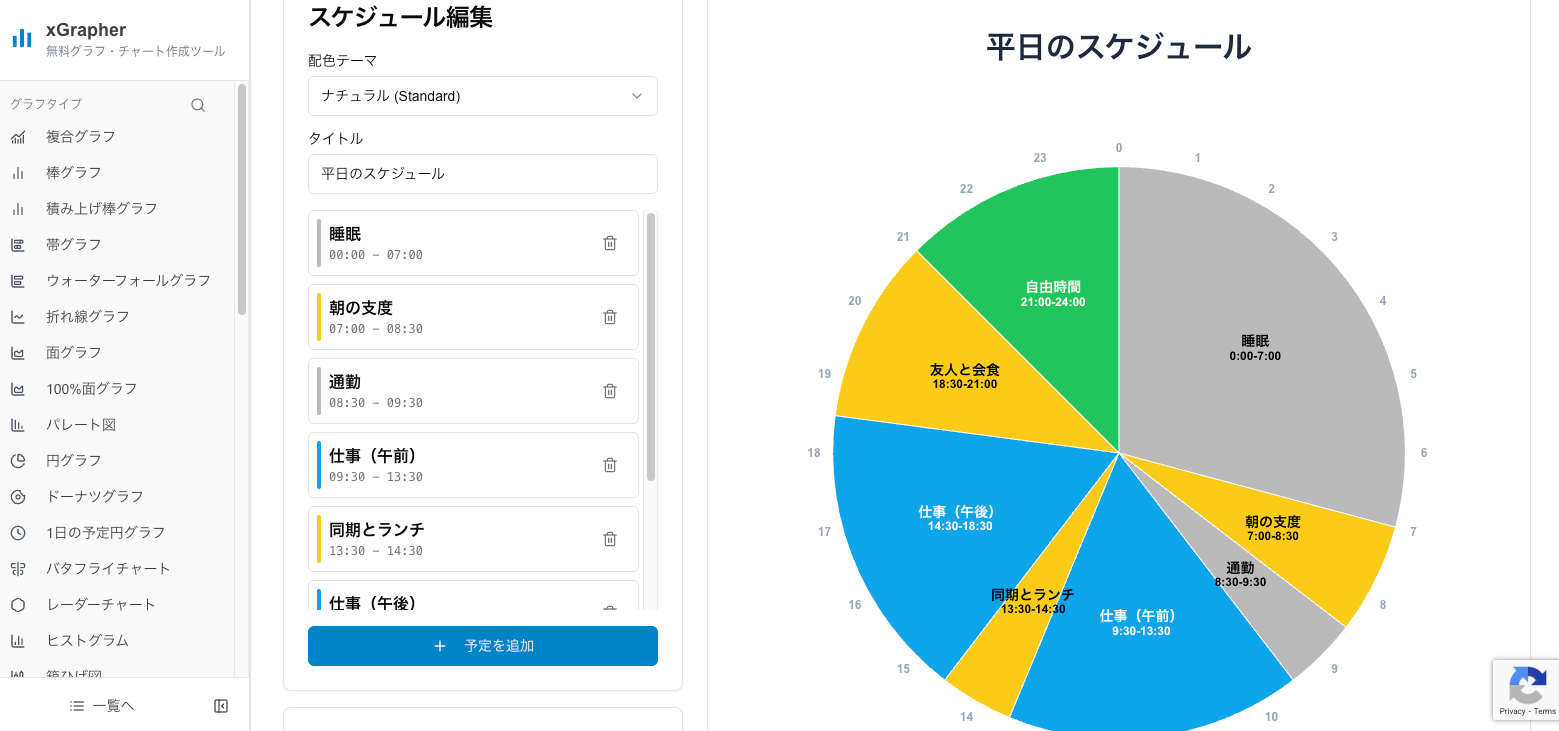
xGrapherでの作成イメージ
xGrapherは最初から「24時間スケジュール」を作るために設計されています。
配色テーマを選択: ナチュラル・クール・キュートから配色を選択します。
時刻を入力: 円グラフをクリックして時間とラベル(例:「7:00〜8:00 朝食」)と入力するだけ。
完成: 自動的に円グラフになり、外側にはきれいな時間軸(0-23)が表示されます。
Excelと比較したxGrapherのメリット
時間軸の作成が0秒: Excelで10分以上かかる「0〜23の数字入れ」が、xGrapherなら最初から付いています。
スマホで修正可能: 「あ、予定変えよう」と思った時に、スマホからサッとアクセスして修正・保存ができます。
インストール不要: アプリやソフトを入れる必要がなく、ブラウザを開けばすぐに無料で使えます。
Excelでの作成に挫折した方や、手帳用にサクッときれいなグラフを作りたい方には、xGrapherが断然おすすめです。
24時間円グラフ活用のヒント
作ったグラフは、ただ眺めるだけでなく活用してこそ意味があります。
理想と現実の比較: 「理想のスケジュール」と「実際のスケジュール」の2つを作って並べてみましょう。無駄な時間の正体がわかります。
スマホの待ち受けに: 作成した画像をスマホのロック画面に設定すれば、常に次の行動を意識できるようになります。
SNSで宣言: 「#1日のスケジュール」などのハッシュタグをつけてSNSに投稿し、フォロワーに宣言することで、実行力を高めることができます。
まとめ
1日のスケジュール円グラフを作るには、大きく分けて2つの方法があります。
Excel: 自由度は高いが、時間軸(0-23)を表示させるために「ドーナツグラフを重ねて透明にする」などの高度なテクニックが必要。
xGrapher: スケジュール入力に特化しており、時刻を入れるだけで時間軸付きの円グラフが誰でも簡単に作成できる。
「Excelの操作に自信がない」「とにかく早く作りたい」という方は、ぜひ無料のxGrapherを試してみてください。生活リズムを整える第一歩を、今日から踏み出しましょう。
よくある質問(Q&A)
Q1. 24時間円グラフはExcelと手書き、どっちが良いですか?
A1. 手書きは修正が大変ですし、円を均等に割るのが難しいです。Excelはきれいにできますが、上記のように作成手順が非常に複雑です。xGrapherのようなデジタルツールなら、手書きの手軽さとデジタルの美しさを両立できます。
Q2. xGrapherで作ったグラフは商用利用できますか?
A2. はい、作成したグラフの画像データは、ブログや資料、プレゼンなどで自由にご利用いただけます。
Q3. Excelで作ると0時の位置がズレます。
A3. Excelの仕様で、データの並び順や開始角度の設定によって位置が変わります。グラフを右クリックし「データ系列の書式設定」から「第一扇区の開始角度」を調整して、0時の位置を頂点に合わせてください。
ない場合は「データ系列の書式設定」>「系列のオプション」>「グラフの基線位置」を調整してください。
Q4. 10分単位の細かいスケジュールも円グラフにできますか?
A4. 可能ですが、円グラフの性質上、あまりに細かい時間(5分、10分など)は潰れて見えなくなってしまいます。細かいタスクは「身支度」「家事」などの大項目でまとめ、内訳をリストで管理するのがおすすめです。ドーナツグラフを活用するのも一つの手です。
Q5. 24時間ではなく、活動時間(6時〜24時など)だけのグラフは作れますか?
A5. Excelの場合、合計が24にならないため計算がさらに複雑になります。xGrapherなどのツールでも基本は24時間円グラフがベースですが、空白部分を透明にするなどの工夫で表現できる場合があります。