【Excel】エラーバー(誤差範囲)の作り方!標準偏差や個別設定もわかりやすく解説
Excelでグラフを作成した際、単に平均値の棒や点を並べるだけでは、そのデータの「バラつき」や「信頼性」を十分に伝えることができません。そこで重要になるのが「エラーバー(誤差範囲)」です。
実験データやアンケート結果を扱う際、エラーバーがあるだけでグラフの説得力は格段に上がります。この記事では、Excel初心者の方でも迷わずにエラーバーを設定できるよう、基本の操作から、統計的に正しい設定値の計算方法までをわかりやすく解説します。
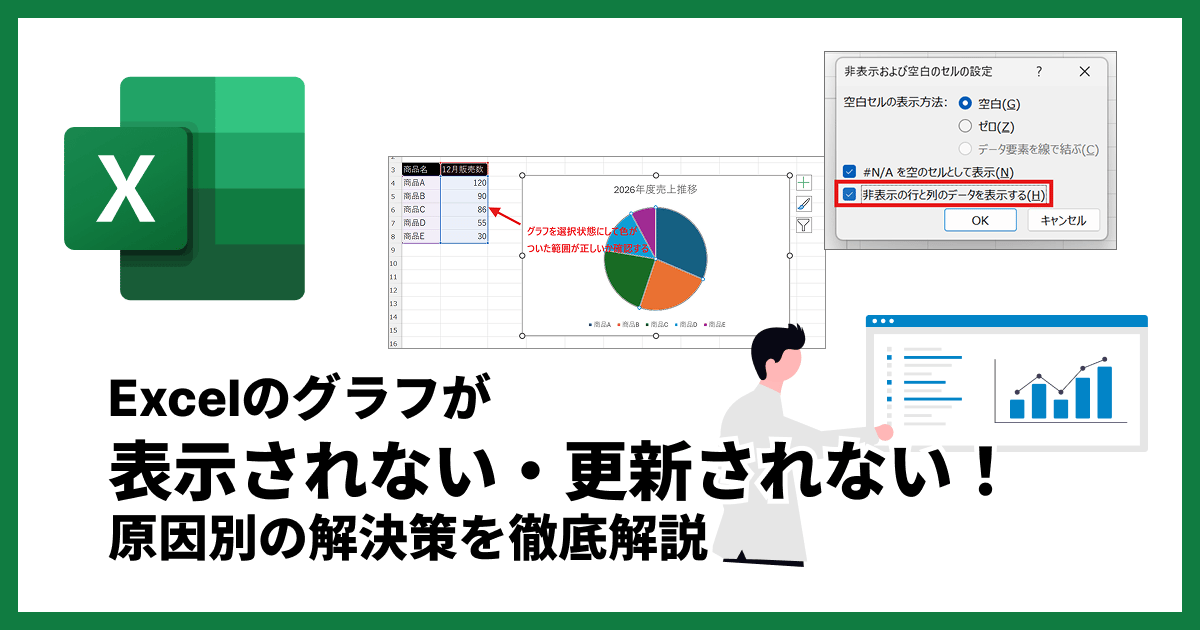
もし、グラフ自体がうまく表示されなかったり、数値を変えても反映されなかったりする場合は、エクセルのグラフが表示されない・更新されない!原因別の解決策の記事も参考にしてみてください。
この記事の内容(目次)
Excelグラフにエラーバー(誤差範囲)を追加する基本手順
まずは、Excel 2013以降で最も一般的な、数クリックで完了する追加手順を確認しましょう。
作成したグラフをクリックして選択します。
グラフの右上に表示される「+(グラフ要素)」ボタンをクリックします。
表示されたリストの中から「誤差範囲」にチェックを入れます。
これだけでグラフに線が表示されます。デフォルトでは「標準誤差」が適用されることが多いですが、そのままでは意図した誤差を示していない場合があるため、詳細な設定が必要です。
具体的な計算例:標準偏差と標準誤差はどう求める?
Excelに自動で計算させることもできますが、その中身(計算式)を知っておくと、データの解釈に自信が持てます。簡単な例で見てみましょう。
例:あるテストの点数 [70, 80, 90](サンプル数 )
平均値 ():
1. 標準偏差 (SD) の計算
データの散らばり具合を表します。Excel関数では =STDEV.S(範囲) を使います。
今回の例では:
標準偏差は 10 です。
2. 標準誤差 (SE) の計算
平均値の精度の高さ(信頼性)を表します。Excel関数には専用のものがないため、=SD / SQRT(n) で計算します。
今回の例では:
標準誤差は約 5.77 となります。
どれを選べば正解?「固定値」「標準偏差」「標準誤差」の使い分け
Excelの設定画面ではいくつか選択肢が出てきます。データの目的によって、以下のように使い分けましょう。
固定値: 「計測機器の誤差が±0.5と決まっている」「一律で5%の範囲を表示したい」など、すべてのデータに対して同じ幅の誤差を表示したい時に使います。
標準偏差 (SD): 「このグループのデータは、平均からこれくらいバラついている」という事実(分布の広がり)を示したい時に使います。
標準誤差 (SE): 「今回測定した平均値は、真の値からこれくらいの誤差を含んでいる可能性がある」という推測の精度を示したい時に使います。学術論文や実験レポートではこちらが多用されます。
【重要】データごとに異なる誤差を表示する「ユーザー指定」の使い方
実務で最も多いのが、計算したSDやSEをそれぞれのデータ(棒グラフの各項目など)に反映させたいケースです。項目ごとに異なる長さを設定するには「ユーザー指定」を使います。
グラフ上のエラーバーをダブルクリックして「誤差範囲の書式設定」を開きます。
グラフアイコンの「誤差範囲」タブの一番下にある「ユーザー指定」を選択し、「値の指定」ボタンを押します。
「正の誤差」と「負の誤差」のボックスに、シート上で計算しておいたSDやSEのセル範囲をドラッグして選択します。
エラーバーの見た目をカスタマイズする方法
デフォルトのエラーバーは細くて見にくいことがあります。「誤差範囲の書式設定」から、相手に伝わりやすい見た目に調整しましょう。
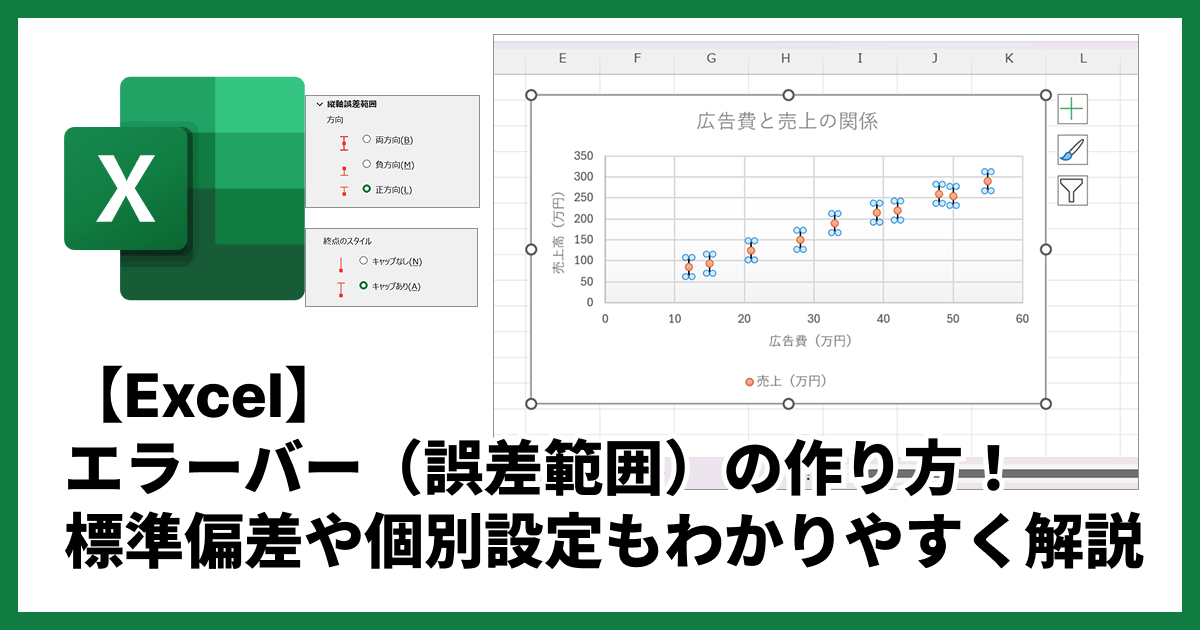
方向: 棒グラフなら「正の向き」だけにすると、グラフの上がスッキリして見やすくなります。
末端のスタイル: 「キャップあり」にすると、誤差の範囲がどこまでなのかが明確になります。
色と太さ: バケツアイコン(塗りつぶしと線)から、グラフの色に合わせて目立つ色や太さに変更しましょう。
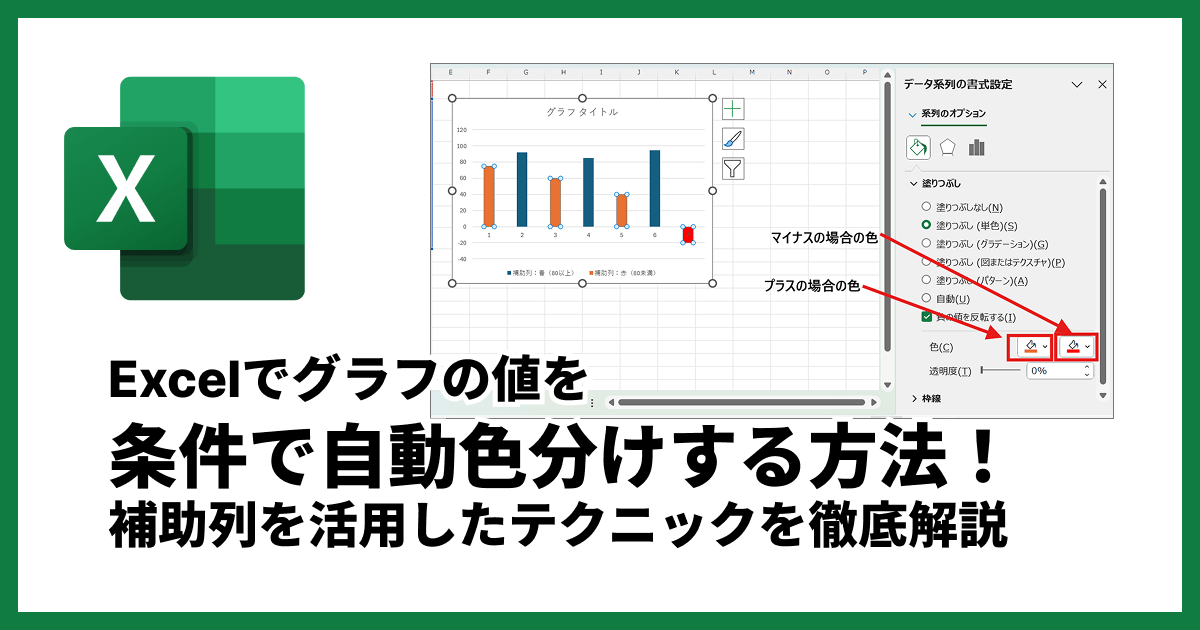
グラフの色を特定の条件で自動的に変えたい場合は、Excelでグラフの値を条件で自動色分けする方法!を組み合わせると、より視覚効果の高い資料になります。
Excelの操作が面倒な時は?オンラインツール「xGrapher」の活用
Excelのエラーバー設定は、設定項目が奥の方にあって、慣れないと迷いやすいのが難点です。もし、「エラーバーを必要としないシンプルな比較グラフ」や「プレゼン資料用の美しいチャート」を素早く作りたいのであれば、オンラインツールを使うのも賢い選択です。
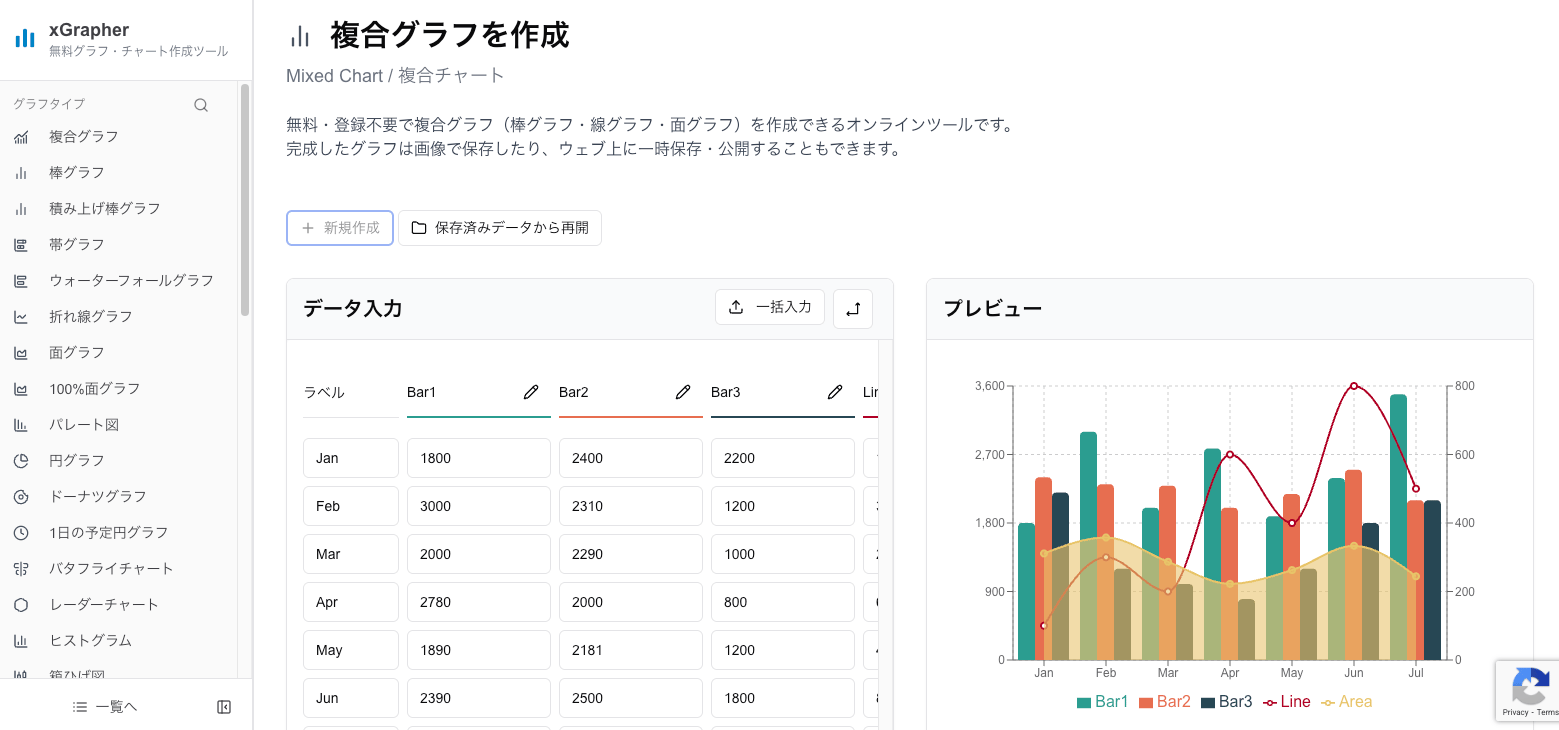
xGrapher(エックスグラファー)は、ブラウザ上で直感的にグラフを作成できるツールです。Excelのように複雑なメニューを探し回ることなく、数値を入力するだけでデザイン性の高いグラフが完成します。(※現在は誤差範囲の表示には対応していませんが、手軽に綺麗なグラフを共有したい時に最適です!)
エラーバーに関するよくあるQ&A
Q1. エラーバーの長さが全部同じになってしまいます
A1. それは「固定値」や「標準誤差(Excelの一律計算)」が選択されているためです。データごとに異なる長さにしたい場合は、記事内の「ユーザー指定」の手順で、各データに対応する計算済みのセル範囲を選択してください。
Q2. 散布図で横方向のエラーバーだけを消したいです
A2. 散布図にエラーバーを追加すると縦横両方の線が出ますが、不要な方の線(横線など)を一度クリックして選択し、そのままDeleteキーを押せば、縦方向だけのエラーバーにできます。
Q3. 「STDEV.P」と「STDEV.S」どちらの関数を使うべき?
A3. 一般的な実験やアンケート(サンプル調査)の結果を扱うなら STDEV.Sを使います。これは「不偏標準偏差」と呼ばれ、サンプルから母集団を推測する際に適しています。全数調査の場合はSTDEV.Pを使います。
Q4. エラーバーが表示されない・消えてしまったときは?
A4. グラフの種類(3Dグラフなど)によってはエラーバーが表示できないものがあります。まずは平面の棒グラフや散布図で試してください。また、グラフを右クリックして「データの選択」から、データ系列が正しく読み込まれているか確認しましょう。
Q5. エラーバーの色を一括で変えるには?
A5. グラフ上のいずれかのエラーバーをクリックすると、すべてのエラーバーが選択状態になります。その状態で「誤差範囲の書式設定」の「塗りつぶしと線」メニューから色を変更すれば、一括で反映されます。
まとめ
Excelのエラーバー(誤差範囲)は、データの説得力を高めるための強力な武器です。
一律の誤差なら「固定値」
バラつきを見せるなら「標準偏差(SD)」
平均の精度を見せるなら「標準誤差(SE)」
個別の値は「ユーザー指定」で正確に反映
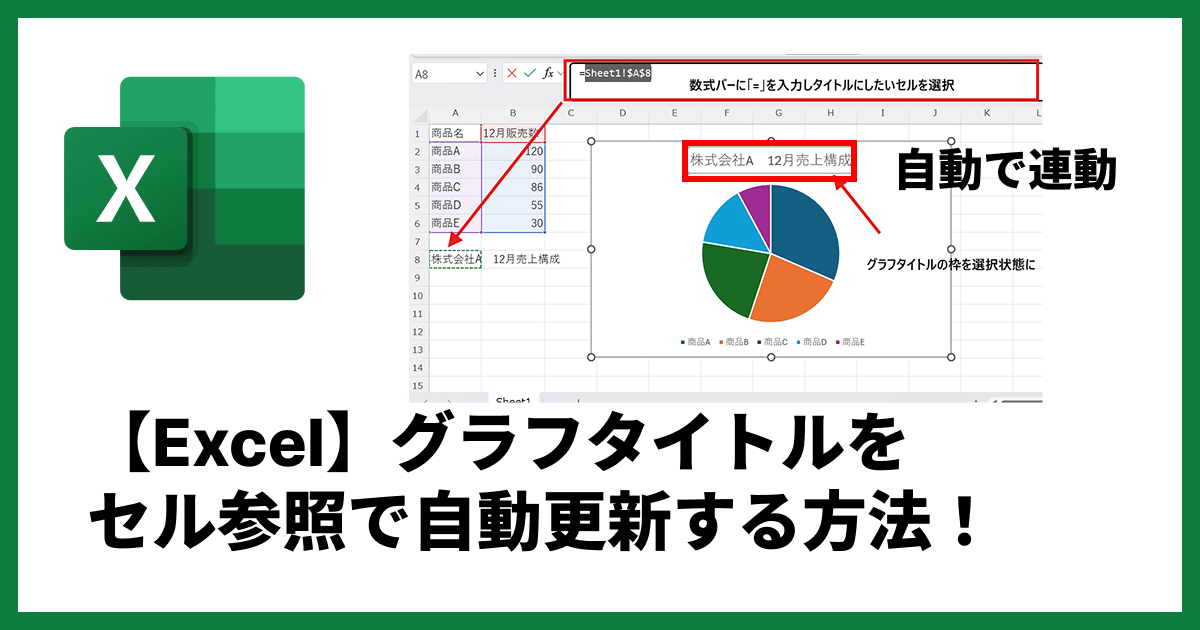
このポイントを押さえておけば、データの裏付けがある「信頼されるグラフ」が作れるようになります。グラフのタイトルを自動で更新したい場合は、【Excel】グラフタイトルをセル参照で自動更新する方法!の手順も活用して、効率的に作業を進めてくださいね。