エクセルのグラフが表示されない・更新されない!原因別の解決策を徹底解説
「昨日まで表示されていたグラフが消えてしまった」「セルの数値を書き換えたのに、グラフの形がまったく変わらない」といったトラブルは、Excelを使っていると頻繁に遭遇する問題です。
データ自体は正しいはずなのに、グラフに反映されないと、資料作成の手が止まってしまいストレスを感じますよね。しかし、多くの場合、その原因はExcelの「表示設定」や「計算ルール」のちょっとしたボタンひとつにあります。本記事では、初心者の方でもすぐに試せる解決策を、原因別に分かりやすく解説します。
そもそもの各種グラフの作成方法は以下のリンクよりご参照ください。
その他Excelのグラフ作成に関する解説一覧
この記事の内容(目次)
エクセルのグラフが表示されない時のチェック項目
グラフエリア自体が消えてしまったり、グラフの中身が真っ白になったりした場合は、以下の項目を確認してください。
1. オブジェクトの表示設定を確認する
Excelには、グラフや図形(オブジェクト)を一括で非表示にする設定が存在します。何らかの拍子にこれが「なし」になっている可能性があります。
手順: 「ファイル」>「オプション」>「詳細設定」を開き、「次のブックで作業するときの表示設定」にある「オブジェクトの表示」を「すべて」にチェックを入れます。
2. 非表示の行・列にデータが含まれていないか
フィルターをかけたり不要な行を隠したりすると、連動してグラフのデータも消えてしまうのがExcelの標準仕様です。
グラフを選択し、「グラフのデザイン」タブの「データの選択」をクリック。
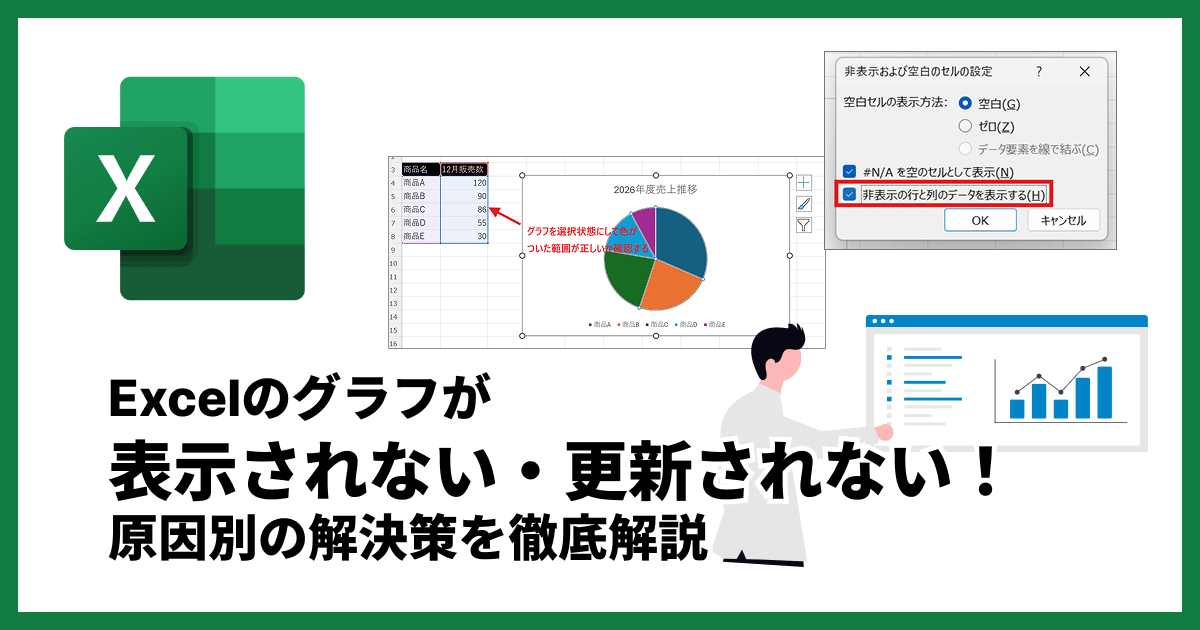
参考記事: Excelでの円グラフの作り方左下の「非表示および空白のセル」ボタンを押す
「非表示の行と列のデータを表示する」にチェックを入れます。
3. グラフィックアクセラレータの設定
PCの環境によっては、描画機能が干渉してグラフが正しく表示されないことがあります。
手順:
「ファイル」>「オプション」>「詳細設定」と進む(1. オブジェクトの表示設定を確認する)と同じ手順です。
「表示」項目にある「ハードウェア グラフィック アクセラレータを無効にする」にチェックを入れて改善するか試してみてください。
※最新版ではそもそもこのオプションがない可能性があります。
エクセルのグラフが自動更新されない原因と対処法
数値を入力し直したのにグラフの形が変わらない場合は、Excelの「計算機能」が一時的に止まっている可能性が高いです。
「計算方法の設定」が手動になっていないか
Excelの計算方法が「手動」になっていると、セルの値を変えてもグラフには自動で反映されません。
手順: 「数式」タブの「計算方法の設定」をクリックし、「自動」に変更してください。もし一時的に更新したいだけなら、キーボードの「F9」キーを押すだけでも最新の状態に更新されます。
データ範囲が正しく拡張されているか
表の下に行を追加してデータを増やした場合、グラフの参照範囲が自動で広がっていないことがあります。
手順: グラフをクリックした際に、元の表が色付きの枠で囲まれるか確認してください。枠が新しいデータまで届いていない場合は、枠の角をドラッグして範囲を広げる必要があります。
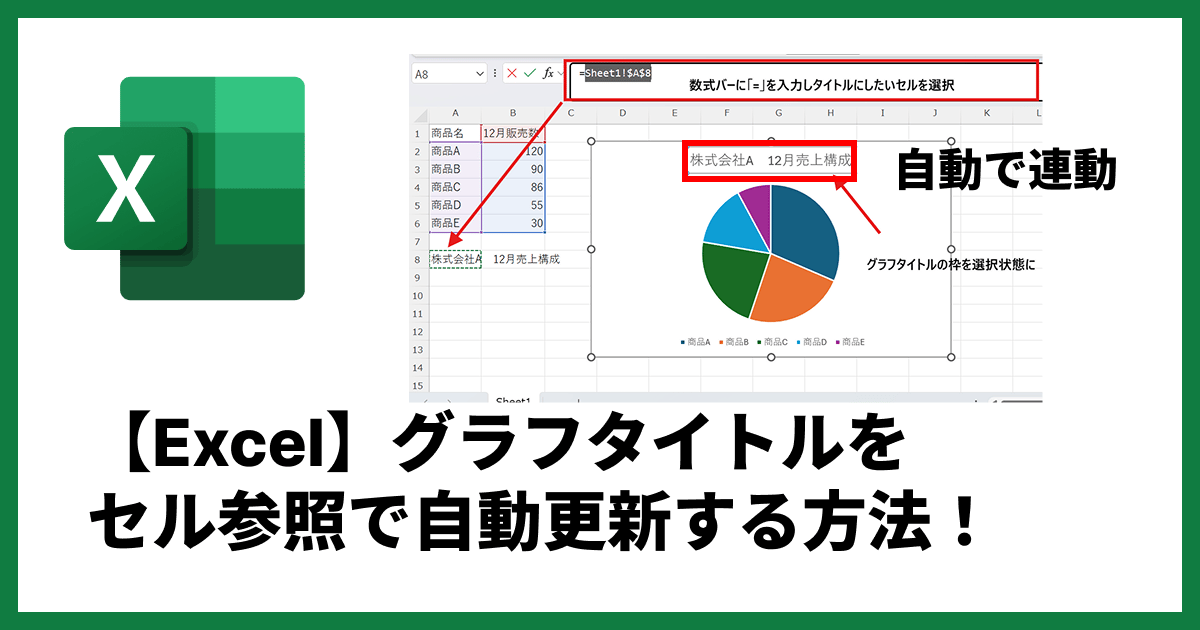
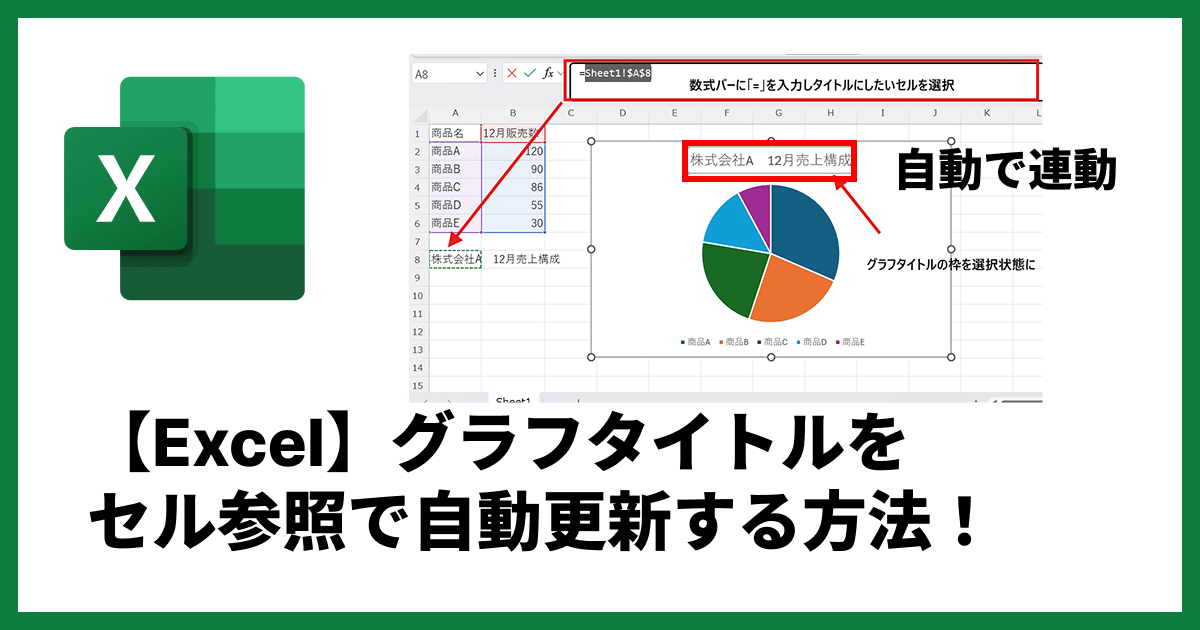
【Excel】グラフタイトルをセル参照で自動更新する方法!
Excelのグラフタイトルをセルと連動(参照)させて自動更新する方法を分かりやすく解説。複数のセルを結合して表示するテクニックや、参照できない時の対処法も紹介します。手入力によるミスを防ぎ、資料作成を効率化しましょう。
グラフ作成のストレスをゼロにする「xGrapher」の活用
Excelの設定を一つずつ確認するのは時間がかかりますし、「もっと手軽に、見た目の良いグラフを作りたい」と感じることも多いはずです。そんな時は、インストール不要のオンライングラフ作成ツールxGrapherが便利です。
Excelのような複雑な階層設定に悩まされることなく、ブラウザ上で直感的に操作するだけでプロ級のチャートが完成します。
棒グラフ作成:プレゼン資料に映える、美しい配色の棒グラフが即座に作れます。
折れ線グラフ作成:時系列データの推移をスムーズに可視化。
複合グラフ作成ツール:棒グラフと折れ線グラフを組み合わせた高度なグラフも、設定ミスを気にせず作成可能です。
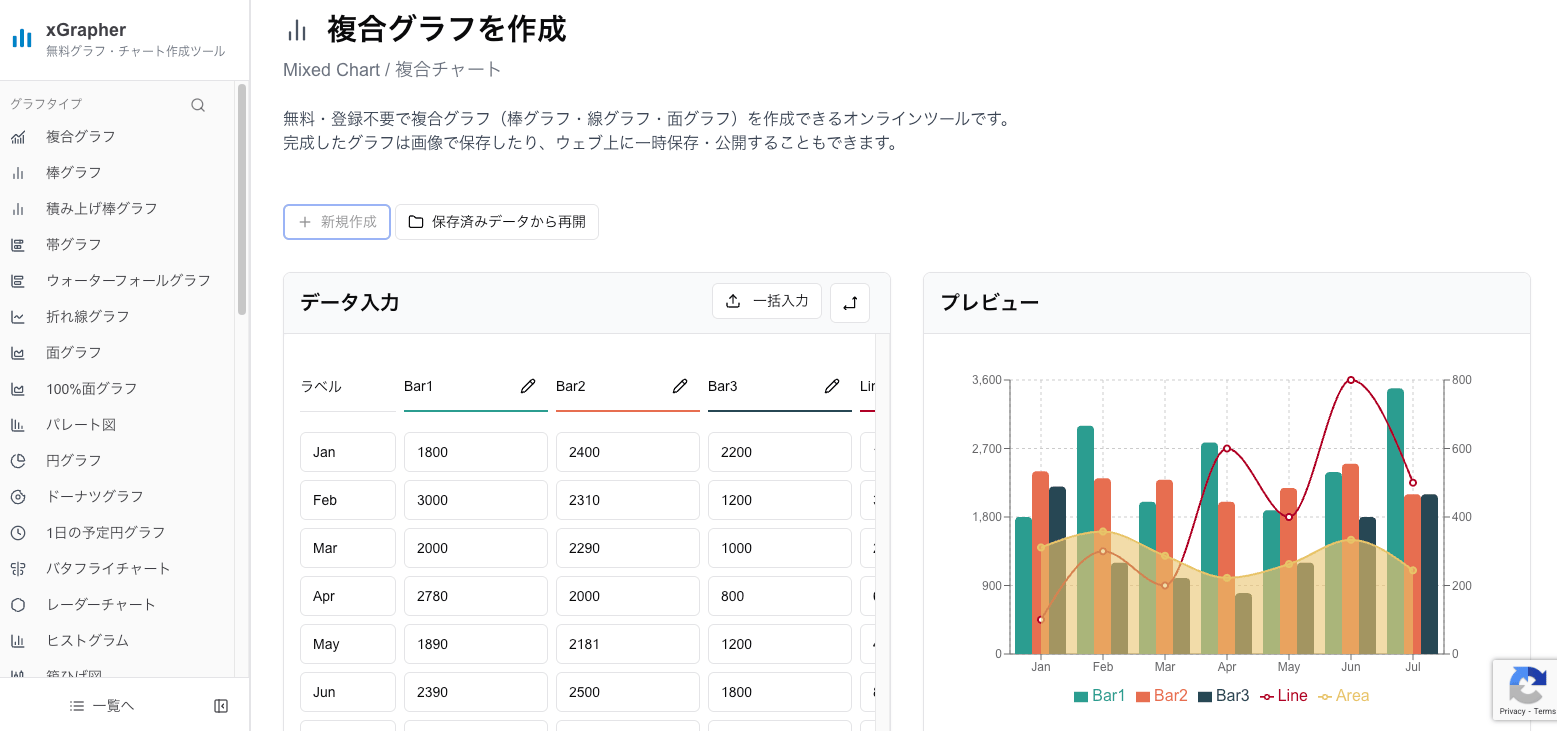
作成したグラフは画像として保存できるため、エクセルのグラフをワードに貼り付ける際も、リンク切れや表示崩れを気にせず資料を完成させることができます。
特定のグラフや用途別のトラブル解決ガイド
グラフの種類によっては、さらに特有の原因が隠れている場合があります。特に「散布図」は、軸の設定やデータの並び順によって「思った通りに表示されない」という悩みが非常に多いグラフです。
具体的なトラブル事例については、以下の解説記事もぜひ参考にしてください。
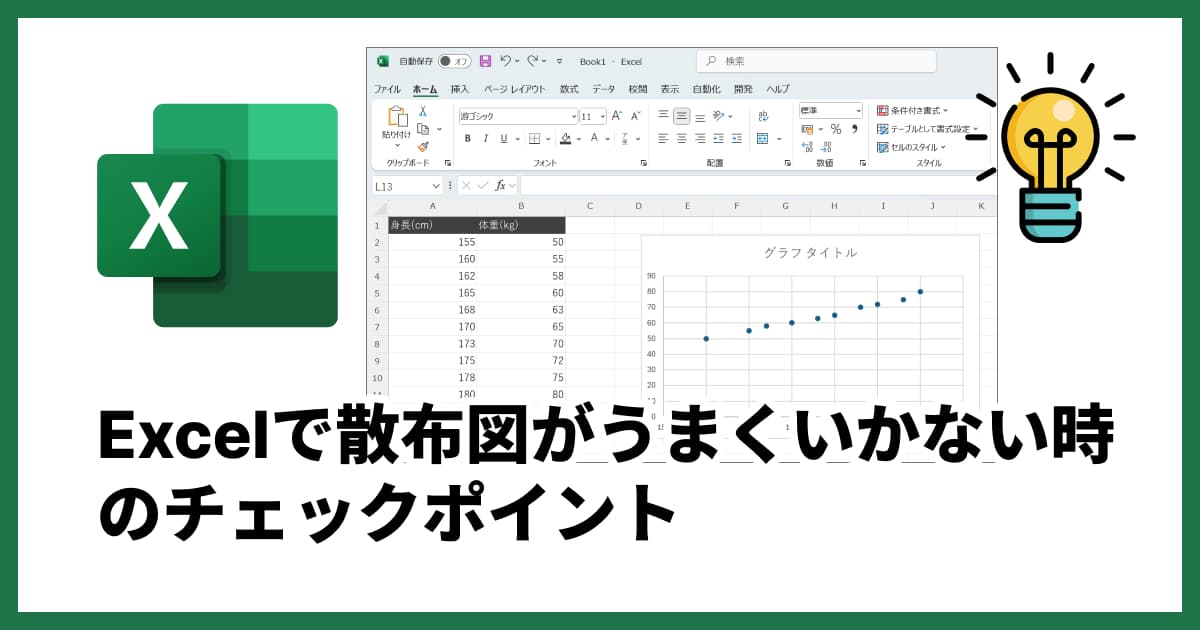
エクセルの散布図がうまくいかない!原因別の対処法を徹底解説
「Excel(エクセル)で散布図を作ったら、X軸とY軸が逆になった」「データが1点しか表示されない」「そもそもグラフにならない」といった問題でお困りですか?この記事では、Excel(エクセル)の散布図がうまくいかない原因と、具体的な対処法を画像付きでわかりやすく解説します。
まとめ
エクセルのグラフが表示・更新されない主な原因は、「オブジェクトの表示設定」「非表示データの扱い」「計算方法(自動/手動)」の3点に集約されます。
まずはこれらの設定を順番に見直してみてください。もし「Excelの操作が複雑すぎて効率が悪い」「もっとデザインにこだわりたい」と感じるなら、xGrapherのような外部ツールを賢く併用することで、資料作成の時間はぐっと短縮されます。
よくある質問(Q&A)
Q1. グラフの一部(特定のデータ系列)だけが表示されないのはなぜ?
A1. データの範囲内にエラー値(#N/Aなど)が含まれているか、数値が極端に小さすぎて軸のスケールに隠れている可能性があります。まずはデータの修正を行い、解決しない場合は軸の「最小値・最大値」の設定を見直してください。
Q2. 数値を更新してもグラフが変わらない、F9キーでもダメな場合は?
A2. グラフの参照範囲が、古いデータの場所を固定して指したままになっている可能性があります。「データの選択」から、現在入力しているセルの範囲が正しく指定されているか再確認してください。
Q3. フィルターをかけるとグラフが消えてしまうのを防げますか?
A3. はい、可能です。グラフを右クリックして「データの選択」>「非表示および空白のセル」を開き、「非表示の行と列のデータを表示する」にチェックを入れてください。これでフィルター後もグラフが維持されます。
Q4. Excelファイルを保存して開き直すとグラフが消えていることがあります。
A4. ファイル形式を確認してください。古い形式(.xls)で保存している場合、新しいExcelの機能で作ったグラフが正しく保存されないことがあります。最新の「.xlsx」形式で保存することをお勧めします。
Q5. 作成したグラフを画像として保存して他で使えますか?
A5. Excel上でグラフを右クリックして「図として保存」を選ぶことができます。より美しく、かつ簡単に高画質なグラフ画像を生成したい場合は、最初からxGrapherで作成し、ダウンロードするのが最も効率的です。