Excelの円グラフにパーセント(%)を表示する方法!
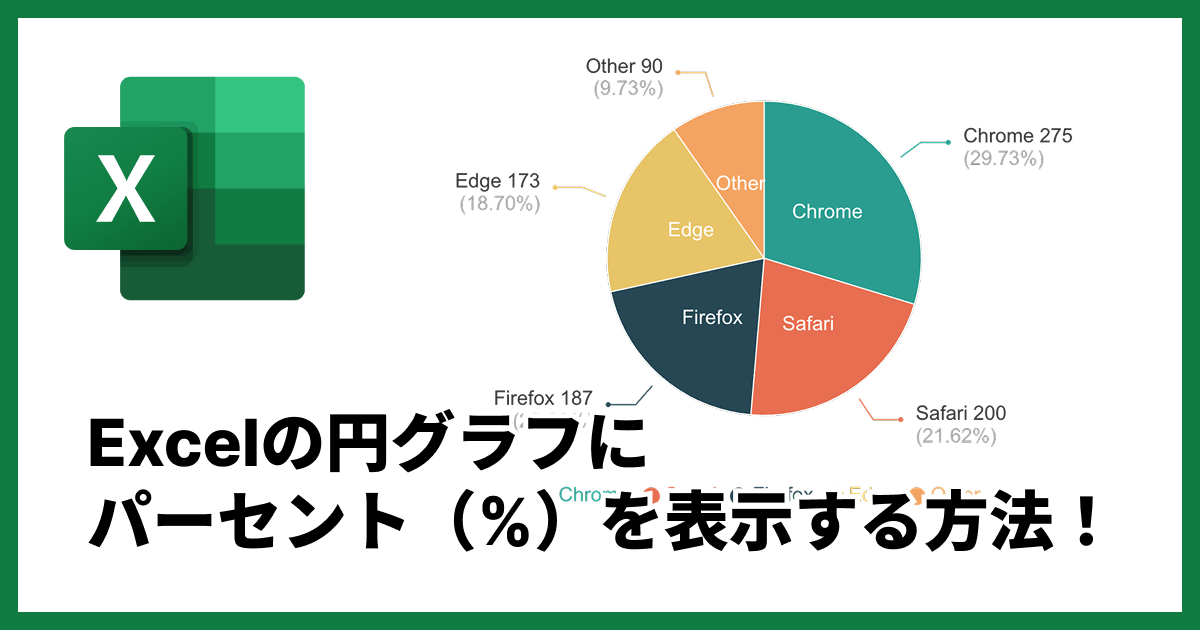
「会議資料用にExcelで円グラフを作ったけれど、ただの色分けされた円ができただけで具体的な数字(パーセント)が表示されない…」
「グラフの中に数字を入れたいけれど、やり方がわからない」
そんな経験はありませんか?円グラフは、全体に対する構成比を一目で伝えるのに最適なツールですが、肝心の「%(パーセント)」が表示されていないと説得力が半減してしまいます。
実は、Excelの初期設定やバージョンによっては、自動でパーセントが表示されないことがあります。でも安心してください。数回クリックするだけで、見やすく正確なパーセントを表示させることができます。
この記事では、Excel初心者の方でも迷わず操作できるよう、円グラフにパーセントを表示する基本手順から、小数点以下の調整、見やすくレイアウトするコツまでを徹底解説します。
この記事の内容(目次)
基本:Excelの円グラフにパーセントを表示させる手順
まずは、作成済みの円グラフに「%」を表示させる最も基本的な手順を見ていきましょう。Excelのバージョンによって画面が多少異なりますが、基本的な流れは同じです。
STEP1: 円グラフを挿入する
データを準備
はじめに、グラフにしたいデータをExcelシートに入力します。ポイントは、「項目」と「数値」がわかるように、シンプルな表を作成することです。データ範囲を選択する
データの範囲をドラッグして選択します。このとき、項目の見出し(ヘッダー)も含めて選択してください円グラフを挿入する
Excelの上部メニューから「挿入」タブをクリックします。次に、「グラフ」の項目の中から円グラフのアイコンをクリックし、表示された選択肢から「2-D 円」を選択
完全版解説記事: Excelでの円グラフの作り方を完全ガイド!
[この時点の円グラフ]
STEP2: 「データラベル」を追加する
円グラフを作成した直後は、何も数字が表示されていないことが多いです。まずは数字を表示させる枠(データラベル)を追加します。
円グラフをクリックして選択状態にします。
グラフの右上に表示される「+」マーク(グラフ要素)をクリックします。
表示されたメニューの中にある「データラベル」にチェックを入れます。
これでグラフ上に数字が表示されます。しかし、この段階では元のデータの「実数(個数や金額など)」が表示されてしまい、「パーセント」ではない場合があります。その場合は次の設定を行います。
[データラベルを追加した円グラフ]
STEP3: 表示形式を「パーセンテージ」に変更する
表示された数字が「%」ではない場合、以下の手順で切り替えます。
グラフ上の数字(データラベル)をどれか一つダブルクリックするか、右クリックして「データラベルの書式設定」を開きます。
画面右側に表示される作業ウィンドウの「ラベルオプション」を確認します。
「パーセンテージ」にチェックを入れ、「値」のチェックを外します。
これで、グラフ上の数字が自動的に計算されたパーセント表示に切り替わります。
[ここまでのグラフ]
応用:小数点以下の表示や「値」とセットで表示する方法
基本のパーセント表示ができたら、次はより資料として分かりやすくするための調整を行いましょう。「合計が100%にならない」という悩みや、「具体的な数値も見せたい」というニーズに応える設定です。
小数点以下を表示して精度を上げる
Excelのデフォルトでは、四捨五入されて整数で表示されることが多いです。しかし、詳細な分析が必要な場合は「33.3%」のように小数点以下も表示したいですよね。
「データラベルの書式設定」メニューの下の方にある「表示形式」を展開します。
「カテゴリ」を「パーセンテージ」に設定します。
「小数点以下の桁数」を「1」や「2」に変更します。
「項目名」や「値」も一緒に表示する
グラフの凡例(色と項目名の対応表)を見比べなくても内容がわかるように、グラフの中に項目名や実数を入れると親切です。
「データラベルの書式設定」の「ラベルオプション」にて、以下のように複数の項目にチェックを入れることができます。
分類名:項目名(例:食費、家賃など)が表示されます。
値:元の数値(例:5000円)が表示されます。
パーセンテージ:構成比(例:25%)が表示されます。
これらを組み合わせることで、「食費, 30,000円 (25%)」のように情報の詰まったラベルを作ることが可能です。区切り文字の設定で「改行」を選ぶと、グラフの中でスッキリと縦に並べることもできます。
よくあるトラブル:文字が重なる・0%を消したい時の対処法
Excelで円グラフを作っていると、細かい調整でストレスを感じることがあります。よくある2つの問題の解決策を紹介します。
文字が重なって読めない場合
構成比が小さい項目が続くと、パーセントの数字同士が重なってしまうことがあります。これを解消するには4つの方法があります。
引き出し線を使う
「データラベルの書式設定」で「引き出し線を表示する」にチェックを入れ、重なっている数字をマウスでドラッグしてグラフの外側に引っ張り出します。自動的に線で結ばれ、見やすくなります。「ラベルの位置」を「外部」に設定
「データラベルの書式設定」で「ラベルの位置」「外部」に設定すると文字が重なることはありません。グラフ要素 > データラベルから「吹き出し」にする
グラフを選択した状態で右上のプラスボタン > 「データラベルの右矢印」から「吹き出し」や「外側」を選択します。補助円グラフ付き円グラフに変更する
細かい項目が多すぎる場合は、通常の円グラフではなく「補助円グラフ付き」に変更し、小さい項目を別の円として拡大表示するのも一つの手です。
「0%」と表示されてしまうのを消したい
データの中に「0」が含まれている場合、グラフ上に「0%」というラベルが表示され、見栄えが悪くなることがあります。
これを消すには、「表示形式」の「表示形式コード」をカスタマイズする必要がありますが、少し上級者向けの設定になります。
もっと手軽な方法としては、元のデータ表で「0」の行をフィルターで非表示にすると、グラフからも自動的に除外されます。
エクセルより簡単?おしゃれな円グラフを素早く作るなら「xGrapher」
ここまでExcelでの設定方法を解説しましたが、「設定項目が多くて覚えるのが大変」「もっと直感的におしゃれなグラフを作りたい」と感じた方もいるかもしれません。
また、Excelで作ったグラフをWebサイトに埋め込んだり、SNSでシェアしたりする場合、画像として保存する手間もかかります。
そんな時におすすめなのが、オンラインでグラフ作成ができる無料ツール「xGrapher(エックスグラファー)」です。
xGrapherならパーセント表示も自動計算
xGrapherを使えば、面倒なメニューを開くことなく、データを入力するだけで自動的に美しい円グラフが生成されます。
自動で%表示: 設定をいじらなくても、最初から見やすいパーセント表示に対応。
デザイン性が高い: プロが作ったような配色のグラフが瞬時に完成します。
インストール不要: ブラウザ上で完結するため、PCでもスマホでも作成可能です。
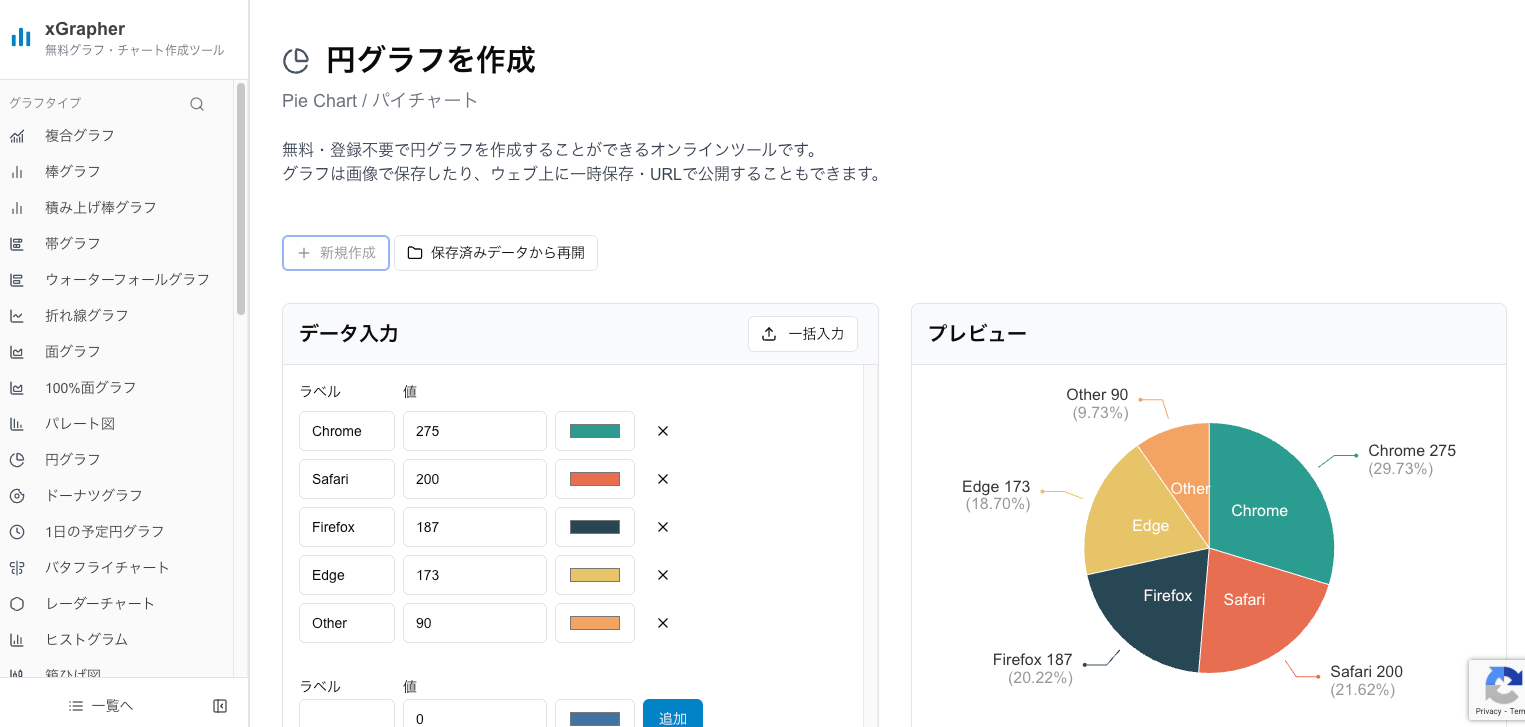
利用手順
円グラフ作成ツールもしくはドーナツグラフ作成ツールへアクセス
データを入力(ラベル、値、色)
円の内側と外側のそれぞれ表示したい項目をチェック
完成した円グラフは画像としてダウンロードするかWEB上に公開することもできます。
[完成した円グラフ]
用途に合わせて選べるグラフ
通常の円グラフはもちろん、真ん中が空洞になったおしゃれな「ドーナツグラフ」もワンクリックで切り替えられます。
円グラフやドーナツグラフの詳しい活用法については、以下のコラムもぜひご覧ください。
Excelはデータ集計には最強のツールですが、「見せる」ためのグラフ作成においては、xGrapherのような専用ツールを使い分けることで、作業効率がグッと上がります。
まとめ
Excelの円グラフでパーセントを表示するには、「データラベル」の追加と「表示形式」の設定がポイントです。
グラフを選択し「+」から「データラベル」を追加する。
書式設定で「値」ではなく「パーセンテージ」を選ぶ。
必要に応じて小数点以下の桁数を調整する。
これらの基本を抑えれば、ビジネスの現場でも通用する正確なグラフが作れます。
もし、「Excelの操作が難しい」「もっと手軽にデザイン性の高いグラフを作りたい」という場合は、ぜひxGrapherを試してみてください。データの可視化がもっと楽しく、簡単になるはずです。
Q&A:円グラフとパーセントに関するよくある質問
Q1. パーセントの小数点以下の桁数を変更するにはどうすればいいですか?
A1. 「データラベルの書式設定」を開き、「表示形式」の項目を確認してください。カテゴリを「パーセンテージ」にし、その下にある「小数点以下の桁数」の数値を変更(例:0→1)することで調整できます。
Q2. パーセントの合計が100%にならないことがあるのはなぜですか?
A2. これは「四捨五入」による誤差が原因です。例えば、33.333...%が3つある場合、整数表示にすると33%+33%+33%=99%になってしまいます。この誤差をなくすには、小数点以下を表示させるか、あるいは一番大きな割合の項目で数値を微調整して帳尻を合わせるのが一般的な対応です。
Q3. 円グラフの中に「項目名」と「パーセント」を両方表示できますか?
A3. はい、可能です。「データラベルの書式設定」の「ラベルオプション」で、「分類名(項目名)」と「パーセンテージ」の両方にチェックを入れてください。区切り文字を「改行」に設定すると、上下に並んで見やすくなります。
Q4. 1日のスケジュールのような円グラフもExcelで作れますか?
A4. 作成可能です。ただし、通常のデータ入力とは異なり、時刻データを扱うための工夫が必要です。詳しくはこちらの記事(1日のスケジュール(24時間)円グラフの作り方)で解説していますので参考にしてください。
Q5. グラフの文字が小さすぎて読みにくいです。
A5. データラベル(数字の部分)をクリックして選択し、Excelの「ホーム」タブにあるフォントサイズ変更機能で文字を大きくできます。また、文字色を白や黒に変更して背景色とのコントラストをつけると読みやすくなります。