エクセルで2軸の棒グラフを横に並べる方法!重なる問題&簡単作成ツールも
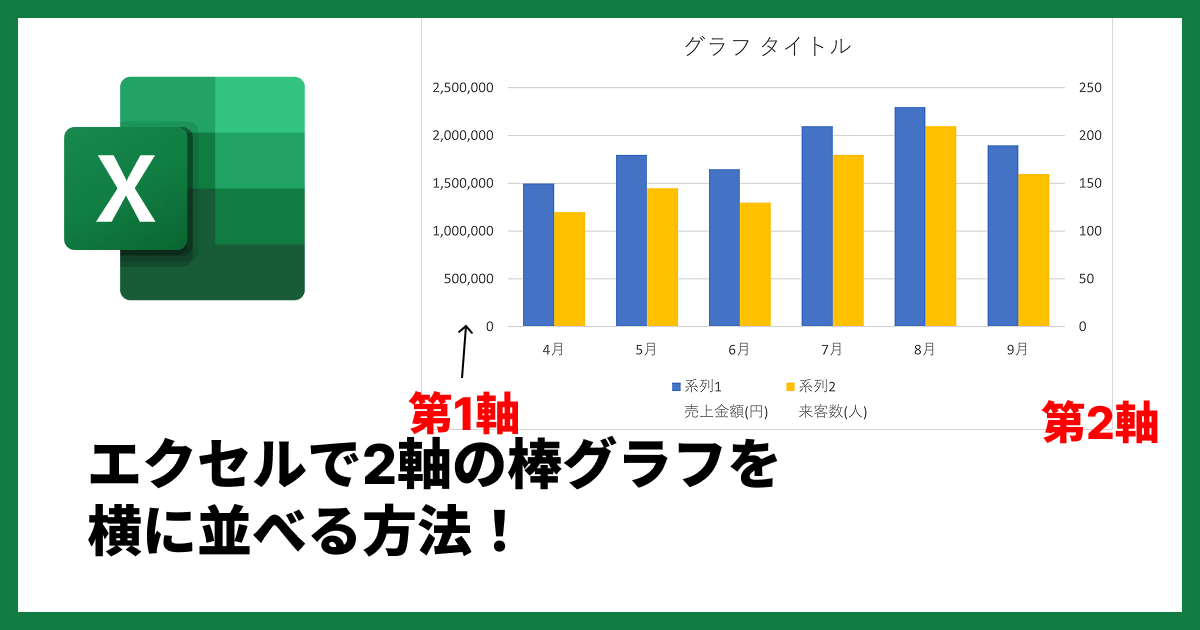
「売上金額」と「利益率」や、「客数」と「平均単価」など、単位の異なる2つのデータを1つのグラフで見せたい時がありますよね。そんな時に便利なのが「第2軸(右側の目盛り)」を使った棒グラフです。
しかし、エクセルで普通に「第2軸」を設定すると、誰もがぶつかる壁があります。
それは、「2つの棒グラフが重なってしまう(被ってしまう)」という現象です。
エクセルの仕様上、第2軸を設定したグラフは、第1軸のグラフの「手前」にレイヤーとして乗っかる形になります。そのため、せっかく作ったグラフが見えなくなってしまうのです。
「横にきれいに並べたいだけなのに……」
そう思ったあなたのために、この記事ではエクセルの機能を使って「2軸の棒グラフを横に並べる裏技」と、もっと簡単に作成できるおすすめツールをご紹介します。
こちらもおすすめ: エクセルで3軸グラフを簡単に作る方法や代替案
【解決策】エクセルで2軸棒グラフを横に並べる手順(ダミーデータ法)
エクセル標準の機能には「2軸を横に並べる」というボタン一発の機能はありません。そこで、「ダミーデータ(空のデータ)」を使って、擬似的に棒グラフの位置をずらす方法を使います。
[最終的に目指すグラフ]
少し手順が多いですが、慣れれば数分で設定できます。
1. データの準備:ダミー列を追加する
まず、表データの作り方を工夫する必要があります。
本来のデータ(例:売上、利益)の間に、何も入力しない「空の列(ダミー)」を2つ用意します。
系列1(売上など)
ダミー1(空欄)
ダミー2(空欄)
系列2(利益など)
2. 全データを選択して「集合縦棒」グラフを作成
作成したダミー列を含むすべてのデータ範囲を選択し、[挿入]タブ > [縦棒/横棒グラフの挿入] > [集合縦棒] を選択します。
この時点では、普通の棒グラフが作成されます。
[挿入された現時点のグラフ]
3. 系列の書式設定で「第2軸」へ変更
グラフ上の「系列2(本来右側に置きたいデータ)」のバーを右クリックし、[データ系列の書式設定]を開きます。
ここで「使用する軸」を「第2軸」に変更します。
すると、グラフが重なって表示されますが、ここからが調整です。
[現時点のグラフ(第2軸が使用されている)]
4. グラフの種類を変更する
ここが最大のポイントです。
グラフを右クリックし、[系列グラフの種類の変更]を選択します。
「組み合わせ」の設定画面で、以下の通りに設定します。
系列1: 集合縦棒(第1軸)
ダミー1: 集合縦棒(第1軸)
ダミー2: 集合縦棒(第2軸にチェック)
系列2: 集合縦棒(第2軸にチェック)
つまり、「系列1+ダミー」のグループと、「ダミー+系列2」のグループを作り、それぞれを別の軸で管理するのです。
[現在のグラフ(だいぶ近づいてきました)]
5. 「要素の間隔」を調整して完成
最後に、棒グラフの太さや間隔を整えます。
データ系列の書式設定から「要素の間隔」と「系列の重なり」の数値を調整してください。
これにより、ダミーデータ(透明な空白)の幅がなくなり、系列1と系列2がちょうど横に並んでいるように見えます。この例では系列の重なりを0%、要素の間隔を100%にするときれいに並びました。
これで、エクセル上で「2軸の棒グラフを横に並べる」ことができました。
※「ダミー1」「ダミー2」のラベルを消したい場合は凡例を二回クリックしてDeleteキーで削除できます
もっと簡単に作りたいなら「xGrapher」がおすすめ
ここまでエクセルでの作成方法をご紹介しましたが、「ダミーデータを作るのが面倒」「毎回この設定をするのは大変」と感じた方も多いのではないでしょうか?
もっと直感的に、美しいグラフを作成したい場合は、オンライングラフ作成ツール「xGrapher(エックスグラファー)」の利用がおすすめです。
面倒な設定不要でプロ並みのグラフを
xGrapherなら、エクセルのような「裏技」を使わなくても、データを入力するだけでデザイン性の高いグラフが作成できます。
2軸の設定はもちろん、積み上げ棒グラフを並べて比較するような複雑なチャートもスムーズに作成可能です。
例えば、以下のような複雑な構成になりがちな積み上げグラフも、Web上で簡単に調整できます。
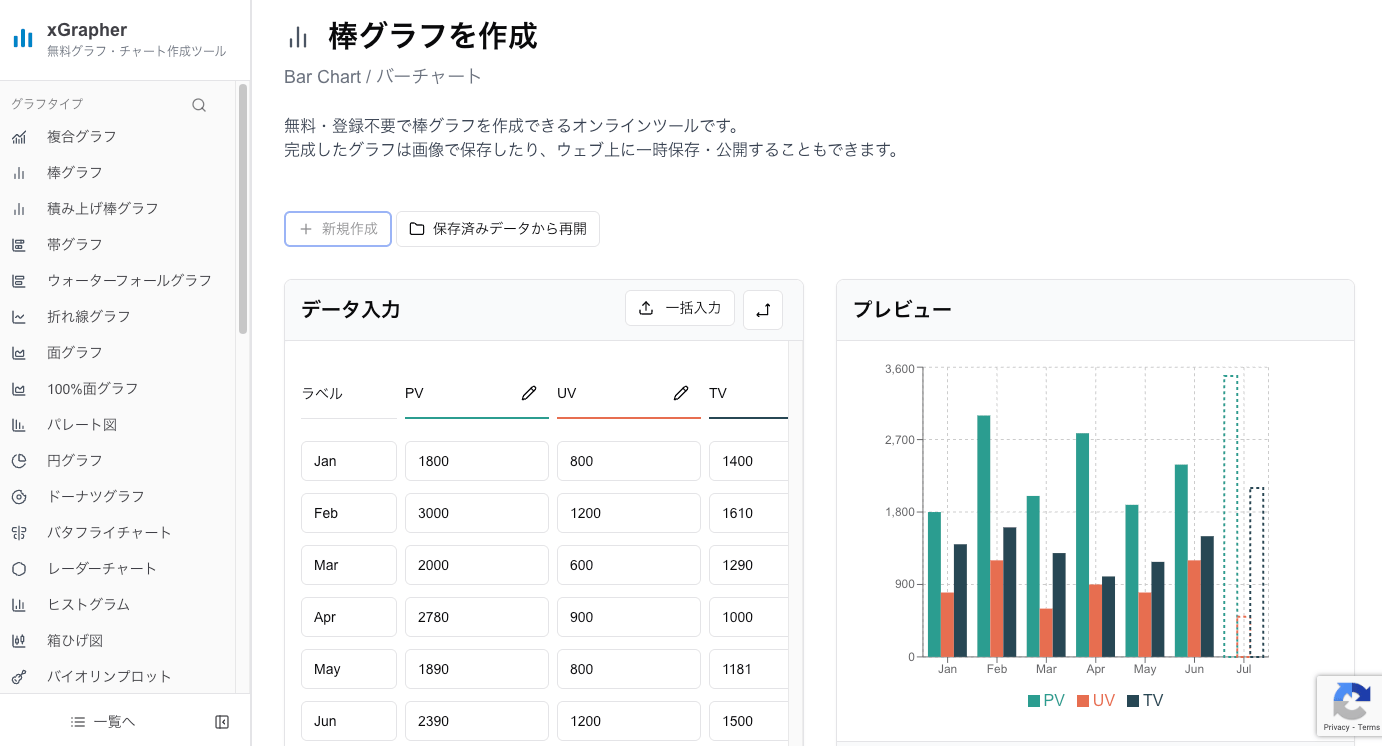
ビジネス資料やWeb記事に掲載するグラフなら、エクセルと格闘する時間を短縮して、xGrapherでサクッと作成してみてはいかがでしょうか。
棒グラフ作成に役立つ関連知識
グラフ作成においては、目的に合わせて適切なグラフを選ぶことが重要です。以下の記事でも詳しく解説していますので、ぜひ参考にしてください。
基本を復習したい方へ
そもそも棒グラフをきれいに作るコツを知りたい方は、基本から見直してみましょう。
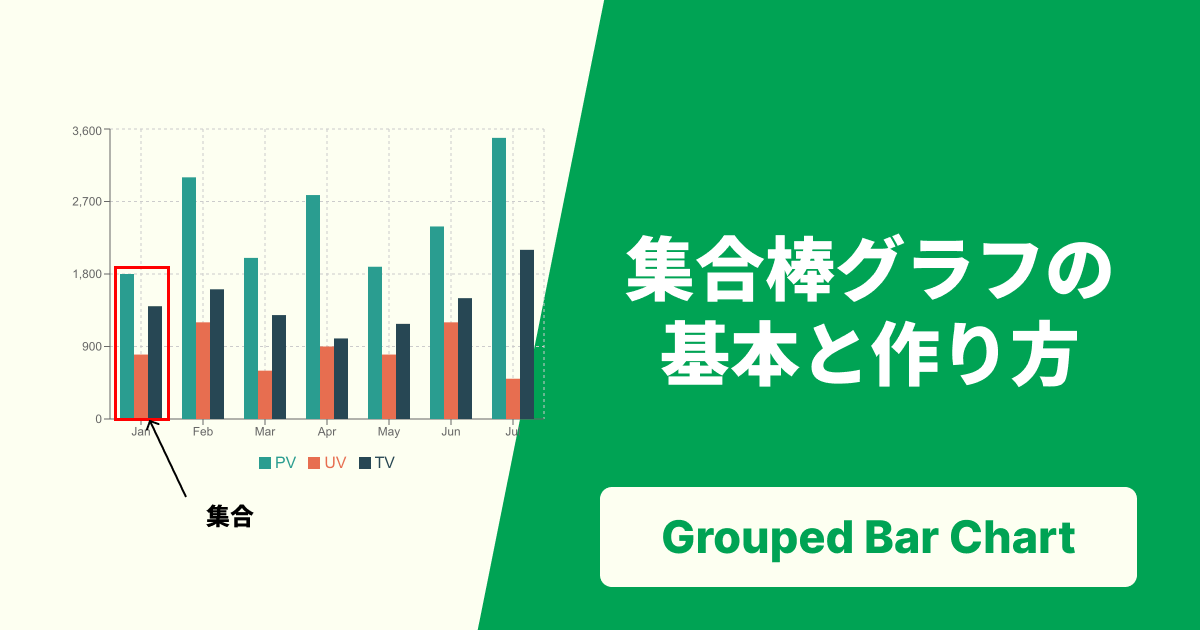
棒グラフの基本や作り方どのグラフを使えばいいか迷ったら
比較したいのか、推移を見たいのかによって選ぶべきチャートは異なります。
【完全版】棒グラフの種類と使い分け|目的別に最適なチャートを選ぶコツさらに高度な比較をしたい場合
「積み上げ棒グラフ」を2本並べて比較したい(予実管理など)場合は、こちらの記事が役立ちます。
エクセルで積み上げ棒グラフを2本並べるには?簡単に解決する方法
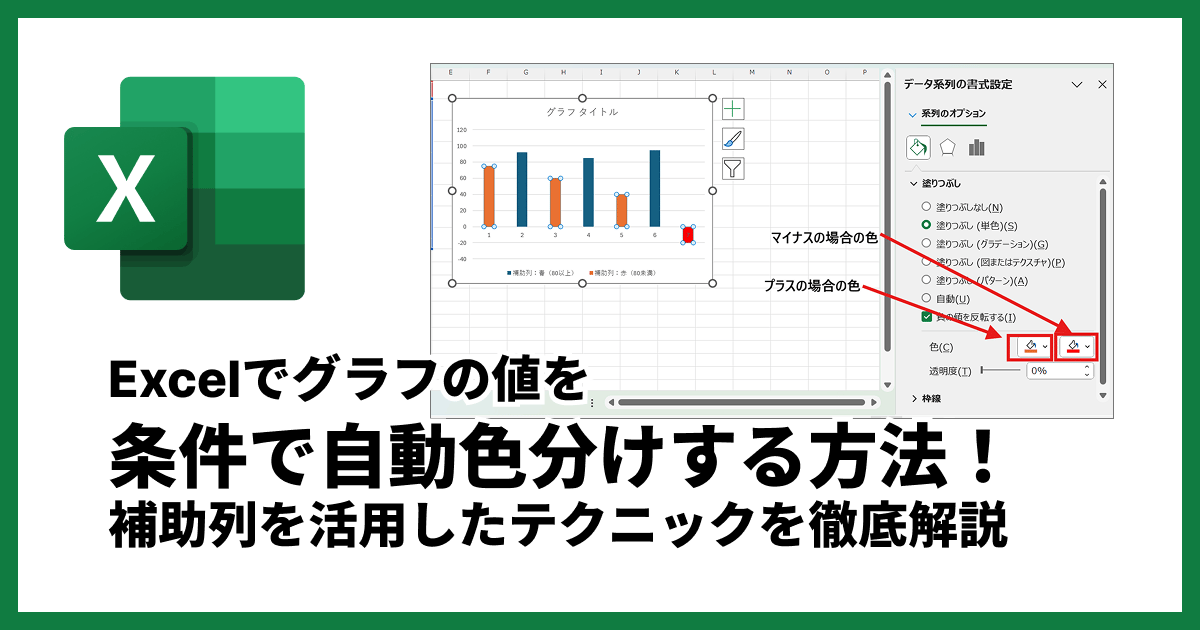
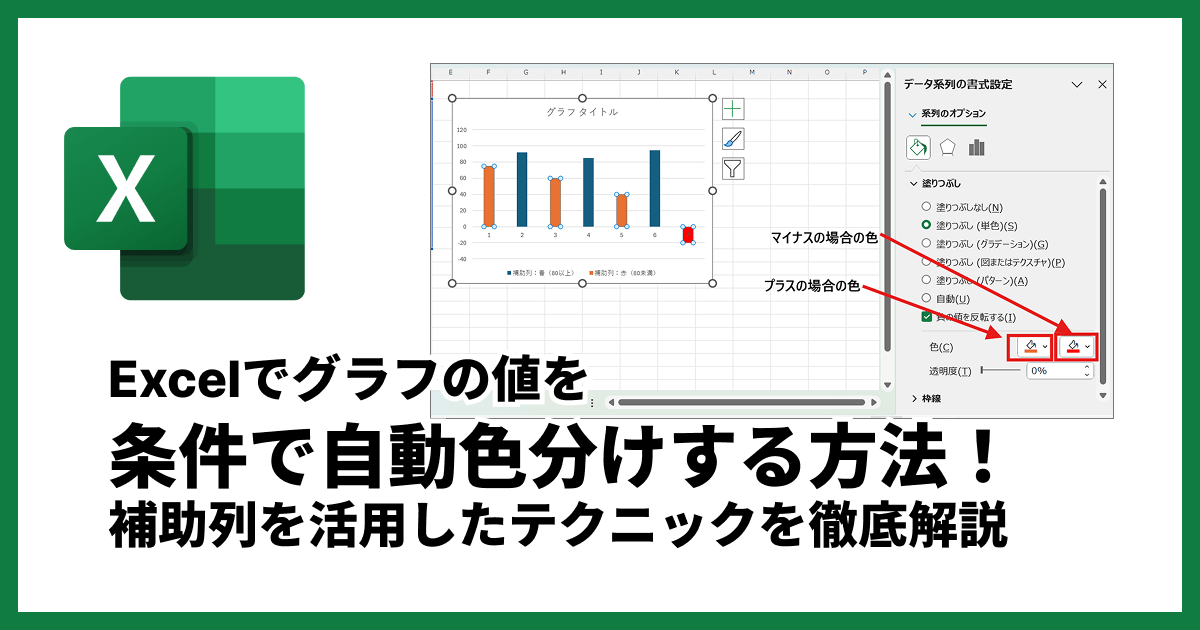
Excelでグラフの値を条件で自動色分けする方法!補助列を活用したテクニックを徹底解説
エクセルグラフで「目標達成した棒だけ色を変えたい」「マイナスの値を自動で赤くしたい」と思いませんか?実はグラフにはセルのような条件付き書式がありません。本記事では、補助列(作業列)を使って条件に合わせてグラフの色を自動で切り替える方法を初心者向けに分かりやすく解説します。
よくある質問(Q&A)
Q1. エクセルで2軸にする時、片方を「折れ線グラフ」にするのは簡単ですか?
A1. はい、非常に簡単です。グラフの種類の変更で「組み合わせ」を選び、片方の系列を「折れ線」にするだけで、重ならずに表示できます。トレンド(推移)と量(棒グラフ)を比較する場合は、無理に棒グラフを並べるよりも、折れ線との複合グラフの方が見やすい場合も多いです。
参考記事: 【Excel】2つのグラフを1つに!見やすい複合グラフの作り方を解説
Q2. 2軸にすると、左右のメモリ(数値の範囲)がズレて見にくいのですが?
A2. 2軸グラフの最大の注意点です。左右の軸の「最小値」「最大値」の設定を手動で調整し、キリの良い数字にするか、あるいは目盛線の表示を工夫する必要があります。
Q3. 「積み上げ棒グラフ」で2軸を横に並べることもできますか?
A3. エクセルで行う場合、今回紹介したダミーデータ法をさらに応用する必要がありますが、設定が複雑になります。積み上げグラフ同士の比較を行いたい場合は、エクセル以外のツールを検討するか、以下の記事を参考にしてください。
エクセルで積み上げ棒グラフを2本並べるには?簡単に解決する方法
Q4. グラフの凡例(系列名)にダミーデータが表示されてしまいます。
A4. グラフ上の凡例をクリックし、ダミーデータの凡例だけをもう一度クリックして選択状態にしてから Delete キーを押すと、ダミーの凡例だけを削除できます。
Q5. 作成したグラフをWordやPowerPointに貼り付けたいです。
A5. グラフエリアを選択してコピーし、WordやPowerPoint上で貼り付ければOKです。ただし、貼り付けの形式によってはデータのリンクが切れたり、書式が崩れたりすることがあります。「図として貼り付け」を選ぶと、レイアウト崩れを防げます。
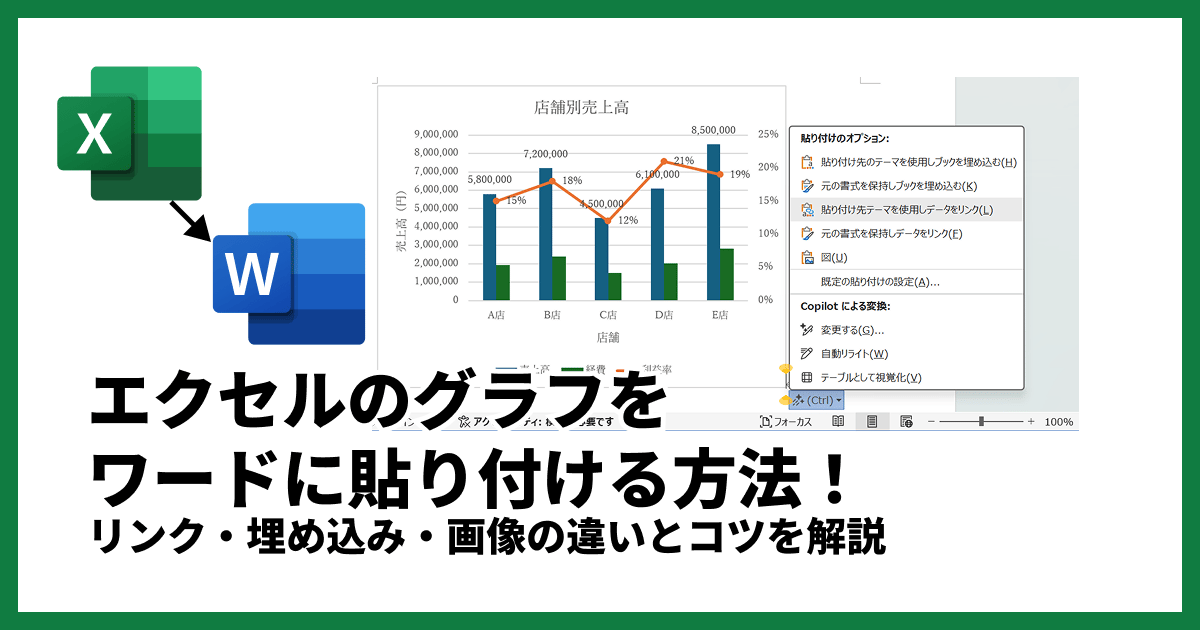
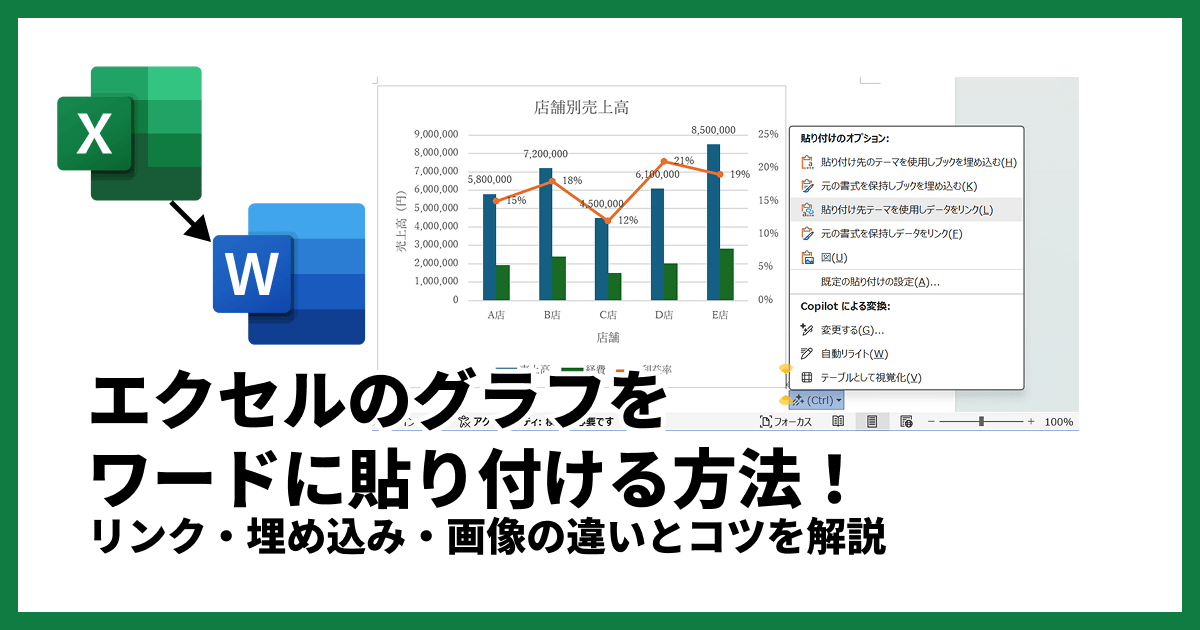
エクセルのグラフをワードに貼り付ける方法!リンク・埋め込み・画像の違いとコツを解説
エクセルのグラフをワード(Word)に綺麗に貼り付ける方法を徹底解説。「リンク貼り付け」と「埋め込み」の違いや、レイアウトが崩れないコツ、図として貼り付けるメリットなど、報告書作成に役立つテクニックを紹介します。各形式のメリット・デメリット比較表も掲載。
まとめ
今回は、エクセルで「2軸の棒グラフ」を重ならないように横に並べる方法を解説しました。
エクセルの仕様上、第2軸にするとグラフは重なってしまう。
解決するには「ダミーデータ(空列)」を挟んで、軸の割り当てを工夫する必要がある。
手順が複雑で面倒な場合は、xGrapherなどの専用ツールを使うのが近道。
用途や頻度に合わせて、エクセルのテクニックと便利なツールを使い分けてみてください。