【図解】ABC分析をエクセル(Excel)で簡単に行う方法!
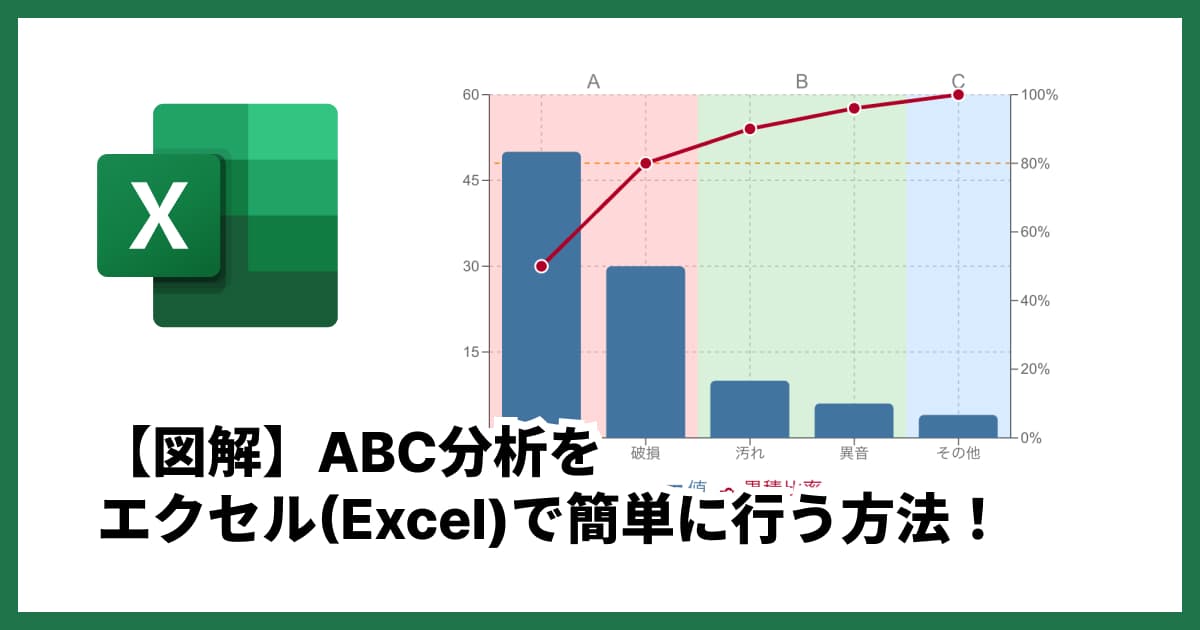
在庫管理の適正化や、売上の主力商品を見極めるために「ABC分析」を行いたいけれど、「どうやって計算すればいいの?」「エクセルでグラフまで作るのが難しそう」と悩んでいませんか?
ABC分析は、数値の大きい順にデータを並べ、その重要度に応じてA・B・Cの3つのランクに分ける分析手法です。一見難しそうに見えますが、エクセル(Excel)の基本機能と簡単な関数を使えば、誰でもすぐに実践できます。
この記事では、エクセルを使ったABC分析の計算手順から、視覚的にわかりやすい「パレート図」の作成方法までをステップバイステップで解説します。また、記事の後半ではエクセル操作が苦手な方でも一瞬でグラフが作れる便利なWebツールもご紹介しますので、ぜひ最後までご覧ください。
この記事の内容(目次)
そもそもABC分析とは?簡単な復習
具体的なエクセルの操作に入る前に、ABC分析の基本を簡単におさらいしておきましょう。
ABC分析とは、「パレートの法則(80:20の法則)」を応用した分析手法です。
例えば、「売上の8割は、全商品の2割が生み出している」といった傾向を可視化し、商品を以下の3つのクラスに分類して管理の優先順位をつけます。
Aクラス(重要): 売上や在庫金額の累積比率が約70%〜80%までの品目。最優先で管理すべき。
Bクラス(普通): 累積比率が80%〜90%程度の品目。
Cクラス(下位): 残りの下位品目。
このランク付けを行うためには、データを並び替えて「累積比率」を計算する必要があります。これらはエクセルが得意とする作業です。
より詳しいABC分析の理論やパレート図との関係については、以下の記事でも解説しています。
ABC分析とパレート図の関係とは?作り方から分析のコツまで徹底解説
【実践】エクセルでABC分析表を作る5つのステップ
それでは、実際にエクセルを使ってABC分析表を作成してみましょう。ここでは「商品ごとの売上データ」を例に進めます。
[今回の例として使用する元データ]
STEP1:データを準備して売上順に並べ替える(降順)
まずは、商品名と売上金額が入力されたデータを用意します。
データ範囲を選択します。
「データ」タブにある「並べ替え」をクリックします。
「最優先されるキー」を「売上金額」、「順序」を「降順(大きい順)」にしてOKを押します。
これで、売上が高い商品が一番上に来るようにデータが整理されました。
STEP2:合計金額を計算する(SUM関数)
次に、売上の合計金額を算出します。これは構成比を出すために必要です。
表の一番下に「合計」行を作り、SUM関数を入力します。
=SUM(B2:B11)STEP3:構成比と累積比率を計算する
ここがABC分析の肝となる部分です。
1. 構成比(%)
その商品の売上が、全体の中でどれくらいの割合かを出します。= 個別の売上 / 合計売上 で計算できます。
※計算式を下にコピーする際、合計売上のセルがずれないように「絶対参照($マーク)」を使うのがポイントです(例:=B2/$B$12)。
2. 累積比率(%)
上位の商品から順に、構成比を足し合わせていった数値です。
1番目の商品:その商品の構成比と同じ
2番目以降の商品:
= ひとつ上の商品の累積比率 + その商品の構成比
累積比率について詳しく知りたい方は、こちらの解説も参考にしてください。
パレート図の「累積比率」とは?見方と計算方法、グラフの活用法をわかりやすく解説
STEP4:ABCのランクを判定する(IF関数)
累積比率が出たら、いよいよランク付けです。目視で入力しても良いですが、データが多い場合はIF関数を使うと自動で判定できます。
一般的な基準(A:〜70%、B:〜90%、C:それ以降)で設定する場合、以下の数式を「ランク」列に入力します。
=IF(D2<=0.7,"A",IF(E2<=0.9,"B","C"))※D2セルに累積比率が入っている場合
これで、自動的にA、B、Cの文字が表示されます。
STEP5:パレート図を作成して可視化する
表ができたら、視覚的にわかりやすくするために「パレート図(棒グラフと折れ線グラフの複合グラフ)」を作成しましょう。
【最新のExcel(2016以降)を使っている場合】
「商品名」と「売上金額」の列を選択します。
「挿入」タブ > 「統計グラフの挿入(ヒストグラムのアイコン)」をクリック。
「パレート図」を選択します。
これだけで、自動的に累積比率線が入ったパレート図が作成されます。
【古いExcelや、より細かくカスタマイズしたい場合】
「商品名」「売上金額」「累積比率」の3列を選択し、複合グラフ(棒グラフ+第2軸の折れ線グラフ)として作成する必要があります。
詳しい手順については、以下の記事で「完全ガイド」としてまとめていますので、ぜひ併せてご覧ください。
Excel(エクセル)でのパレート図の作り方を完全ガイド!
エクセルより簡単!「xGrapher」なら3ステップで完了
ここまでエクセルでの作成方法をご紹介しましたが、「数式を入れるのが面倒」「グラフの軸調整がうまくいかない」「もっときれいなグラフを資料に使いたい」と感じた方もいるかもしれません。
そんな方におすすめなのが、無料で使えるオンライングラフ作成ツール「xGrapher」です。
xGrapherを使えば、面倒な関数入力やグラフ設定は一切不要。データを貼り付けるだけで、プレゼン資料にもそのまま使える美しいパレート図やABC分析の結果が得られます。
xGrapherでの作成手順
xGrapherのパレート図作成ツールにアクセスします。
エクセルのデータをコピーして、ツールの入力欄にペーストします。(並べ替えは自動)
「並べ替え」ボタンを押すとグラフに反映されます。
「ABC分析ハイライト」にチェックを入れると簡単に色付けまで可能です。
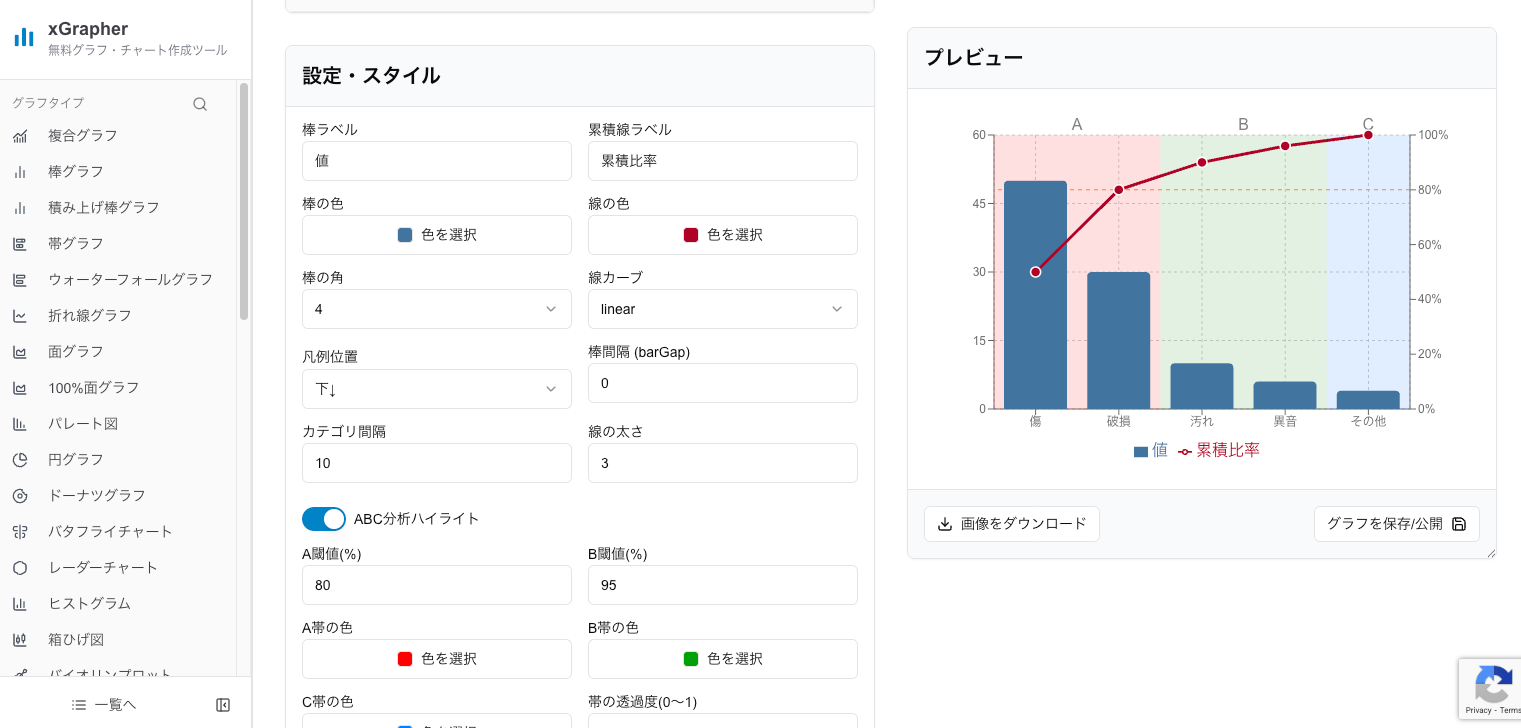
これだけで、自動的に累積比率が計算され、色分けされた見やすいグラフが完成します。画像としてのダウンロードもワンクリックです。
▼ 面倒な設定なしで今すぐパレート図を作る
xGrapherでパレート図を作成する(無料)
ABC分析の結果をどう活用する?
表やグラフが完成したら、そこからアクションプランを考えることが重要です。
Aクラス(最重要品目)
全体の売上の大部分を占める重要な商品です。
対策: 欠品は許されません。在庫を厚めに持ち、発注頻度を高めて細かく管理します。品質管理や販売促進のリソースもここに集中させます。
Bクラス(準重要品目)
Aクラスに次ぐ商品群です。
対策: 現状維持を基本としつつ、Aクラスへの昇格を狙える商品がないか分析します。定期発注方式などで効率的に管理します。
Cクラス(下位品目)
品目数は多いですが、売上貢献度は低いです。
対策: 過剰在庫になっていないか厳しくチェックします。場合によっては取り扱いの中止(カット)や、発注点を下げて在庫圧縮を検討します。
まとめ
ABC分析は、エクセルの基本的な関数(SUM、IFなど)と並べ替え機能を使えば、誰でも作成することができます。
データを降順に並べ替える
構成比と累積比率を計算する
累積比率をもとにABCランクを判定する
パレート図で可視化する
この手順をマスターすれば、在庫削減や売上アップのための戦略が立てやすくなります。
もし、「エクセルの操作に時間をかけたくない」「報告書用にデザイン性の高いグラフがすぐに欲しい」という場合は、ぜひxGrapherを活用してみてください。分析作業の時間を大幅に短縮し、本来の目的である「戦略を考える時間」を増やすことができます。
ABC分析とエクセルに関するよくある質問(Q&A)
Q1. エクセルのバージョンが古くてもパレート図は作れますか?
A1. はい、可能です。Excel 2016以降ではワンクリックで作成できる「パレート図」機能がありますが、それ以前のバージョンでも「複合グラフ」機能を使うことで作成できます。「売上(棒グラフ)」と「累積比率(第2軸の折れ線グラフ)」を組み合わせることで同じグラフが表現可能です。
Q2. ABCのランク分けの基準(%)は決まっていますか?
A2. 一般的には「A:〜70-80%」「B:〜90%」「C:〜100%」がよく使われますが、絶対的な決まりではありません。自社の取扱品目数や業界の特性に合わせて、管理しやすい割合に調整して構いません。
Q3. ABC分析表を作るために絶対に必要なデータは何ですか?
A3. 「分析したい項目(商品名や品番など)」と「数値データ(売上金額、在庫金額、出荷数など)」の2つが最低限必要です。
Q4. エクセル以外(Googleスプレッドシートなど)でもできますか?
A4. はい、Googleスプレッドシートでも基本的に同じ手順・同じ関数でABC分析が可能です。ただし、グラフ作成のメニュー位置などはエクセルと異なる場合があります。
Q5. データ量が多すぎてエクセルが重い場合はどうすればいいですか?
A5. データが数万行を超える場合、エクセルの動作が重くなることがあります。その場合は、ピボットテーブルを使ってデータをカテゴリごとに集計して行数を減らすか、データベースソフトの使用を検討してください。