エクセルのグラフをワードに貼り付ける方法!リンク・埋め込み・画像の違いとコツを解説
ビジネス文書やレポートを作成する際、エクセルで作成したグラフをワードに貼り付ける作業は頻繁に発生します。しかし、ただコピー&ペーストするだけでは、「元のデータが変わったときにグラフが更新されない」「ワード上でレイアウトが崩れてしまう」といった問題に直面することもあります。
この記事では、状況に合わせた最適な貼り付け方法と、綺麗に仕上げるためのコツを分かりやすく解説します。
この記事の内容(目次)
エクセルのグラフをワードに貼り付ける5つの選択肢
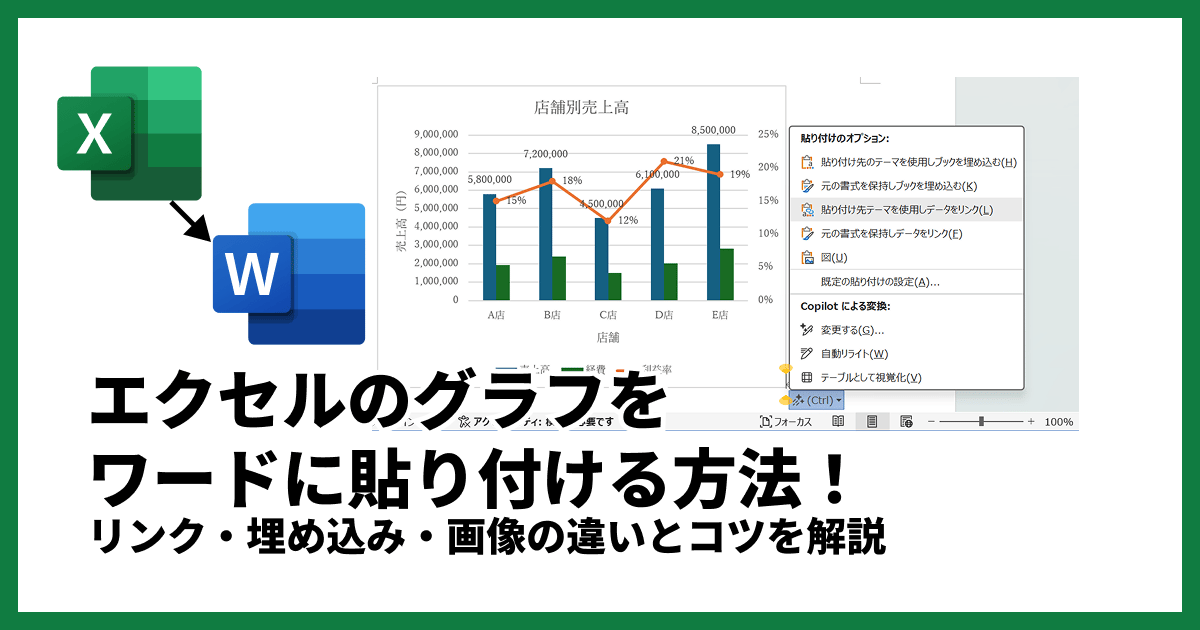
エクセルのグラフをコピー(Ctrl+C)した後、ワードで右クリックした際に表示される「貼り付けオプション」には、主に5つの選択肢が並びます。それぞれの名称と特徴を理解しましょう。
1. 埋め込み(データがワード内に保存される)
グラフの数値データをワードファイルそのものに取り込む方法です。
先のテーマを使用しブックを埋め込む:ワード側のデザイン設定(フォントや色)に合わせてグラフが表示されます。
元の書式を保持してブックを埋め込む:エクセルで作成したときの色やデザインをそのまま維持します。
2. リンク(元データと連動する)
エクセルの元ファイルを書き換えると、ワード上のグラフも自動で更新される方法です。
先のテーマを使用しデータをリンク:ワードのデザインを適用しつつ、数値はエクセルと連動させます。
元の書式を保持してデータをリンク:エクセルのデザインを維持したまま、数値を連動させます。
3. 図(画像として固定する)
図:グラフを1枚の「写真」として貼り付けます。数値の編集や連動はできませんが、最もレイアウトが崩れにくい方法です。
筆者個人としては3. の一番問題が起きにくい「図」として貼り付ける方法をいつも使っています。またそれぞれの形式が感覚的に分かりやすいように図解も作成しました。
ちなみにExcelでの使い勝手にはかないませんが、Word内でもグラフを作成することができるのでよろしければご参照ください。
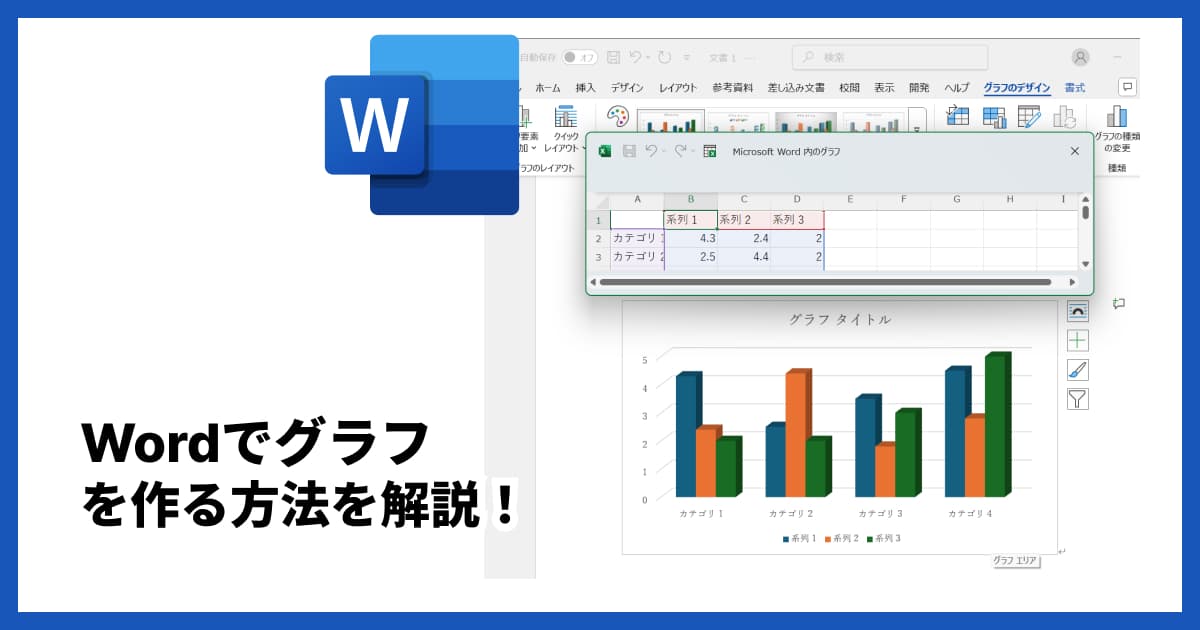
Wordでのグラフの作り方を徹底解説!見やすいグラフ作成のコツも紹介
Wordでグラフを作成する方法を初心者向けに分かりやすく解説。基本的なグラフの作り方から、種類の選び方、見やすくするためのデザイン編集、Excelとの連携方法まで網羅。もっと手軽におしゃれなグラフを作りたい方へのおすすめツールも紹介します。
「埋め込み」と「リンク貼り付け」の違いと使い分け
初心者の方が迷いやすいのが、「埋め込み」と「リンク貼り付け」のどちらを選ぶべきかという点です。どちらの方法が良いかは、作成する資料の用途によって判断しましょう。
【比較表】どの貼り付け方がベスト?形式別のメリット・デメリット
貼り付け形式 | メリット | デメリット | おすすめのシーン |
|---|---|---|---|
埋め込み | ・ワードだけで完結する | ・ワードのファイル容量が重くなる | 他の人にワードファイルを送る場合 |
リンク貼り付け | ・エクセルを直すとワードも自動更新される | ・エクセルファイルを移動・削除するとリンクが切れる | 毎月更新する定型レポートの作成 |
図(画像)として貼り付け | ・レイアウトが絶対に崩れない | ・後からグラフの数値やデザインを変更できない | 最終的な提出物や、デザインを固定したい場合 |
なお、グラフ作成の基本については、こちらのExcelのグラフ作成に関する解説一覧も参考にしてみてください。
崩れない!グラフを「図(画像)」として貼り付けるメリット
「ワードに貼るとレイアウトがぐちゃぐちゃになる」「サイズ調整が難しい」というストレスを解消する最も確実な方法が、「図(画像)として貼り付ける」ことです。
エクセルでグラフをコピーします。
ワードの「ホーム」タブにある「貼り付け」の矢印をクリックし、「形式を選択して貼り付け」を選びます。
一覧から「図(PNG)または「図(拡張メタファイル)」などを選択してOKを押します。
画像として貼り付けると、拡大縮小してもレイアウトが崩れず、文字化けの心配もありません。ただし、後から数値を変更することはできないため、完成したグラフを固定したい時に使いましょう。
ワード上でグラフのレイアウトを綺麗に整えるコツ
貼り付けたグラフが思うような位置に配置できないときは、「文字列の折り返し」設定を確認しましょう。
グラフを選択すると表示される「レイアウトオプション」アイコン(虹のようなマーク)をクリックし、「上下」や「前面」などに変更することで、文章との位置関係を自由に変えられるようになります。
また、グラフのサイズを変更する際は、四隅のハンドルをドラッグして、縦横比を保ったまま調整するのが美しく見せるポイントです。
手軽にプロ級のグラフを作りたいなら「xGrapher」がおすすめ
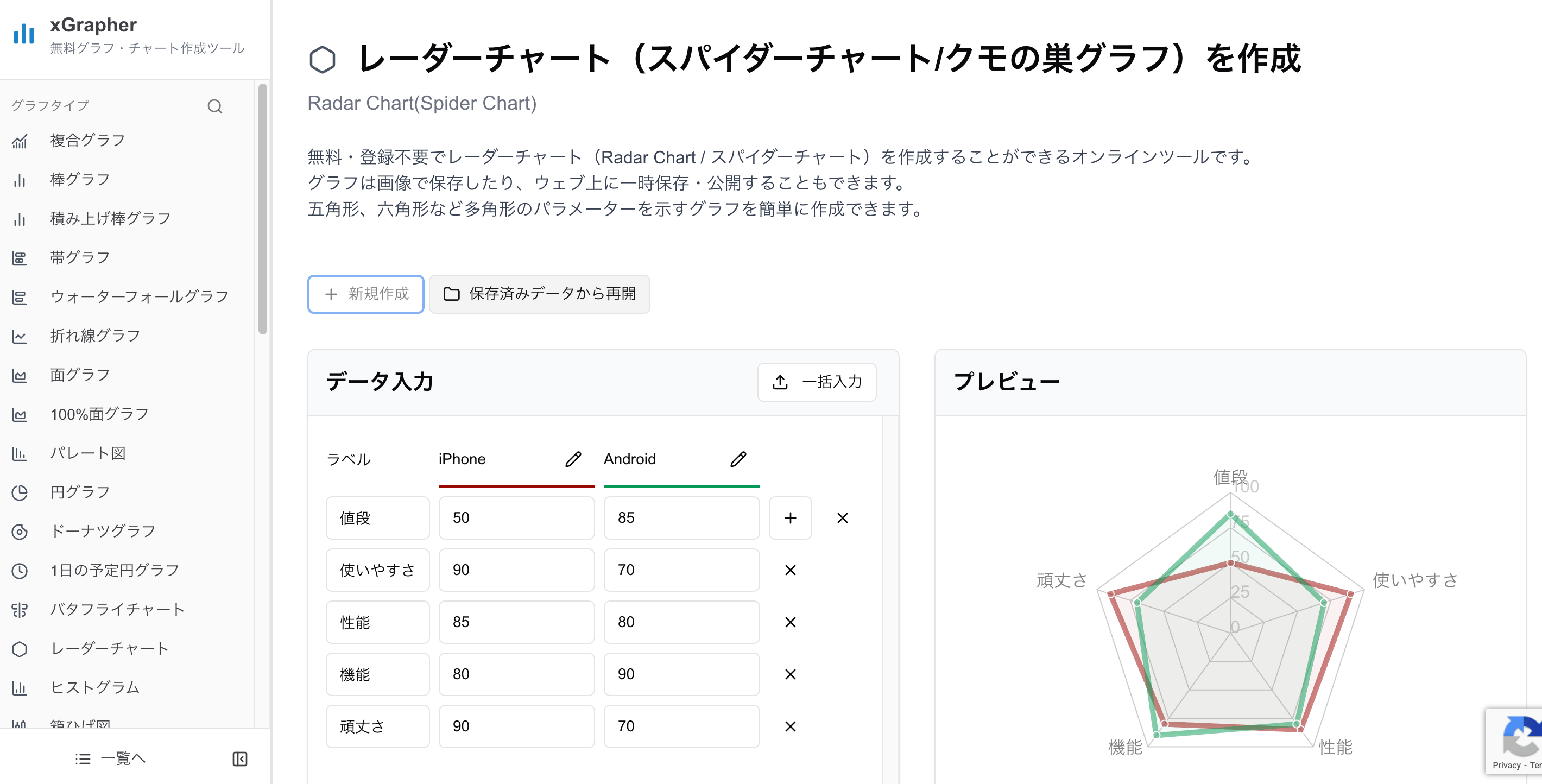
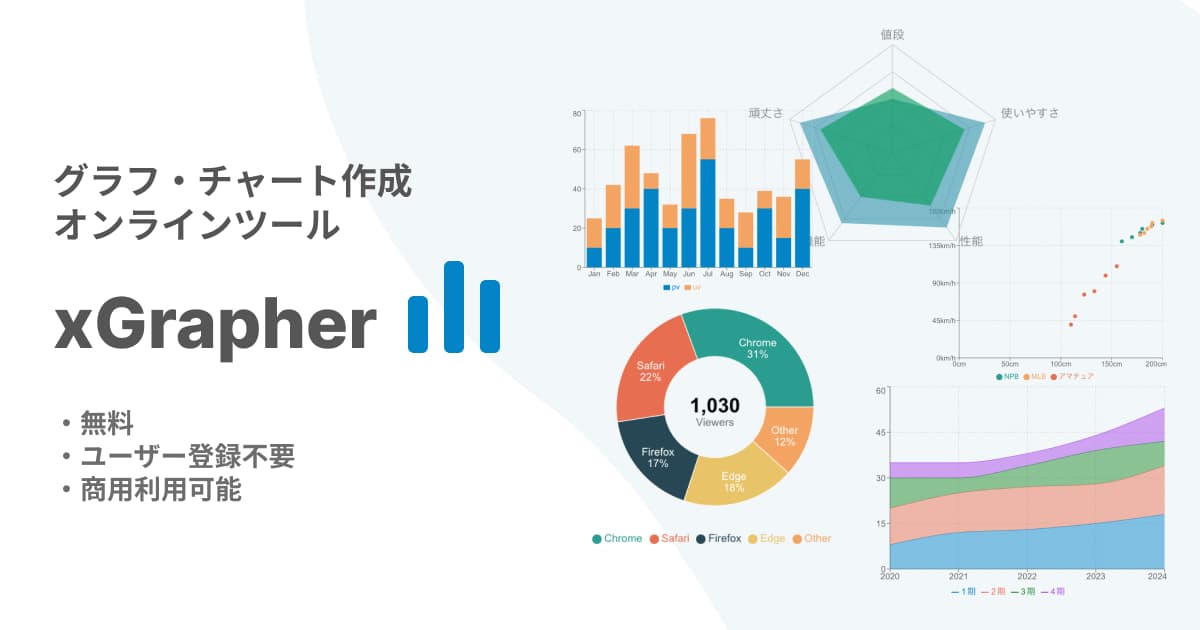
エクセルでのグラフ作成や、ワードへの貼り付け作業に意外と時間がかかってしまうことはありませんか?「もっと直感的に、おしゃれなグラフを作りたい」という方には、オンライングラフ作成ツールのxGrapherが便利です。
ブラウザ上で数値を入力するだけで、デザイン性の高いグラフが即座に完成します。
複数の指標を比較するなら複合グラフ作成ツール
シンプルな比較には棒グラフ
推移を可視化するなら折れ線グラフ
作成したグラフは画像としてダウンロードできるため、ワードに貼り付けても崩れる心配がなく、プレゼン資料やブログ記事にも最適です。
まとめ
エクセルのグラフをワードに貼り付ける際は、「後でデータを更新するか(リンク貼り付け)」「レイアウトを固定するか(画像として貼り付け)」という基準で方法を選ぶのがスムーズです。
それぞれの特徴を理解して使い分けることで、資料作成のスピードと質は劇的に向上します。エクセル操作に慣れていない方や、よりモダンなデザインを求める方は、xGrapherのような外部ツールの活用もぜひ検討してみてください。
Q&A:エクセルのグラフ貼り付けに関するよくある質問
Q1:ワードに貼り付けたグラフの数値が更新されません。どうすればいいですか?
「リンク貼り付け」を行っている場合、ワードファイルを開いた際に「リンクを更新しますか?」というメッセージが出るので「はい」を選択してください。手動で更新するには、グラフを右クリックして「リンクの更新」を選択します。「埋め込み」で貼り付けている場合は、自動更新はされません。
Q2:貼り付けるとグラフがぼやけて(画質が悪くなって)しまいます。
コピー&ペーストした直後のグラフは鮮明ですが、縮小しすぎるとぼやけることがあります。最も綺麗に表示したい場合は、「形式を選択して貼り付け」から「図(拡張メタファイル)」や「画像(SVG)」を選ぶのがおすすめです。これはベクター形式のため、拡大縮小しても画質が落ちにくいのが特徴です。
Q3:貼り付けたグラフの文字が勝手に大きくなってしまいます。
ワードに「埋め込み」で貼り付けると、ワード側のフォント設定や文書全体のテーマが適用されることがあります。これを防ぐには、貼り付けオプションで「元の書式を保持」を選ぶか、あらかじめエクセル側でフォントサイズを固定してからコピーしてください。
Q4:貼り付けたグラフをワードの中で編集することはできますか?
「埋め込み」または「リンク貼り付け」をしていれば可能です。グラフをダブルクリックすると、ワードの中でエクセルの編集機能が起動し、データの書き換えやデザインの変更が行えます。「画像」として貼り付けた場合は編集できません。
Q5:スマホのWordアプリでもエクセルのグラフは表示されますか?
表示されます。ただし、「リンク貼り付け」をしている場合、スマホから元データのエクセルにアクセスできない環境(クラウド保存されていない等)では、最新の状態に更新できないことがあります。閲覧の確実性を優先するなら、画像として貼り付けておくのが安全です。