【フローチャート記号解説5】「定義済み処理(サブプロセス)」とは?

業務フローを作成していると、工程が増えるにつれて図がどんどん巨大化し、「結局、全体像がわからない」「A3用紙でも印刷しきれない」といった問題に直面することはありませんか?
細部まで正確に書こうとすればするほど、図は複雑になり、読み手にとって負担になります。そんな時に活躍するのが、今回解説する「定義済み処理(サブプロセス)」という記号です。
これは、プログラミングで言うところの「関数」や「サブルーチン」のようなもの。複雑な処理をひとまとめにして、「詳細は別の場所で説明するね」と宣言するための記号です。この記号を使いこなせれば、どんなに複雑な業務フローでも、驚くほどシンプルで分かりやすく整理できるようになります。
今回はフローチャート記号解説の第5弾として、この「定義済み処理」の正しい使い方と、業務改善に効く活用テクニックをご紹介します。
この記事の内容(目次)
「定義済み処理(サブプロセス)」記号とは?
まずは、記号の形と基本的な意味を確認しましょう。
記号の形状と名称
「定義済み処理」は、長方形の両端が二重線になっている形をしています。JIS規格などでは「定義済み処理」と呼ばれますが、ビジネスの現場や作図ツールによっては「サブプロセス」「サブルーチン」「外部プロセス」と呼ばれることもあります。
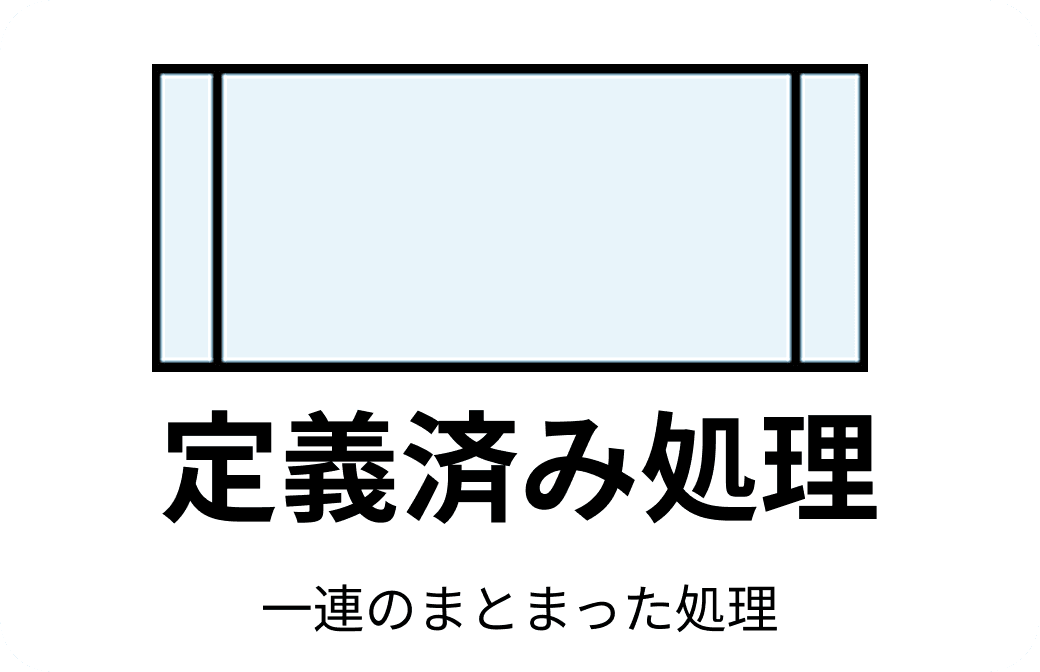
※通常の「処理(長方形)」とは異なり、左右に線が入っているのが特徴です
何を表す記号なのか
この記号は、「一連の処理手順が、別の場所ですでに定義されている」ことを示します。
例えば、「経費精算フロー」全体を描くとき、「領収書の内容チェック」という工程があるとします。しかし、チェック項目が20個もあり、分岐やループも複雑な場合、それをメインの図にすべて書き込むと図がパンクしてしまいます。
そこで、メインの図には「定義済み処理」記号を置いて「領収書チェック(別紙参照)」とし、細かい手順は別のフローチャート(サブプロセス)として書き出します。
.jpg&w=3840&q=75 "経費精算に使用するサブプロセス")
メインプロセス(親): 全体の流れを把握するための図
サブプロセス(子): 細かい手順を具体的に示した図
このように階層構造を作ることで、情報を整理整頓する役割を持っています。
なぜ使う?サブプロセス化する3つのメリット
通常の「処理」記号ではなく、あえて「定義済み処理」を使うことには大きなメリットがあります。
① 全体像が見やすくなる(視認性の向上)
これが最大のメリットです。経営層や他部署の人が見たいのは「詳細な手順」ではなく「全体の流れ」であることが多いです。細かい分岐やループをサブプロセスに隠蔽(カプセル化)することで、メインフローはシンプルになり、誰が見ても理解しやすい図になります。
② 共通の処理を使い回せる(再利用性)
例えば、「会員登録フロー」と「商品購入フロー」の両方で、「本人確認処理」が必要だとします。
この場合、「本人確認」の手順をサブプロセスとして独立させておけば、両方のフローチャートからその図を参照するだけで済みます。もし本人確認の手順が変わっても、修正するのはサブプロセスの1箇所だけで済み、メンテナンスが楽になります。
③ 責任範囲が明確になる
「ここから先は経理部の専門業務」という場合、その詳細を経理部用のサブプロセスとして切り出すことで、誰がそのフローを管理すべきかが明確になります。部署をまたぐ業務フローを書く際は、スイムレーン図の解説も合わせて参考にすると、より責任分界点が明確になります。
具体例で見る「定義済み処理」の使い方
では、実際にどのように使うのか、簡単な例で見てみましょう。
カレー作りのフローチャートの場合
もし「カレーを作る」というフローチャートを書く場合、以下のように切り分けます。
【メインフロー】
[端子] 開始
[処理] 具材を買う
[定義済み処理] 具材を切る(←ここがポイント!)
[処理] 炒める
[処理] 煮込む
[端子] 完成
.png&w=3840&q=75 "カレーのメインフロー")
ここで「具材を切る」という工程には、「玉ねぎはみじん切り」「肉は一口大」「人参は乱切り」といった細かい手順が存在します。これらをメインフローに書くと長くなるため、「定義済み処理」記号を使い、別の図として詳細を記述します。
.png&w=3840&q=75 "具材を切るサブフロー")
記号の組み合わせ
サブプロセスの中身(詳細図)では、これまでに解説してきた様々な記号が活躍します。
条件分岐: 「肉はあるか?」などの判断には「条件分岐」記号を使用。
ループ: 「具材がなくなるまで切る」という繰り返しには「ループ」記号を使用。
端子: サブプロセスの開始と終了には、必ず「端子」記号を置き、どこから始まってどこで終わるかを示します。
これらを組み合わせることで、論理的でミスのない業務フローが完成します。
オンラインツールなら「管理と修正」がスムーズ
紙やExcelでサブプロセスを含むフローチャートを作成・管理するのは意外と大変です。「詳細図を描いた紙がどこかに行った」「Excelの別シートへの移動が重い」といったストレスも少なくありません。
しかし、xGrapherのようなオンライン作図ツールを使用すれば、複数の図もスマートに管理できます。
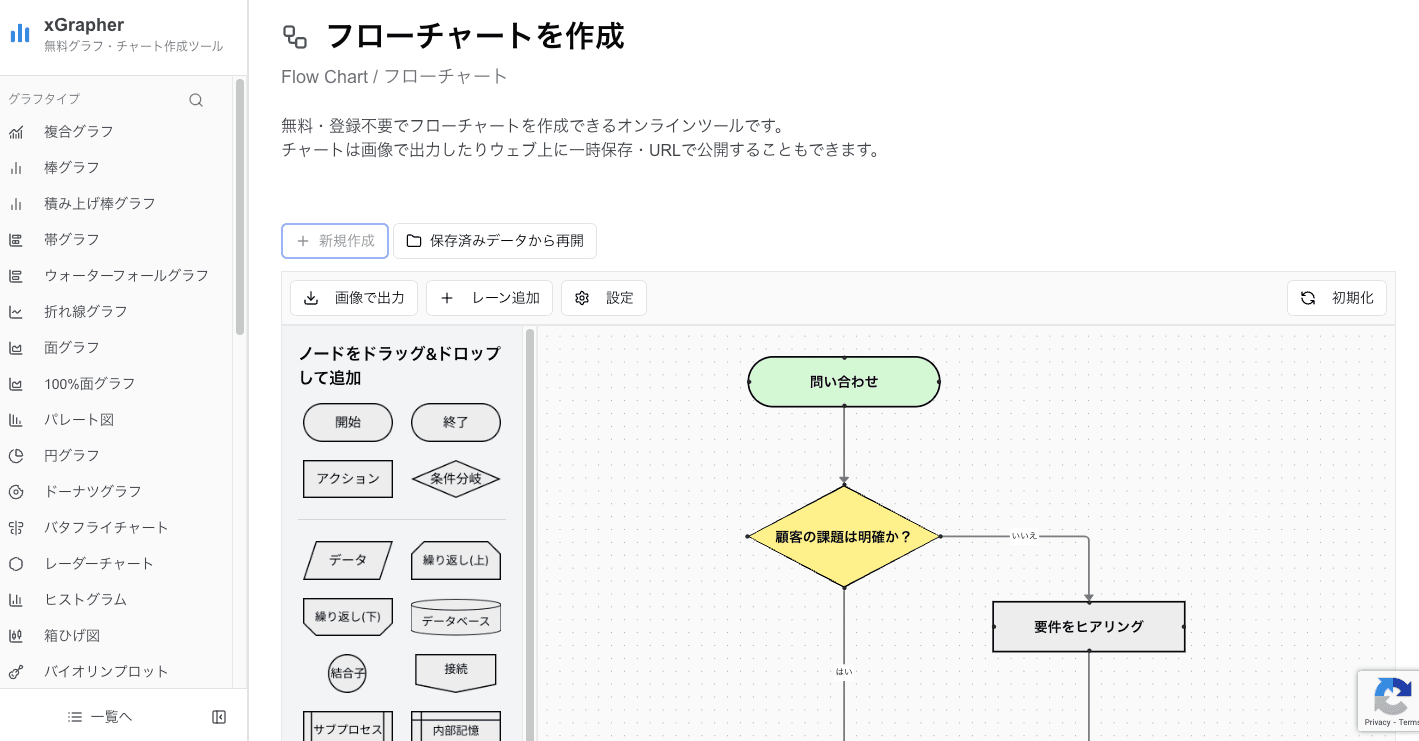
クラウド管理で図面が散らばらない
xGrapherなら、作成したフローチャートはすべてクラウド上に保存されます。「メインフロー」と「サブプロセス」を別ファイルとして作成しても、マイページ内ですぐに見つけ出すことができます。
ブラウザのタブを2つ開いて「メイン」と「サブ」を並べて表示すれば、行ったり来たりする必要もなく、快適に見比べながら作業を進められます。
修正の手間が大幅に減る
業務フローは頻繁に変更されるものです。サブプロセスの中身を修正する際、ExcelやPowerPointでは図形の配置調整(レイアウト直し)に時間が取られがちです。
xGrapherなどの専用ツールなら、ドラッグ&ドロップで自動的に線が追従するため、レイアウト修正に時間を取られません。「思考の整理」という本来の目的に集中できるのが、専用ツールの大きな強みです。
Tips: 複雑なプロジェクトでは、xGrapherのフローチャート作成ツールを使って、メイン図とサブプロセス図をセットで作っておくのがおすすめです。
きれいなサブプロセスを作るための注意点
最後に、定義済み処理を使う上で気をつけるべきポイントを解説します。
入力と出力を一致させる
サブプロセスは「ブラックボックス」のようなものです。「何が入って(Input)」「何が出てくるか(Output)」の整合性が取れている必要があります。
例えば、メインフローで「請求データ」を渡しているのに、サブプロセス側で「顧客データ」を処理しているような矛盾がないように注意しましょう。
階層を深くしすぎない
整理するためとはいえ、「メイン」→「サブ」→「サブのサブ」→…と階層を深くしすぎると、かえって全体像が見えなくなります。階層は深くても2〜3階層程度に留めるのが、わかりやすいフローチャートの基本です。
色分けを活用する
メインフローの中で「定義済み処理」記号だけ色を変えておくと、「ここには詳細があるんだな」と直感的に分かります。フローチャートの色分け術も参考に、視認性の高い配色を心がけてください。
まとめ
「定義済み処理(サブプロセス)」記号は、複雑化したフローチャートを整理整頓し、誰にでも伝わる図にするための強力な武器です。
記号の意味: 別で定義された一連の処理。
メリット: 全体像の把握、処理の再利用、管理のしやすさ。
コツ: デジタルツールで並べて管理し、見やすさと修正しやすさを両立する。
これまでに解説した記号の種類や結合子と合わせて活用し、美しく機能的なフローチャートを作成してみてください。
xGrapherを使えば、ドラッグ&ドロップで簡単に定義済み処理記号を配置でき、図面の管理もクラウド上でスムーズに行えます。まずは無料のアカウントで、スッキリ整理されたフローチャートを作ってみませんか?
フローチャートの記号解説シリーズ:
フローチャートの「定義済み処理」に関するQ&A
Q1. 「定義済み処理」と通常の「処理」記号の使い分け基準は?
A1. その処理の中に「複数のステップ(判断や作業)」が含まれるかどうかで判断します。単一の作業(例:「メールを送る」)なら通常の処理記号、その中に細かい手順やルール(例:「宛先確認」「CC設定」「添付ファイル暗号化」など)が含まれ、図が複雑になりそうなら「定義済み処理」を使うのがおすすめです。
Q2. 定義済み処理の中身はどこに書けばいいですか?
A2. 紙の場合は「別紙」や「ページの余白」に書きますが、見にくくなりがちです。Excelの場合は「別シート」に書くことが多いですが、xGrapherなどの専用ツールでは、別のキャンバス(ファイル)に描いてクラウド上で管理するのがスマートです。ブラウザのタブを並べて表示すれば、参照も簡単です。
Q3. サブプロセスの開始と終了の記号は何を使いますか?
A3. メインフローと同様に、「端子(開始/終了)」記号を使います。開始の端子には「◯◯処理 開始」、終了の端子には「リターン(戻る)」や「終了」と記述し、メインフローに戻ることを明示すると親切です。
Q4. 他の記号(書類、データベースなど)も定義済み処理として使えますか?
A4. 基本的に「定義済み処理」は長方形に二重線の記号を使いますが、ローカルルールとして別の記号を使う組織もあります。ただし、JIS等の標準規格に準拠し、誰が見ても誤解がないようにするためには、標準の「定義済み処理」記号を使うことを強く推奨します。
Q5. 1つのフローチャートに定義済み処理はいくつまで使っていいですか?
A5. 個数に制限はありません。しかし、あまりに多用しすぎると「あっちこっちのページを見に行かないといけない図」になり、一覧性が下がります。A3用紙1枚程度に収まる規模なら無理に分割せず、結合子を使って線を整理するだけでも十分な場合があります。バランスを見て使いましょう。
&w=3840&q=75)
&w=3840&q=75)
&w=3840&q=75)
&w=3840&q=75)
&w=3840&q=75)
&w=3840&q=75)
&w=3840&q=75)
&w=3840&q=75)
&w=3840&q=75)
&w=3840&q=75)
&w=3840&q=75)