【フローチャート記号解説9】記号を繋ぐ「線」や「矢印」のルール
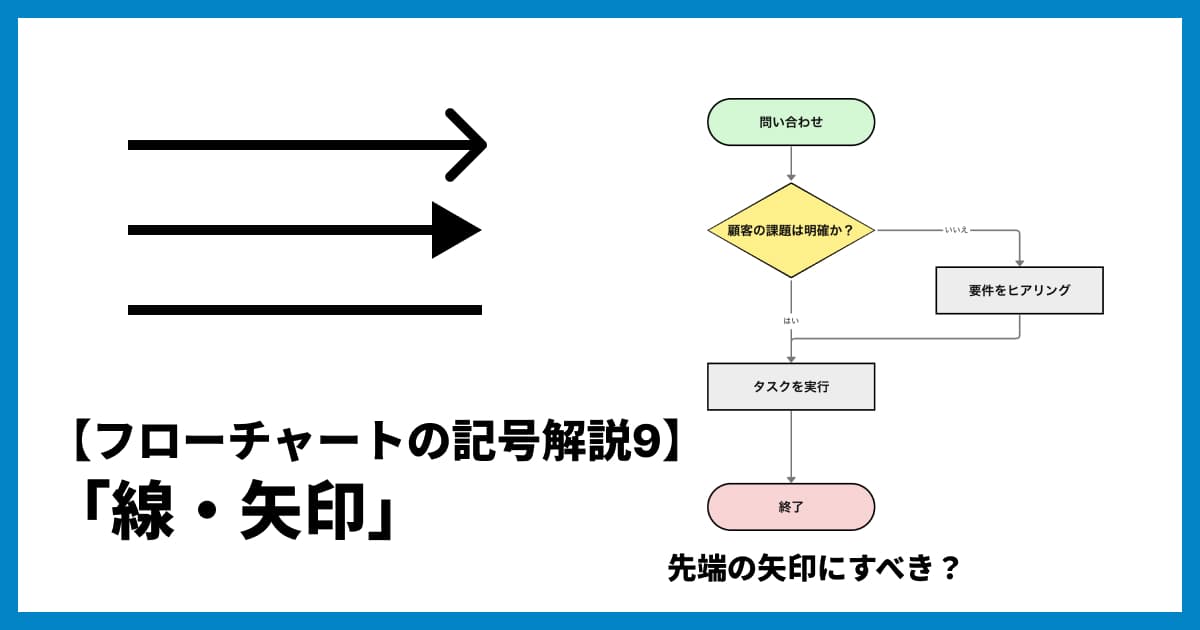
業務フロー図を作成する際、図形(記号)の選び方には慎重になっても、「線」の引き方については「なんとなくつながっていれば良い」と考えていませんか?
実は、フローチャートにおいて線(JIS規格では「線記号」と呼びます)は、処理の順序やデータの流れそのものを表す最も重要な要素の一つです。
「線の先端には必ず矢印をつけるべき?」「点線(破線)はいつ使うの?」といった疑問を持つ方のために、今回はJIS規格(日本産業規格)の定義も参照しながら、正確かつ実務で使える線のルールを解説します。
フローチャート記号解説シリーズの第9弾です。
この記事の内容(目次)
フローチャートの線の先端は矢印にすべきなのか?
フローチャートを描いていると、「すべての線の先端に矢印(矢先)をつけるべきか、単なる棒線で良いのか」迷うことがあります。これについて、フローチャートのJIS規格である「JIS X 0121」では以下のように定義されています。
JIS規格による定義
JIS X 0121(8.3.1 基本線記号)では、線は基本的に「データ又は制御の流れ」を表すとされています。その上で、矢先については以下の記載があります。
流れの向きを明示する必要があるときは,矢先を付けなければならない。また,見やすさを強調するときは,矢先を付けてもよい。
つまり、ルール上は「必ずしもすべての線に矢印が必要なわけではない」ということです。
フローチャートには「上から下へ」「左から右へ」という基本的な流れの原則があります。この原則通りの流れであれば、矢印を省略しても良いというのが本来の規格です。
フローチャートの作り方の基本から記号の意味、無料作成ツールまで徹底解説
実務では「矢印あり」が推奨
規格上は省略可能ですが、現代のビジネスシーンや作成ツールにおいては、「原則として矢印をつける(見やすさを強調する)」のが一般的です。
複雑なフロー図では、視線があちこちに移動するため、矢印がないと一瞬で方向を判断できないことがあります。誤解を防ぎ、誰が見ても親切な図にするためには、特別な理由がない限り矢印をつけることをおすすめします。
特に以下のケースでは矢印が必須です。
逆流する場合: ループ処理や手直しなどで、下から上、右から左へ線が戻る場合。
流れが複雑な場合: 線が交差したり、迂回したりする場合。
線は実線?破線?使い分けのルール
普段何気なく使っている「実線」と「点線(破線)」にも、明確な使い分けがあります。
実線:処理やデータの流れ
通常の「実線」は、フローチャートのメインとなる「制御の流れ(処理の順番)」や「データの流れ」を表します。
プロセスがAからBへ進む、という本筋のルートはすべて実線で描きます。
破線(点線):注釈や関連付け
一方、「破線(点線)」は主に補助的な役割で使用されます。
注釈の接続:
処理の内容に対して補足説明(コメント)を入れる際、コメント枠と処理記号をつなぐ線として破線を使用します。範囲の囲い込み(JIS規格):
JIS規格では、「注釈の対象範囲を囲むのにも用いる」とされています。複数の処理をまとめて「ここからここまでが承認プロセス」と示したい場合などに、破線で囲って注釈をつけることができます。参照関係:
処理記号と「データベース」や「ファイル」などの記号をつなぐ際、データの参照(読み書き)のみを行っていることを強調するために破線を使うケースもあります。
線をごちゃごちゃさせない!見やすくする3つのテクニック
線の種類や矢印のルールを守っても、配置次第では図が「スパゲッティ状態」になってしまいます。ここでは、プロっぽくすっきり見せるための具体的なテクニックをご紹介します。
1. 線は「交差」させないのが鉄則
線と線が十字に交差していると、視認性が下がります。
図形の配置を工夫して、できるだけ線が交差しないレイアウトを心がけましょう。
どうしても交差してしまう場合や、線が長くなりすぎる場合は、無理に線でつなげようとせず「結合子」という記号を使います。
2. 斜めの線は使わず「垂直・水平」にする
正式な資料として作成する場合は、カギ状に折れ曲がった線(直角の線)を使用しましょう。
最短距離だからといって斜めに線を引くと、図全体が雑然とした印象になります。
3. 分岐後の合流を揃える
[条件分岐](ひし形)から矢印が分かれた後、最終的に一つの処理に戻ってくる場合は、合流地点をきれいに揃えましょう。
Excelでの作図に疲れたら?専用ツールがおすすめ
「ルールは分かったけれど、ExcelやPowerPointで線をきれいに引くのが大変...」
そう感じる方は、xGrapherのようなオンライン作図ツールの活用をおすすめします。JIS規格などを意識しなくても、ツールが自然と見やすい形に補正してくれます。
xGrapherなら線が自動で最適化されます
xGrapherのフローチャート作成機能では、図形を配置するだけで、最適な線(カギ線コネクタ)を自動で描画できます。
自動ルーティング: 図形を移動させても、線が自動的に最適なルートを再計算して追従します。交差を避ける調整も簡単です。
矢印の切り替え: 線の先端(矢印)の有無や形状も、プロパティからワンクリックで変更可能です。
スイムレーン図: 部署をまたぐ複雑な線の移動も、スイムレーン機能を使えばドラッグ&ドロップだけで整理できます。
[参考記事] 部署をまたぐフロー図の書き方
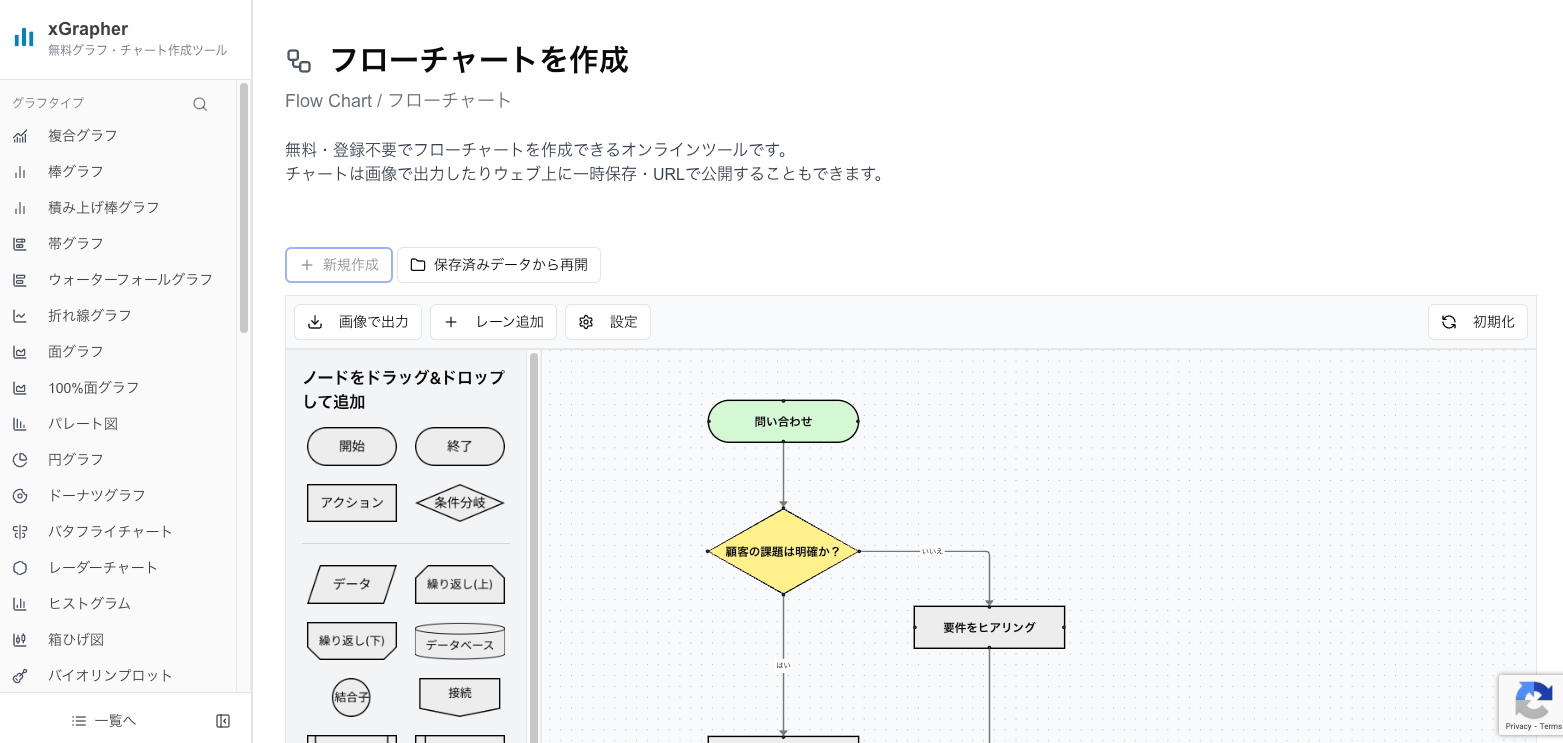
「線を直す時間」を「業務フローを考える時間」に変えるために、ぜひ専用ツールを試してみてください。
まとめ
フローチャートにおける「線(矢印)」は、業務の流れそのものを表す重要な要素です。
基本は「上から下」「左から右」
流れを明確にするため、原則「矢印」をつけるのが親切
実線は「処理の流れ」、破線は「注釈や参照」
これらのルールを意識するだけで、図の説得力と見やすさは格段に向上します。
また、作図の工数を削減したい場合は、線の調整を自動化してくれるxGrapherのようなツールの導入も検討してみてください。
フローチャートの線・矢印に関するQ&A
Q1. 矢印の先端の形に決まりはありますか?
A1. 基本的には中塗りの三角形(▲)や、開いた矢印(↑)が一般的です。JIS規格でも特定の形状を強制してはいませんが、一つの図の中では統一するようにしましょう。
Q2. 線の太さは変えてもいいですか?
A2. はい、視認性を高めるために変えることは有効です。メインとなる業務の流れ(主経路)を太線にし、例外処理や補足的な流れを細線にすることで、重要度が直感的に伝わります。
Q3. 線が図形の後ろに隠れてしまいます(Excel等の場合)。
A3. これはExcelやPowerPoint特有の問題です。図形を右クリックし「最背面へ移動」するか、線を「最前面へ移動」することで解決します。xGrapherなどの専用ツールであれば、接続線は自動的に適切に処理されます。
Q4. 複数の矢印が一つに合流する場合、矢印の頭は必要ですか?
A4. 合流点には矢印の頭を付けず、線同士をT字につなげ、最終的に図形に入る直前の先端にのみ矢印を付けるのがスマートで見やすい方法です。
Q5. 手書きの場合も定規を使うべきですか?
A5. ホワイトボードでのディスカッションなど、スピード重視の場合はフリーハンドでも構いません。しかし、保存用の資料やマニュアルとして残す場合は、定規を使うか、作図ツールを使って清書することをおすすめします。
)
)
)
)
)
)
)
)
)
)