【フローチャート記号解説6】「データ(入出力)」記号の意味と正しい使い方|平行四辺形はいつ使う?
フローチャートを作成していると、「ここは四角形(処理)にするべきか、それとも平行四辺形(データ)にするべきか?」と迷う瞬間はありませんか?
処理の流れを可視化する際、情報の入り口と出口を明確にすることは非常に重要です。
今回は、フローチャート記号解説シリーズの第6弾として、「データ(入出力)」記号について詳しく解説します。この記号を使いこなせると、図の読み手に対して「どこで情報が入ってきて、どこで結果が出るのか」を一瞬で伝えることができるようになります。
これまでの記事で解説したループや条件分岐と組み合わせることで、より実践的なフローチャートが描けるようになりますので、ぜひマスターしてください。
この記事の内容(目次)
フローチャートの「データ(入出力)」記号とは?
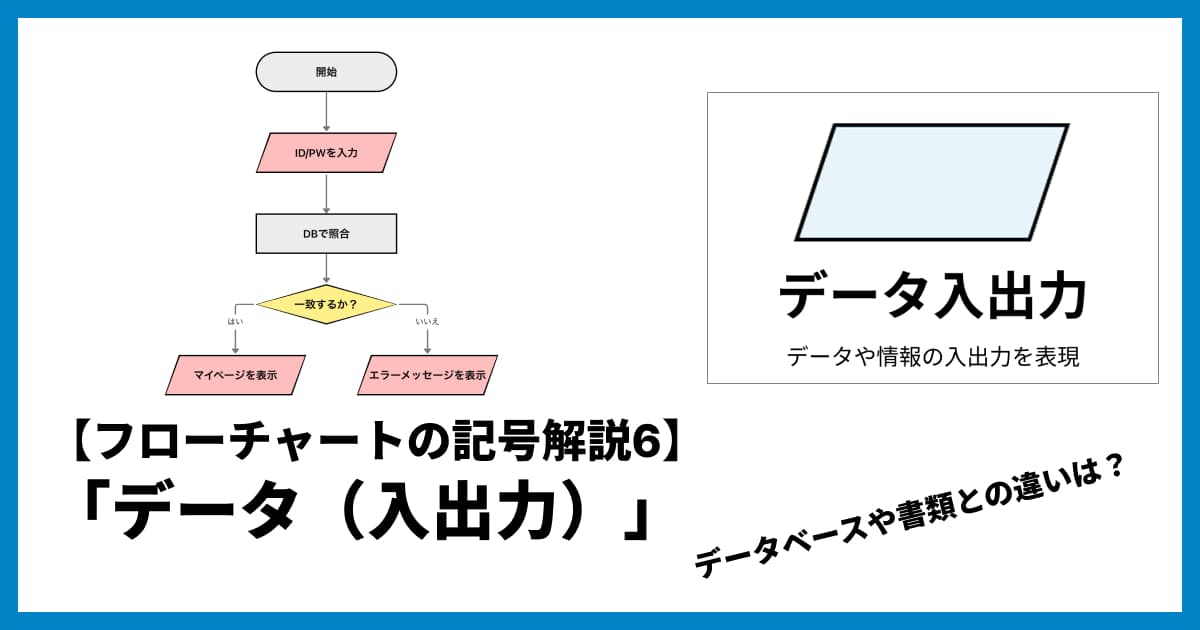
フローチャートにおいて「データ」を表す記号は、一般的に平行四辺形で描かれます。JIS規格や一般的な作図ルールでは、「入出力(Input/Output)」とも呼ばれます。
記号の意味
この記号は、プロセスに対する「情報の入力」またはプロセスからの「情報の出力」を表します。
入力(Input): コンピュータや業務プロセスに対して、外部からデータを与えること。
出力(Output): 処理された結果を画面に表示したり、データとして渡したりすること。
単なる「作業(処理)」ではなく、「情報の受け渡し」が発生するタイミングでこの記号を使用します。
なぜ四角形(処理)と区別するのか?
すべての工程を長方形の「処理記号」で書くことも可能ですが、それだと図全体が単調になり、重要なデータの出入りが見落とされがちです。
平行四辺形を使うことで、「ここでユーザーのアクションが必要だ」「ここでシステムから結果が返ってくる」というポイントが視覚的に強調され、メリハリのある分かりやすいフローチャートになります。
※フローチャートの基本的な記号一覧については、フローチャートの記号の種類の記事でも解説しています。
「処理」や「書類」との違いは?迷いやすいポイント
「データ」記号を使う際、他の記号と混同しやすいケースがあります。それぞれの違いを明確にしておきましょう。
1. 「処理(長方形)」との違い
最も迷いやすいのが、通常の処理記号との使い分けです。
処理(長方形): 内部での計算、加工、作業そのもの。
例:「金額を計算する」「データを並べ替える」
データ(平行四辺形): 外部とのやり取り。
例:「金額を入力する」「計算結果を表示する」
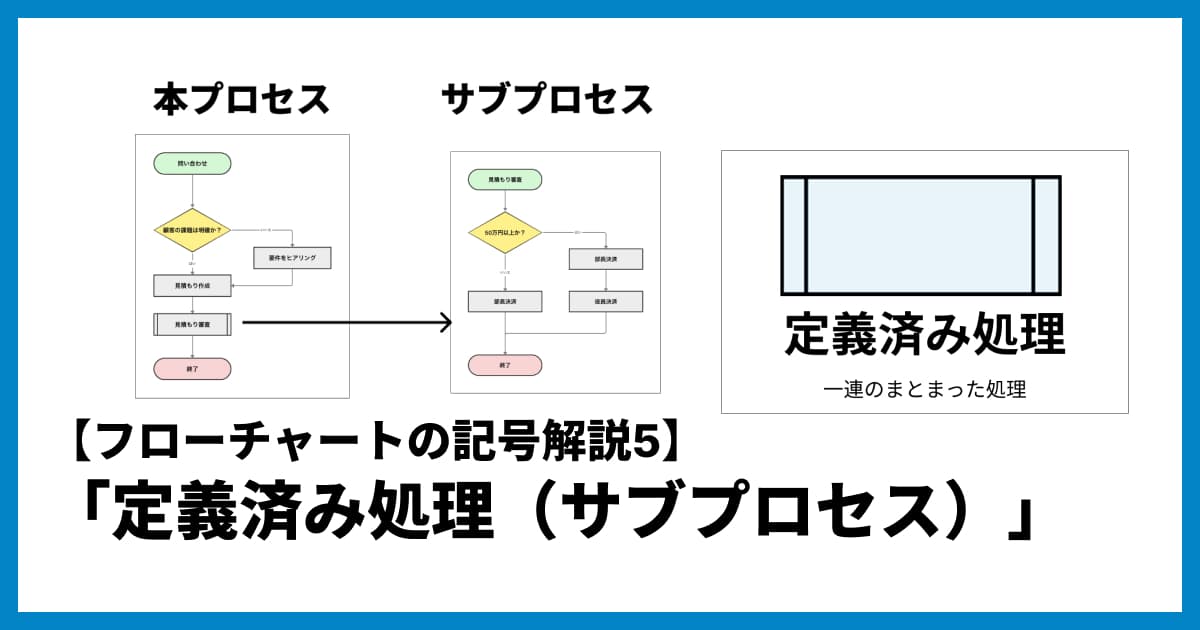
定義済み処理(サブプロセス)のように別のフローへ飛ぶわけではなく、あくまでその場での「入り」と「出」を表すのがポイントです。
2. 「書類(書類型)」との違い
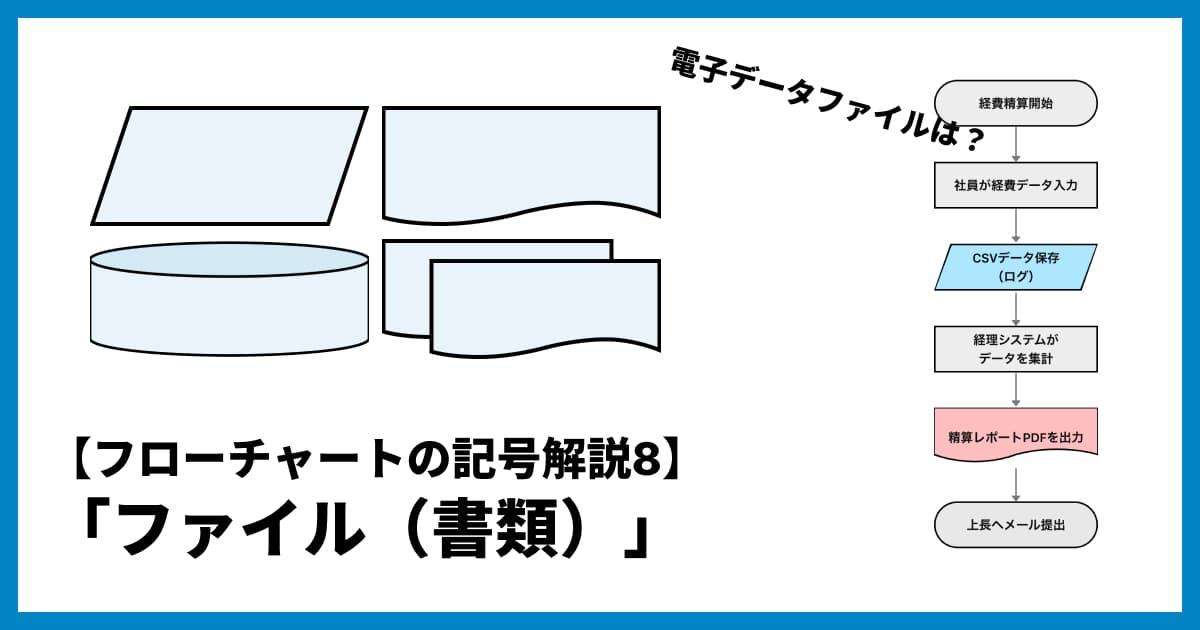
出力結果が「紙」である場合は、データ記号ではなく「書類(ドキュメント)」記号を使うのが一般的です。
データ(平行四辺形): 媒体を問わない一般的な入出力(画面表示やファイル書き出しなど)。
書類(波線付き四角): 請求書の印刷、レポートの提出など、物理的な紙や特定のドキュメント形式である場合。
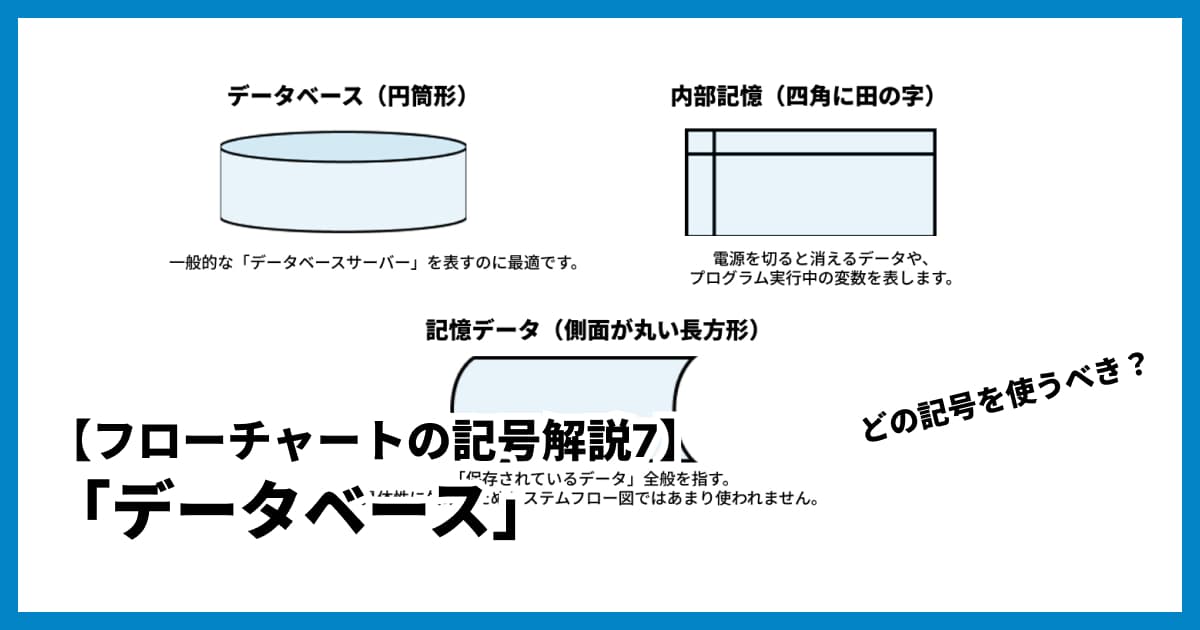
3. 「データベース(円筒形)」との違い
データの保存先を表す場合は、円筒形の「データベース(記憶装置)」記号を使います。
データ(平行四辺形): データの「移動」や「通過」の瞬間。
データベース(円筒形): データが永続的に保管される「場所」。
具体的な使用例(インプットとアウトプット)
では、実際の業務やシステムフローでどのように「データ記号」が使われるか、具体例を見てみましょう。
ケースA:ログイン画面のフロー
ユーザー認証のプロセスでは、ユーザーのアクションとシステムの応答が入出力にあたります。
[端子] 開始
[データ] ユーザーIDとパスワードを入力 (※入力)
[処理] データベースと照合
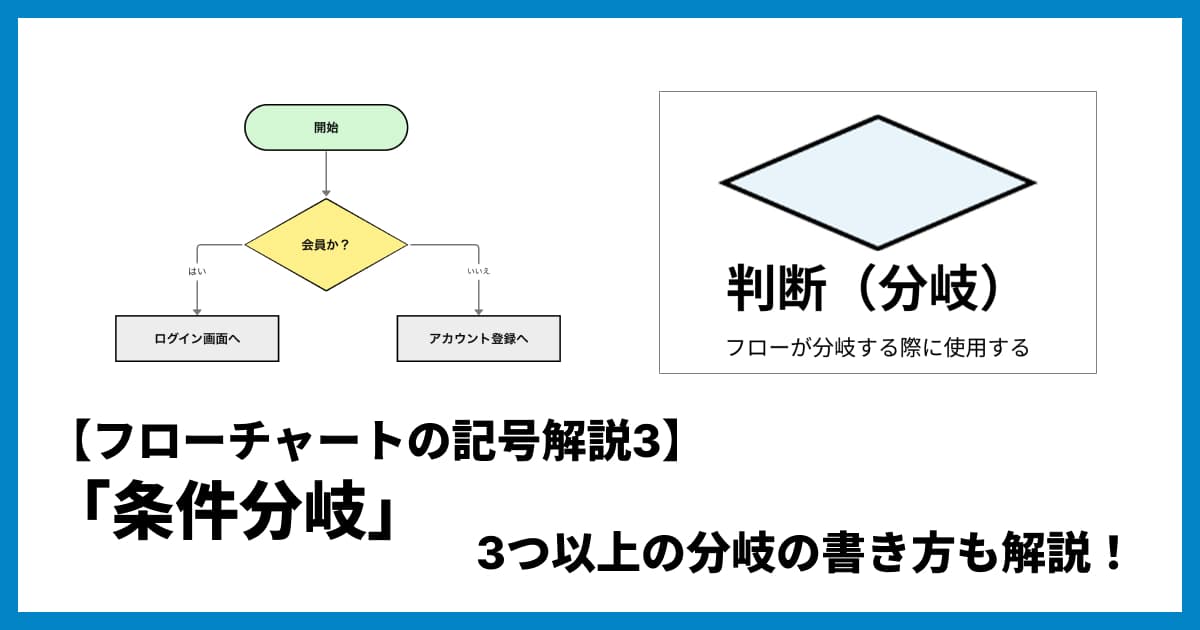
[判断] 一致するか?
Yes → [データ] マイページを表示 (※出力)
No → [データ] エラーメッセージを表示 (※出力)
このように記述することで、ユーザーが操作するタイミングと、システムが画面を返すタイミングが一目でわかります。
ケースB:在庫管理業務
業務フローにおいても、帳票やシステムへの入力作業を入出力として表現します。
[データ] 入荷データを受信(CSV等)
[処理] 在庫数を更新
[データ] 在庫一覧表を出力
複雑な業務フローになる場合は、スイムレーン図の解説も参考に、部署ごとのデータの受け渡しを整理するとさらに分かりやすくなります。
xGrapherでデータ記号を使ったフローチャートを作ってみよう
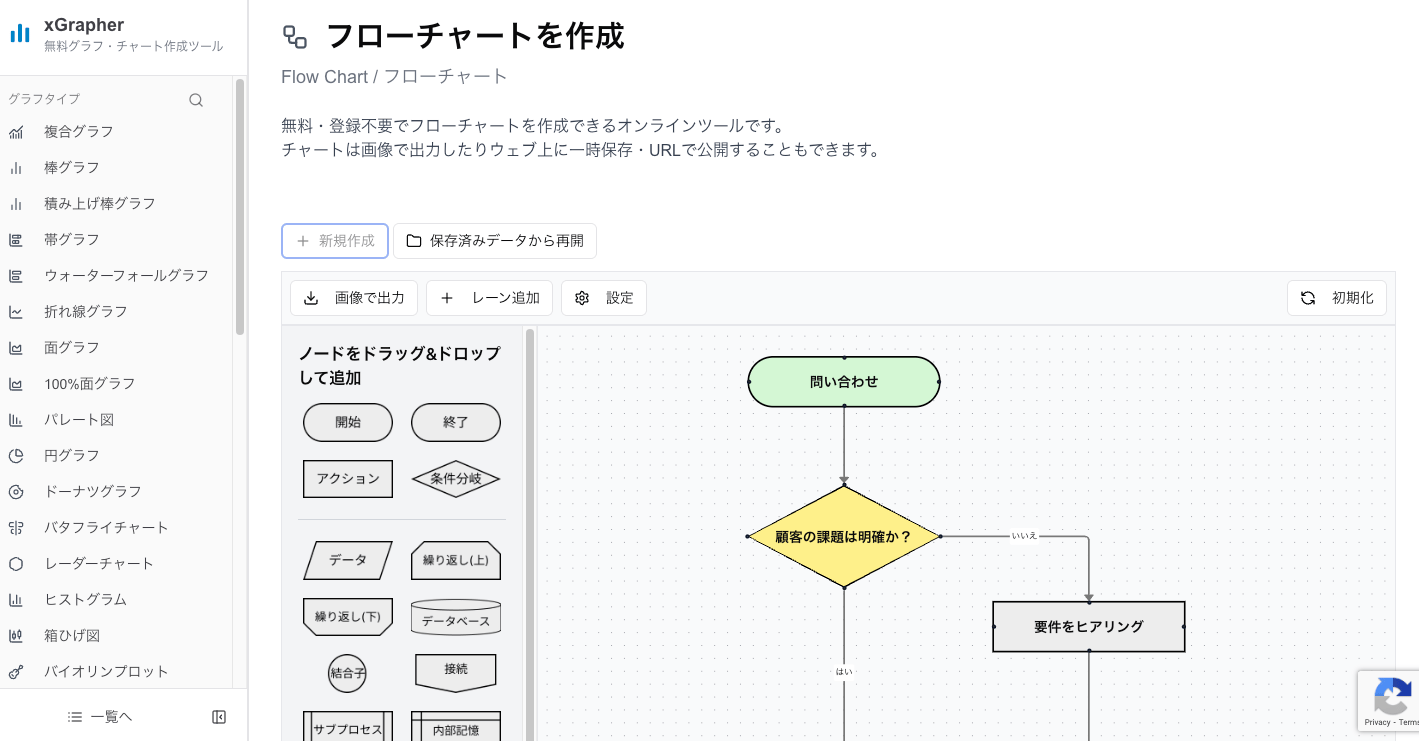
オンライン作図ツールのxGrapherを使えば、データ記号(平行四辺形)を含む美しいフローチャートを簡単に作成できます。
手順はとても簡単です
xGrapherのエディタを開きます。(フローチャート作成ツールはこちら)
左側のシェイプライブラリから、平行四辺形のアイコンを探します。
キャンバスにドラッグ&ドロップします。
図形をダブルクリックして、「パスワード入力」などのテキストを入力します。
流れ線で前後の処理とつなぎます。
色分けで見やすくする
xGrapherでは、図形の色を自由にカスタマイズできます。
例えば、「入力データは青」「出力結果は緑」のようにルールを決めて色分けすると、視認性が劇的に向上します。配色のコツについては、フローチャートの色分け術で詳しく紹介していますので、ぜひ参考にしてください。
まとめ
今回はフローチャートの「データ(入出力)」記号について解説しました。
形は平行四辺形で表される。
「情報の入力」と「情報の出力」のタイミングで使う。
単なる「処理(計算や作業)」とは区別して使うことで、図のメリハリがつく。
紙への印刷は「書類」、保管場所は「データベース」と使い分けるとより正確。
データ記号を適切に使うことは、読み手に対して「ここで何の情報が必要で、何が得られるのか」を伝える親切な設計につながります。
ぜひxGrapherを使って、情報の流れが美しい、わかりやすいフローチャートを作成してみてください。
無料で今すぐ試してみる:
xGrapher フローチャート作成ツール
【フローチャート記号解説シリーズ】
よくある質問(Q&A)
ここでは、「フローチャート データ」や記号に関してよくある質問にお答えします。
Q1. 平行四辺形の代わりに長方形(処理)を使ってもいいですか?
A1.
簡単なメモ書き程度のフローチャートであれば、すべて長方形で書いても通じます。しかし、システム開発の仕様書や、業務マニュアルとして他人に見せる場合は、JIS規格などの標準ルールに従って平行四辺形を使うことをおすすめします。そのほうが誤解を防げます。
Q2. データ記号の中には何を書けばいいですか?
A2.
具体的な「データの内容」と「動作」を簡潔に書きます。
良い例:「会員情報を入力」「検索結果を表示」「CSV読み込み」
悪い例:「データ」「入出力」(抽象的すぎるため)
Q3. メール受信は「データ記号」ですか?「通信記号」ですか?
A3.
一般的なビジネスフローチャートでは、「データ記号(入力)」として表現して問題ありません。ネットワーク図など、通信経路そのものを強調したい特殊な場合を除き、情報の受け取りとして平行四辺形を使うのが標準的です。
Q4. 複数のデータを出力する場合、記号は1つでいいですか?
A4.
まとめて1つの記号に「A票とB票を出力」と書いても良いですが、出力先が異なる場合や、重要なデータである場合は、記号を分けて描いたほうが親切です。xGrapherなどのツールを使えば、コピー&ペーストで簡単に記号を増やせます。
Q5. 他の記号とどう組み合わせればいいですか?
A5.
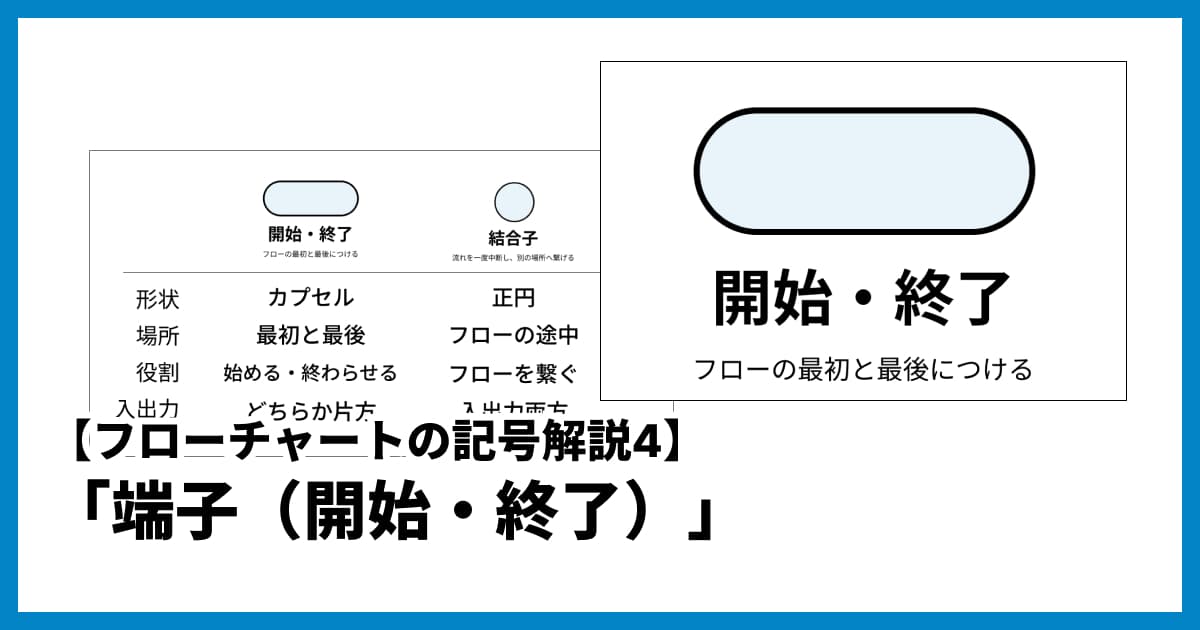
基本的には、端子(開始)で始まり、データ記号で情報の入力を受け、条件分岐で判断し、最後にデータ記号で結果を出力して、端子(終了)で終わる、という流れが黄金パターンです。まずはこの流れを意識して作成してみてください。
)
)
)
)
)
)
)
)
)
)