帯グラフの割合の求め方と書き方|100%にならない時の端数調整法も解説
資料作成や学習の場で「帯グラフ」を作る際、最も手間がかかるのがデータの「割合(%)」の計算ではないでしょうか。元の数字をそのままグラフにする棒グラフとは異なり、帯グラフは全体に対する構成比を正確に算出する必要があります。
「計算式はどうだったっけ?」「全部足しても100%にならないときはどうすればいいの?」と悩む方も多いはずです。この記事では、帯グラフを作るための割合の求め方の基本から、よくある端数処理のトラブル解決法、そして計算不要でグラフを作る裏技までを詳しく解説します。
この記事の内容(目次)
ステップ1:割合を求める基本の計算式
まずは、電卓や手計算で割合を出すための基本公式をおさらいしましょう。帯グラフを作るためには、各項目の数値が「全体(合計)の何パーセントにあたるか」を出す必要があります。
基本の式は以下の通りです。
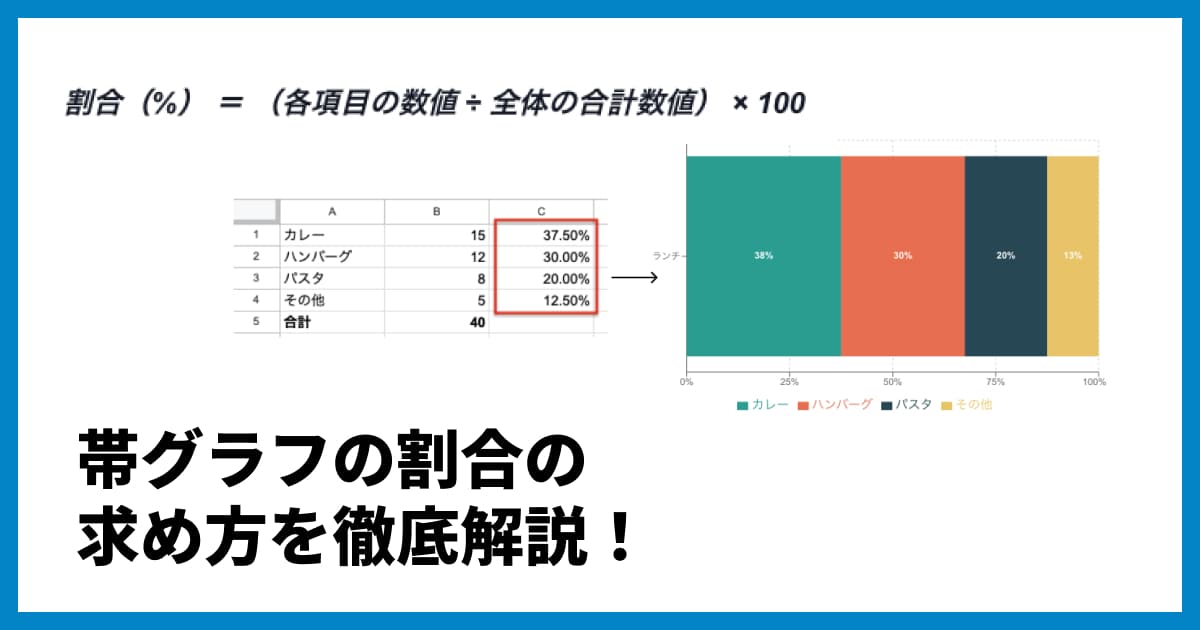
割合(%) = (各項目の数値 ÷ 全体の合計数値) × 100
例えば、あるクラスの「好きなランチメニュー」を調査したとします。
この場合、「カレー」の割合を求めるには以下のように計算します。
このように、一つひとつの項目について計算を行い、その結果を元にグラフを描いていくのが基本の流れです。まずは「合計を出すこと」、そして「項目 ÷ 合計 × 100」を行うことを覚えておきましょう。
ステップ2:実際に表を作成して計算してみよう
では、先ほどの例を使って、すべての項目の割合を算出してみましょう。帯グラフを正確に書くためには、計算結果を表にまとめるのが一般的です。
カレー:
ハンバーグ:
パスタ:
その他:
最後に、これらをすべて足して「100%」になるか確認します。
これで計算は完璧です。あとはこの%の長さ通りに帯グラフを区切っていけば完成です。
なお、帯グラフ自体の基本的な書き方やルールについてさらに詳しく知りたい方は、以下の記事も参考にしてください。
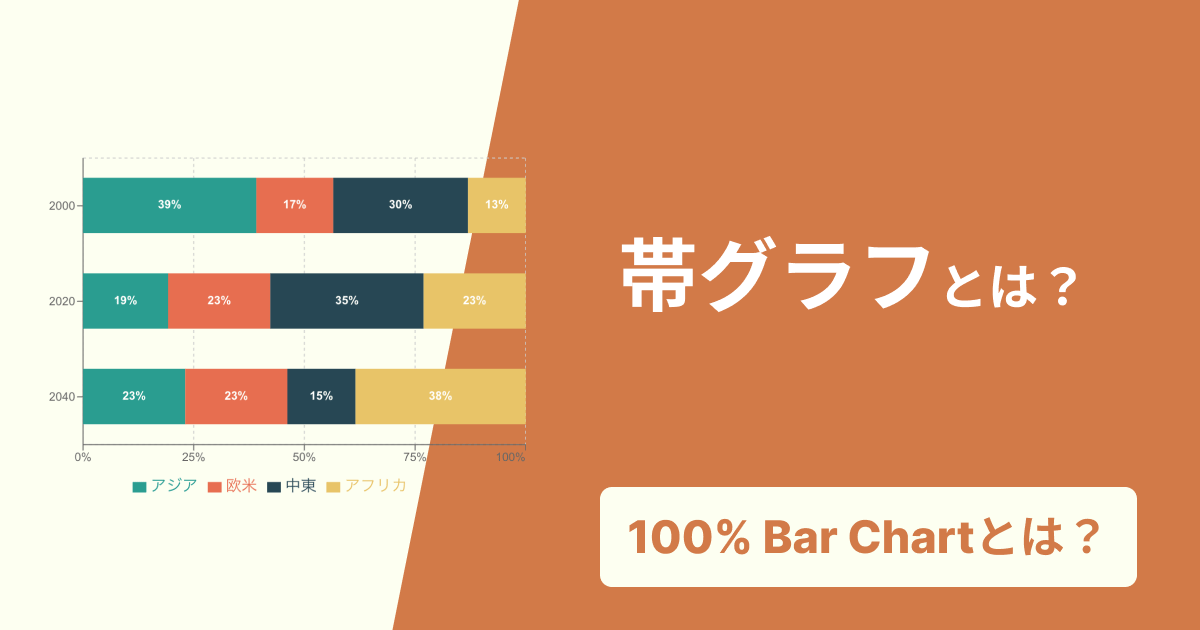
帯グラフとは?円グラフとの違い、作り方、効果的な使い方を徹底解説!
帯グラフと円グラフの使い分けに迷っていませんか?この記事では、構成比の比較に最適な帯グラフの基本から、作り方の手順、アンケート結果の分析など具体的な活用例までを分かりやすく解説。オンラインツールを使えば、誰でも簡単に見やすい帯グラフが作成できます。
帯グラフの書き方・描き方の手順
割合の計算ができたら、実際に帯グラフを描いてみましょう。ここでは手書き(方眼紙)とExcelの両方の手順を紹介します。小学5年の算数で学ぶ内容でもあるので、基本をしっかり押さえておきましょう。
手書きで帯グラフを描く5ステップ
データを表に整理し、各項目の割合を計算する
前のセクションで解説した「各項目の数値 ÷ 合計 × 100」で割合を求め、表にまとめます。割合を四捨五入して整数にし、合計が100%になるよう調整する
小数が出た場合は四捨五入します。合計が100%にならない場合の調整方法は次のセクションで詳しく解説します。方眼紙に横長の長方形を描く(全体の長さ = 100%)
全体の幅を10cmにすると、1% = 1mmになるため目盛りが取りやすくおすすめです。割合の大きい順に左から区切り線を引いて塗り分ける
先ほどの例なら、左からカレー(38%)→ ハンバーグ(30%)→ パスタ(20%)→ その他(13%)の順に区切ります。各区間に項目名と割合(%)を記入する
区間の中央付近に「カレー 38%」のように書き込めば完成です。
書き方のポイント
幅は10cmなど切りの良い長さにする: 1% = 1mmで描けるので、定規で簡単に目盛りが取れます
項目の順序は割合が大きい順が基本: ただし「その他」は割合に関わらず常に一番右(最後)に配置します
複数の帯グラフを比較するときは全て同じ長さで揃える: 長さがバラバラだと割合の比較ができません
隣接する項目は見分けやすい色にする: 似た色が隣り合うと境界が分かりにくくなります
帯グラフの読み取り方
帯グラフを作るだけでなく、他の人が作ったグラフを正しく読み取ることも大切です。
各項目の割合を読み取る方法
最初(左端)の項目: 左端の0%から区切り線までの目盛りを読みます(例: 0%〜35%なら35%)
2番目以降の項目: 右端の目盛り − 左端の目盛り = その項目の割合です(例: 60% − 35% = 25%)
最後(右端)の項目: 100% − 左端の目盛りで求めます(例: 100% − 85% = 15%)
読み取りでよくある間違い
「割合が増えた」と「実数が増えた」は同じではありません。 これは帯グラフを読むときに最も注意すべき点です。
例えば、ある会社の売上構成を帯グラフで比較したとします。
A年度:「商品X」は30%、全体の売上は100万円 → 商品Xの売上は30万円
B年度:「商品X」は40%、全体の売上は80万円 → 商品Xの売上は32万円
データ(売上構成)
商品X | 商品Y | 商品Z | |
|---|---|---|---|
A年度(売上100万円) | 30 | 50 | 20 |
B年度(売上80万円) | 32 | 30 | 18 |
帯グラフ上の見え方(自動で100%正規化):
A年度: 商品X 30% / 商品Y 50% / 商品Z 20%
B年度: 商品X 40% / 商品Y 37.5% / 商品Z 22.5%
ポイント
帯グラフだけ見ると商品Xは30%→40%に「伸びた」ように見える。
しかし実額は30万円→32万円でわずか2万円の増加。
全体の売上が100万→80万に減っているため、割合だけでは実態がわからない。
割合だけを見ると30% → 40%で大幅に伸びたように見えますが、実際の売上額はわずか2万円の増加です。もし全体の売上がもっと減っていれば、割合が増えても実数は減ることすらありえます。
帯グラフはあくまで「構成比」を示すグラフです。全体量(母数)が変わっている場合は、割合の変化だけで判断しないようにしましょう。
もうひとつ、帯グラフは「長さ(幅)」で読むのが正しい読み方です。帯の太さ(高さ)は意味を持ちません。
合計が100%にならない!端数処理(四捨五入)のルール
帯グラフの割合計算で最も多くの人がつまずくのが、「割り切れない数字」が出た時の処理です。
例えば、合計が「3人」で、そのうちの1人が「Aさん」だった場合、 と無限に続いてしまいます。通常は小数を四捨五入して整数(または小数第一位)にしますが、そうすると全ての項目を足した時に「99%」や「101%」になってしまうことがあります。
どこで調整するのが正解?
合計が100%にならなかった場合、一般的には以下のいずれかの方法で調整します。
「その他」で調整する
統計などでは、誤差を「その他」の項目で吸収させることがよくあります。割合が一番大きい項目で調整する
「その他」がない、または「その他」が極端に小さい場合は、グラフの中で最も割合(シェア)が大きい項目で±1して調整するのがビジネス上の通例です。
「計算間違いかな?」と焦る必要はありません。四捨五入による誤差は必ず発生するものなので、ルールを決めて調整すればOKです。
面倒な計算は不要!自動作成ツールを使おう
ここまで計算方法を解説してきましたが、項目数が多かったり、データが頻繁に変わったりする場合、毎回電卓を叩いて、100%になるか確認して調整するのは非常に時間がかかります。
「数字を入れるだけで、勝手に計算してグラフにしてほしい」
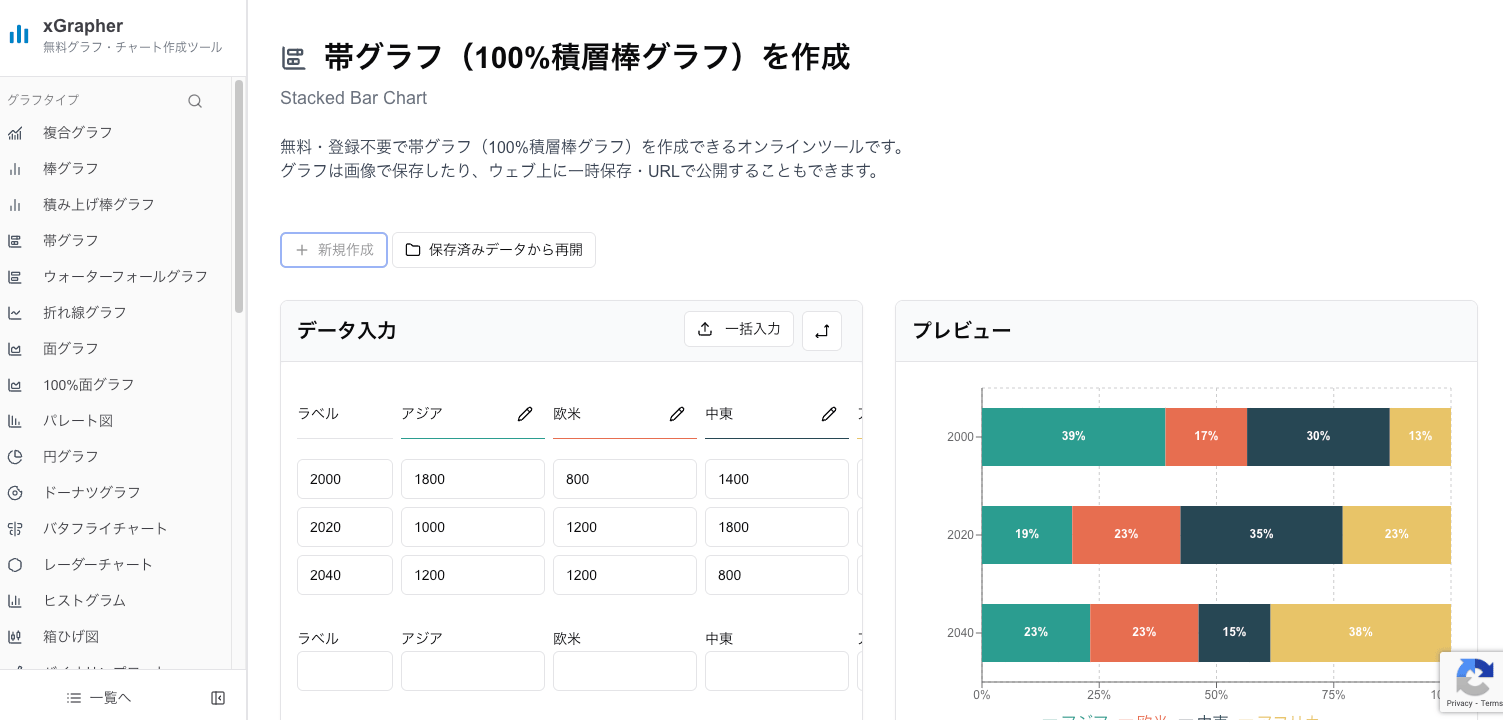
そう思う方におすすめなのが、オンライングラフ作成ツールのxGrapher(エックスグラファー)です。
xGrapherの帯グラフ作成ツールを使えば、あなたがやることは「元の数字(人数や金額など)」を入力するだけ。
ツールが自動的に以下の処理を一瞬で行います。
合計値の算出
各項目の割合(%)計算
グラフの描画
四捨五入の面倒な調整も気にする必要はありません。入力したデータをもとに、見栄えの良い帯グラフがその場で完成します。もちろん、作成したグラフは画像としてダウンロードして資料に使えます。
時間の節約にもなり、計算ミスのリスクもゼロになります。ぜひ一度試してみてください。
Excelを使って計算・作成する場合
もし、手元のデータをどうしてもExcel(エクセル)で管理・作成する必要がある場合は、Excelの関数を使って割合を計算することも可能です。
Excelでは、絶対参照($マーク)を使って合計値を固定しながら計算式をコピーする方法が一般的です。詳しい手順や、Excel特有のグラフ設定方法については、以下の記事で画像付きで解説しています。
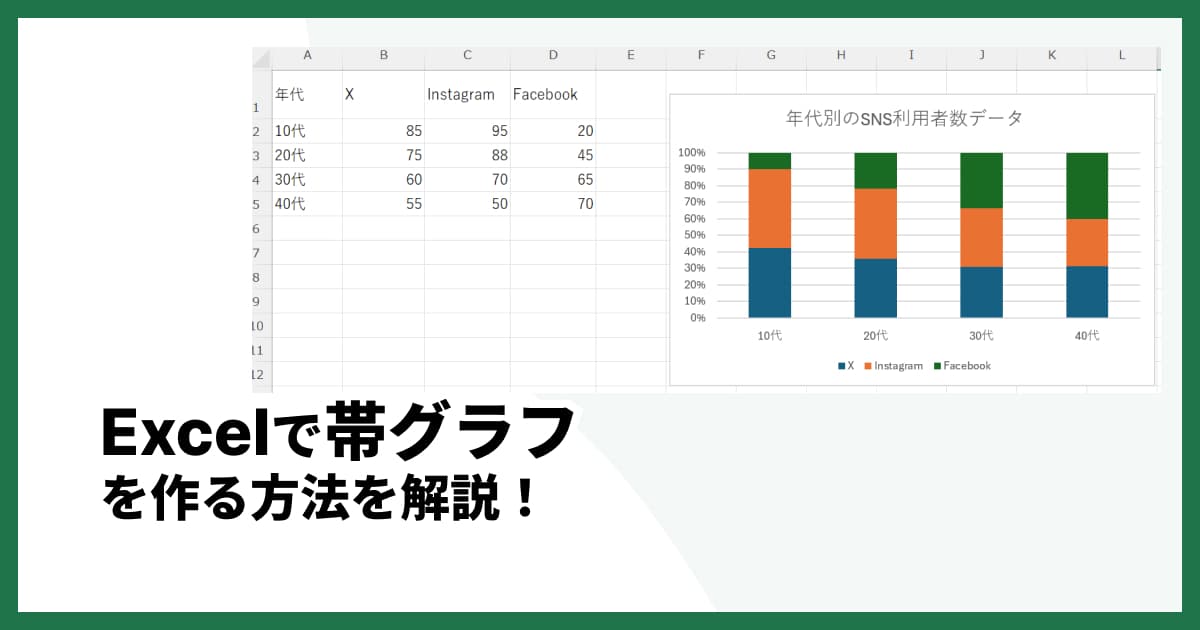
Excel(エクセル)での帯グラフの作り方を解説!100%積み上げ横棒グラフで簡単作成
Excel(エクセル)でアンケート結果などの構成比を示す「帯グラフ」の作成方法をご紹介します。この記事では、「100%積み上げ横棒グラフ」機能を使った帯グラフの作成手順を画像付きで分かりやすく解説します。円グラフとの使い分けや、見やすいデザインのコツも紹介。
まとめ
帯グラフの割合を求めるには、「各項目の数値 ÷ 全体の合計 × 100」という計算が必要です。
しかし、割り切れない数字が出た際の四捨五入や、合計が100%にならない時の微調整など、手作業で行うには意外と手間がかかるポイントが潜んでいます。
基本の計算式を理解する
端数が出た時の調整ルールを知っておく
効率化のためにツールを活用する
これらを使い分けて、正確で見やすい帯グラフを作成しましょう。特にスピードと正確さを重視するなら、xGrapherのようなツールの活用が一番の近道です。

よくある質問(Q&A)
Q1. 帯グラフの割合を出す公式を教えてください。
A1. 基本の公式は「(知りたい項目の数値 ÷ 全体の合計数値)× 100」です。例えば、全体が50人で、その項目が10人なら、10÷50×100=20%となります。
Q2. 計算結果を足しても100%になりません。どうすればいいですか?
A2. 四捨五入の影響で合計が99%や101%になることがあります。その場合、最も割合が大きい項目か、「その他」の項目で数値を±1して、合計が100%になるように調整するのが一般的です。
Q3. 小数点以下は何桁まで出せばいいですか?
A3. 用途によりますが、一般的な資料やニュースなどでは「整数(例:35%)」または「小数第一位(例:35.4%)」まで出すことが多いです。全体の見やすさを優先して決めましょう。
Q4. 割合を計算せずに帯グラフを作る方法はありますか?
A4. はい、xGrapherのようなグラフ作成ツールを使えば、割合の計算は不要です。元の数値を入力するだけで、ツールが自動的に割合を計算し、グラフを描画してくれます。
Q5. 帯グラフと円グラフ、どちらを使うべきですか?
A5. どちらも「割合」を表すグラフですが、時系列での変化(過去と現在の比較など)を見せたい場合は、棒状で並べやすい「帯グラフ」が適しています。単一の時点でのシェアを見せるだけなら円グラフも有効です。
Q6. Excelで一発で割合を出す関数はありますか?
A6. 専用の関数はありませんが、もしExcel(2013以降)を使っているなら、「クイック分析」機能がおすすめです。
表の数値範囲(合計行を除く)をドラッグして選択する。
右下に現れる小さなアイコン(クイック分析)をクリックする。(または
Ctrl+Q)メニューから [合計] → 右側にある [合計 %] を選ぶ。
数値を範囲選択して、右下に出るアイコンから「合計%」を選ぶだけで、計算式を書かずに一瞬で割合が表示されます。