円グラフと棒グラフの使い分け完全ガイド!見やすい資料作成のコツとNG例
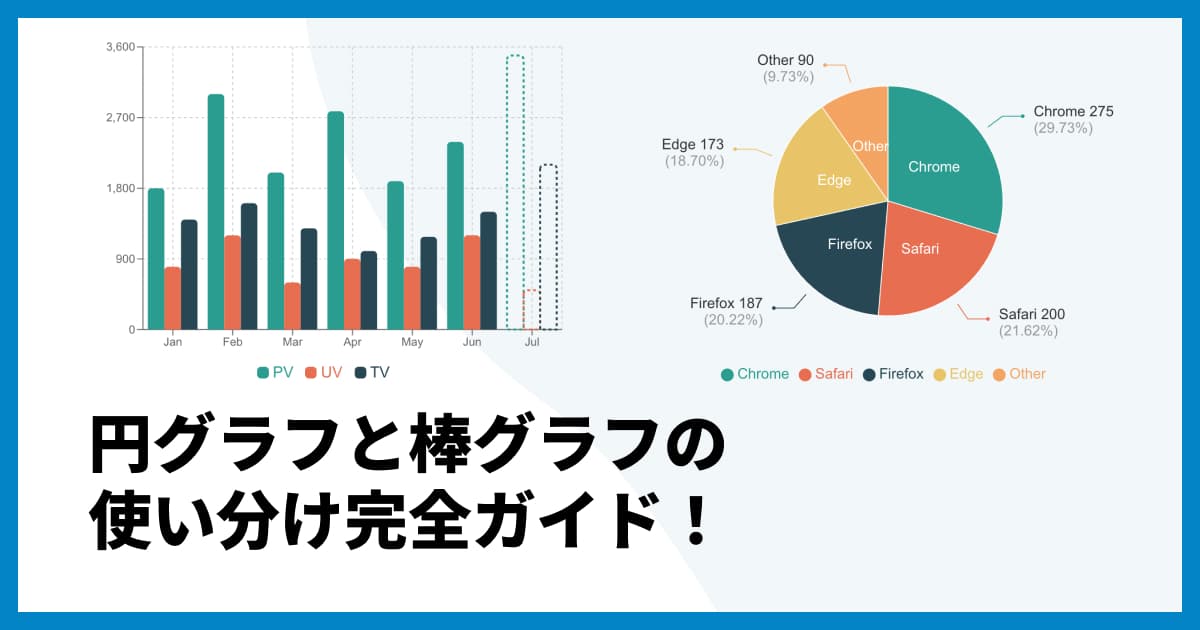
「このデータ、とりあえず円グラフにしておけばいいか」
そんな風にグラフを選んでいませんか?実は、データの性質に合わないグラフを選んでしまうと、伝えたいメッセージが伝わらないばかりか、読み手に「分かりにくい資料だ」という印象を与えてしまいます。
グラフは単なる飾りではなく、数字という客観的な事実を「直感的に」理解してもらうための強力な武器です。適切なグラフを選ぶだけで、あなたの説得力は劇的に向上します。
この記事では、最も基本的かつ頻繁に使われる「円グラフ」と「棒グラフ」の正しい使い分けと、プロっぽく見せるためのデザインのコツを解説します。今日から使えるテクニックで、資料の質をワンランクアップさせましょう。
この記事の内容(目次)
最大の判断基準は「全体を見るか、差を見るか」
円グラフと棒グラフ、どちらを使うべきか迷ったときの最大の判断基準は非常にシンプルです。
円グラフ: 全体に対する「割合(シェア)」を見せたいとき
棒グラフ: 項目ごとの「大小(量)」を比較したいとき
基本的にはこのルールに従えば大きな間違いはありませんが、実際のビジネスシーンではもう少し踏み込んだ使い分けが必要です。それぞれの特徴を詳しく見ていきましょう。
円グラフを使うべきシーンと注意点
「シェア(構成比)」を強調したいなら円グラフ
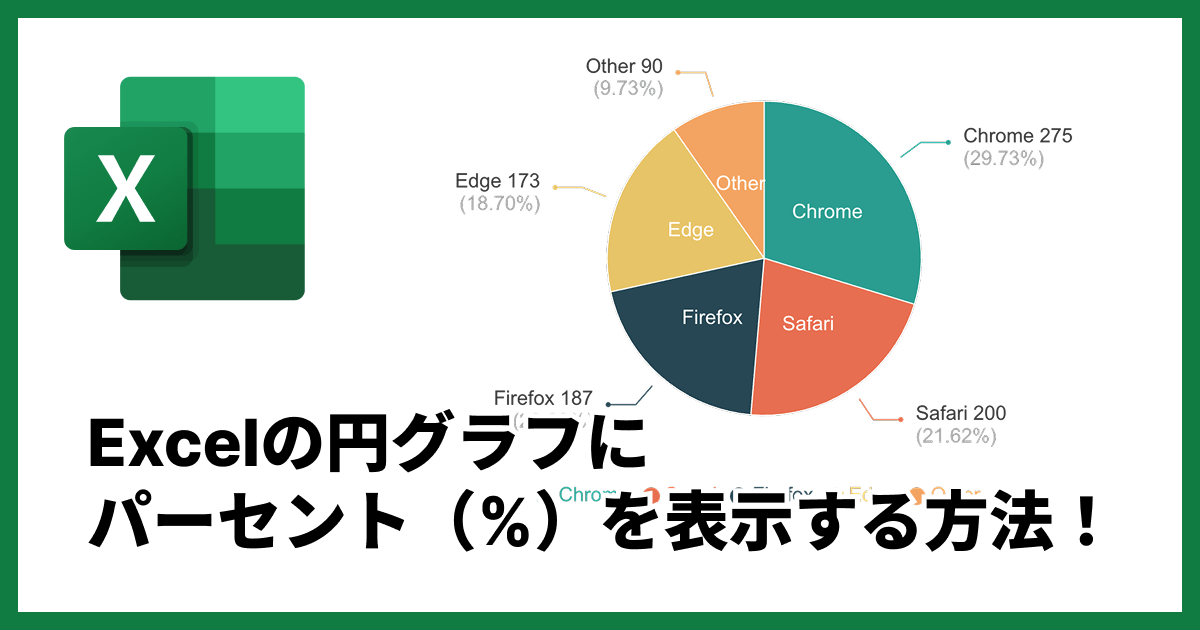
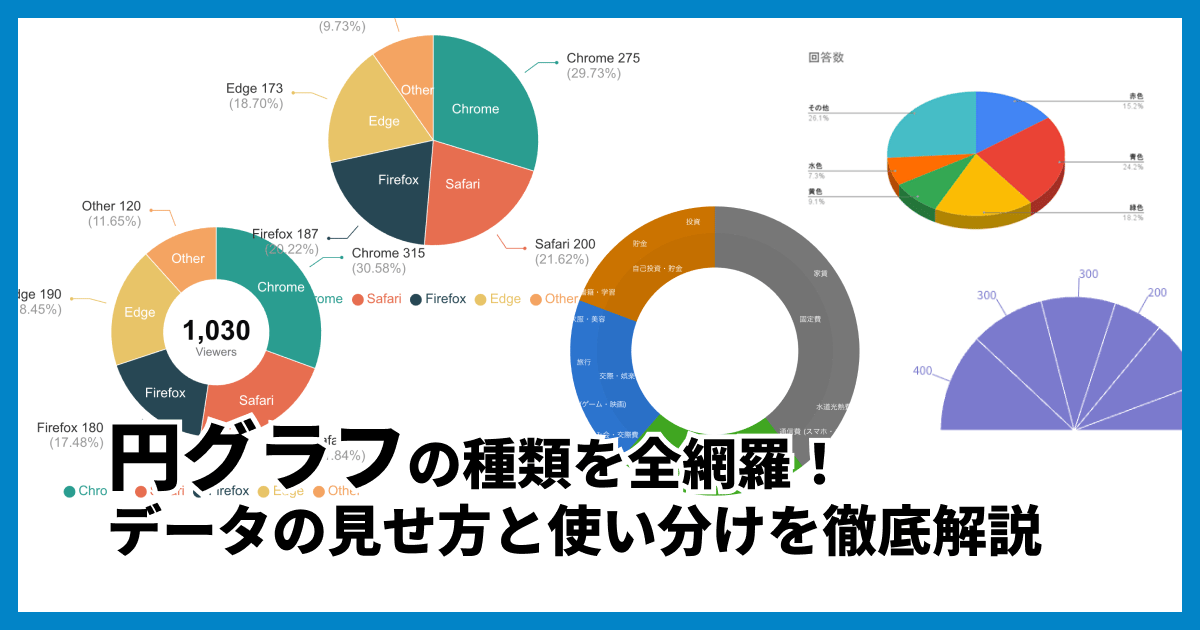
円グラフは、円全体を100%として、その中の内訳を扇形で表現します。「市場シェア」や「アンケートの回答比率(はい/いいえ)」など、「全体像の中でのインパクト」伝えたい場合に最適です。
円グラフのNGパターンと改善策
円グラフは直感的である反面、使い方を間違えると非常に見づらくなります。
項目数が多すぎる: 項目が7つ以上あると、扇形が細かくなりすぎて判別できません。下位の項目は「その他」にまとめるのがおすすめです。
数値の差が僅差: 25%と26%の違いなどは、円グラフでは人間の目で判断するのが困難です。
項目が多い場合は「その他」にまとめるか、後述する棒グラフへの切り替えを検討しましょう。また、データの並び順は「12時の位置から時計回りに大きい順」にするのが鉄則です。
詳しくは以下の「円グラフの基本」記事でも解説していますので、あわせてご覧ください。
円グラフとは?作り方のコツから無料作成ツールまで徹底解説!
今すぐ円グラフを作ってみる
xGrapherなら、データを入力するだけで美しい円グラフが即座に完成します。
👉 無料オンライン円グラフ作成ツールはこちら
棒グラフを使うべきシーンと注意点
「ランキング」や「推移」なら棒グラフ
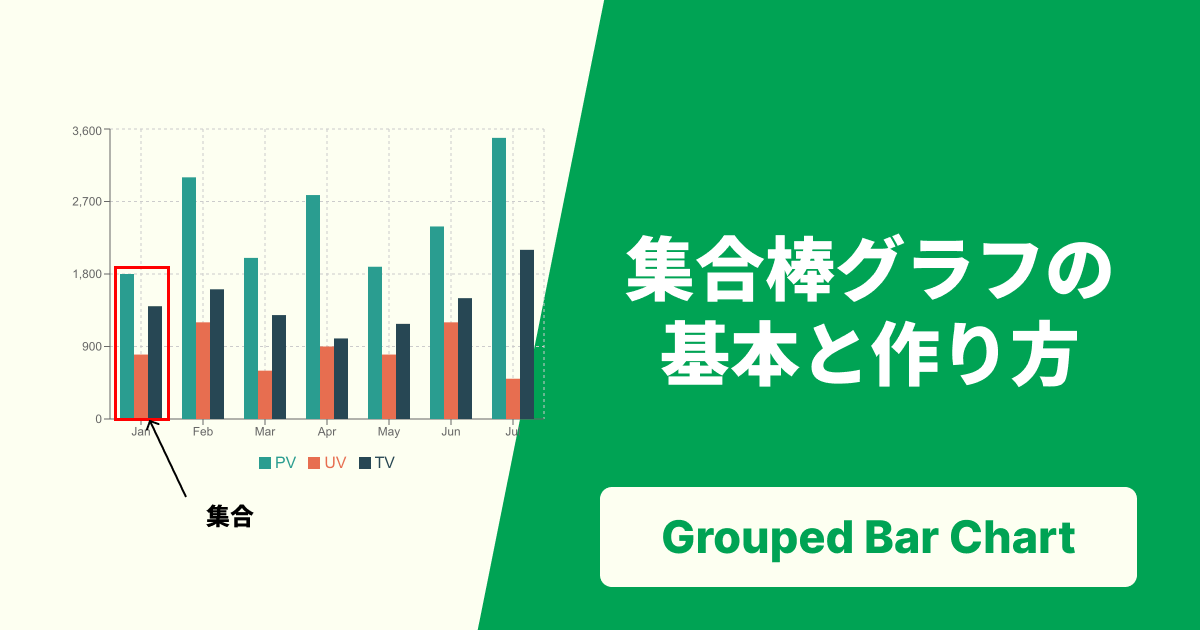
棒グラフは、棒の高さ(または長さ)で量の大小を表します。
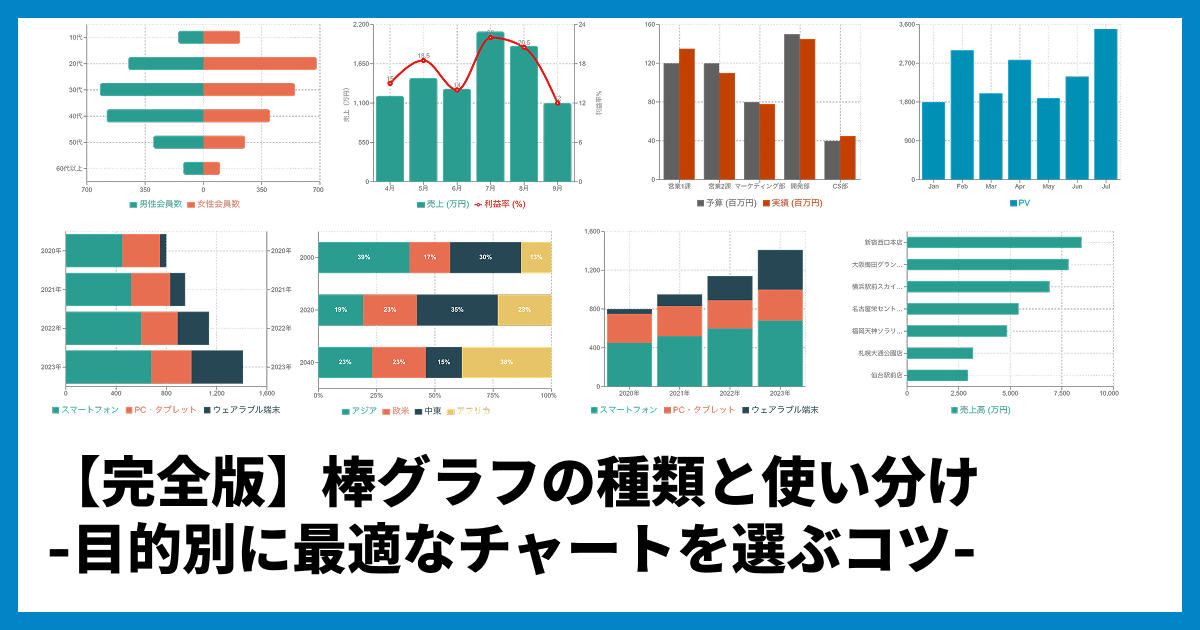
「店舗ごとの売上比較」や「商品別の販売数」など、「どれが一番多いのか」「AとBでどれくらいの差があるのか」を明確にしたい場合は棒グラフ一択です。
棒グラフをプロっぽく見せるコツ
並び順を整える: 特に意図がない場合は、データの大きい順(降順)に並べ替えると、ランキング形式になり非常に見やすくなります。
軸の始点は「0」にする: 差を強調しようとして軸の途中から始めると、誤解を招くグラフ(誇張グラフ)になってしまうので注意が必要です。
棒グラフの詳しい活用法については、以下の記事で深掘りしています。
【完全ガイド】棒グラフとは?種類ごとの使い分け、作り方のコツを徹底解説!
迷ったら棒グラフ!
ビジネスシーンでは、円グラフよりも棒グラフの方が汎用性が高く、正確に情報を伝えられます。
👉 無料オンライン棒グラフ作成ツールはこちら
判断に迷う「グレーゾーン」の攻略法
「割合も見せたいけれど、項目同士の比較もしたい...」そんな時はどうすればよいでしょうか?ここで応用力が試されます。
ケース1:時系列で変化を見せたい
「年ごとのシェアの変化」を見せたい場合、円グラフを複数並べる資料をよく見かけますが、これは比較がしにくいため推奨されません。
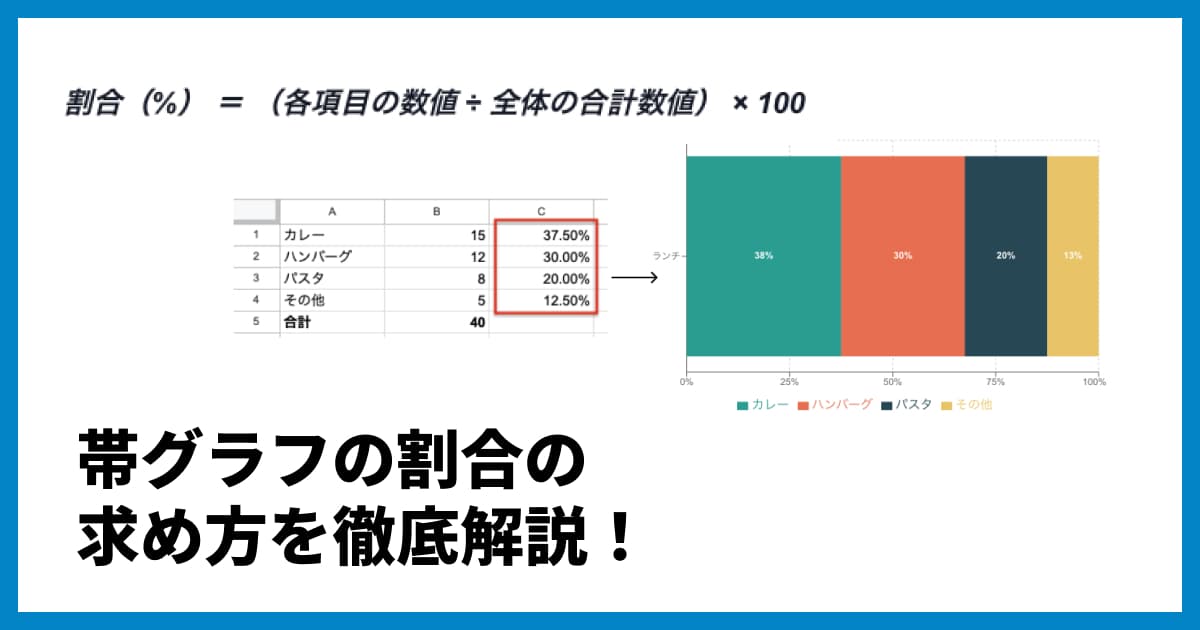
この場合は、「積み上げ棒グラフ(または帯グラフ)」または「折れ線グラフ(または100%積み上げ面グラフ)」を使用しましょう。時系列の推移は左から右へ流れる視線で追えるグラフが最適です。
棒グラフと折れ線グラフの使い分けについては、こちらの記事も参考にしてください。
棒グラフと折れ線グラフの違いと使い分けを徹底解説
ケース2:項目数が非常に多い割合データ
前述の通り、円グラフで項目が多いのはNGです。この場合は「横棒グラフ」を使いましょう。全体の合計に対する割合をラベルに表示すれば、円グラフよりもスッキリと内訳を表現できます。
xGrapherなら、最適なグラフ選びから作成までがスムーズ
「理屈はわかったけれど、エクセルでグラフの設定をいじるのは面倒...」
そう感じる方には、オンライングラフ作成ツールxGrapherがおすすめです。
xGrapherは、直感的な操作でプロ並みのグラフが作れる無料ツールです。
円グラフや棒グラフはもちろん、複数の要素を組み合わせた複合グラフ(Mixed Chart)も簡単に作成できます。
インストール不要: ブラウザ上ですぐに使えます。
デザイン済み: 配色やフォントがあらかじめ調整されているため、誰が作っても見やすいグラフになります。
柔軟な編集: データの修正や種類の切り替えもワンクリックです。
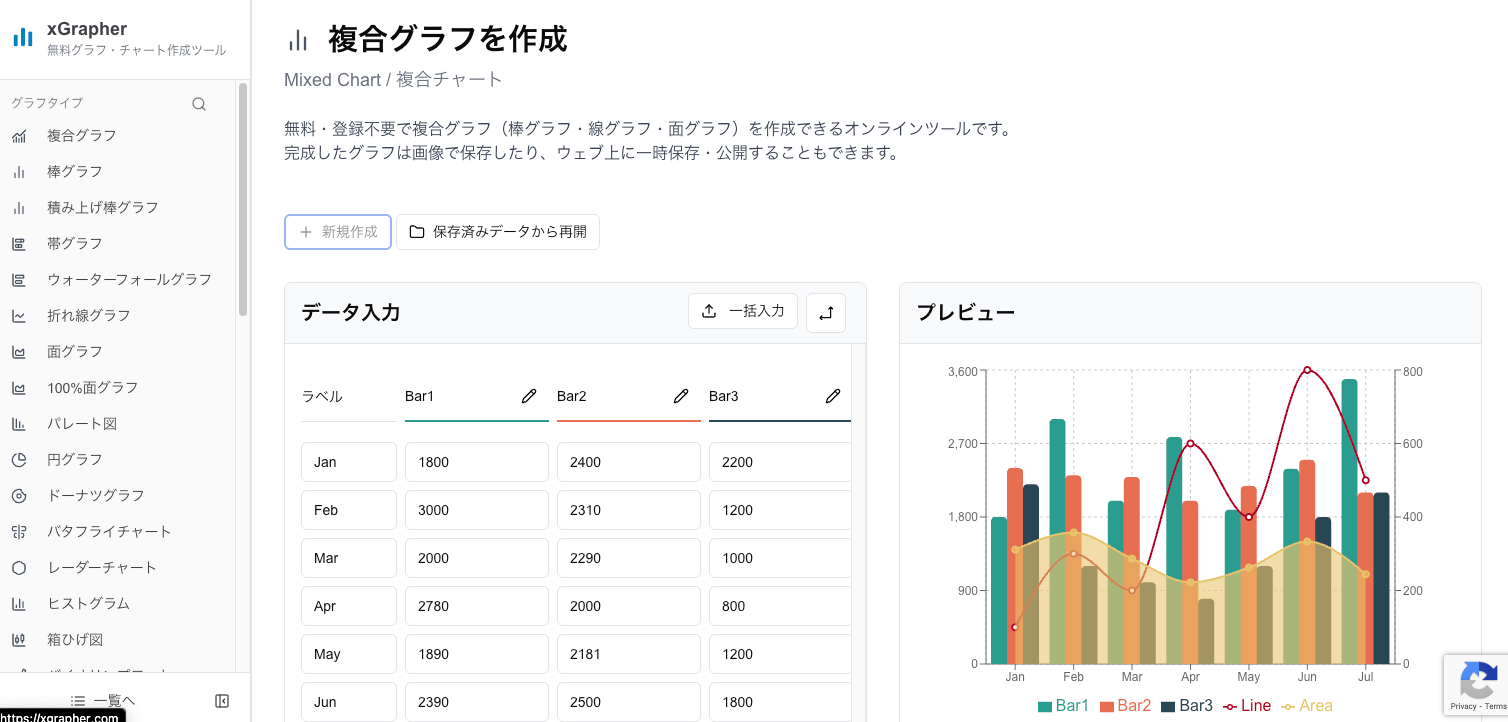
「どのグラフにしようかな?」と迷いながら、まずはデータを入力して試してみてください。最適な表現が必ず見つかります。
👉 xGrapherでグラフを作ってみる(複合グラフも対応)
まとめ:目的を明確にしてグラフを選ぼう
見やすい資料を作るためのグラフ選びのポイントをまとめます。
円グラフ: 全体に対する「割合(シェア)」を見せる。項目は少なく(5〜6個以内推奨)。
棒グラフ: 項目ごとの「大小(量)」を比較する。ランキングや順位付けに最適。
迷ったら棒グラフ: 人間の目は面積(円)よりも長さ(棒)の方が差を認識しやすいため、棒グラフの方が失敗が少ない。
時系列なら: 円グラフではなく、積み上げ棒グラフや折れ線グラフを使う。
ツールを使えば、作成にかかる時間を大幅に短縮できます。xGrapherを活用して、説得力のある資料をサクサク作成しましょう。
参考記事:
割合の比較に最適なグラフは?円グラフはNG?目的別の選び方と作り方のコツ
帯グラフと棒グラフの違いとは?目的別の使い分けと見やすい作成のコツを徹底解説
円グラフと棒グラフの使い分けに関するQ&A
データ可視化においてよくある質問にお答えします。
Q1. 円グラフで3D(立体)表示を使ってもいいですか?
A1. 基本的にはおすすめしません。
3D表示にすると、手前にある扇形が大きく、奥にある扇形が小さく見えてしまい、実際の数値とは異なる印象を与えてしまう(錯視)リスクがあるためです。正確なデータを伝えるビジネス資料では、フラットな2Dデザインが推奨されます。
Q2. ドーナツグラフと円グラフはどう違いますか?
A2. 機能的な役割は同じですが、ドーナツグラフの方が現代的でスタイリッシュな印象を与えます。
また、ドーナツグラフは中心の空白部分に「合計数値」や「タイトル」を記載できるため、スペースを有効活用できるメリットがあります。
参考記事: ドーナツグラフとは?円グラフとの違いから、おしゃれな作り方のコツまで解説
Q3. 棒グラフの色はどうやって決めるべきですか?
A3. 基本は「1色(ベースカラー)」で統一し、強調したい1本の棒だけ「アクセントカラー(赤や青など)」に変えるのが最も効果的です。すべての棒を違う色にしてしまうと、どこを見ていいか分からず、目が疲れる資料になってしまいます。
参考記事: グラフの色選び完全ガイド!見やすい・伝わる配色テクニックを徹底解説
Q4. 1位と2位の差がほとんどない時、棒グラフだと伝わりにくいです。
A4. 差が僅差であることを伝えたいのであれば、そのままで問題ありません。もし微細な差を分析したいのであれば、グラフの数値をラベルとして表示するか、表(テーブル)を併記することを検討してください。無理に軸を省略して差を広げて見せるのは、データの信頼性を損なうため避けましょう。
Q5. プレゼン資料で複数の種類のグラフを混ぜてもいいですか?
A5. はい、問題ありませんが、統一感を持たせることが重要です。
フォントの種類、色のトーン(配色)、枠線の有無などのルールを資料全体で統一してください。xGrapherのようなツールを使うと、異なる種類のグラフでもデザインのトーンを自動で揃えられるため便利です。