「集合棒グラフ」とは?普通の棒グラフや積み上げとの違い、見やすい作り方を徹底解説
「今年と去年の売上を月ごとに比べたい」「支店ごとの男女比を一目でわかるようにしたい」。
資料作成やレポート作成において、このように「複数の要素」を同時に比較したい場面は頻繁に訪れます。単純な棒グラフでは表現しきれない時、まず候補に上がるのが、複数の棒が隣り合って並んでいるグラフです。
一般的にこれらは「集合棒グラフ(または集合縦棒グラフ)」と呼ばれます。非常に便利なグラフですが、使い方を一歩間違えると「結局どこを見ればいいのか分からない」と言われてしまうことも。
この記事では、集合棒グラフの基本から、普通の棒グラフや「積み上げ棒グラフ」との使い分け、そして相手に伝わる美しいグラフを作るためのポイントについて解説します。
この記事の内容(目次)
Excel(エクセル)で集合棒グラフを作る手順
ビジネスの現場で最も利用頻度の高いExcelを使って、集合棒グラフを作成する具体的な手順を解説します。ポイントは「データの並べ方」です。
STEP1: データを「マトリクス形式」で用意する
集合棒グラフを作るには、縦軸と横軸の両方に項目がある表(クロス集計表)が必要です。 以下のようにデータを入力してください。
行(縦方向): 比較したい項目(例:4月、5月、6月...)
列(横方向): 比較したい系列(例:商品A、商品B...)
STEP2: データ範囲を選択する
作成した表の範囲をマウスでドラッグして選択します。この時、項目名(見出し)も含めて選択するのがコツです。これを含めないと、グラフの凡例(はんれい)が「系列1」「系列2」のようになってしまい、後で修正する手間が発生します。
STEP3: 集合縦棒グラフを挿入する
1. Excel上部のメニューから [挿入] タブをクリックします。
2. グラフグループにある [縦棒/横棒グラフの挿入] アイコン(棒グラフの絵)をクリックします。
3. 表示されたメニューの中から、2-D縦棒の左端にある [集合縦棒] を選択します。
STEP4: 見やすく微調整する
グラフが作成されたら、そのままでは見にくい場合が多いため最低限の調整を行います。
グラフタイトル: 「グラフ タイトル」と書かれた部分をクリックし、「2024年 上半期 商品別売上推移」など具体的な名称に変更します。
凡例の位置: デフォルトでは下部に表示されますが、グラフの右側や上部など、空いているスペースに移動させると視線の移動がスムーズになります。
これで一通りの集合棒グラフは完成です。 しかし、「もっとデザインにこだわりたい」「毎回この調整をするのは面倒」という場合は、記事の後半で紹介する専用ツールも検討してみてください。
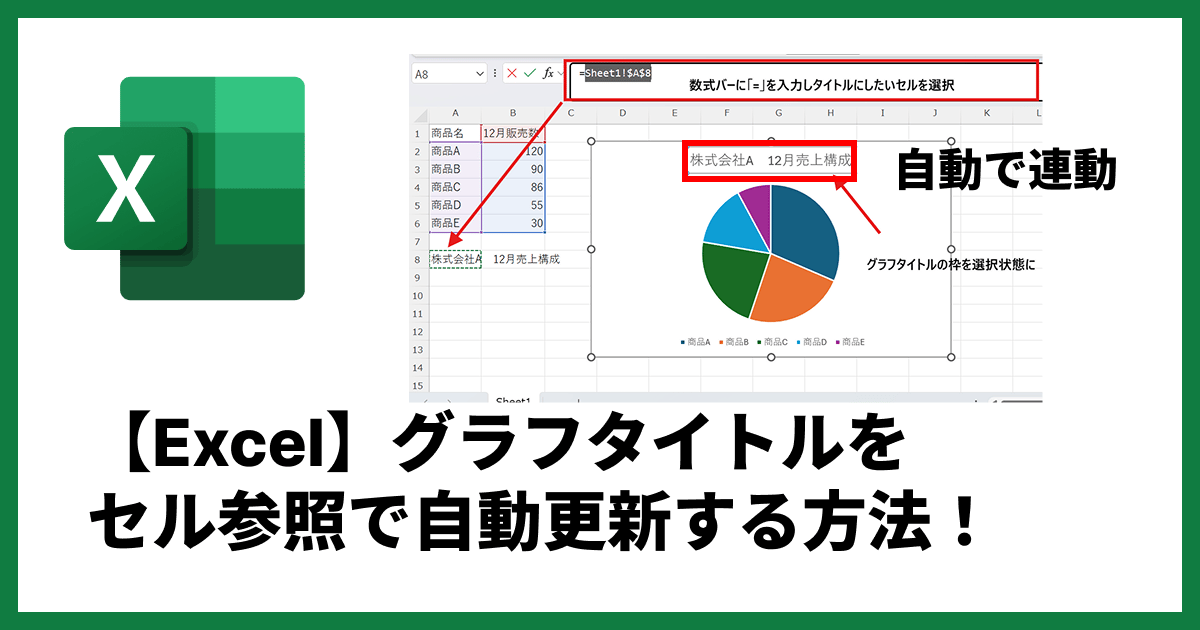
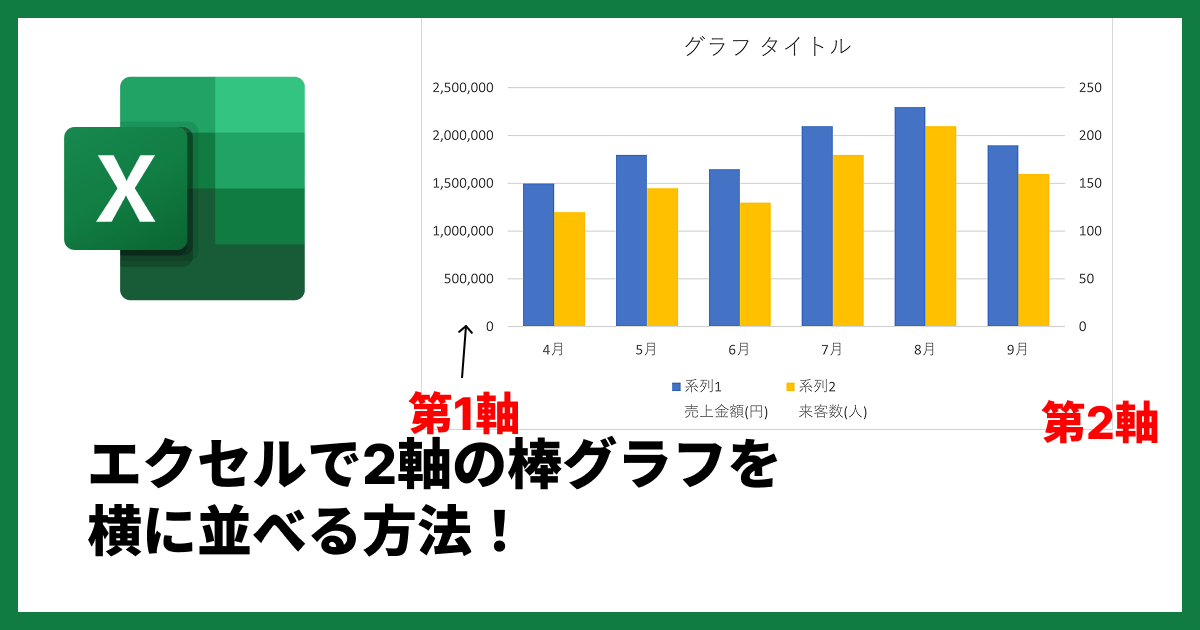
【Excel】グラフタイトルをセル参照で自動更新する方法!
Excelのグラフタイトルをセルと連動(参照)させて自動更新する方法を分かりやすく解説。複数のセルを結合して表示するテクニックや、参照できない時の対処法も紹介します。手入力によるミスを防ぎ、資料作成を効率化しましょう。
集合棒グラフ(集合縦棒グラフ)とは?
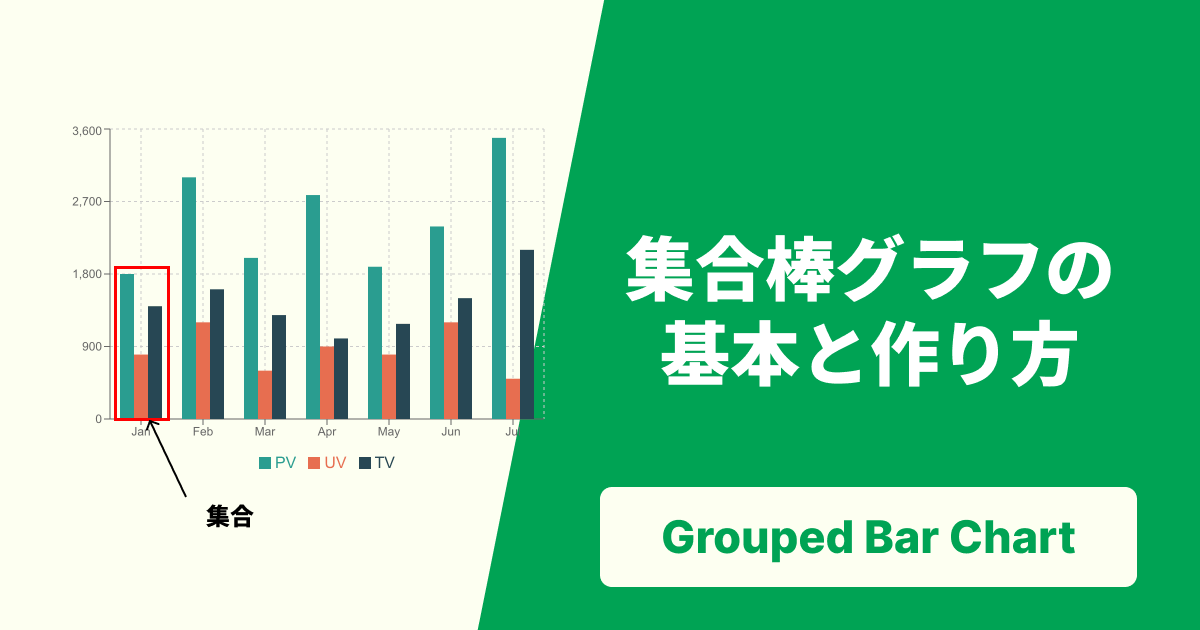
集合棒グラフとは、1つの項目(カテゴリー)に対して、複数の棒(系列)を横に並べて配置したグラフのことです。Excelなどのツールでは「集合縦棒」という名称で分類されていることもあります。
このグラフの最大の特徴は、「項目ごとの比較」と「系列ごとの比較」を同時に行える点です。
例えば、「4月は商品Aよりも商品Bの方が売れている」「5月は逆転している」といった推移や差分が一目でわかります。
「普通の棒グラフ」との違い
では、最も基本的な「普通の棒グラフ(単純棒グラフ)」と「集合棒グラフ」は何が違うのでしょうか?
その違いは、扱うデータの「系列数(次元の数)」にあります。
普通の棒グラフ
「月ごとの売上」や「支店ごとの来店数」など、1つの指標(系列)だけを比較します。
(例:A支店、B支店、C支店の売上を単純に比べる)
集合棒グラフ
1つの項目の中に、さらに別の切り口(系列)を加えて比較します。
(例:A支店、B支店、C支店の売上を、さらに「平日」と「土日」に分けて並べて比べる)
単純に「どこが一番多いか」というランキングや全体の推移を見たいだけなら普通の棒グラフで十分です。しかし、「その内訳はどうなっているか?」「属性ごとの違いは?」といった一歩踏み込んだ分析をしたい場合に、集合棒グラフへのステップアップが必要になります。
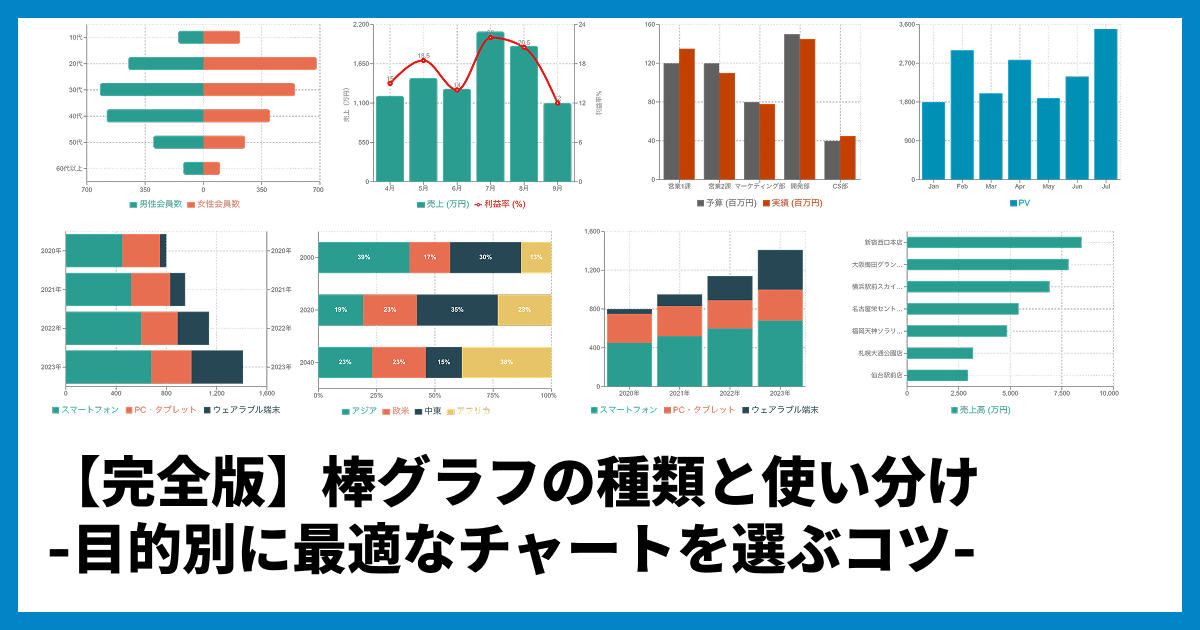
基本的な棒グラフの種類については、以下の記事でも詳しく解説しています。
【完全版】棒グラフの種類と使い分け|目的別に最適なチャートを選ぶコツ
「積み上げ棒グラフ」との決定的な違い
集合棒グラフを使おうとしたとき、もう一つ比較検討されるのが「積み上げ棒グラフ」です。どちらも複数の系列を扱うグラフですが、その「目的」は明確に異なります。
集合棒グラフ
単純に各系列の「値そのもの(高さ)」を比較したいときに使います。
(例:A支店とB支店の「パソコンの売上台数」の差を比べたい)
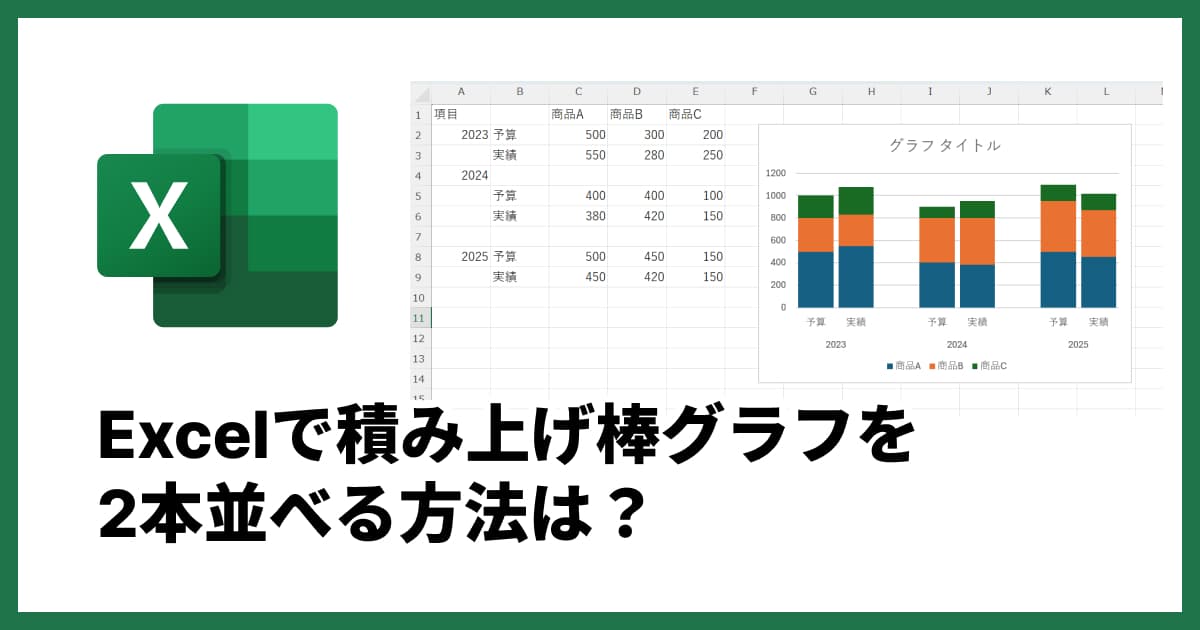
積み上げ棒グラフ
全体の「合計値」と、その中における「構成比(内訳)」を見せたいときに使います。
(例:全社の売上合計の推移を見せつつ、その内訳として各支店の貢献度を示したい)
「合計がいくらなのか」よりも「AとB、どちらが大きいか」を強調したい場合は、迷わず集合棒グラフを選びましょう。
逆に、合計や構成比を重視したい場合は、積み上げ棒グラフが適しています。詳しくは以下の記事をご覧ください。
集合棒グラフが活躍する具体的なシーン
では、具体的にどのような場面で集合棒グラフを使うべきか、代表的なケースを見てみましょう。
1. 予実管理(予算 vs 実績)
月ごとの「予算」と「実績」を隣り合わせに配置します。「予算に対して実績が届いているか」「どれくらい超過したか」というギャップを瞬時に確認できます。
2. 昨対比較(今年 vs 昨年)
「2023年の4月」と「2024年の4月」を並べて表示します。季節ごとのトレンドを含め、前年同月比で成長しているかを評価するのに最適です。
3. グループ間の属性比較
例えば、アンケート結果などで「20代」「30代」「40代」の回答を、「男性」「女性」の系列で並べて表示するケースです。世代ごとの男女の傾向差を分析できます。
見にくいグラフになってない?作成時のデザインのコツ
集合棒グラフは情報量が多くなるため、何も考えずに作るとゴチャゴチャして見にくくなりがちです。見やすいグラフにするための3つの鉄則をご紹介します。
1. 系列(棒の本数)を増やしすぎない
1つの項目に並べる棒は、多くても3〜4本までに抑えるのが無難です。5本以上並ぶと、視線が行き来してしまい比較が困難になります。系列があまりに多い場合は、グラフを分けたり、複合グラフの使用を検討してください。
2. 配色のコントラストを意識する
隣り合う棒の色が似ていると(例:青と水色)、区別がつきにくくなります。
「今年=濃い青、昨年=グレー」のように、メインで見せたいデータを目立たせ、比較対象を控えめな色にするなど、メリハリをつけると説得力が増します。
3. 凡例(はんれい)の位置に気をつける
「青が何で、赤が何か」を示す凡例は、視線の移動を減らすためにグラフの近く、あるいはグラフ内に直接ラベルとして配置できるとベストです。
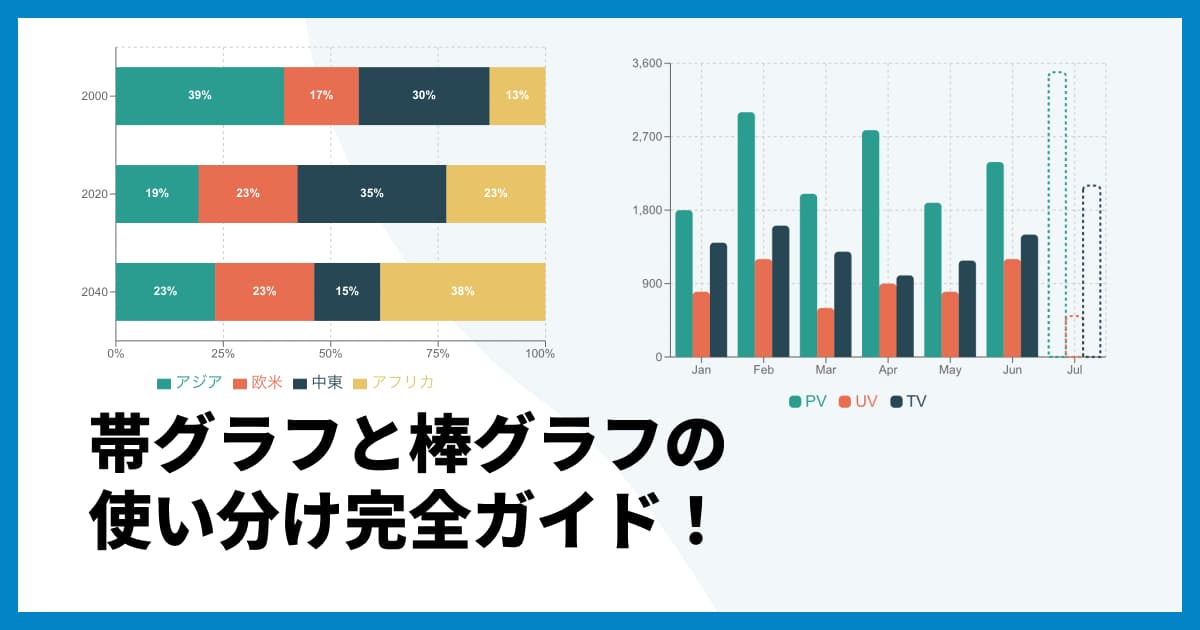
基本的な棒グラフの作り方やデザインの基礎については、こちらも参考にしてください。
Excelより簡単?見やすいグラフを素早く作る方法
「Excelの調整が面倒」「プレゼン用にもっと洗練されたグラフをすぐに作りたい」という方には、オンライン無料グラフ作成ツールxGrapherがおすすめです。
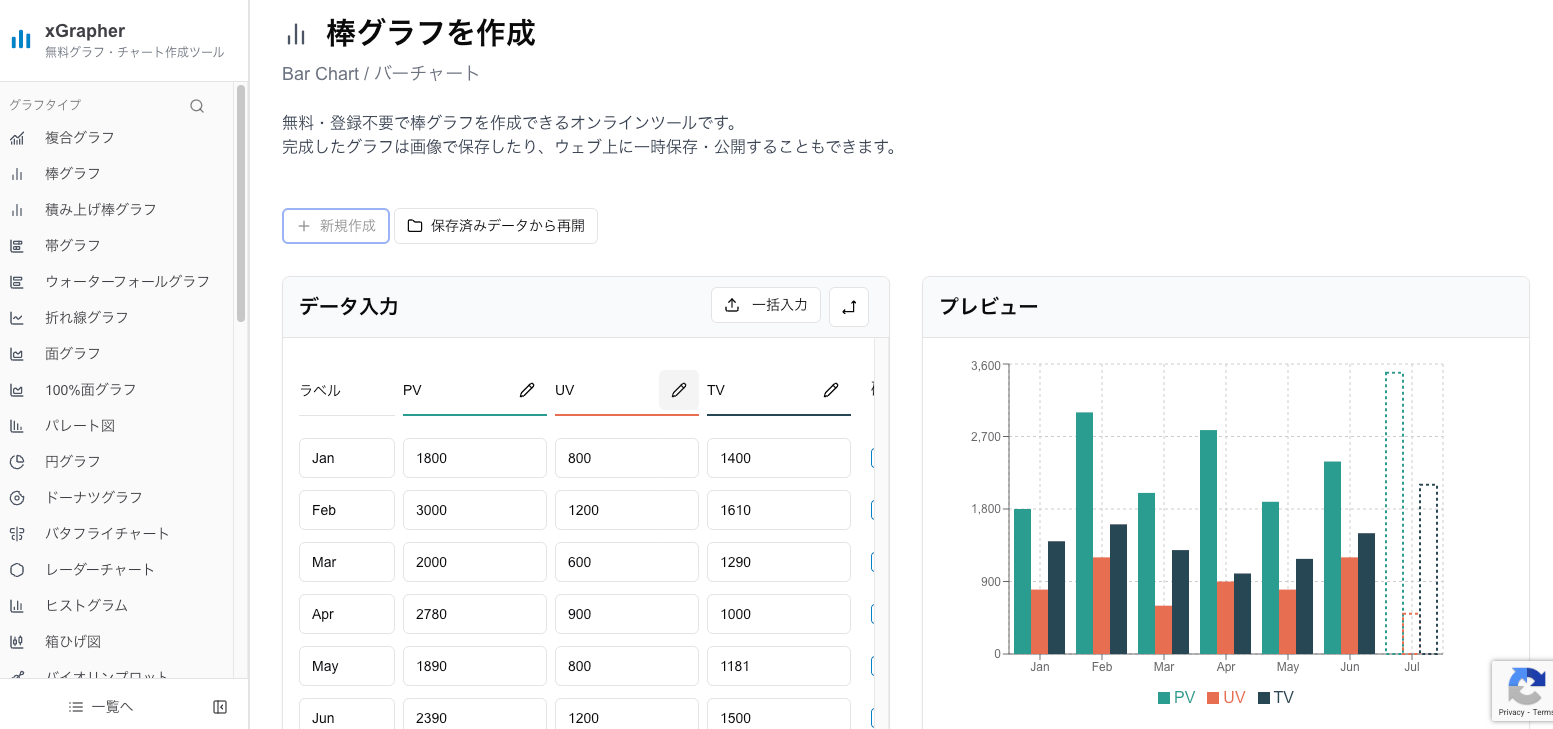
xGrapherを使うメリット:
デザイン済み: 初期設定でプロ並みの配色やレイアウトが適用されます。
入力が簡単: ブラウザ上でデータを入力、またはExcelからコピペするだけ。
登録不要で試せる: すぐに作成を開始できます。
通常の集合棒グラフはもちろん、積み上げ棒グラフや、折れ線グラフを組み合わせた複合グラフもクリック一つで作成可能です。
まとめ
集合棒グラフは、「複数のデータを並べて比較する」際に最も力を発揮するグラフです。
全体の傾向を見るなら「普通の棒グラフ」
値の大小を比較したいなら「集合棒グラフ」
合計と内訳を見たいなら「積み上げ棒グラフ」
この使い分けを意識するだけで、資料の分かりやすさは格段にアップします。また、棒の本数を絞る、色使いに気をつけるといった工夫で、より「伝わる」グラフになります。
プレゼン資料やレポートで見栄えの良いグラフが必要になった際は、ぜひ便利なツールも活用しながら、効果的な可視化を行ってみてください。
よくある質問(Q&A)
Q1. 集合棒グラフとただの棒グラフの違いは何ですか?
A1. 通常の棒グラフは「1つの系列(例:支店ごとの売上)」のみを表示します。対して集合棒グラフは「複数の系列(例:支店ごとの『商品A』と『商品B』の売上)」を同時に表示し、項目内で比較ができる点が異なります。
Q2. 棒の数が多すぎて見にくい場合はどうすればいいですか?
A2. 1つの項目に並ぶ棒が5本以上になる場合は、グラフを分けるか、「その他」でまとめることを検討してください。また、単位が異なるデータが混ざっている場合は、棒グラフと折れ線グラフを組み合わせた「複合グラフ」を使うのがおすすめです。
Q3. 横棒の集合グラフ(集合横棒)もありますか?
A3. はい、あります。項目名(カテゴリ名)が長い場合や、ランキング形式で見せたい場合は、縦棒よりも横棒の集合グラフの方が見やすくなるケースが多いです。xGrapherでも横向きのレイアウトに対応しています。
Q4. 3D(立体)の集合棒グラフを使ってもいいですか?
A4. 一般的に、ビジネスや正確な分析が必要な場面ではおすすめしません。3Dグラフは奥行きがあるため、手前の棒と奥の棒で高さの比較がしにくく、数値を誤認させるリスクがあるためです。シンプルな2D(平面)デザイン推奨です。
Q5. スマホで作成することはできますか?
A5. xGrapherなどのオンラインツールであれば、スマホやタブレットのブラウザからでもデータの入力やグラフの生成・保存が可能です。移動中にサッとグラフを作りたい時にも便利です。