【完全版】棒グラフの種類と使い分け|目的別に最適なチャートを選ぶコツ
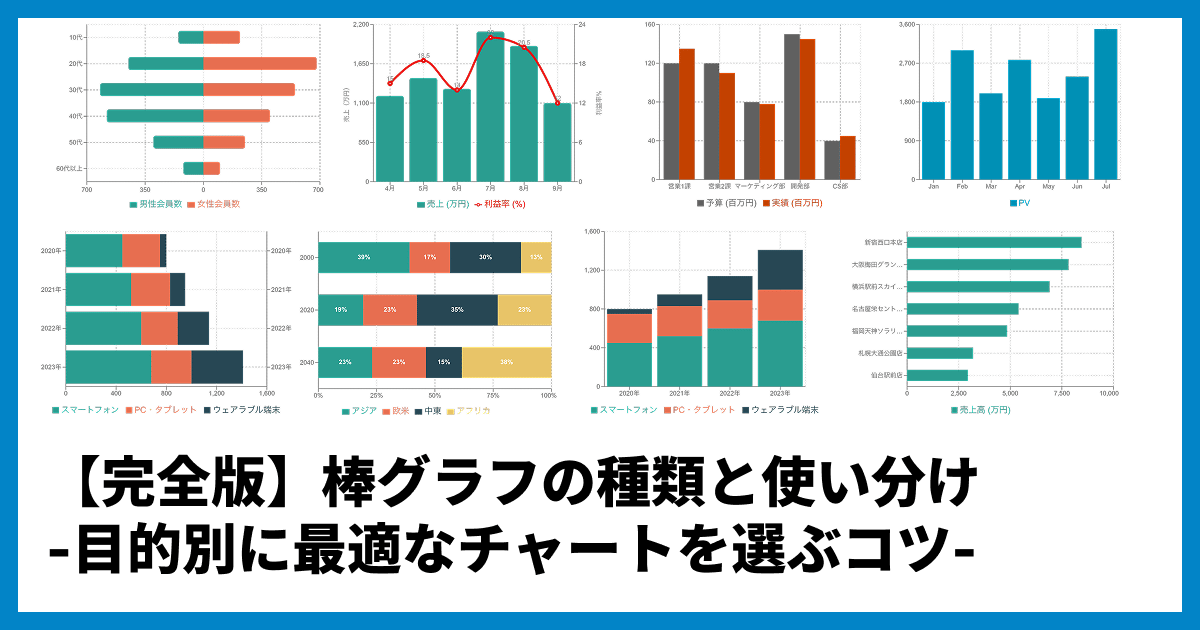
「売上の推移を見せたい」「商品ごとのシェアを比較したい」。プレゼン資料やレポートを作成する際、とりあえず標準の棒グラフを選んでいませんか?
実は、棒グラフには多くの種類があり、「誰に・何を・どのように伝えたいか」によって最適な種類は異なります。 適切なグラフを選ぶことで、説明の手間が省けるだけでなく、説得力が劇的に向上します。
この記事では、代表的な棒グラフの種類とその特徴、目的別の正しい使い分けについて解説します。自分のデータにぴったりのグラフを見つけて、資料の質を一段階アップさせましょう。
この記事の内容(目次)
【基本編】データの「量」と「推移」を比較する棒グラフ
まずは最も一般的で、使用頻度が高い基本の棒グラフから紹介します。これらは主に「データの大小」や「時系列の変化」を可視化するのに適しています。
縦棒グラフ(Vertical Bar Chart)
最もポピュラーなグラフです。データの高さで数値を表現するため、直感的に大小関係を把握できます。
得意なこと: 「時系列」の変化を表すこと。
苦手なこと: 項目名が長い場合、文字が読みにくくなること。
活用シーン: 年間の売上推移、月ごとのアクセス数など。
参考記事: 棒グラフについて徹底解説
作成ツール: 棒グラフを作成する
横棒グラフ(Horizontal Bar Chart)
縦棒グラフを90度回転させた形です。視線の動き(左から右)に合わせて項目名とグラフを確認できるため、項目名が読みやすいのが最大の特徴です。
得意なこと: 「ランキング」や「項目比較」。項目名が長い場合。
苦手なこと: 時系列の表現(時間は左から右へ流れるイメージがあるため)。
活用シーン: 都道府県別の人口ランキング、商品別の満足度アンケートなど。
参考記事: 横棒グラフの基礎知識と縦棒グラフとの違いや作成方法を解説
作成ツール: 横棒グラフを作成する
【内訳編】データの「構成比」や「割合」を見せる棒グラフ
全体の量だけでなく、「その中身がどうなっているか」を見せたい場合に使うグラフです。
積み上げ棒グラフ(Stacked Bar Chart)
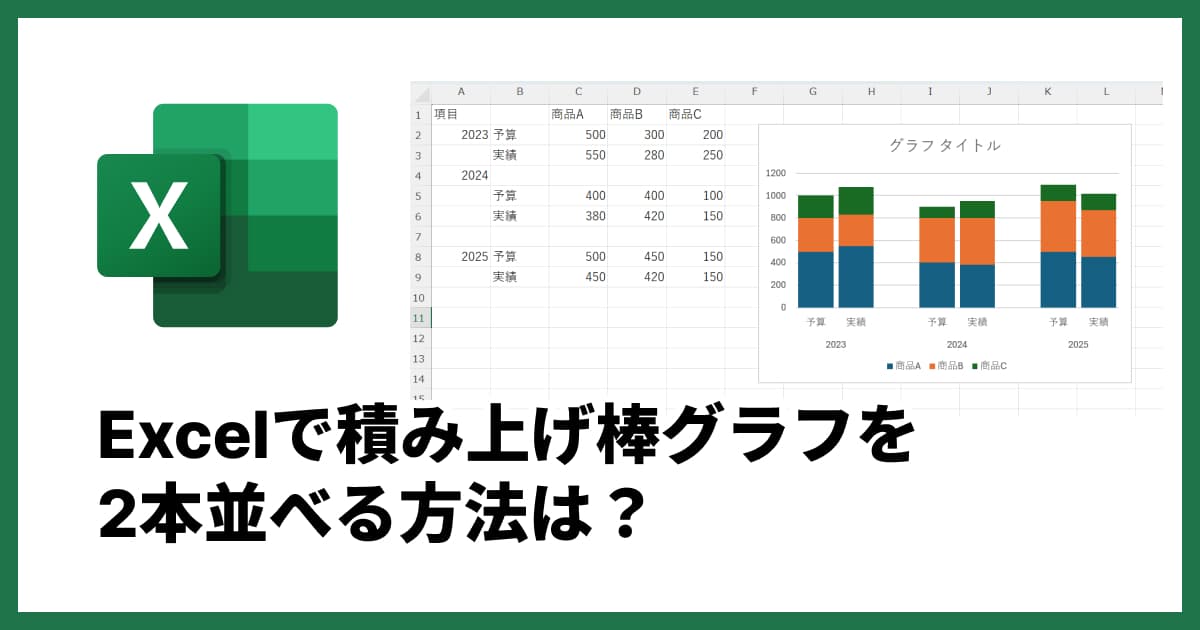
1本の棒の中に、複数の要素を積み上げて表示します。「合計値」の推移と、「内訳」の変化を同時に見せることができます。
特徴: 全体のボリューム感と、その構成要素を同時に伝えられる。
注意点: グラフの上の方にある項目は、基準線が揃っていないため比較しにくい。
活用シーン: 支店ごとの売上合計と商品カテゴリ別内訳など。
参考記事: 積み上げ棒グラフとは?構成比の比較が一目でわかる見方と活用例
作成ツール: 積み上げ棒グラフを作成する
100%積み上げ棒グラフ(帯グラフ)
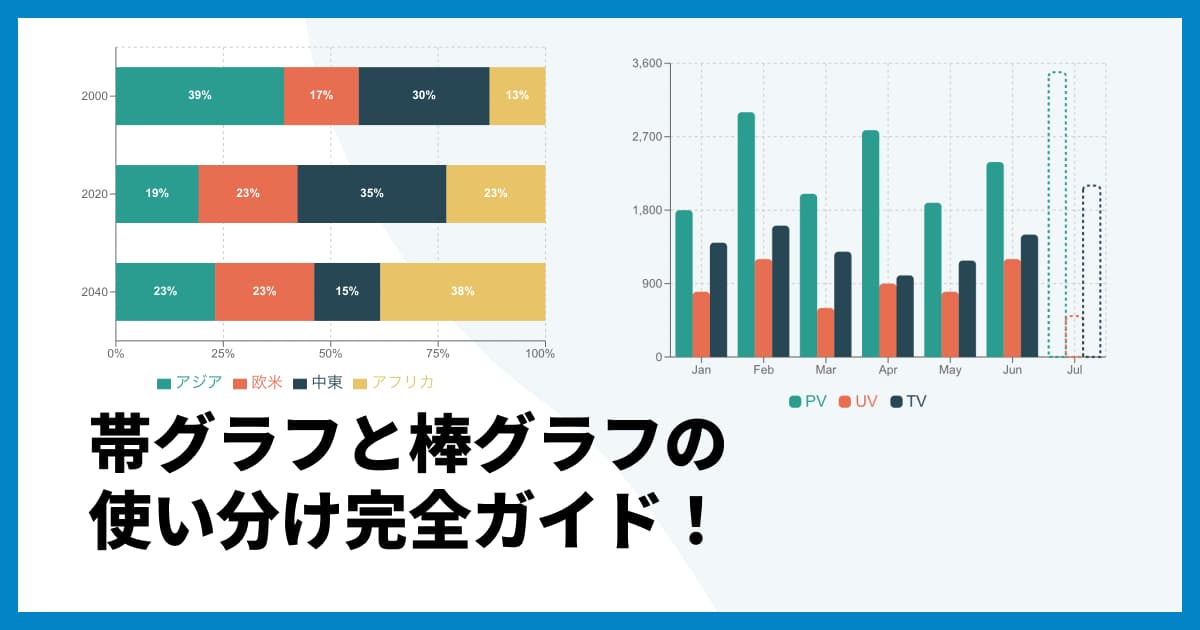
すべての棒の高さを100%に揃えて、各要素の「構成比(割合)」を比較するグラフです。「帯グラフ」とも呼ばれます。
特徴: 全体の量は無視して、「シェア」や「比率」の変化に集中できる。
活用シーン: 年代別のスマホ所有率の変化、意識調査の回答比率(「満足」〜「不満」の割合)など。
参考記事: 帯グラフとは?円グラフとの違い、作り方、効果的な使い方を徹底解説!
作成ツール: 帯グラフを作成する
【応用編】複数の要素や関係性を分析する棒グラフ
基本の「量」や「内訳」だけでなく、異なるデータの相関関係や、対立する要素を比較したい場合に役立つグラフです。これらを使いこなせると、分析の深さと資料の説得力が格段に上がります。
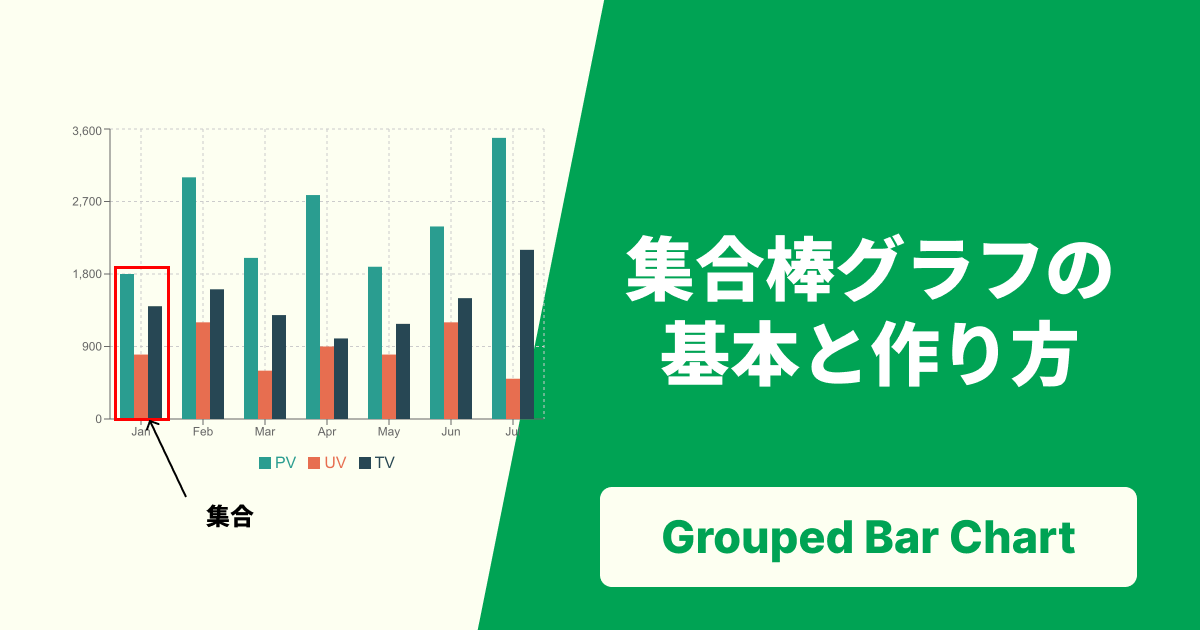
集合棒グラフ(Grouped Bar Chart)
複数の棒グラフを項目ごとに並べて配置する形式です。「昨年のA支店」と「今年のA支店」のように、同じ項目内でさらに細かく比較を行いたい場合に適しています。
得意なこと: カテゴリごとの詳細な比較(予実管理など)。
苦手なこと: 棒の本数が多くなりすぎると、視覚的に煩雑になりやすい。
活用シーン:
予実管理: 「予算」と「実績」を並べて達成度を確認する。
属性比較: 商品ごとの「男性購入数」と「女性購入数」を並べる。
参考記事: 「集合棒グラフ」とは?普通の棒グラフや積み上げとの違い、見やすい作り方を徹底解説
複合グラフ(Mixed Chart / Combo Chart)
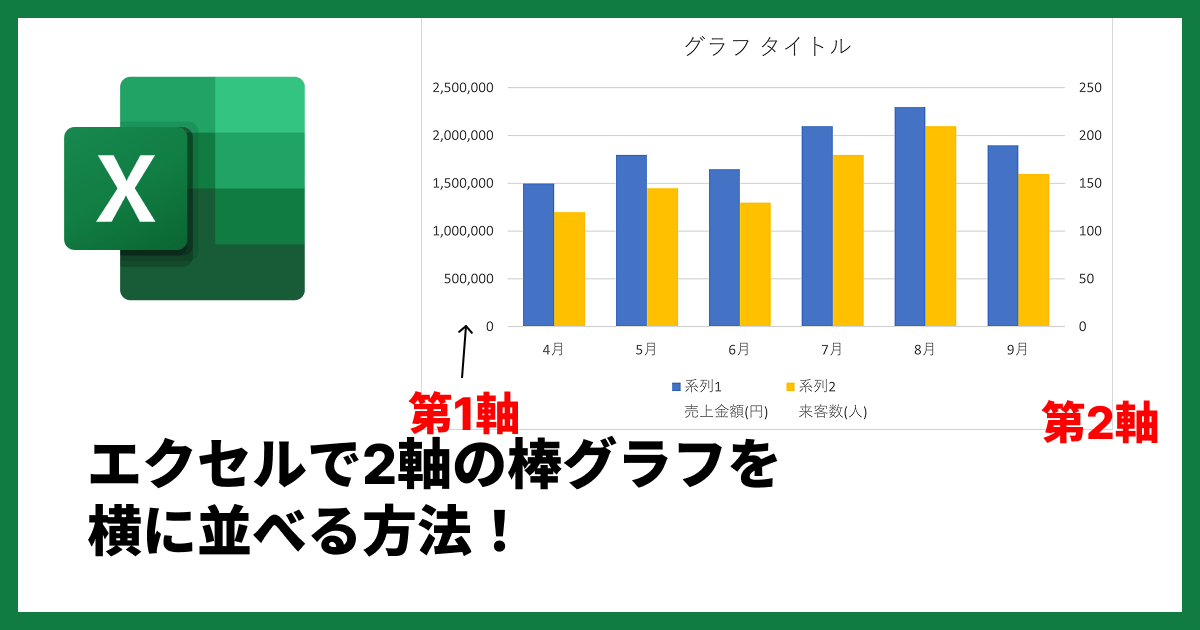
「棒グラフ」と「折れ線グラフ」を1つの図表の中に組み合わせて表示するグラフです。通常、左側と右側にそれぞれ異なる単位の目盛り軸(第1軸・第2軸)を持ちます。
特徴: 単位の異なる2つのデータを同時に可視化し、相関関係を見つけやすくする。
活用シーン:
売上と利益率: 売上額(棒グラフ・円)と利益率(折れ線・%)を同時に表示。
パレート図: 「不良品の発生件数(棒)」と「累積構成比(折れ線)」を組み合わせ、改善すべき優先順位を特定する品質管理の手法。
参考記事: 複合グラフとは?見やすい組み合わせと作り方を徹底解説!
作成ツール: 複合グラフを作成する
バタフライチャート(Butterfly Chart)
中心軸を基点に、左右両方向に棒が伸びるグラフです。2つの属性やグループを対比させるのに特化しており、「人口ピラミッド」が最も有名な例です。「トルネードチャート」と呼ばれることもあります。
メリット: 対立する2つのグループ(A対B、ポジティブ対ネガティブ)の傾向の違いが一目瞭然になる。
ツール事情: Excelで作成するには「棒グラフを2つ作って配置を調整する」など高度なテクニックが必要ですが、専用ツールを使えば一瞬で作成可能です。
活用シーン:
意識調査: 「好き」「嫌い」の回答数比較。
スペック比較: 自社製品と競合製品の性能比較。
参考記事: バタフライチャートとは?比較が一目瞭然になる作り方と活用事例を解説
作成ツール: バタフライチャートを作成する
迷ったらコレ!目的別・棒グラフ選び方ガイド
ここまで紹介した通り、棒グラフには多くの種類があります。「結局どれを使えばいいの?」と迷ってしまった場合は、以下のフローチャートに沿って選んでみてください。
時系列の変化(推移)を見たいですか?
はい → 「縦棒グラフ」
いいえ(項目の比較) → 次へ
項目名は長いですか? またはランキング形式ですか?
はい → 「横棒グラフ」
いいえ → 次へ
内訳(構成要素)を見せる必要がありますか?
はい、全体の量も重要 → 「積み上げ棒グラフ」
はい、割合(シェア)が重要 → 「100%積み上げ棒グラフ(帯グラフ)」
いいえ → 次へ
異なる単位のデータや、対比構造を見せたいですか?
単位が違う(円と%など) → 「複合グラフ」
2つの属性を対比させたい → 「バタフライチャート」
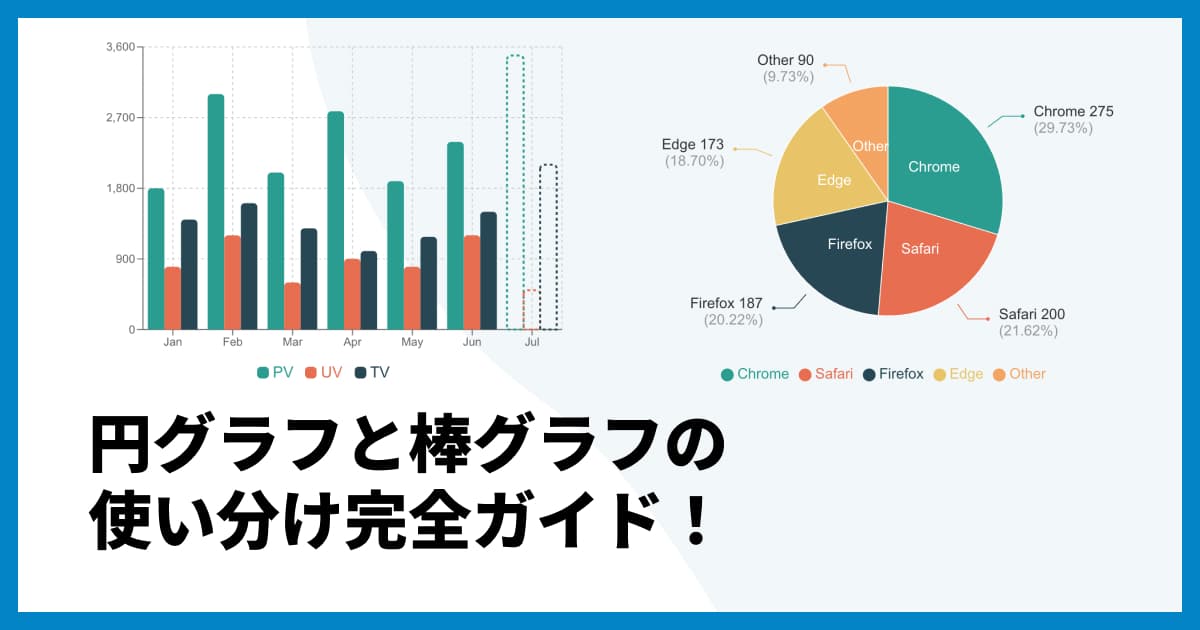
また、「そもそも円グラフとどっちがいいの?」と迷う場合は、以下の記事も参考にしてください。
きれいな棒グラフを素早く作るなら「xGrapher」がおすすめ
目的に合ったグラフの種類が決まっても、「作るのが面倒」だと感じていませんか?
ExcelやPowerPointでもグラフは作れますが、特に「バタフライチャート」やデザイン性の高い「積み上げグラフ」を作成するには、細かい設定や調整が必要です。
オンライングラフ作成ツール xGrapher(エックスグラファー) なら、直感的な操作で、誰でもすぐに美しいグラフが作成できます。
インストール不要: ブラウザですぐに使える
豊富なテンプレート: 棒グラフ、バタフライチャート、複合グラフもワンクリック
デザイン性: そのままプレゼン資料に貼れるスタイリッシュなデザイン
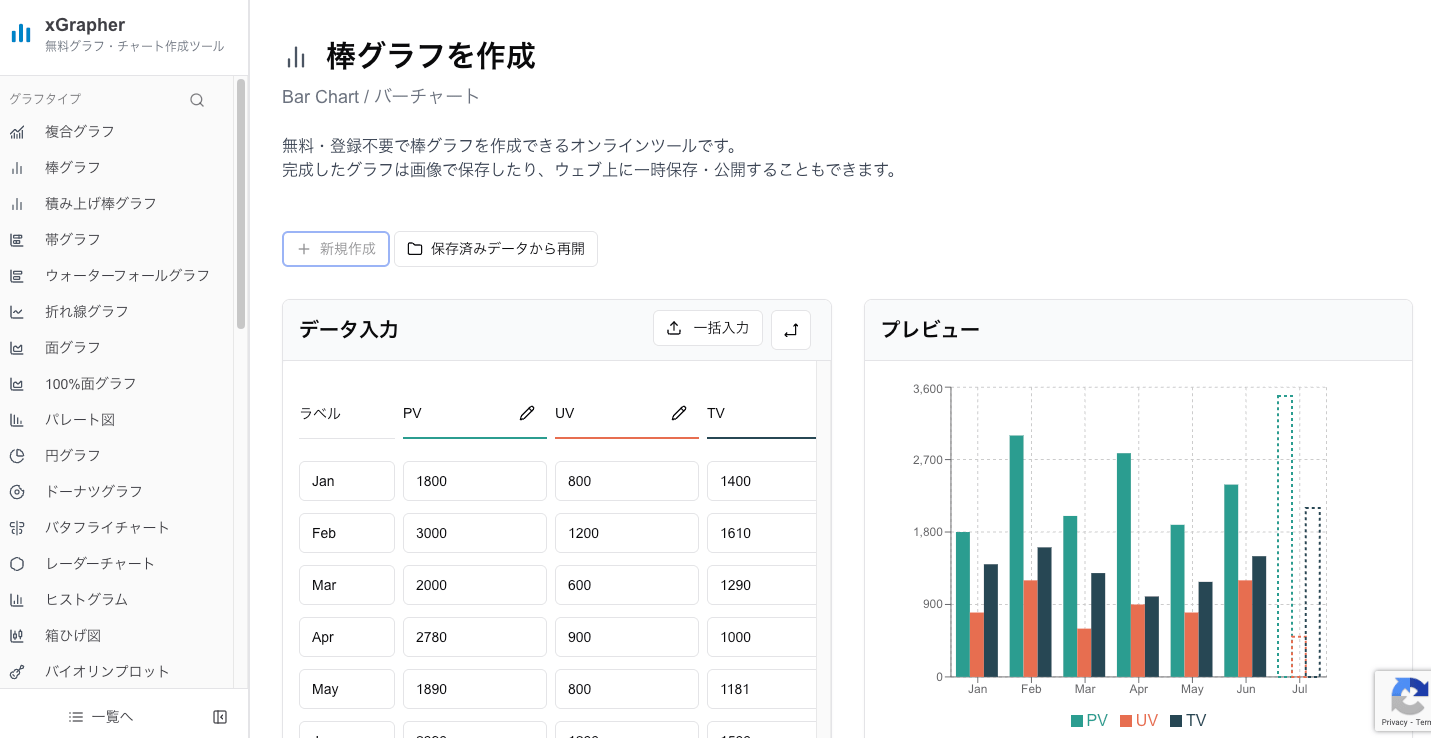
「データの入力」と「グラフ種類の選択」だけで完了します。資料作成の時間を短縮したい方は、ぜひ一度試してみてください。
まとめ
棒グラフには多様な種類があり、データの持つ意味を最大限に引き出すには「適切な選択」が不可欠です。
時系列なら縦棒、ランキングや長文項目なら横棒
量と内訳なら積み上げ、比率なら100%積み上げ
高度な比較なら複合グラフやバタフライチャート
なんとなく選ぶのではなく、「何を伝えたいか」を明確にしてグラフを選んでみてください。それだけで、あなたの資料は「伝わる資料」へと生まれ変わります。
そして、作成に時間をかけすぎないよう、xGrapherのような便利なツールも賢く活用していきましょう。
棒グラフの種類に関するよくある質問(Q&A)
Q1. 棒グラフと折れ線グラフ、どちらを使えばいいですか?
A1. 「量」を比較したいなら棒グラフ、「変化の傾向(流れ)」を強調したいなら折れ線グラフが適しています。両方の要素を見せたい場合は、記事内で紹介した「複合グラフ」を使うのがおすすめです。
参考記事: 棒グラフと折れ線グラフの違いと使い分けを徹底解説
Q2. 3D(立体)の棒グラフは使ってもいいですか?
A2. 基本的にはおすすめしません。3D表示にすると、手前が大きく奥が小さく見えるため、正確な数値を誤認させるリスクがあります。デザイン的な意図がない限り、フラットな2Dグラフの方が見やすく正確です。
Q3. 棒グラフの色使いで気をつけることはありますか?
A3. 色を使いすぎないことが重要です。基本は1色(メインカラー)で統一し、強調したい特定の棒だけ色を変えると、メッセージが伝わりやすくなります。カラフルすぎるとどこを見ればいいか分からなくなります。
参考記事: グラフの色選び完全ガイド!見やすい・伝わる配色テクニックを徹底解説
Q4. データの並び順はどうすればいいですか?
A4. 時系列データ(年、月など)の場合は、必ず左から古い順(時系列順)に並べます。それ以外の比較(商品別、支店別など)の場合は、数値が大きい順(降順)に並べ替えると、見やすいグラフになります。
Q5. Excel以外のソフトで作るメリットはありますか?
A5. Excelは多機能ですが、デザインの調整に手間がかかる場合があります。xGrapherのような専用ツールは、最初から見やすい配色やレイアウトが設定されているため、デザイン調整の時間を大幅に削減できるメリットがあります。
参考記事: Excelでの棒グラフの作り方を完全ガイド!