円グラフの種類を全網羅!ドーナツ型やサンバーストなど、データの見せ方と使い分けを徹底解説
「割合を表すなら円グラフ」と、いつも同じ形のグラフを作っていませんか?
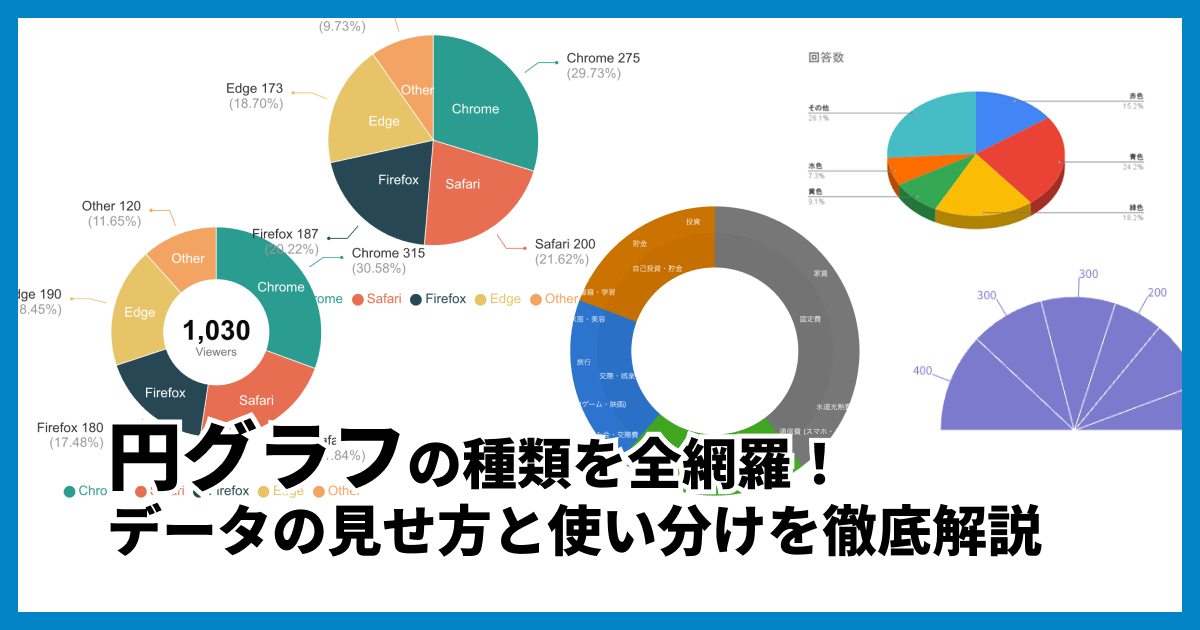
実は円グラフには、一般的な「パイチャート」以外にも、スタイリッシュな「ドーナツグラフ」や、階層構造を表せる「サンバースト」など、いくつかの種類が存在します。
データの特性や、資料のデザインに合わせて適切な種類のグラフを選ぶことで、情報の伝わりやすさは劇的に変わります。
この記事では、円グラフの代表的な種類とそれぞれのメリット、そして失敗しない使い分けのコツについて詳しく解説していきます。
この記事の内容(目次)
【基本】円グラフ(Pie Chart)
最もポピュラーなのが、この標準的な円グラフ(パイチャート)です。円全体を100%とし、扇形の面積で各項目の構成比を表します。
特徴とメリット:
誰にでも伝わる: 最も馴染みがあるため、説明不要で直感的に「割合」だと理解してもらえます。
シンプルな比較に最適: 要素数が少ない場合(5〜7項目程度まで)に最も力を発揮します。
基本ゆえに奥が深く、色の選び方や並び順で美しさが変わります。基本的な作り方やコツについては、以下の記事も参考にしてください。
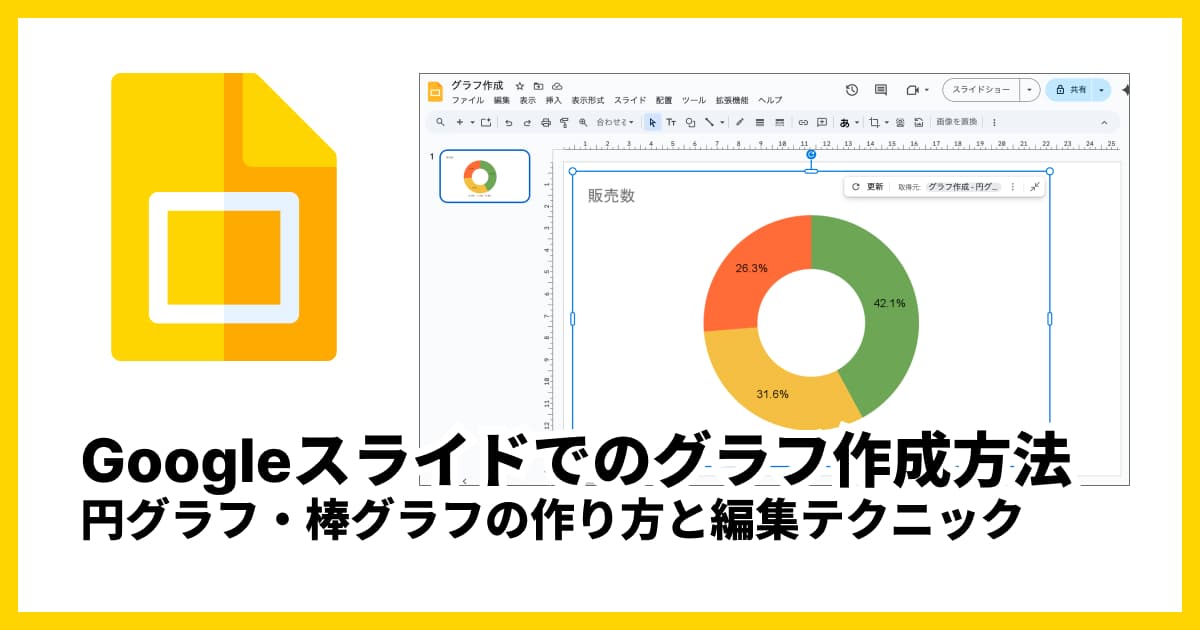
【人気】ドーナツグラフ
円グラフの中心をくり抜いた形をしているのが「ドーナツグラフ」です。近年、モダンなプレゼン資料などで非常に人気があります。
特徴とメリット:
中央に情報を配置できる: 空いたスペースに「合計値」や「グラフのタイトル」、「アイコン」などを配置できるため、スペースを有効活用できます。
デザイン性が高い: 塗りつぶしの円グラフに比べて圧迫感がなく、洗練された印象を与えます。
長さの比較がしやすい: 人間の目は、扇形の「角度」よりも、ドーナツの弧の「長さ」の方が比較しやすいと言われており、視認性にも優れています。
xGrapherなら、数値を入力するだけでおしゃれなドーナツグラフがすぐに作成できます。
xGrapherでドーナツグラフを作成する
ドーナツグラフについてさらに詳しく知りたい方はこちらをご覧ください。
ドーナツグラフとは?円グラフとの違いから、おしゃれな作り方のコツまで解説
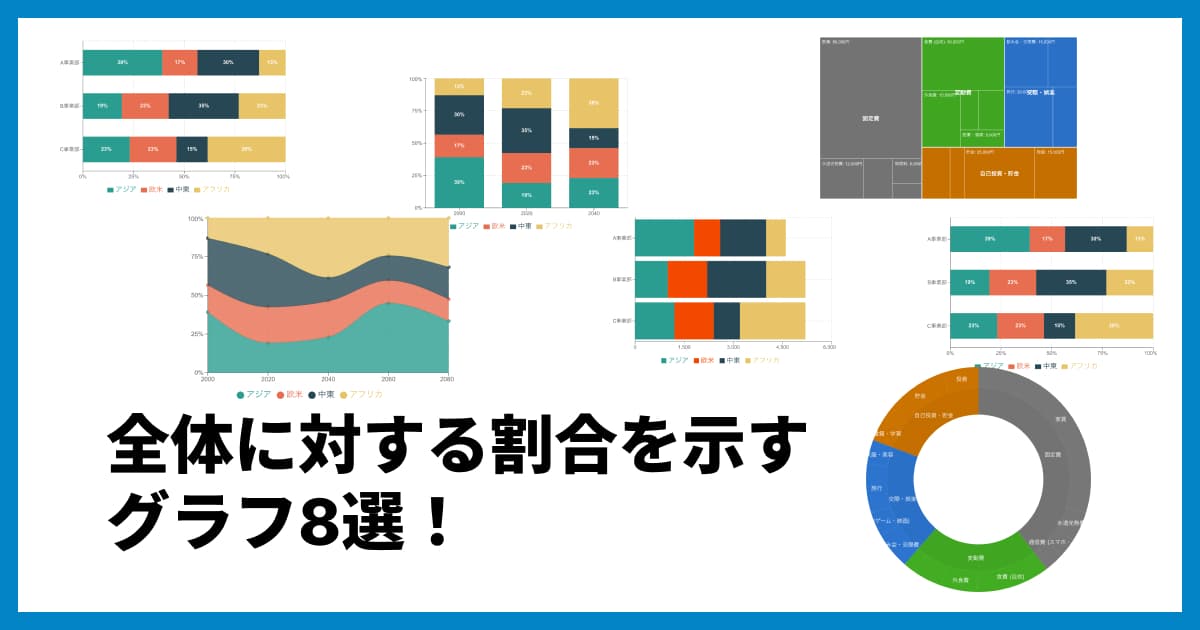
【多層】サンバースト(多層円グラフ)
中心から外側に向かって階層が広がる円グラフです。Excelなどでは「二重円グラフ」と呼ばれることもありますが、Webデザインやデータ可視化の世界では「サンバースト(Sunburst)」と呼ばれます。
特徴とメリット:
階層構造を表現できる: 例えば「地域(関東・関西)」→「都道府県(東京・大阪)」のように、内訳の内訳を1つのグラフで表現できます。
データの深堀りが可能: 大まかな内訳と詳細な内訳を同時に見せることができるため、全体像と詳細を一度に把握させたい場合に最適です。
Excelで作ろうとすると手順が複雑になりがちですが、専用ツールを使えばスムーズに作成可能です。
xGrapherでサンバーストを作成する
Excelでの二重円グラフの作り方に苦戦している方は、以下の記事もチェックしてみてください。
Excelで二重円グラフはどう作る?作成手順と、代替ツールを解説
その他のバリエーション(半円・3D・切り出し)
その他にも、特定のシチュエーションで使われる円グラフの種類があります。
半円グラフ
円の下半分をカットした形です。スペースを節約したい場合や、メーター(計器)のようなデザインで進捗率を表したい場合に使われます。
切り出し円グラフ(エクスプローデッド・パイ)
[画像:特定の1要素だけが外側に飛び出している円グラフの例]
特定の要素を目立たせたい場合に、そのピースだけを円から切り離して配置する手法です。「自社のシェア」や「注目すべき問題点」を強調する際に効果的です。
Excelでの手順:
強調したいピース(扇形)を一度クリックして選択
さらにもう一度クリックします。
そのピースだけが選択された状態で、外側へドラッグすると、切り離すことができます。
3D円グラフ(使用には注意!)
立体的に見せるグラフですが、実はビジネス資料ではあまり推奨されません。
理由は、手前にある要素が実態よりも大きく見えてしまい、正確な比率が伝わりにくくなるためです。デザインとしての面白さはありますが、正確さを重視する場合は2D(平面)のグラフを選びましょう。
迷ったらどう選ぶ?目的別フローチャート
これだけ種類があると迷ってしまいますよね。目的別にどのグラフを選ぶべきかまとめました。
とにかくシンプルに割合を伝えたい
👉 通常の円グラフ(作成はこちら)おしゃれに見せたい・中心に合計値を入れたい
👉 ドーナツグラフ(作成はこちら)「大カテゴリ」と「小カテゴリ」を同時に見せたい
👉 サンバースト(作成はこちら)項目数が多すぎる、または微妙な差を比較したい
👉 円グラフではなく「棒グラフ」を検討
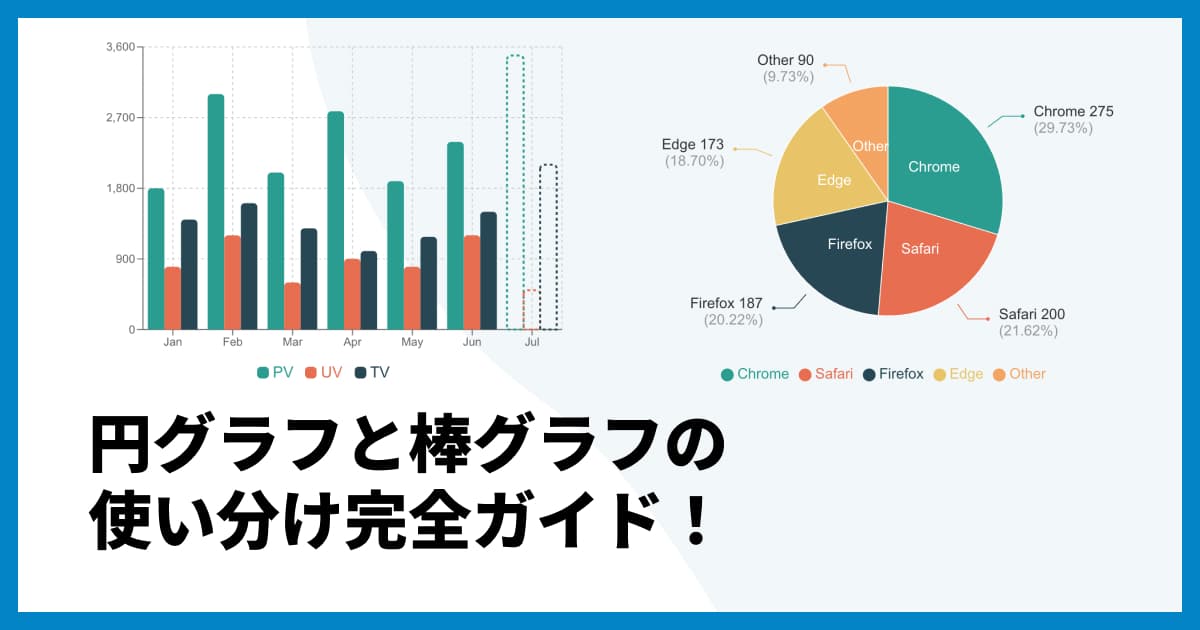
円グラフと棒グラフの使い分けについては、以下の記事で詳しく解説しています。これが分かれば資料作成の上級者です!
円グラフと棒グラフの使い分け完全ガイド!見やすい資料作成のコツとNG例
直感的な操作で、あらゆる円グラフを美しく作成
ExcelやPowerPoint、Googleスプレッドシートなど、各オフィスソフトでも円グラフは作成できます。しかし、「ドーナツの太さを変えたい」「色をおしゃれにしたい」「サンバーストを作りたい」といった場合に、設定が複雑で時間がかかってしまうことはありませんか?
xGrapherは、Webブラウザ上で直感的にグラフを作成できるツールです。
インストール不要: ブラウザを開いてすぐに作成開始。
デザイン調整が簡単: ドーナツの穴のサイズ調整や、配色の変更もクリックひとつ。
多様なグラフに対応: 円グラフ、ドーナツ、サンバーストなど、豊富な種類に対応。
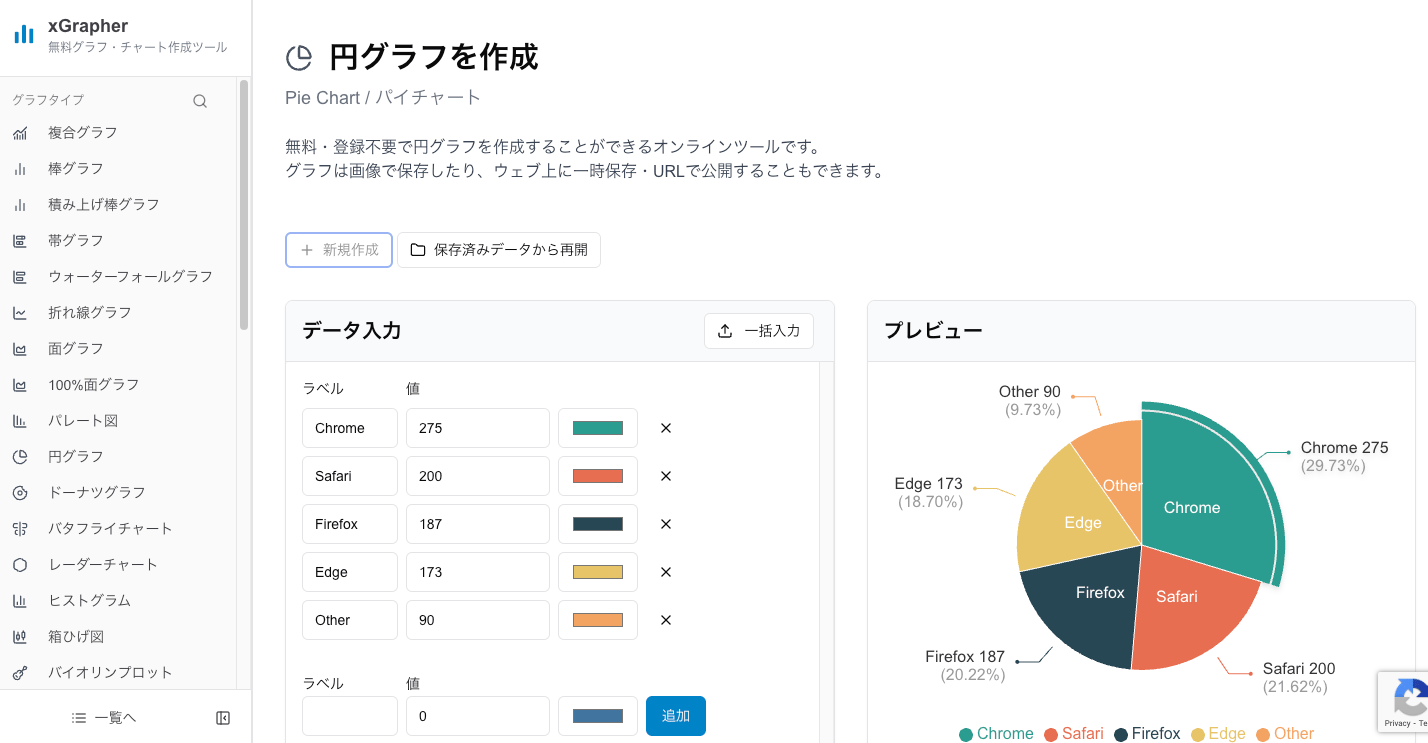
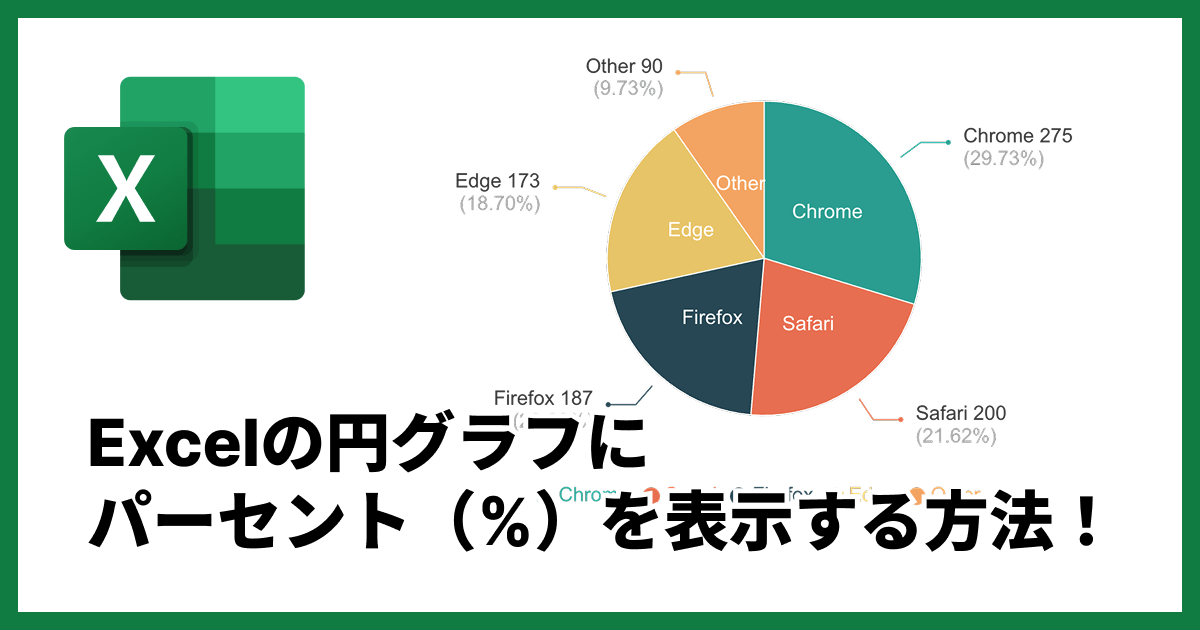
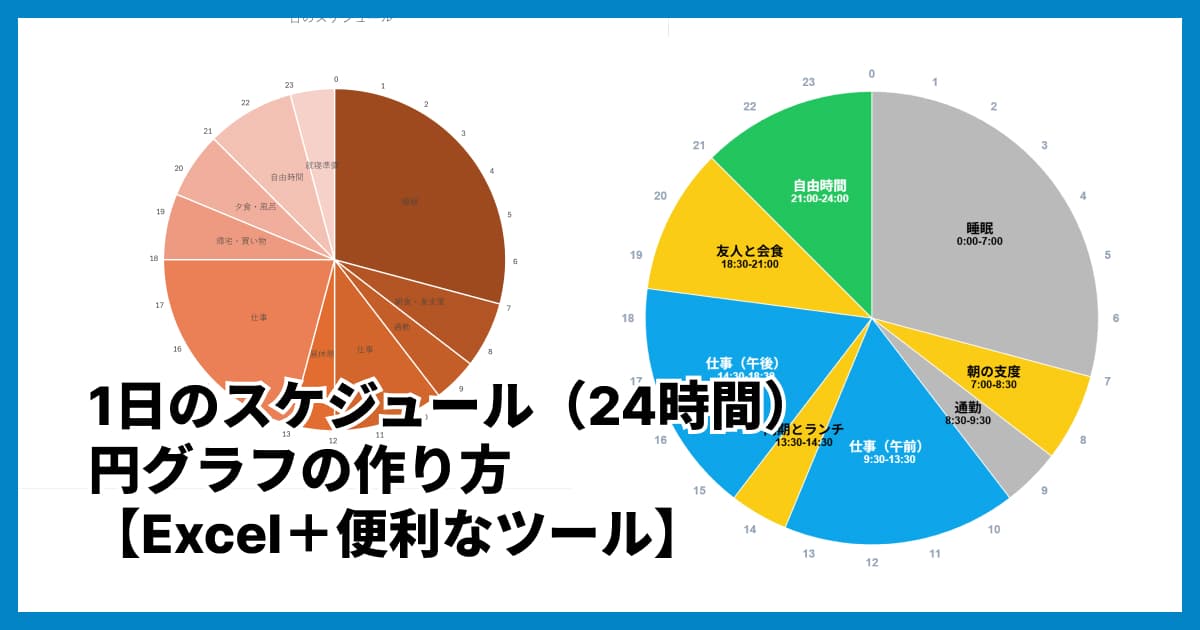
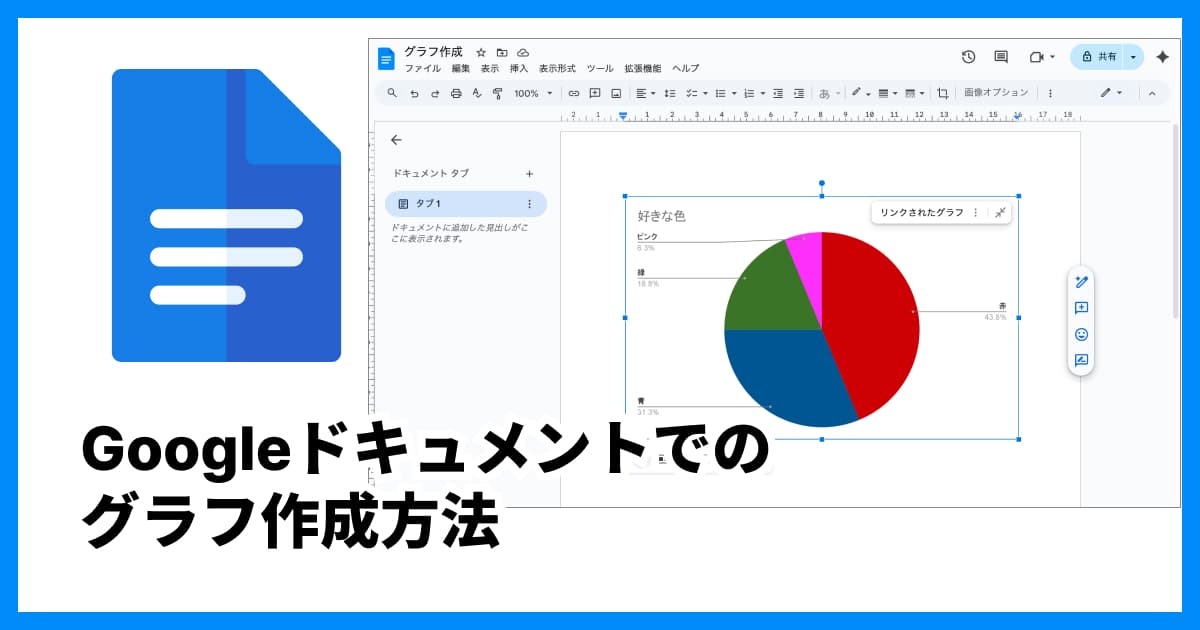
各オフィス系ソフトでの作成方法を学びたい方は以下の記事も役立ちますが、もし「もっと手軽に作りたい」と思ったら、ぜひxGrapherを試してみてください。
各ソフトでの作成ガイド:
まとめ
円グラフには、基本の形からドーナツ型、多層型など様々な種類があります。
基本の円グラフ:わかりやすさNo.1
ドーナツグラフ:情報の整理とデザイン性を両立
サンバースト:階層構造を可視化
なんとなく選ぶのではなく、伝えたいデータの内容や、資料のトーンに合わせて最適な「種類」を選んでみてください。それだけで、読み手に与える印象は大きく変わるはずです。
円グラフの種類に関するよくある質問 (Q&A)
Q1. 補助円グラフ付き円グラフとは何ですか?
A1. Excelなどの機能にあるグラフ形式で、円グラフの中の「その他」などの細かい内訳を、別の小さな円グラフや棒グラフとして横に引き出して表示するものです。項目数が多く、小さな割合の項目を詳しく説明したい場合に便利です。
Q2. 円グラフを使ってはいけないケースはありますか?
A2. はい、あります。「項目数が多すぎる場合(10個以上など)」や「各項目の数値が均衡していて差がわかりにくい場合」は円グラフには不向きです。この場合は、横棒グラフを使ったほうが順位や差が明確になります。
参考記事: 割合の比較に最適なグラフは?円グラフはNG?目的別の選び方と作り方のコツ
Q3. ドーナツグラフの穴の大きさはどれくらいがベストですか?
A3. 一般的には、半径の40%〜60%程度くり抜くとバランスが良いとされています。穴が小さすぎるとドーナツグラフの良さが出ず、大きすぎると帯が細くなって色が認識しづらくなります。xGrapherなどのツールではこの太さを自由に調整できます。
Q4. 3D円グラフを使いたいのですが、どうしてもダメですか?
A4. プレゼンテーションの表紙など、あくまで「イメージ図」として使う分には問題ありません。しかし、正確なデータ分析や報告資料で使うと、誤解を与える(数字を盛っているように見える)リスクがあるため、避けるのが無難です。
Q5. 色を選ぶときのルールはありますか?
A5. 基本的には、一番大きなシェアを持つ要素を「強調色(メインカラー)」にし、それ以外を「ベースカラー(グレーや薄い色)」にすると、どこを見てほしいかが伝わりやすくなります。カラフルにしすぎると、目が散らばってしまうので注意しましょう。