階段グラフ(ステップチャート)とは?Excelでの具体的な手順も解説!
在庫の数や、商品の価格、あるいは設定された予算額など、「ある時点まで数値が変わらず、特定のタイミングでガクンと変わる」データをグラフにしたいことがありますよね。
しかし、Excelで普通に折れ線グラフを作ると、点と点の間が最短距離(斜めの線)で結ばれてしまいます。これでは、「徐々に減った」のか「ある日突然減った」のかが伝わりづらく、誤解を招く資料になってしまいます。
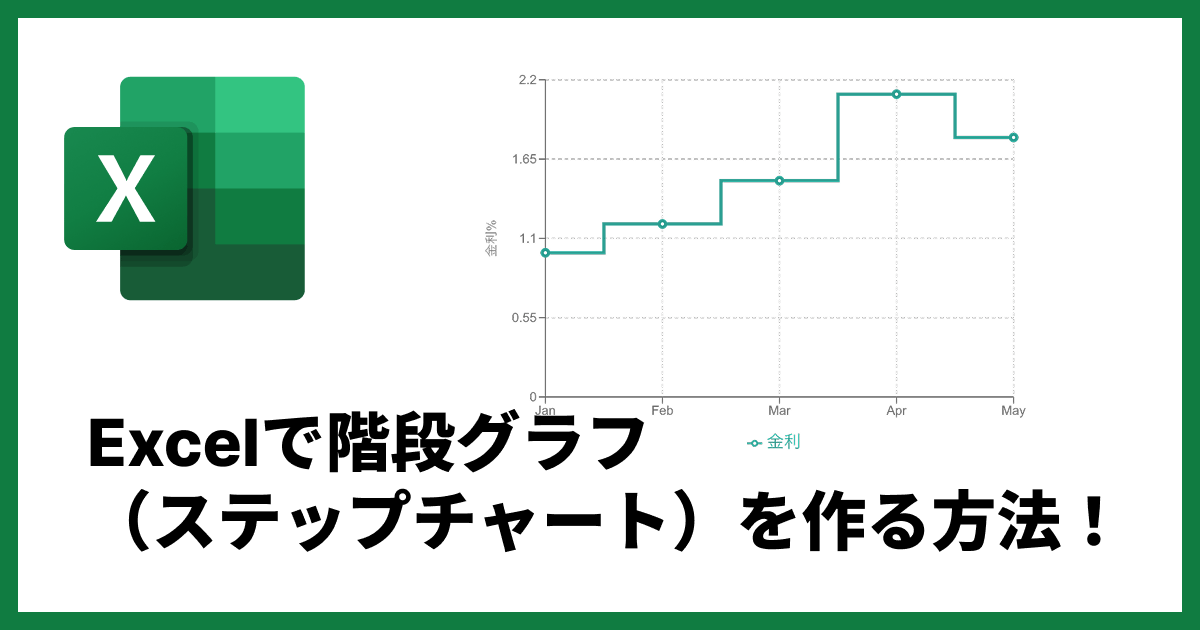
このようなデータを正しく表現するには、「階段グラフ(ステップチャート)」が必要です。
この記事では、階段グラフの基礎知識から、Excelの設定を少し工夫して作成する方法、そしてもっと手軽に美しく作成できるツールについて解説します。
この記事の内容(目次)
階段グラフ(ステップチャート)とは?
階段グラフ(Step Chart)とは、データの変化を「斜め」ではなく「直角(垂直・水平)」の線で結んだ折れ線グラフの一種です。
通常の折れ線グラフとの違い
通常の折れ線グラフ: 点と点を最短距離で結びます。気温や身長の伸びなど、データが連続的に滑らかに変化する場合に適しています。
階段グラフ: 次のデータ変化が起こるまで、前の値を維持(水平線)し、変化のタイミングで垂直に移動します。値が断続的に変化する場合に適しています。
このグラフを使うことで、データが「いつ」「どのくらい」変化したのか、そして「どの期間、値が一定だったのか」を一目で伝えることができます。
階段グラフ(ステップチャート)が活躍するシーン
では、具体的にどのような場面で通常の「折れ線」ではなく「階段グラフ」を使うべきなのでしょうか?
適切なグラフ選びは、資料の説得力を大きく左右します。
1. 在庫管理・残数推移
商品は「徐々に」自然消滅するのではなく、出荷された瞬間に数が減ります。次の出荷や入荷があるまでは在庫数は一定(横ばい)です。このリアリティを表現するには階段グラフが最適です。
2. 価格や金利の変動
商品の定価、銀行の金利、消費税率などは、改定されるその日まで一定です。「なだらかに変化した」わけではないことを強調する場合に適しています。
3. 予算と実績の比較
プロジェクトの予算枠が追加されたタイミングを可視化する場合などにも使われます。
複数のデータを比較したい場合は、こちらの記事も参考にしてみてください。
Excelで複数の折れ線グラフを分かりやすく作成!2本・3本以上のデータを比較するコツ
Excelで階段グラフ散布図(直線)を使って作成する
Excelには「階段グラフ」という独立したボタンはありませんが、データを加工して散布図(直線)を利用する方法をご紹介します。
※手順が複雑なので後述するオンラインツールがおすすめです
手順1:データを加工
[今回使用するデータ]
まず、このままでは階段グラフ(ステップチャート)を作成することができないので表を加工します。
変更日にそれまでの価格を入れる(同じ日に変更前後の二つの価格がある状態にする)
グラフの末尾とする日に値を入れる
加工した表は添付のようになります。
手順2:「挿入」タブ> グラフから「散布図(直線)」を選択
続いて加工した表をドラッグして選択、「挿入」タブ> グラフから「散布図(直線)」を選択します。
以上の手順でExcelでも階段グラフ(ステップチャート)を作成することができました。
表を加工する手順が複雑なので後述するオンラインツールの使用も検討してみてください。
データの時間軸が等間隔ではない場合などは以下の記事を参考にしてみてください。
Excelで「時間・時刻」のグラフを作る全手法!軸のズレや24時間超えの表示も解決
階段グラフを綺麗に見せるためのポイント
Excelで作るにせよ、xGrapherを使うにせよ、見やすいグラフにするためのコツがあります。
マーカー(点)を表示するか検討する
階段グラフの場合、値が変化した「点」を表示するかどうかで印象が変わります。
変化のタイミングを強調したい場合: マーカーを表示する。
全体の「面」としての推移を見せたい場合: マーカーを消して線だけにする。
補助線を活用する
階段状のグラフは、通常の折れ線よりも「いつ変わったか」が垂直線で表現されるため、目盛り線(グリッド線)を薄く入れておくと、時期や数値を読み取りやすくなります。
また、データの性質によっては棒グラフの方が適している場合もあります。使い分けについては以下で詳しく解説しています。
棒グラフと折れ線グラフの違いと使い分けを徹底解説
Excel設定が面倒な方へ:xGrapherならワンクリックで作成可能
「軸の設定を変えても上手くいかない」「データを加工するのは面倒くさい…」
そう感じた方も多いのではないでしょうか。実は、Excelは本来、数式計算が得意なソフトであり、デザイン性の高い特殊なグラフ作成は少し苦手です。
もし、プレゼン資料やWeb記事用に、サクッと綺麗な階段グラフを作りたいなら、オンライングラフ作成ツールのxGrapherがおすすめです。
階段グラフ対応の折れ線グラフ作成ツール
xGrapherを使えば、面倒な設定は一切不要です。以下の手順だけで完了します。
データを入力(またはExcelからコピペ)
線のスタイル「ステップ」を選択
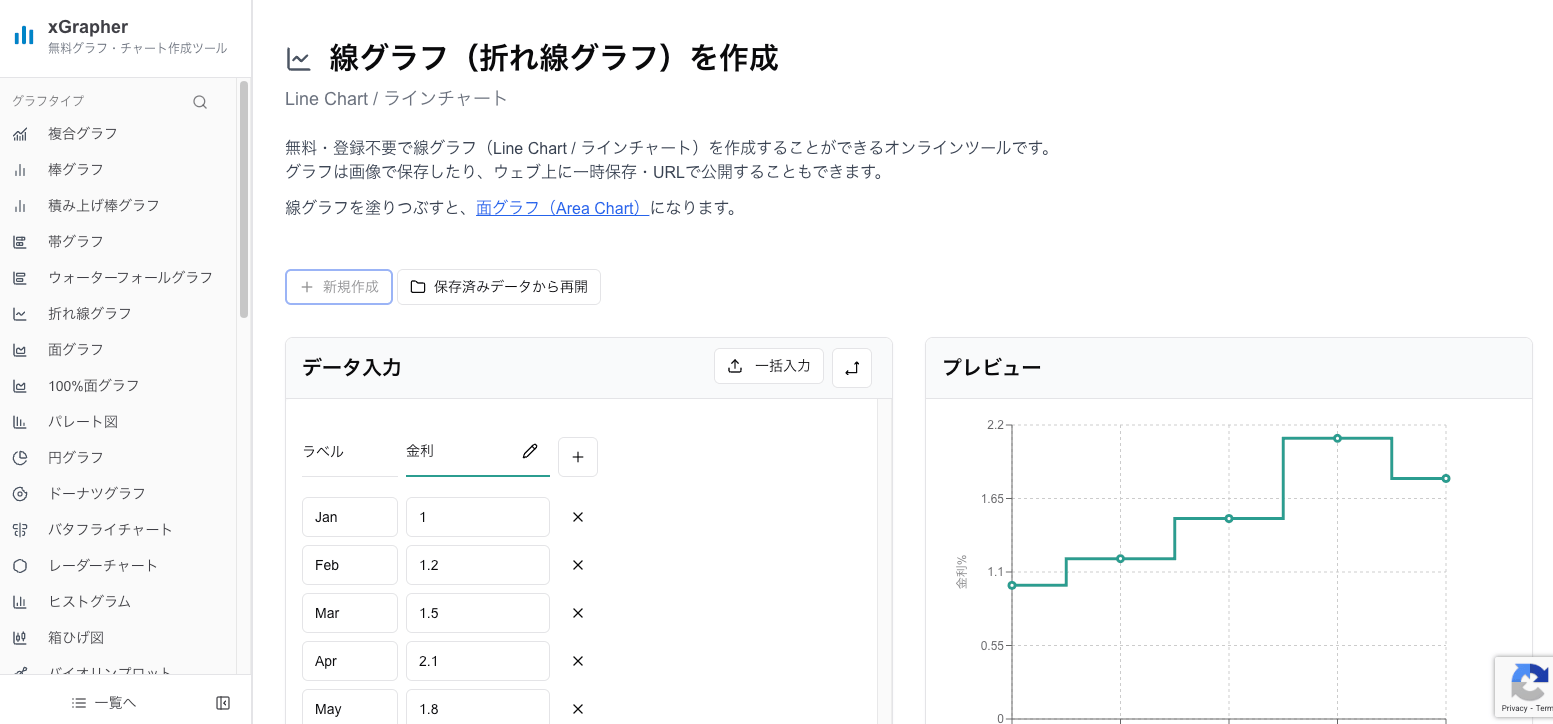
たったこれだけで、自動的に美しい直角のラインが生成されます。
まとめ
階段グラフ(ステップチャート)は、在庫や価格など「値が一定期間維持されるデータ」を正確に伝えるために不可欠な表現方法です。
作成には主に以下の2つのアプローチがあります。
Excelの散布図(直線)を使う: 既存のExcel環境で完結させたい場合。ただし設定やデータ形式にコツが必要。
xGrapherを利用する: 設定不要で、直感的にデザイン性の高いグラフを作りたい場合。
「次の会議まで時間がない!」「Excelと格闘するのは疲れた」という方は、ぜひxGrapherの折れ線グラフ機能を試してみてください。データの見せ方を少し変えるだけで、資料の分かりやすさは劇的に向上します。
参考記事: 折れ線グラフの基本や作り方
よくある質問(Q&A)
Q1. Excelで折れ線グラフを選んでも階段状になりません。なぜですか?
A1. Excelの折れ線グラフの基本機能では階段グラフ(ステップチャート)は作成することができません。手早く作成したい場合はxGrapherなどの専用ツールへの切り替えをおすすめします。
Q2. 階段グラフはGoogleスプレッドシートでも作れますか?
A2. はい、可能です。スプレッドシートでグラフを挿入し、「グラフを編集」>「グラフの種類」で「階段面グラフ」を選択してください。
スプレッドシートで折れ線グラフを作成する方法|基本から応用まで
Q3. 階段グラフを使うべきではないデータはありますか?
A3. 気温の変化や、アナログなセンサーデータなど、「連続的に滑らかに変化するデータ」には不向きです。これらを階段グラフにすると、実際には存在しない「急激な変化」があるように誤解されてしまいます。
Q4. パワーポイントに貼り付けたいのですが、どうすればいいですか?
A4. Excelで作ったグラフはそのままコピペ可能です。xGrapherで作ったグラフは、画像(PNG)やSVGとしてダウンロードできるので、それをPowerPointに挿入してください。
PowerPointでの折れ線グラフの作り方|5つのコツ
Q5. 階段グラフの縦の線(垂直線)を消すことはできますか?
A5. 一般的な階段グラフは垂直線でつながっていますが、点と点の間をつなげず、横棒だけを配置したい場合は、折れ線グラフではなく「散布図」などを工夫して使う必要があります。