Excelで「時間・時刻」のグラフを作る全手法!軸のズレや24時間超えの表示も解決
「毎時の気温変化をグラフにしたい」「作業にかかった経過時間を可視化したい」。
このように「時間」や「時刻」をExcelでグラフ化しようとすると、意外な落とし穴にハマることがあります。
例えば、横軸の時間が等間隔にならずに詰まって表示されたり、25時間を超える合計時間が「1時間」に戻ってしまったり……。数値データのグラフ化とは違い、時間データにはExcel特有のルールが存在するためです。
この記事では、Excelを使って「時刻(9:00など)」や「時間量(3時間など)」を正しくグラフにするための手順と、よくあるトラブルの解決策を徹底解説します。また、Excelの複雑な設定なしで、ブラウザ上で手軽にグラフを作成できるツールについてもご紹介します。
この記事の内容(目次)
「時刻」の変化を可視化する(折れ線グラフ)
もっとも一般的な、9:00、10:00、11:00といった「時刻」ごとのデータの推移(気温、来店数、株価など)を見る方法です。
基本的な作成手順
データとして「時刻」と「数値」の2列を用意し、折れ線グラフを選択するのが基本です。
A列に時刻、B列に数値を入力します。
データ範囲を選択し、「挿入」タブ>「折れ線グラフ」をクリックします。
[完成した基本的なグラフ]
これで基本形は完成しますが、単にグラフを選ぶだけでは、横軸の「時間の間隔」がおかしくなることがあります。これについては後述のセクションで詳しく解説します。
もし、設定を気にせず素早く綺麗な折れ線グラフを作りたい場合は、xGrapherが便利です。データを貼り付けるだけで、時間の推移が見やすいグラフが完成します。
Excelでの折れ線グラフの基本操作を復習したい方は、以下の記事もあわせてご覧ください。
「経過時間・作業時間」を比較する(棒グラフ)
次は、「Aさんの作業時間は3時間30分」「Bさんは5時間15分」といった、時間の長さ(量)を比較する場合です。これには棒グラフを使います。
データの入力方法が重要
Excelでは時間は「シリアル値」として扱われます。
「3時間」と入力したい場合は「3:00」と入力し、セルの書式設定が「時刻」になっていることを確認してください。
24時間を超える時間(25:00など)を表示する設定
「合計作業時間が30時間」などの場合、Excelの標準設定では「6:00(30時間-24時間=翌日の6時)」と表示されてしまうことがあります。
これを正しく「30:00」と表示させるには、以下の設定が必要です。
該当のセル(およびグラフの軸)を右クリックし「セルの書式設定(または軸の書式設定)」を開く。
「表示形式」>「ユーザー定義」を選択。
種類に
[h]:mmと入力する(hを角括弧[]で囲むのがポイントです)。
この [h] は「24時間を超えて時間を累積する」という意味の記号です。
グラフの表示も修正したい場合は
グラフの縦軸を選択し「軸の書式設定」を開く
「軸のオプション」>「表示形式」
「ユーザー設定」>[h]:mmを指定し「追加」を押すと正しい表示形式に変更されます。
棒グラフの詳しい作り方はこちらで解説しています。
トラブル解決:横軸の間隔がおかしい(散布図 vs 折れ線)
「9:00、9:15、12:00」のように、データの取得間隔がバラバラな時、Excelの「折れ線グラフ」を使うと、等間隔(同じ幅)で並んでしまうことがあります。
現状: 9:00~9:15の間と、9:15~12:00の間が同じ幅で表示されてしまい、時間の距離感が狂う。
理想: 9:15~12:00の間を広く取りたい(時系列として正しい位置にプロットしたい)。
[例えばこんなデータ]
解決策:「散布図(平滑線)」または「散布図(直線とマーカー)」を使うのが正解
時刻を正しい間隔でプロットしたい場合、グラフの種類を「散布図(平滑線)」に変更する必要があります。
「散布図」と聞くと点がバラバラにあるグラフを想像しますが、線の種類を選ぶことで、見た目は「折れ線グラフ」と全く同じにできます。
なぜ散布図なのか?
折れ線グラフ: 横軸を「項目(文字)」として扱うため、順番に等間隔に並べてしまう。
散布図: 横軸を「数値(量)」として扱うため、時刻のような連続する数値を、正しい距離感で配置してくれる。
作成手順
データ範囲(時刻と数値)を選択します。
「挿入」タブ > 「散布図(点描)」のアイコンをクリックします。
メニューの中から「散布図(平滑線)」または「散布図(直線とマーカー)」を選びます。 これで、10:00と12:30の間が広く開いた、正確な時系列グラフが一瞬で完成します。
補足:
散布図の横軸を「9:00」などの時刻表示にする 散布図を作った直後は、横軸が「0.375」などのシリアル値(小数)になっていることがあります。その場合は、軸の書式設定で表示形式を修正します。
横軸の数字を右クリックし「軸の書式設定」を選択。
「表示形式」を開き、カテゴリを「時刻」に変更(またはコードに
[h]:mmと入力)。
また開始時間がデフォルトで0からスタートしている場合は「軸の書式設定」から「最小値」を変更してみてください。
これで見た目も完璧な時系列グラフになります。
時間軸の目盛りを「1時間ごと」などに固定する
グラフを作ると、目盛りが勝手に「9:36」のような中途半端な時間になることがあります。これを「9:00, 10:00, 11:00...」ときれいに整えるには計算が必要です。
Excelでは「1日(24時間)= 1」として扱います。つまり、
12時間 = 0.5
1時間 = 1 ÷ 24 = 0.041666...
設定手順
横軸を右クリックし「軸の書式設定」を開く。
「境界値(最小値・最大値)」に開始・終了時間をシリアル値で入力(例:9:00なら0.375)。
「単位(主)」に、1時間ごとにしたいなら
0.041666667と入力します。
とここまでExcelでの不揃いな時間をグラフにする方法を解説してきましたが正直なところ手間がかかります。手っ取り早く綺麗なグラフを作りたい方は以下のツールがおすすめです。
xGrapherの無料オンライン折れ線グラフ作成ツール
xGrapherの無料オンライン折れ線グラフ作成ツールは以下のような特徴があります。
無料で使用できる
ユーザー登録不要
時間軸の調整がワンクリックで可能
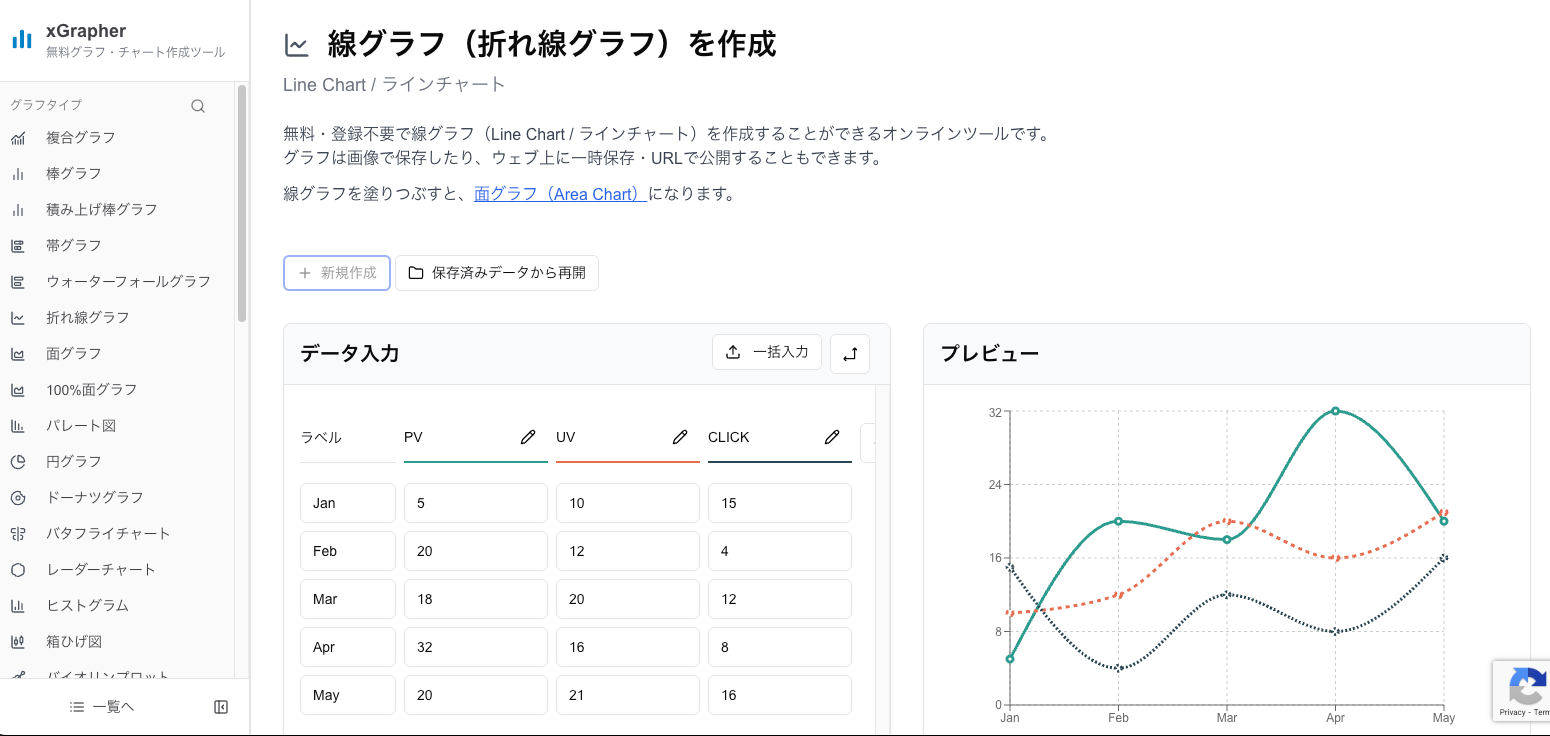
利用方法:
折れ線グラフ作成ツールへアクセス
データを入力するかコピー&ペーストするその際時間軸の表示形式は以下の形式を利用できます。
YYYY/MM/DD
YYYY-M-D
H:mm
H:mm:ss
YYYY/MM/DD H:mm
YYYY-M-D H:mm
X/Y軸を時間として扱うにチェックを入れてください
これだけで不揃いな日時データでも時間の間隔を合わせることができます。
[xGrapherで作成した時間グラフ]
まとめ:Excelの時間グラフは「設定」か「ツール」で解決
Excelで時間のグラフを作る際は、以下のポイントを押さえましょう。
時刻の推移(9:00, 10:00...): 基本は「折れ線グラフ」。
時間の長さ(作業時間など): 「棒グラフ」を使用し、24時間超えは
[h]:mmで表示。不規則な時間データ: 「散布図」を使うか、軸設定を「日付軸」にする。
目盛りの調整: 「1時間=1/24」の計算が必要。
Excelは高機能ですが、時間軸の設定に関しては少し計算や知識が必要です。「今すぐ会議資料用のグラフが必要」「細かい設定で悩みたくない」という方は、Webブラウザ上で完結するxGrapherをぜひ活用してください。
推移を見るなら: 折れ線グラフ作成ツール
時間を比較するなら: 棒グラフ作成ツール
どのグラフがデータに適しているか迷った場合は、以下の記事も参考にしてみてください。
Excel時間グラフに関するQ&A
Q1. 横軸に時間が表示されず「1, 2, 3...」という数字になってしまいます。
A1. Excelが時間データを「データ」として認識せず、単なる個数として処理している可能性があります。「データの選択」から「横(項目)軸ラベル」の編集をクリックし、時間のセル範囲を正しく選択し直してください。
Q2. 「25:30」と入力したのにグラフでは「1:30」になります。どうすればいいですか?
A2. セルの表示形式だけでなく、グラフの「軸の書式設定」も変更する必要があります。軸の数値を右クリックし、「表示形式」の「表示形式コード」欄に [h]:mm と入力して追加ボタンを押してください。
Q3. 深夜0時をまたぐグラフ(22:00~翌2:00)がうまくつながりません。
A3. Excelは日付情報がない時刻を「1900年1月0日」として扱います。翌2:00が「前の日の2:00」とみなされ、グラフが戻ってしまいます。解決するには、データ自体に日付を含める(例:2023/1/1 22:00)か、翌日の時間に24時間を足して入力(例:26:00)してください。
Q4. 折れ線グラフと散布図、時間のグラフにはどちらが良いですか?
A4. データが「1時間ごと」など規則正しい場合は「折れ線グラフ」が見やすくおすすめです。データ取得時間がバラバラ(不規則)な場合は、時間の間隔を正しく表現できる「散布図」が適しています。
Q5. 分単位(10分ごとなど)の目盛りに設定したいです。
A5. 「軸の書式設定」の「単位(主)」に、10分に相当するシリアル値を入力します。1時間は約0.0417なので、10分はその1/6、つまり 0.0069444... を入力すると10分刻みになります。