【保存版】折れ線グラフの種類全まとめ!正しい選び方と活用シーン
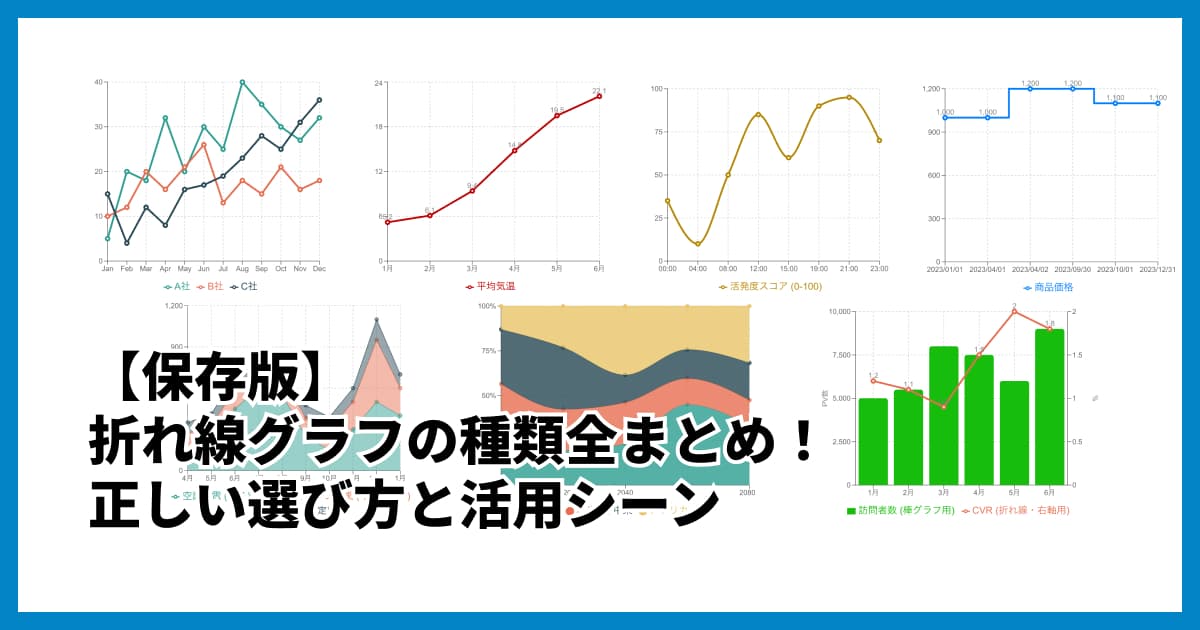
「折れ線グラフ」と聞いて、あなたはどのような形を思い浮かべますか?おそらく、多くの人が点と点を直線で結んだシンプルなグラフを想像するでしょう。
しかし、実は折れ線グラフにはいくつもの種類が存在します。データの推移を見たいのか、内訳の変化を知りたいのか、あるいは異なる単位のデータを比較したいのか。目的によって最適な「種類」を選ぶことで、資料の分かりやすさは格段にアップします。
この記事では、基本的なものから応用的な「複合グラフ」まで、折れ線グラフの種類を網羅的に解説します。自分のデータに最適なグラフはどれか、ぜひ探してみてください。
代表的な折れ線グラフの種類と特徴
ここからは、ビジネスやレポート作成でよく使われる折れ線グラフのバリエーションを紹介します。
1. 基本的な折れ線グラフ(単一系列・複数系列)
最も一般的で、誰もが一度は目にしたことのあるグラフです。時間の経過に伴う数量の変化(時系列データ)を表すのに最適です。
単一系列: 1つの項目の変化だけを追う場合(例:A社の年間売上推移)。
複数系列: 複数の項目を同時に表示し、比較する場合(例:A社、B社、C社の売上比較)。
【向いているシーン】
売上や気温など、連続するデータの変化傾向を見せたいとき
競合他社との成長率を比較したいとき
もし、「そもそも折れ線グラフと棒グラフ、どっちを使うべき?」と迷っている方は、以下の記事で詳しく解説していますので参考にしてください。
折れ線グラフ(線グラフ)とは?作り方のコツや棒グラフとの違いを徹底解説!
2. マーカー付き折れ線グラフ
線の上のデータポイント(値がある場所)に、点や四角などの「マーカー」を表示させたタイプです。
線だけでは「どこが実際の計測時点なのか」が分かりにくい場合に、値を強調するために使います。
【向いているシーン】
データの間隔が広い場合(例:1ヶ月ごとの定点観測)
変化した「点」の数値をしっかり見せたいとき
※逆に、データ数が数百件あるような場合にマーカーをつけると、線が太く見えてしまい逆効果になるので注意が必要です。
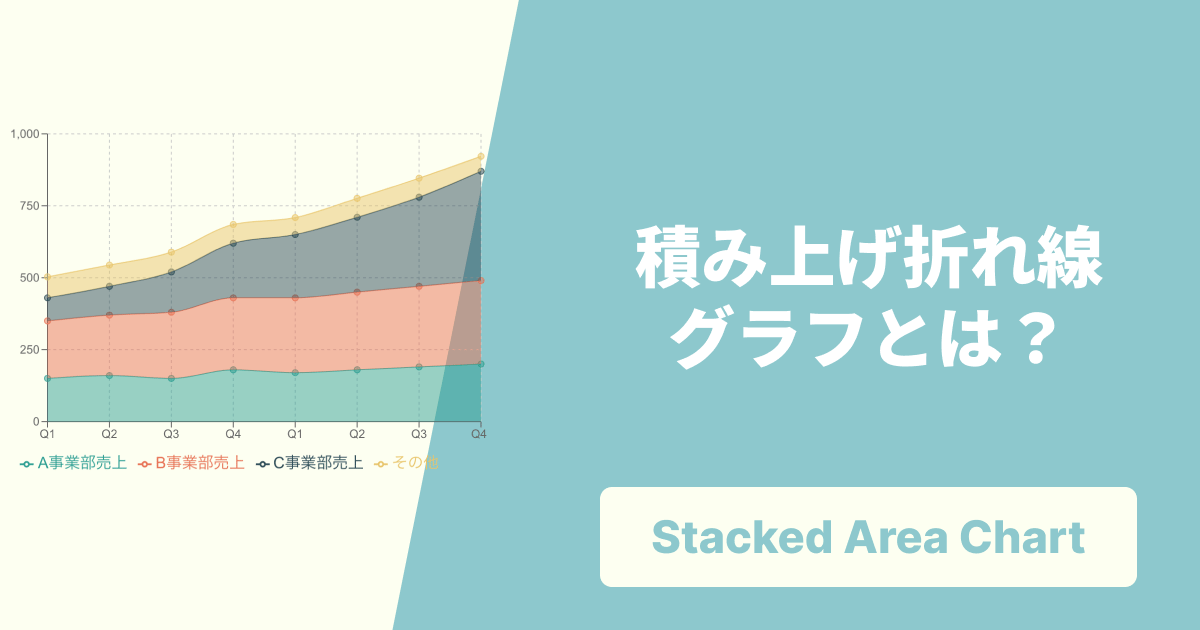
3. 積み上げ折れ線グラフ(面グラフ)
複数の系列を上に積み上げて表示するタイプです。一本の線が「その項目の値」を表すのではなく、下の線からの「上乗せ分」を表します。一番上の線は、全項目の「合計値」の推移を示します。
【向いているシーン】
全体の総量の変化と、その内訳の変化を同時に見たいとき
例:Webサイトの全訪問者数の推移と、流入経路(検索、SNS、広告)ごとの積み上げ
参考記事: 積み上げ折れ線グラフ(面グラフ)とは?効果的な作り方を解説
4. 100%積み上げ折れ線グラフ(100%積み上げ面グラフ)
積み上げグラフの一種ですが、縦軸を「実数」ではなく「割合(%)」で表示します。全体を常に100%とした場合、各項目の構成比がどのように変化したかを可視化します。
【向いているシーン】
市場シェアの推移を見たいとき
アンケート回答の年代別構成比の変化を見たいとき
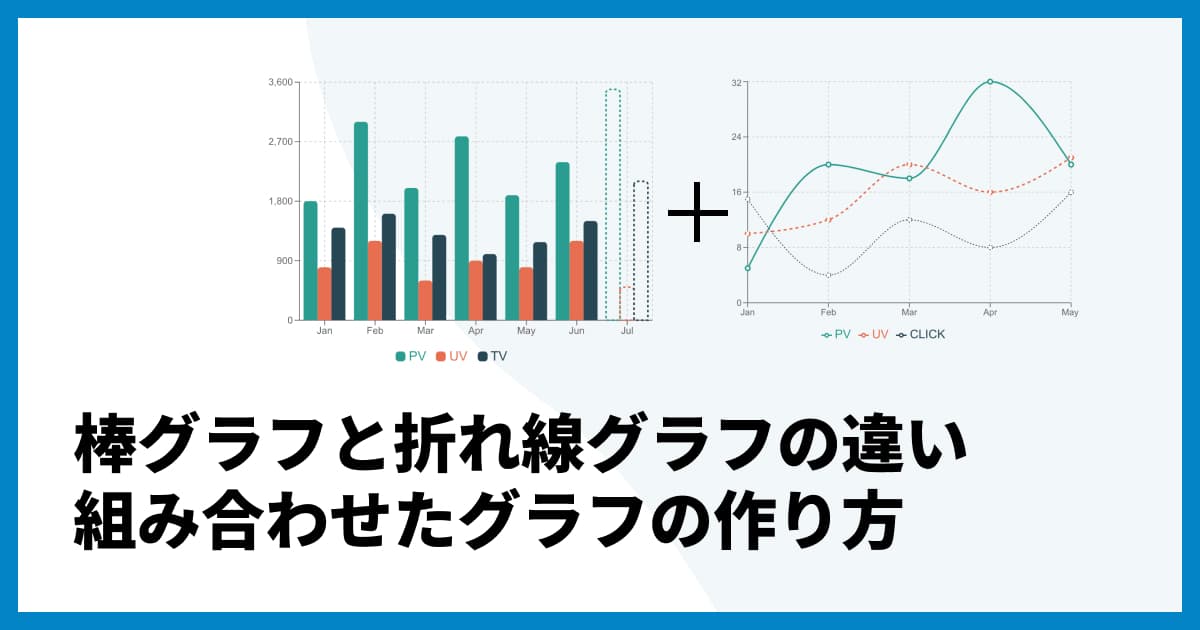
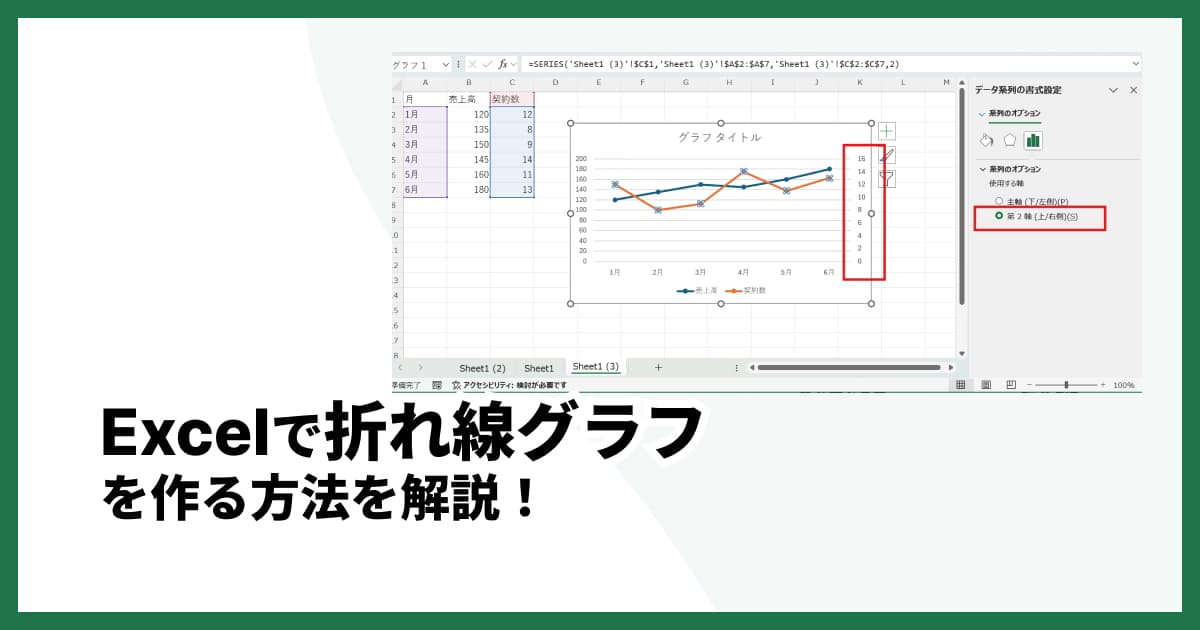
5. 複合グラフ(棒グラフと折れ線の組み合わせ)
「棒グラフ」と「折れ線グラフ」を1つの図の中に混在させたグラフです。
一般的に、棒グラフで「量(売上高や客数)」を表し、折れ線グラフで「質や率(前年比や利益率)」を表すことで、相関関係をひと目で理解できるようにします。
多くの場合、左右に異なる単位の軸(2軸)を設定して使用されます。
【向いているシーン】
「売上金額(棒)」と「利益率(折れ線)」
「Webサイトの訪問者数(棒)」と「コンバージョン率(折れ線)」
「気温(折れ線)」と「降水量(棒)」
6. 階段グラフ(ステップチャート)
データが変化するタイミングまで、線が水平に伸び、変化するときに垂直に動くグラフです。通常の折れ線グラフが「点と点を最短距離で結ぶ(徐々に変化したように見える)」のに対し、階段グラフは「次の変化が起きるまで値は変わっていない」ことを強調します。
【向いているシーン】
商品価格の改定推移(価格変更日まで値段は一定のため)
在庫数の推移
郵便料金や税率の変更
参考記事: 階段グラフ(ステップチャート)とは?Excelでの具体的な手順も解説!
7. 曲線グラフ(スプライングラフ)
点と点を直線ではなく、滑らかな曲線で結んだグラフです。データの角が取れるため、柔らかい印象を与えたり、大まかなトレンド(傾向)を直感的に伝えたりするデザイン重視の場面で使われます。
【注意点】
実際のデータポイントを通らないような極端な曲線にすると、誤った数値を読み取られるリスクがあります。正確な分析が必要な場面よりは、インフォグラフィックなど「見せ方」が重要な場面に適しています。
目的別:どの種類の折れ線グラフを選ぶべき?
たくさんの種類があると迷ってしまいますが、選び方の基準はシンプルです。
見たいもの・伝えたいこと | おすすめのグラフ |
|---|---|
単純な増減・トレンド | 基本的な折れ線グラフ |
具体的な計測点の強調 | マーカー付き折れ線グラフ |
「量」と「率」の同時比較 | 複合グラフ(棒+折れ線) |
全体量と内訳の推移 | 積み上げ折れ線グラフ |
シェア(割合)の推移 | 100%積み上げ折れ線グラフ |
不定期なガクッとした変化 | 階段グラフ |
デザイン性・滑らかさ | 曲線グラフ |
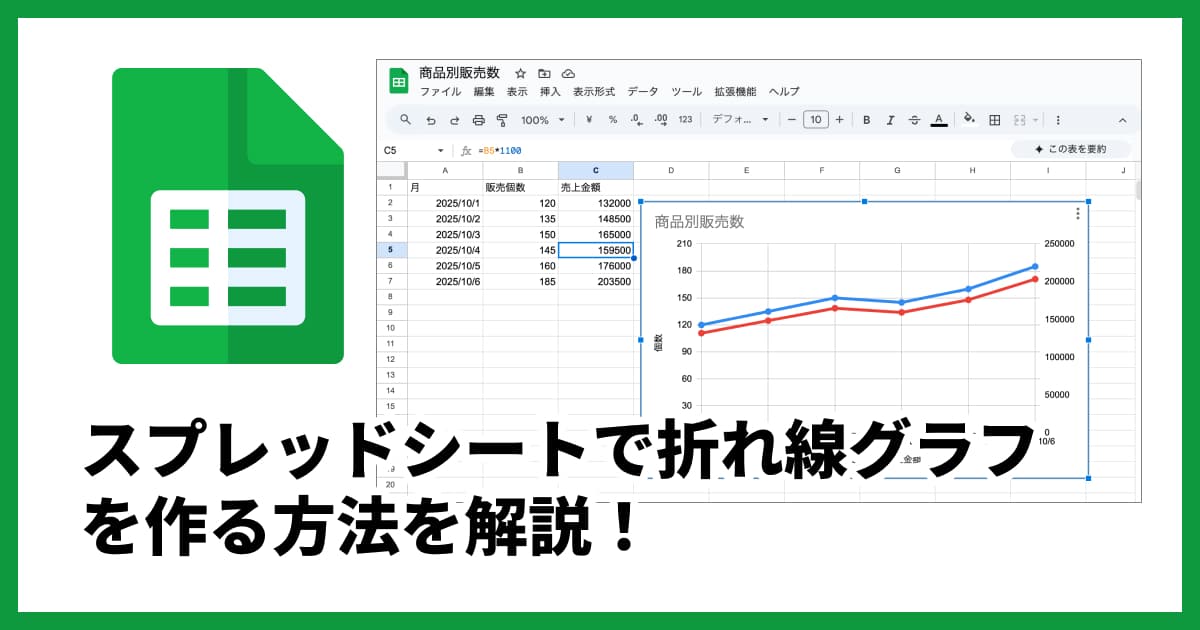
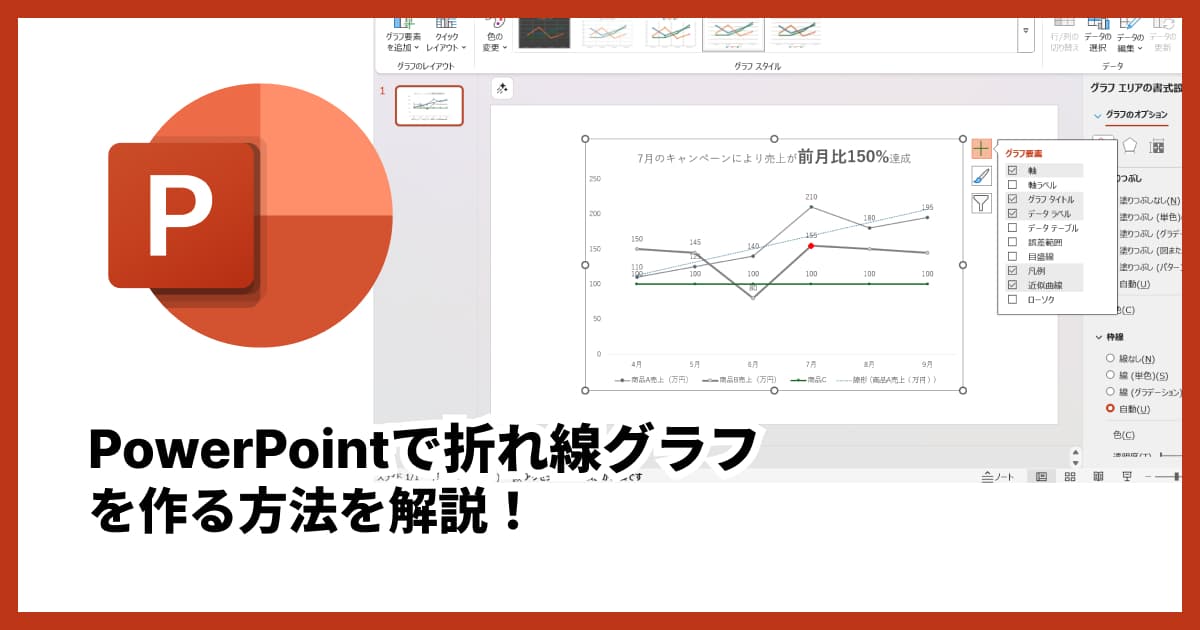
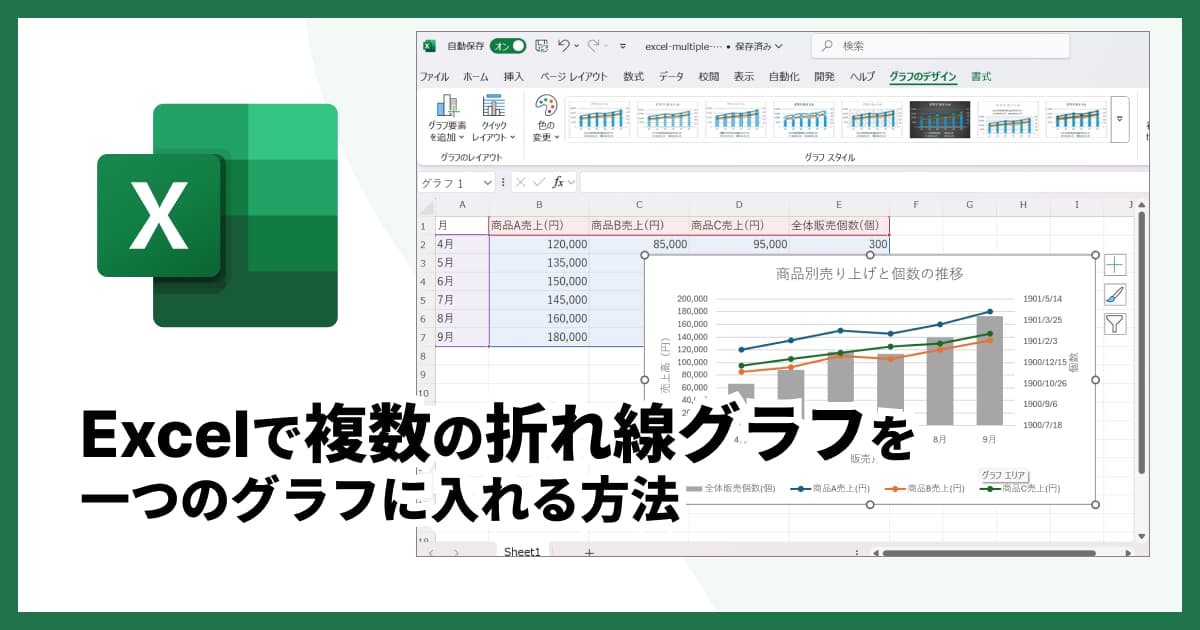
もし、手元のExcelやGoogleスプレッドシートでこれらのグラフを作ろうとしている場合は、以下の記事で具体的な手順を解説しています。
面倒な設定なし!xGrapherなら直感的にグラフを作成できます
「Excelで複合グラフを作ろうとすると、第2軸の設定が面倒…」
「プレゼン用に、マーカーや曲線のデザインをおしゃれに調整したい」
そんな悩みをお持ちの方は、オンライングラフ作成ツールの xGrapher を試してみてください。
xGrapherを使うメリット
インストール不要: ブラウザ上ですぐに使えます。
直感的な操作: データを入力して、クリック一つでグラフの種類(曲線、ステップ、エリアなど)を切り替えられます。
美しいデザイン: マーカーの有無や配色も簡単に調整でき、デフォルトで洗練された見た目になります。
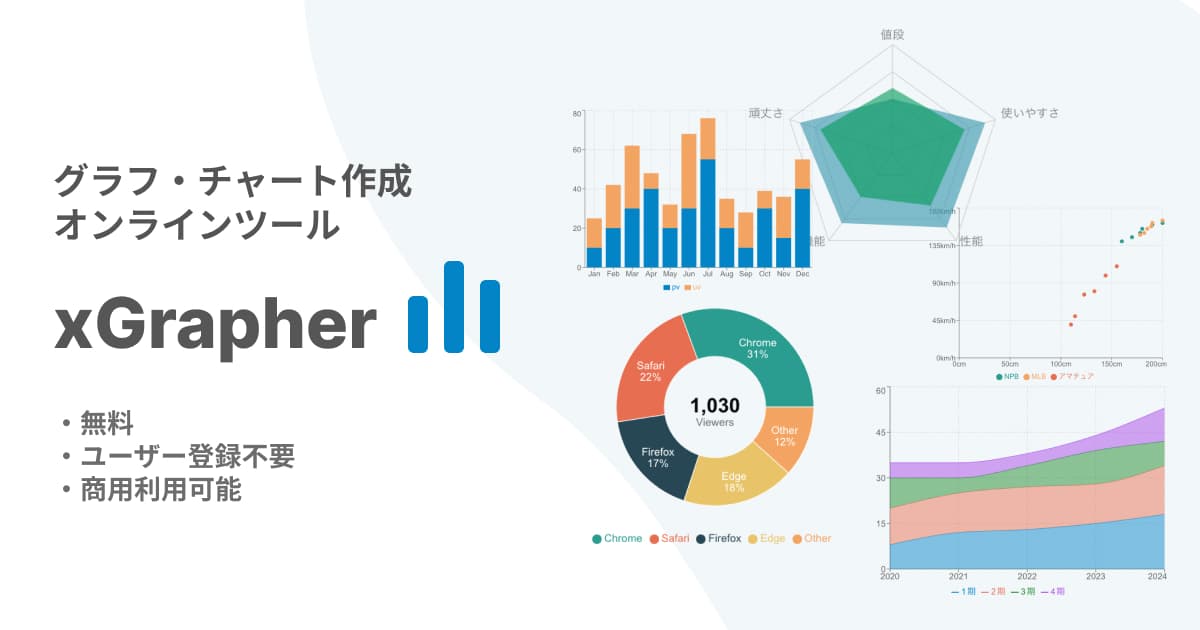
基本的な折れ線グラフはもちろん、滑らかな曲線グラフや、エリアを塗りつぶしたスタイリッシュなチャートも一瞬で完成します。
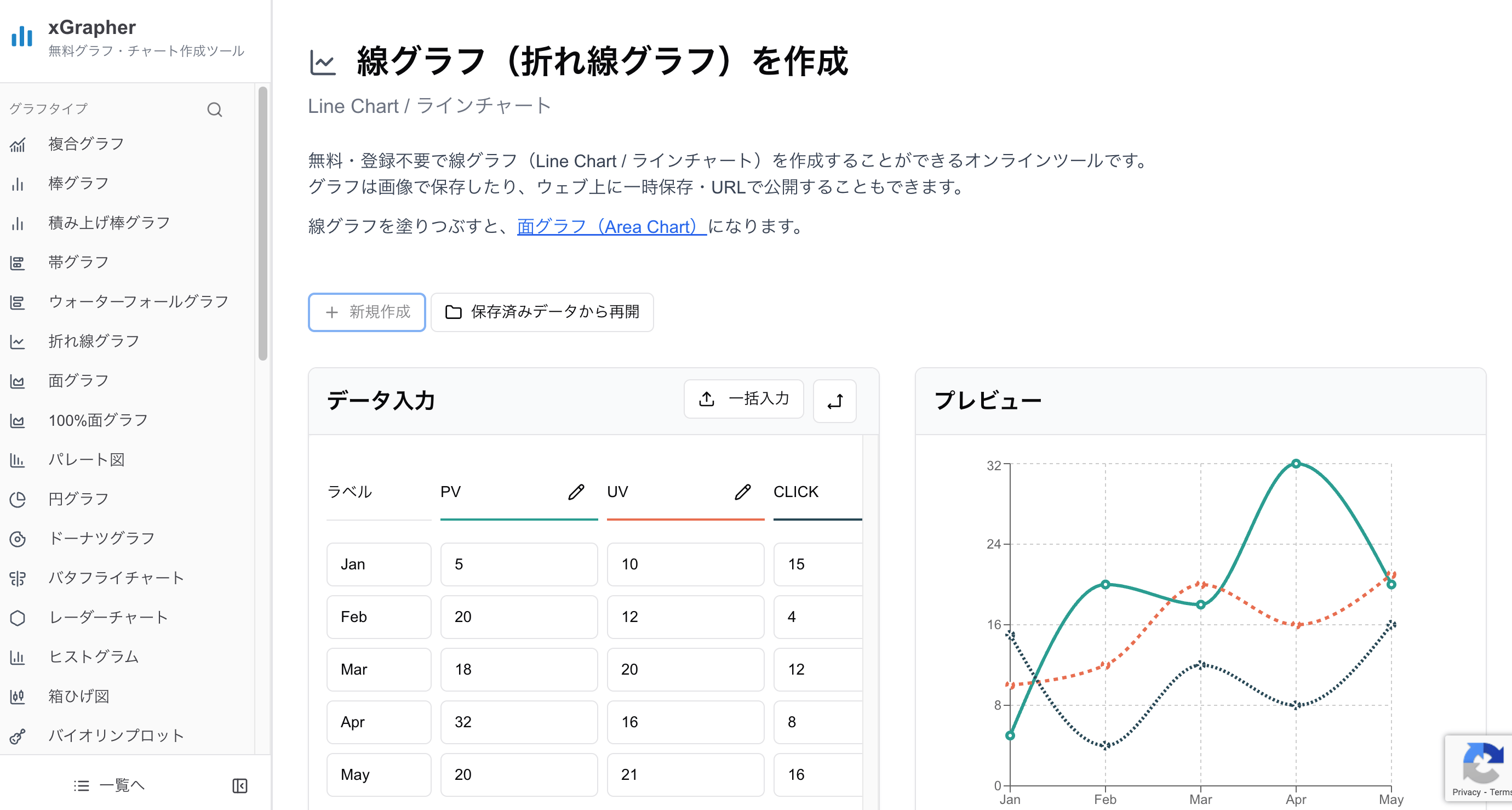
作成したグラフは画像として保存し、そのままPowerPointやWebサイトのコラムに貼り付けることができます。まずは無料のラインチャート作成ページを触ってみてください。
まとめ
折れ線グラフには多くの種類があり、それぞれ得意とするデータの表現方法が異なります。
トレンドを追うなら基本の折れ線
値を強調するならマーカー付き
異なるデータを比べるなら複合グラフ
デザイン性を高めるなら曲線
なんとなくデフォルトのグラフを使うのではなく、「このデータで何を伝えたいか?」に合わせて種類を選んでみてください。それだけで、あなたの資料はもっと分かりやすく、プロフェッショナルなものになります。
よくある質問(Q&A)
Q1. 折れ線グラフで線が多すぎて見にくいときはどうすればいいですか?
A1. 一般的に、1つのグラフに入れる線(系列)は4〜5本までが推奨されます。
それ以上になると線が重なり合って判読が難しくなります。項目が多い場合は、「上位5社だけ表示して他は『その他』にまとめる」か、「グラフを複数に分けて並べる(スモールマルチプル)」のが効果的です。
Q2. マーカー(点)は全ての折れ線グラフにつけるべきですか?
A2. いいえ、必須ではありません。
データポイントが少ない場合(例:月次推移で12ヶ月分など)はマーカーがあると親切ですが、データポイントが数十〜数百ある場合、マーカーをつけると線が太く潰れて見にくくなってしまいます。データの密度に合わせて使い分けましょう。
Q3. 複合グラフ(2軸)を使う際の注意点はありますか?
A3. 左右の軸の目盛りが意図的に操作されていないか注意が必要です。
例えば、棒グラフ(売上)と折れ線グラフ(利益率)の軸の最大値を調整しすぎると、相関関係があるように「見せかける」ことができてしまいます。誤解を招かないよう、軸ラベルを明確に記載しましょう。
Q4. データの期間が不規則な場合(例:1月、4月、12月)、折れ線グラフはどうなりますか?
A4. Excelなどの一般的なツールでは、データの間隔を等間隔として扱ってしまうことがあります。
Excelで時系列として正しい間隔で表示したい場合は以下の2つの選択肢があります。
「折れ線グラフ」ではなく「散布図(線付き)」を使用する
X軸を日付軸とすることが可能です。
ExcelでX軸を日付軸とする手順:
作成したグラフの横軸(X軸)を右クリックし、「軸の書式設定」を選択します。
「軸のオプション」セクションで、軸の種類を「テキスト軸」ではなく「日付軸」に変更します。
Q5. xGrapherで作ったグラフは商用利用できますか?
A5. はい、作成したグラフはプレゼンテーション資料、Webサイト、レポートなどで商用利用可能です。
会員登録なしでも作成できますが、アカウントを作成すると過去のデータを保存・編集できるようになり便利です。