エクセルで積み上げ棒グラフを2本以上(複数)並べる方法
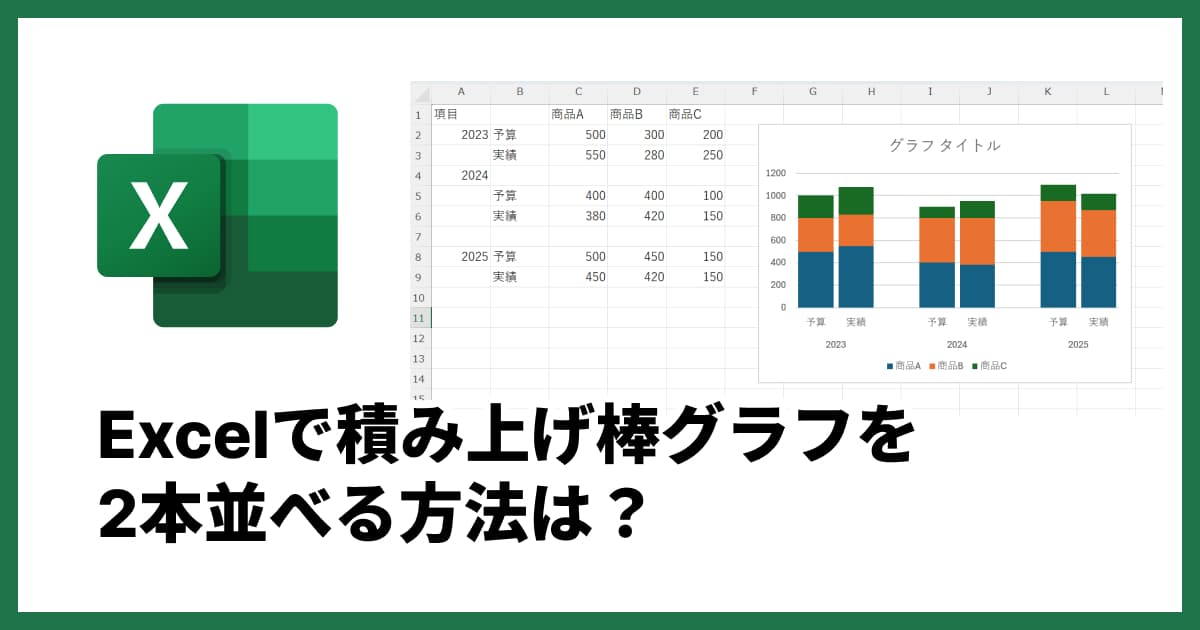
「今年度の『予算』と『実績』を、それぞれ積み上げ棒グラフにして横に並べて比較したい」
「2023年と2024年の売上構成比を、月ごとに並べて見せたい」
資料作成をしていると、このように「中身の構成(積み上げ)」と「ボリュームの比較(並列)」を同時に行いたいシーンは頻繁にあります。しかし、いざエクセル(Excel)でデータを選択してグラフを作ろうとすると、全てのデータが1本の棒に乗っかってしまったり、項目がバラバラになったりと、思ったような形にならずに困った経験はありませんか?
「もしかして、エクセルでは無理なの?」と諦めかけている方もいるかもしれませんが、実はデータの作り方を少し工夫する(裏技を使う)だけで実現可能です。
この記事では、エクセルで「2本の積み上げ棒グラフを並べる」ための具体的な手順と、もっと手軽に美しいグラフを作成できるオンラインツールについてご紹介します。
この記事の内容(目次)
【解決策】エクセルで積み上げ棒グラフを2本並べる方法
エクセルの標準ボタンには「2本の積み上げグラフを並べる」という機能は残念ながら用意されていません。しかし、「データの表に空白セルを入れる」というテクニックを使うことで、視覚的にグループ化されたグラフを作ることができます。
この方法は「予実管理(予算vs実績)」や「昨対比較(今年vs昨年)」を行う際に非常に有効です。
手順1:グラフ用のデータ表を「階段状」に作り変える
通常、エクセルの表は「予算」「実績」といった項目を列ごとに詰めて作りますが、このグラフを作る際は以下のようにデータを配置し直します。
ポイント:
比較したい項目(例:予算と実績)を行(または列)で分けます。
各グループの間に空白のデータをあえて入れ、データが重ならないように「階段状」に配置します。
このようにデータを配置することで、エクセルに「これは別の塊ですよ」と認識させる準備をします。
手順2:積み上げ縦棒グラフを挿入する
作成した階段状のデータ範囲を選択し、「挿入」タブから「積み上げ縦棒」を選択します。
手順3:棒の間隔(要素の間隔)を調整する
ここが一番重要です。グラフ上の棒を右クリックし、「データ系列の書式設定」を開きます。
「要素の間隔」の数値を0%(または小さな数値)に近づけます。
こうすることで、階段状に配置したデータ同士がくっつき、あたかも「2本の棒がセットになっている」ように見せることができます。
これで、A支店の「予算」と「実績」が隣り合い、少し隙間が空いてB支店のグラフが始まる、という目的の形が完成します。
手順4:項目軸の線を消す
このままのグラフでは2024年だけ不自然にスペースが開いているようにみえるので項目軸の線を消します。軸を右クリック、軸の書式設定 > 「線の色」を「線なし」に変更すると完成です。
[軸を右クリック、軸の書式設定]
[「線の色」を「線なし」に変更]
[完成したグラフ]
参考記事: エクセルの基本操作をもっと知りたい方はこちら
Excel(エクセル)で積み上げ棒グラフの作り方を徹底解説!
エクセルでの作成が「面倒」だと感じる理由
上記の方法で確かに作成は可能ですが、実際にやってみるといくつかのデメリットに気づくはずです。
元データを加工する必要がある: 集計用のきれいな表とは別に、グラフ描画用の「変則的な表」を作らなければなりません。
修正が大変: データが増えたり減ったりした際、階段状のレイアウトを維持しながら行を追加するのは手間がかかります。
横軸のラベル調整が必要: 横軸のラベルが自動できれいに並ばないことが多く、テキストボックスなどで微調整が必要な場合があります。
「もっと直感的に、表をいじらずにサクッと作りたい」
そう思う方におすすめなのが、無料のオンライングラフ作成ツールを活用する方法です。
xGrapherなら簡単に積み上げグラフも一瞬で完成
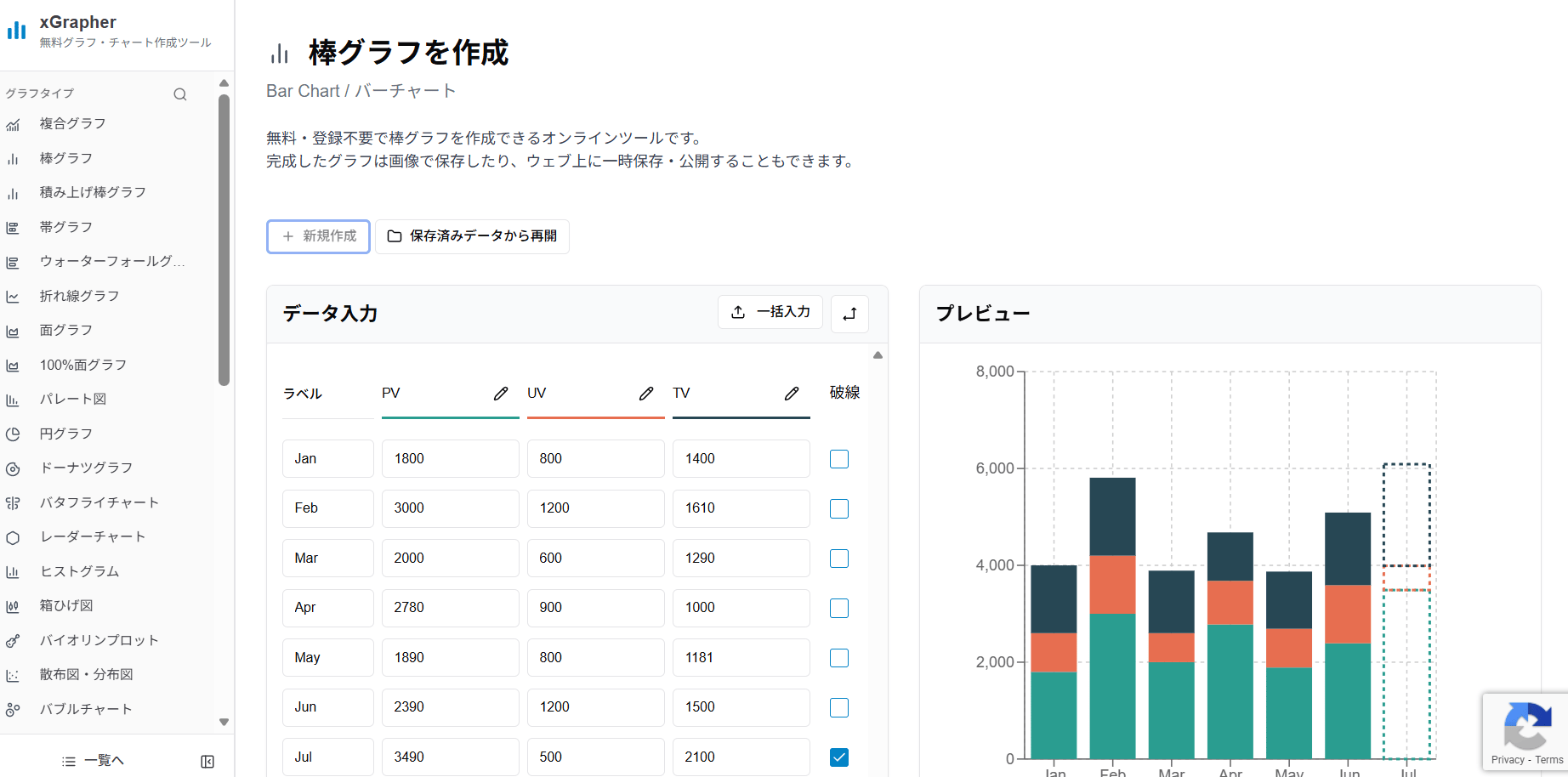
Webブラウザ上で動作するグラフ作成ツール「xGrapher(エックスグラファー)」では簡単に積み上げ棒グラフを作成することができます。
色分けやフォントの調整もクリック操作だけで完了し、完成したグラフは画像としてダウンロードして資料に貼り付けることができます。
▼ 面倒な設定なしで今すぐグラフを作る xGrapherで積み上げ棒グラフを作成する(無料)
どのようなシーンで「2本並びの積み上げ」を使うべき?
そもそも、なぜ通常の棒グラフではなく、この複雑なグラフを使いたいのでしょうか? それは「量の大きさ(全体)」と「内訳(構成比)」を同時に比較したいからです。
主な活用シーン
予実管理(予算 vs 実績): 売上目標に対して、どの程度達成したか(高さ)だけでなく、どの商品カテゴリが貢献したか(内訳)を比較できます。
昨対比較(今年 vs 昨年): 全体の成長率を見つつ、部門ごとのシェアの変化を確認できます。
施策前後の効果測定: マーケティング施策の前後で、問い合わせ総数がどう増え、その内訳(Web経由、電話経由など)がどう変化したかを可視化できます。
内訳の「比率」だけを見たい場合は「100%積み上げ棒グラフ」が適していますが、ボリューム(総量)も同時に見たい場合はこの形式がベストです。
参考記事: グラフ選びに迷ったらこちらをチェック
積み上げ棒グラフとは?構成比の比較が一目でわかる見方と活用例
【完全版】棒グラフの種類と使い分け|目的別に最適なチャートを選ぶコツ
まとめ
エクセルで「積み上げ棒グラフを2本並べる」ことは、標準機能のボタン一つではできませんが、「データを階段状に配置する」という裏技を使えば再現可能です。
エクセルで作る場合: データを加工し、「要素の間隔」を0%にして隙間をなくすことで作成します。
資料作成の時間は限られています。「グラフの作り方」に悩む時間を減らし、「データから何が読み取れるか」の分析に時間を使うためにも、状況に合わせて最適なツールを選んでみてください。
よくある質問(Q&A)
Q1. エクセルで並べた時、棒グラフ同士の隙間が広すぎます。
A1. グラフの棒を右クリックして「データ系列の書式設定」を開き、「要素の間隔」の数値を小さくしてください。0%に近づけるほど、グループ内の棒同士がくっつきます。
Q2. 積み上げ棒グラフと集合棒グラフの違いは何ですか?
A2. 「集合棒グラフ」は項目を横に並べて比較するもので、個々の値の比較に適しています。「積み上げ棒グラフ」は1本の棒に内訳を重ねるため、総量と内訳の両方を見ることができます。今回紹介したのは、この2つの特性(並べる+重ねる)を組み合わせたグラフです。
Q3. xGrapherで作成したグラフはエクセルに貼り付けられますか?
A3. はい、可能です。xGrapherで作成したグラフはPNG画像などでダウンロードできるため、エクセルやPowerPoint、Wordなどに画像として貼り付けることができます。
Q4. 3本以上の積み上げ棒グラフを並べることもできますか?
A4. エクセルでも同様の手順(データをさらに交互にずらす)で可能です。
Q5. エクセルのグラフで軸ラベル(項目名)が中央に来ません。
A5. 階段状にデータを配置すると、軸ラベルもずれて表示されることがあります。その場合は、軸の書式設定で位置を調整するか、テキストボックスを挿入して手動でラベルを配置する方法が一般的です。