Kostenloses Flussdiagramm-Tool | Generator
Flow Chart / Ablaufdiagramm
Sie können sie als Bild exportieren oder online zwischenspeichern und per URL veröffentlichen; auch die kommerzielle Nutzung ist möglich.
Sie können auch mit verschiedenen Vorlagen beginnen. Erläuterung zu Bedeutung und Verwendung der Flussdiagramm-Symbole
Mit einer Vorlage beginnen
Leer erstellen
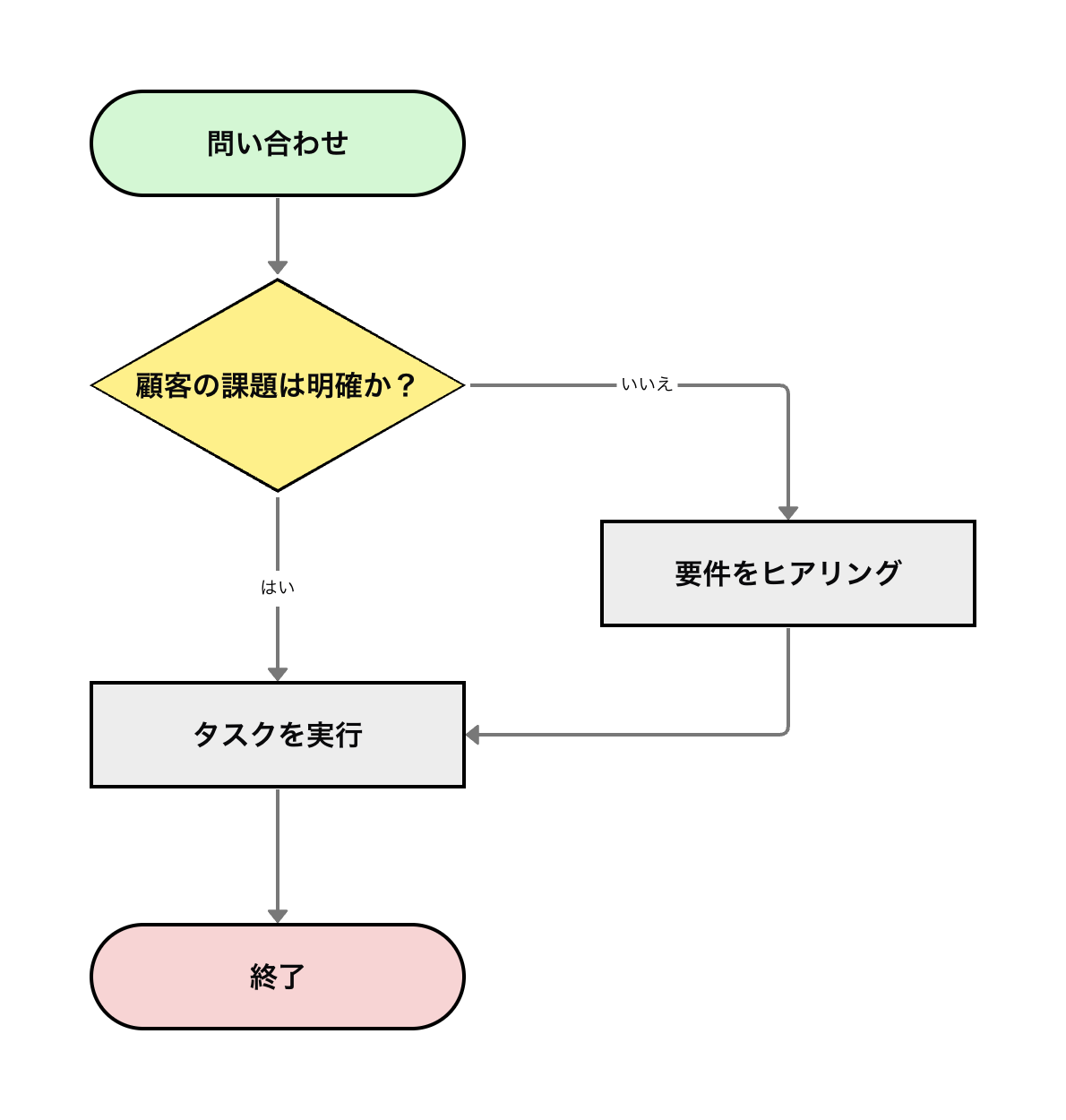
Ein allgemeiner Prozessablauf von Anfang bis Ende. Eine Standardvorlage mit Verzweigungen und Schleifen.
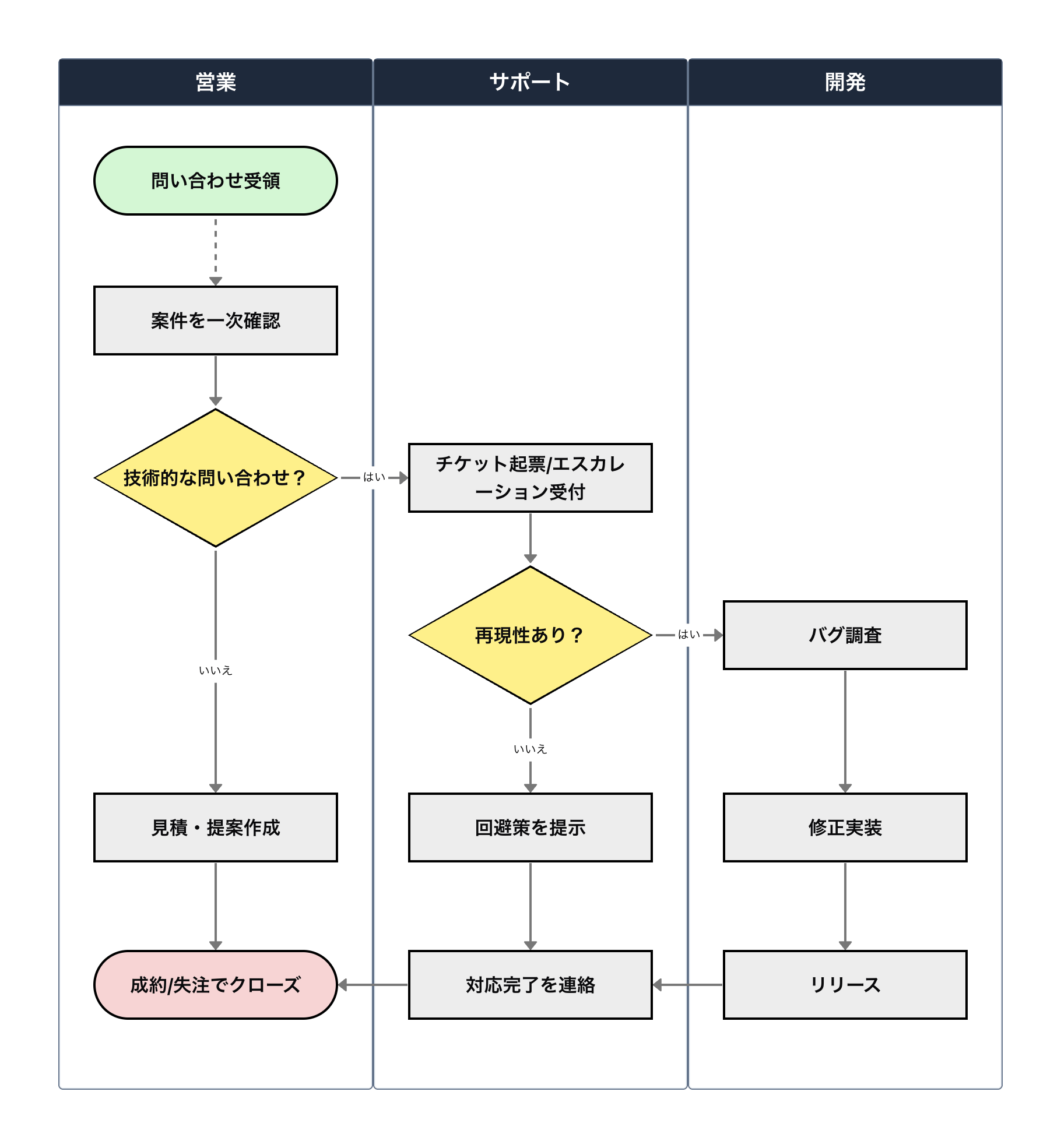
Verdeutlicht die Rollenverteilung und den Prozessablauf zwischen Abteilungen wie Vertrieb, Support und Entwicklung.
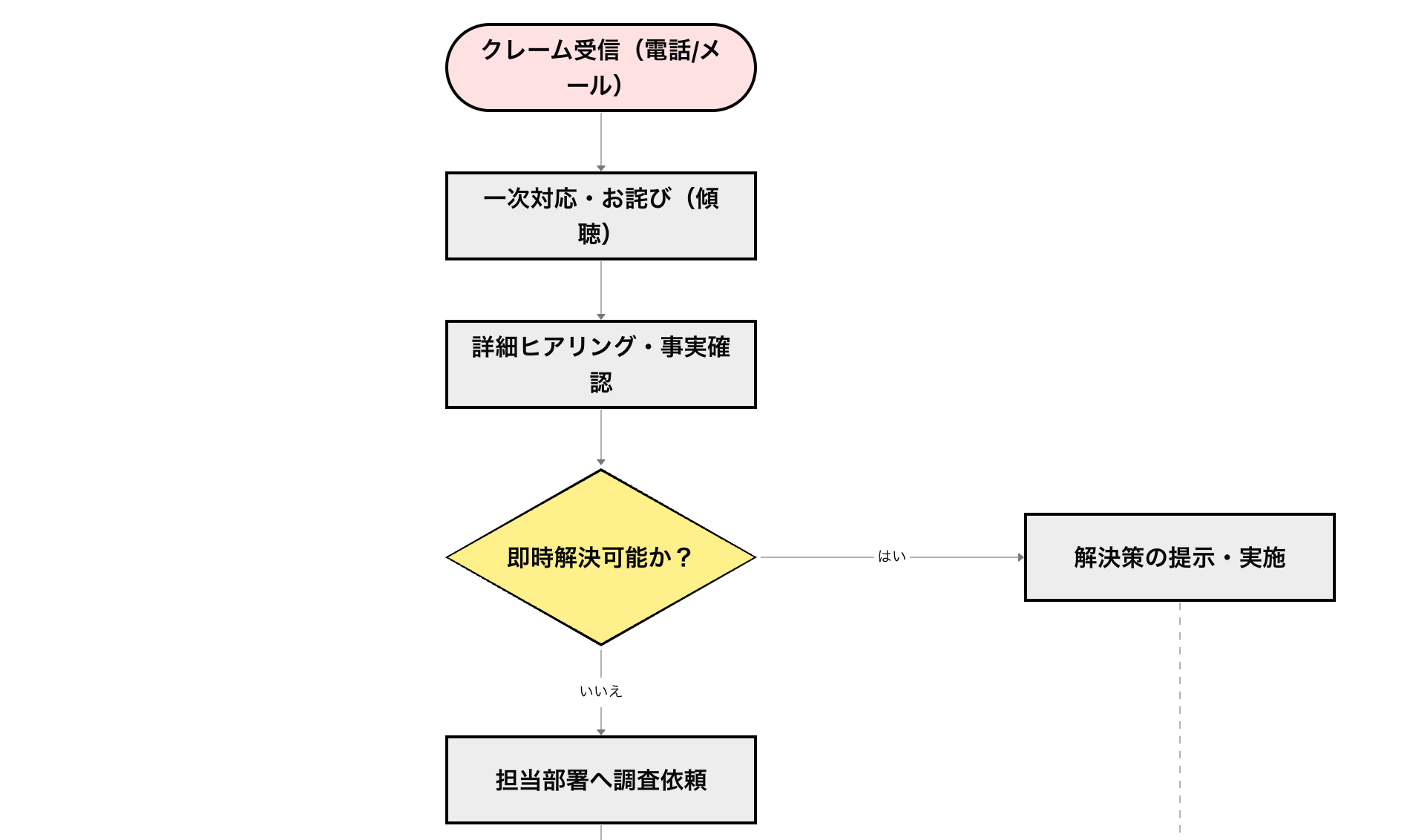
Ein detaillierter Beschwerdeprozess von der Annahme über die Sachverhaltsprüfung und Lösungsvorschläge bis zur Vermeidung von Wiederholungen.
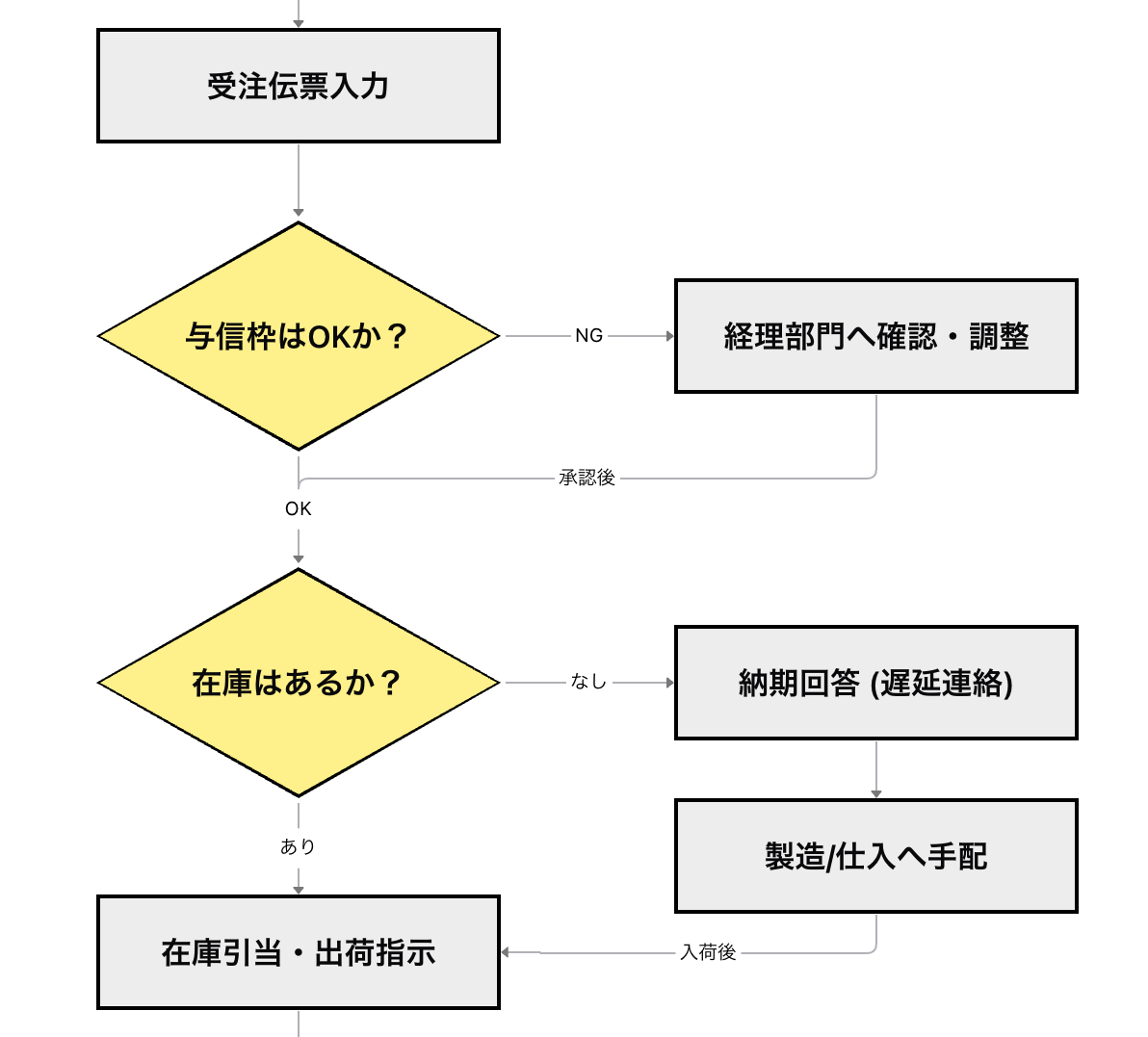
Ein vollständiger Vertriebs- und Logistikablauf von der Auftragsbestätigung über Bestandsreservierung, Verpackung und Versand bis zur Rechnungsstellung.
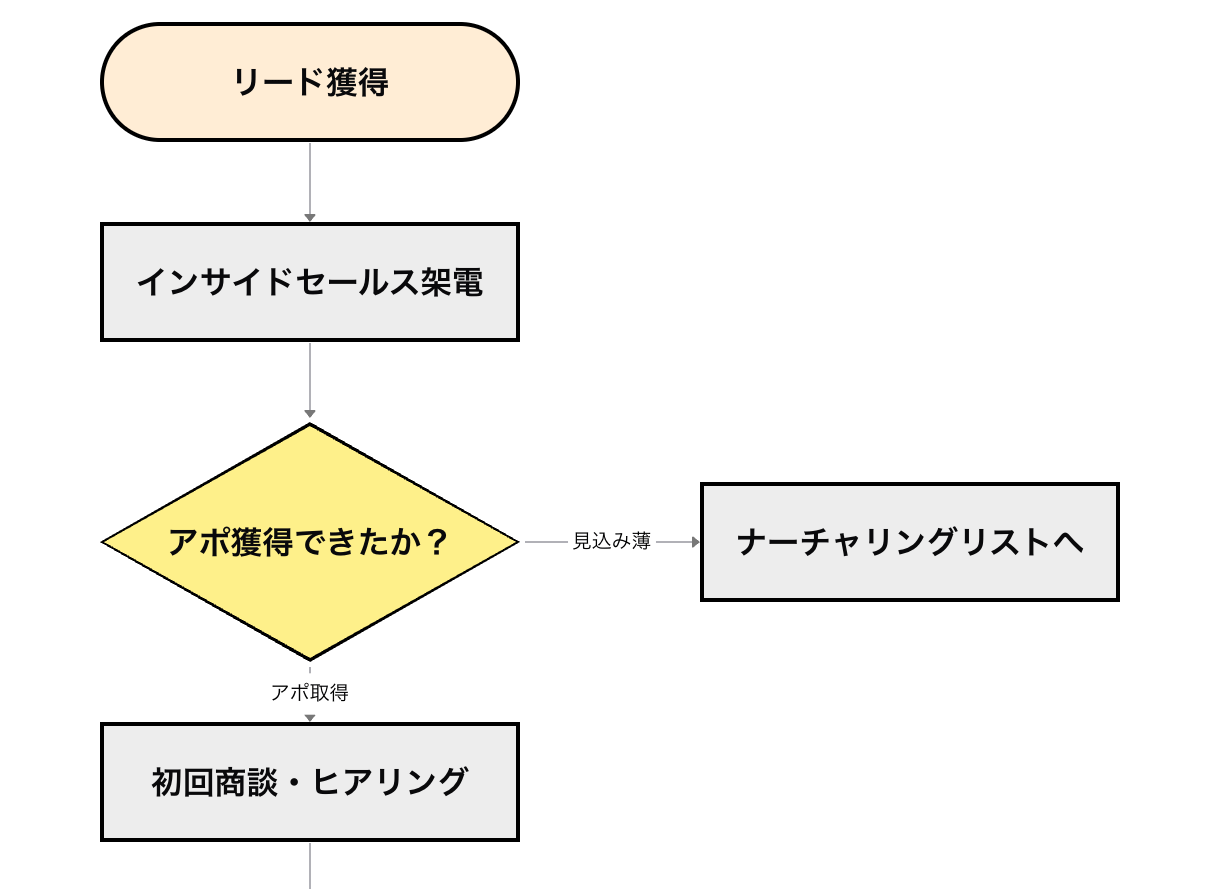
Ein typischer Vertriebsablauf von der Lead-Gewinnung über die Bedarfsanalyse, das Angebot und den Abschluss bis zur Vertragsunterzeichnung.
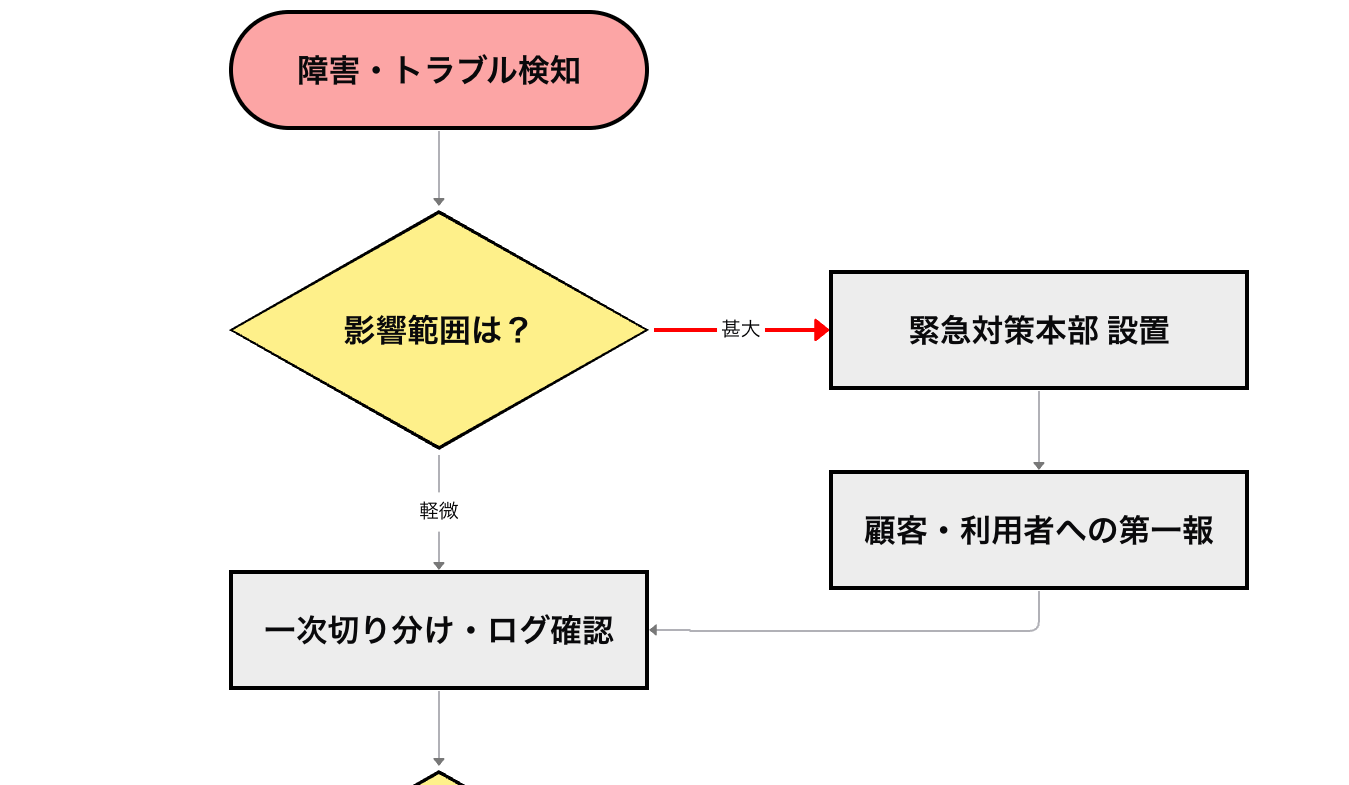
Ein Incident-Management-Ablauf von der Erkennung über die Ersteinschätzung, Wiederherstellung und dauerhafte Gegenmaßnahmen bis zur Berichterstattung.
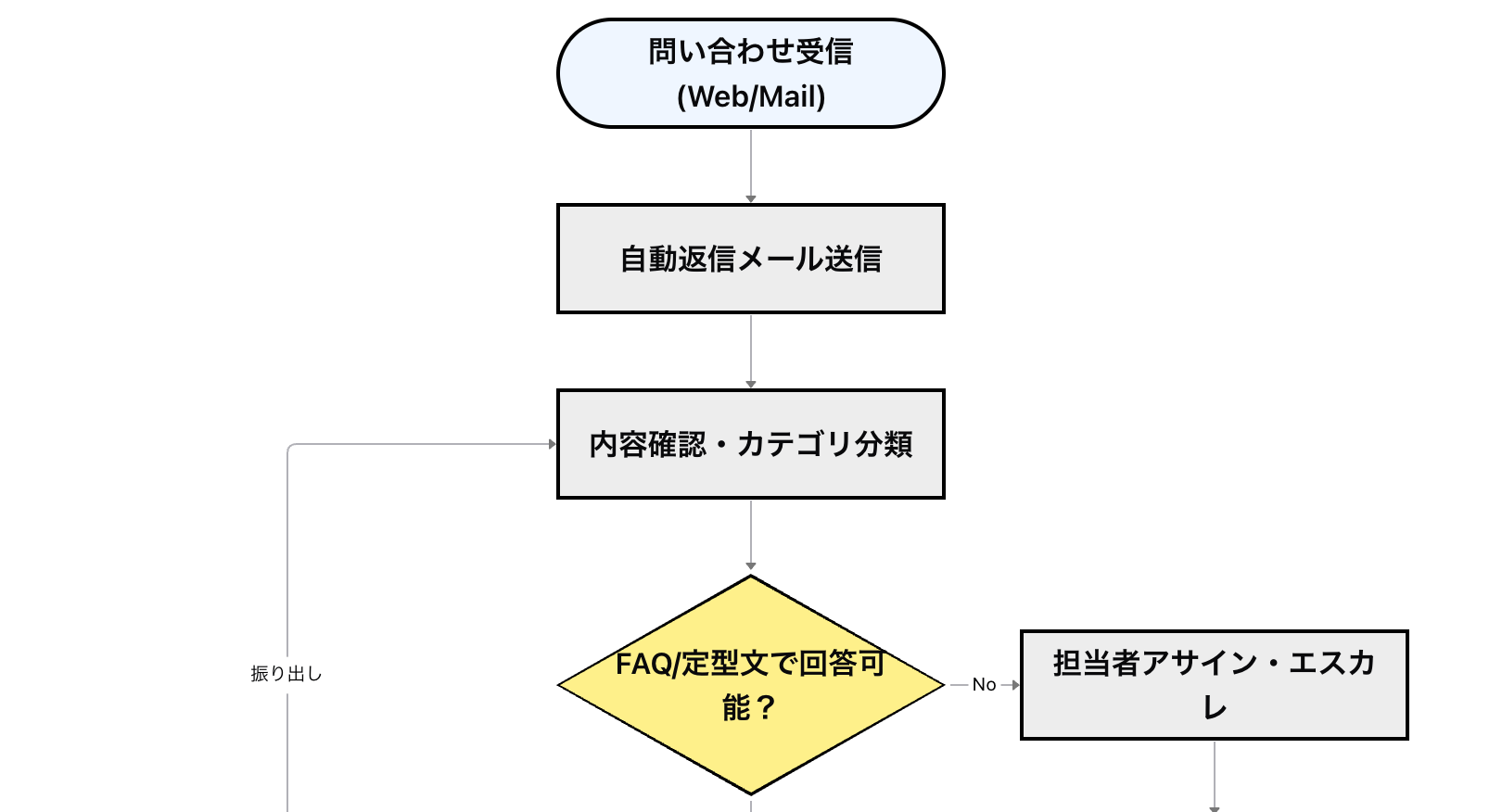
Visualisiert den Ablauf vom Eingang der Anfrage über die FAQ-Prüfung und Eskalation bis zur Erstellung der Antwort.
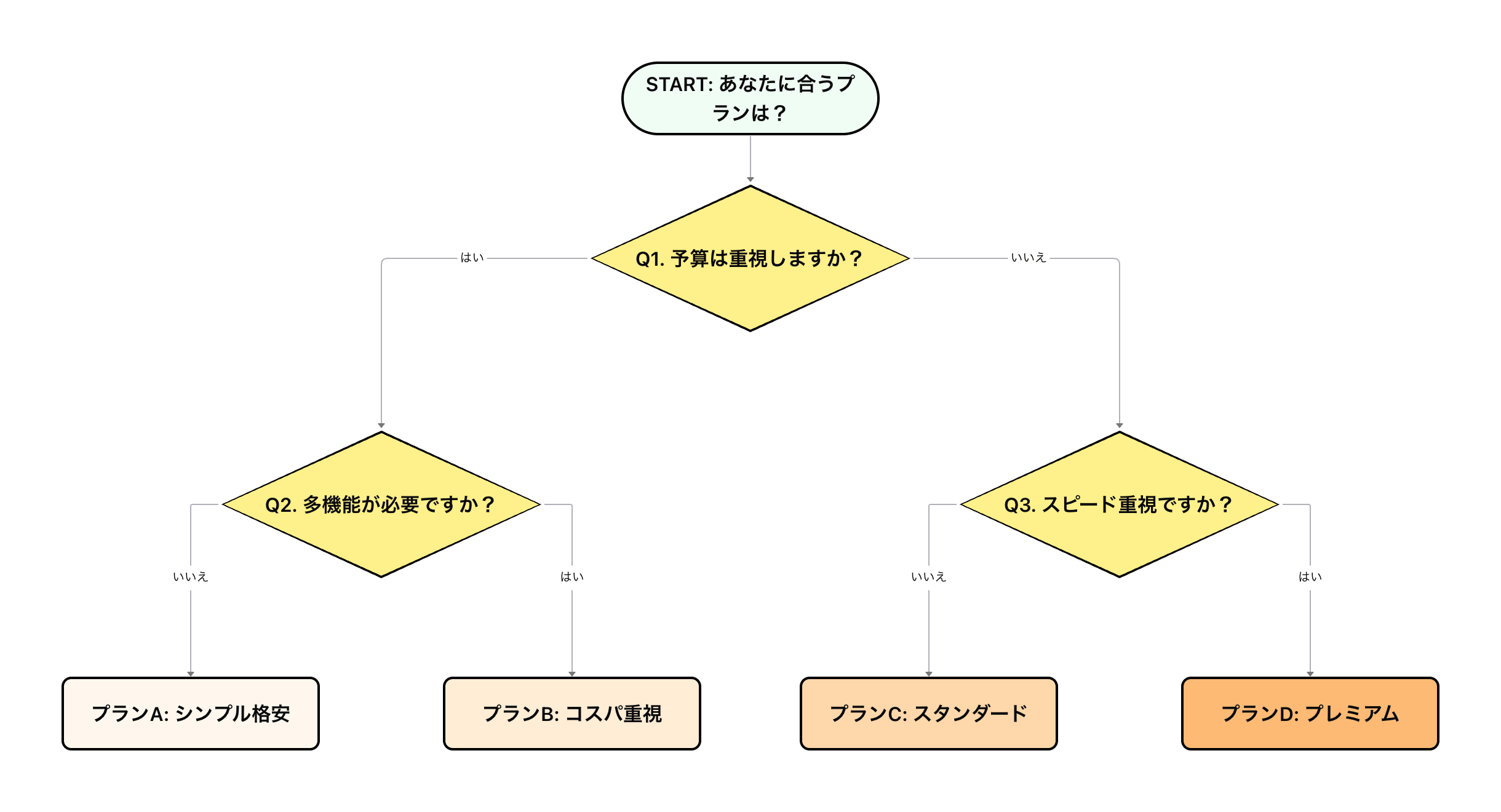
Ein Diagramm, das anhand von Ja/Nein-Antworten verzweigt, um eine typbasierte Diagnose oder Handlungsempfehlung zu bestimmen.
Häufig gestellte Fragen
So verwenden Sie Kostenloses Flussdiagramm-Tool | Generator
Elemente hinzufügen
Fügen Sie Knoten (Elemente) auf der Arbeitsfläche hinzu und ordnen Sie sie per Drag-and-drop frei an. Durch Doppelklick können Sie Beschriftung und Inhalt bearbeiten.
Beziehungen bearbeiten
Verbinden Sie Elemente mit Linien und definieren Sie deren Beziehungen. Beschriftung, Farbe und Stil der Linien lassen sich ebenfalls anpassen.
Bild herunterladen
Sie können das fertige Diagramm als Bild im Format PNG, JPEG oder SVG speichern. Ein temporäres Speichern im Web sowie das Teilen per URL sind ebenfalls möglich.