フローチャートを作成

Flow Chart / 流れ図

無料・登録不要でフローチャートを作成できるオンラインツールです。
画像で出力したりウェブ上に一時保存・URLで公開することもでき、商用利用も可能です。
各種テンプレートから始めることもできます。

テンプレートから開始

+

空白から作成

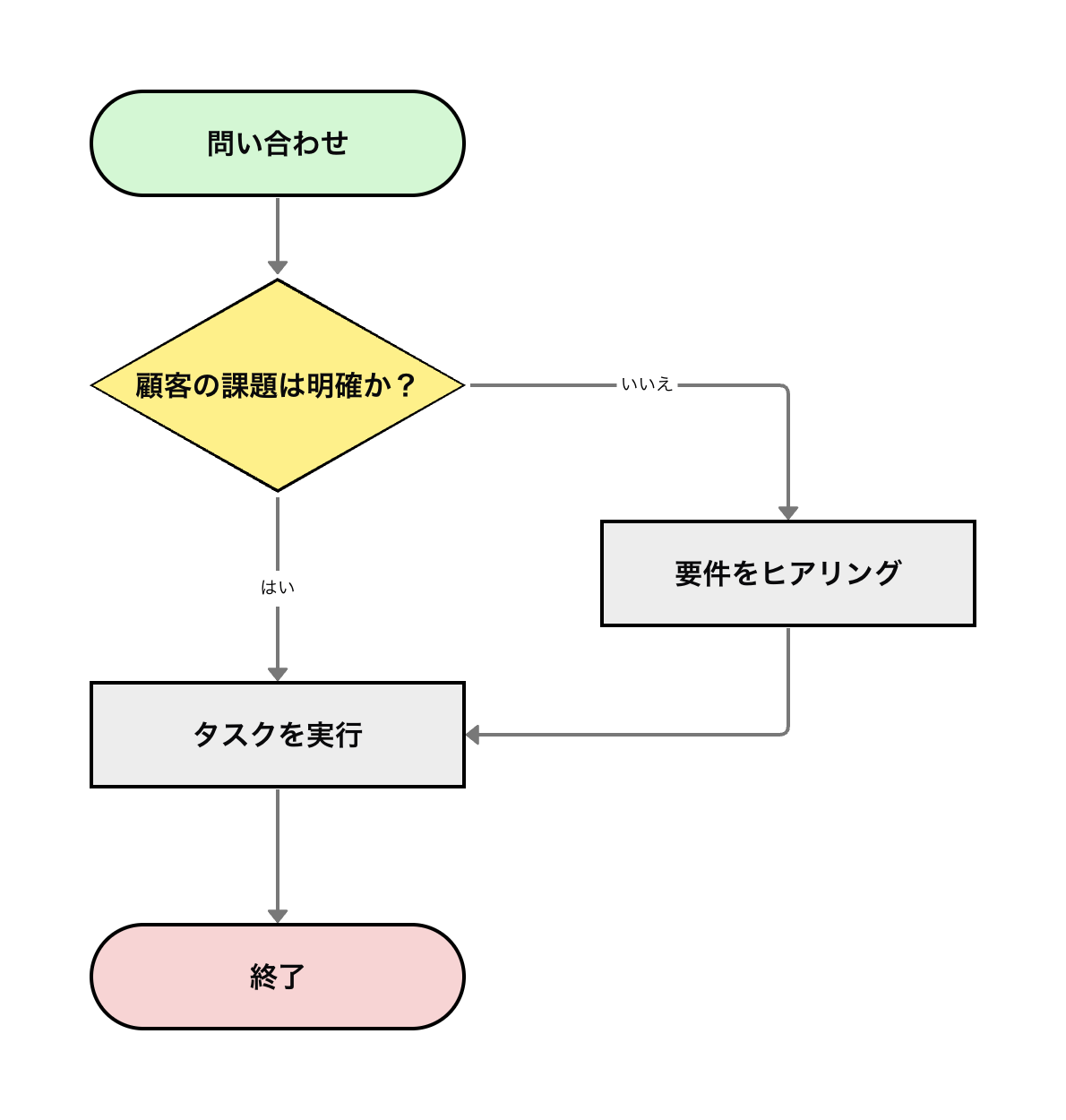
基本フローチャート
基本フローチャート

開始から終了までの一般的な処理の流れ。条件分岐やループを含む標準的なテンプレートです。
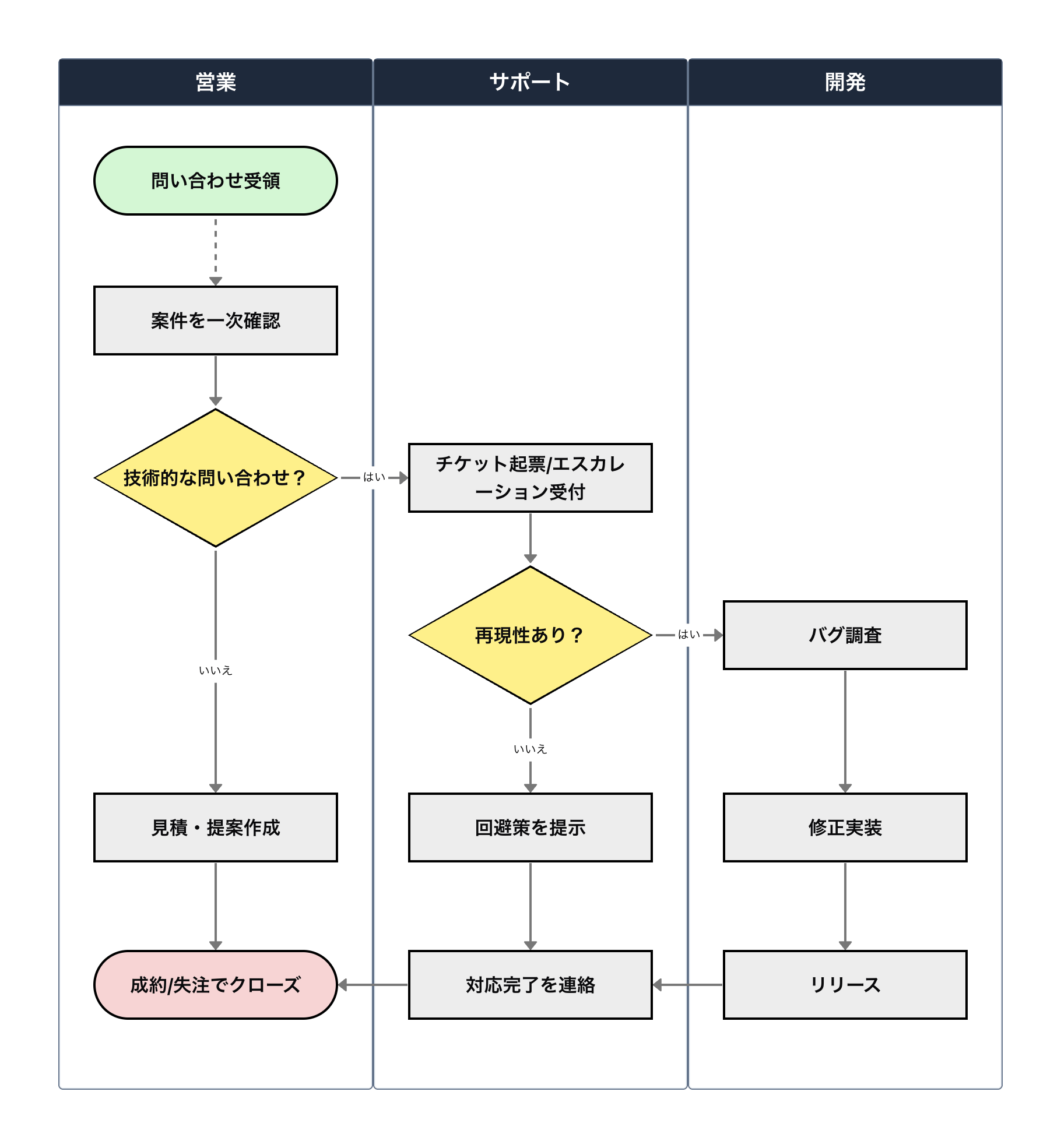
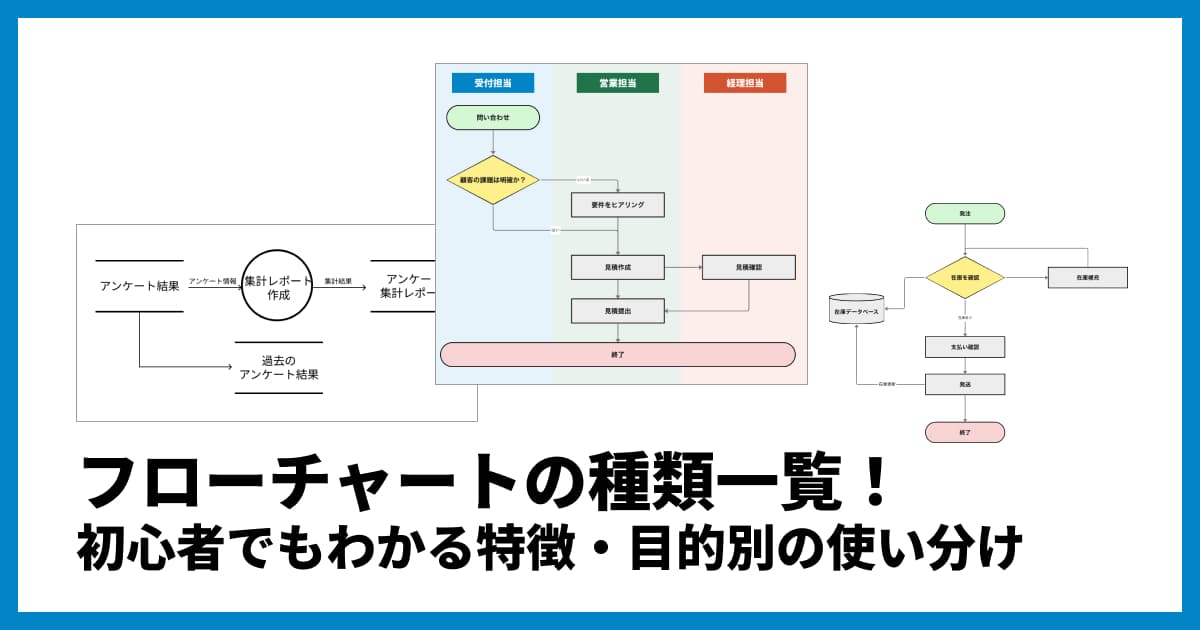
スイムレーン (部署別)
スイムレーン (部署別)

「営業」「サポート」「開発」など、部門ごとの役割分担とプロセスの流れを明確化します。
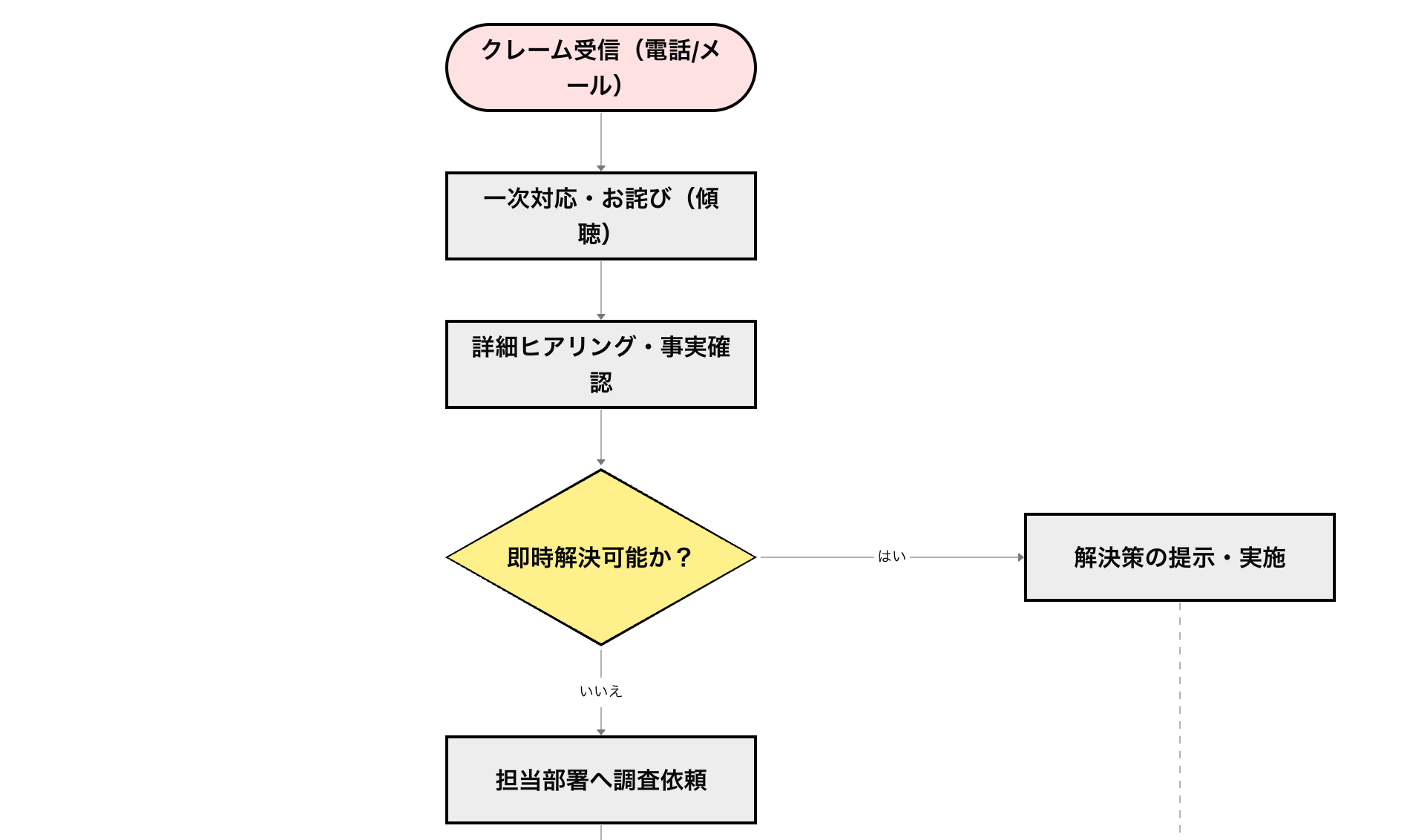
クレーム対応フロー
クレーム対応フロー

受付から事実確認、解決策の提示、再発防止までを網羅した詳細なクレーム対応プロセスです。
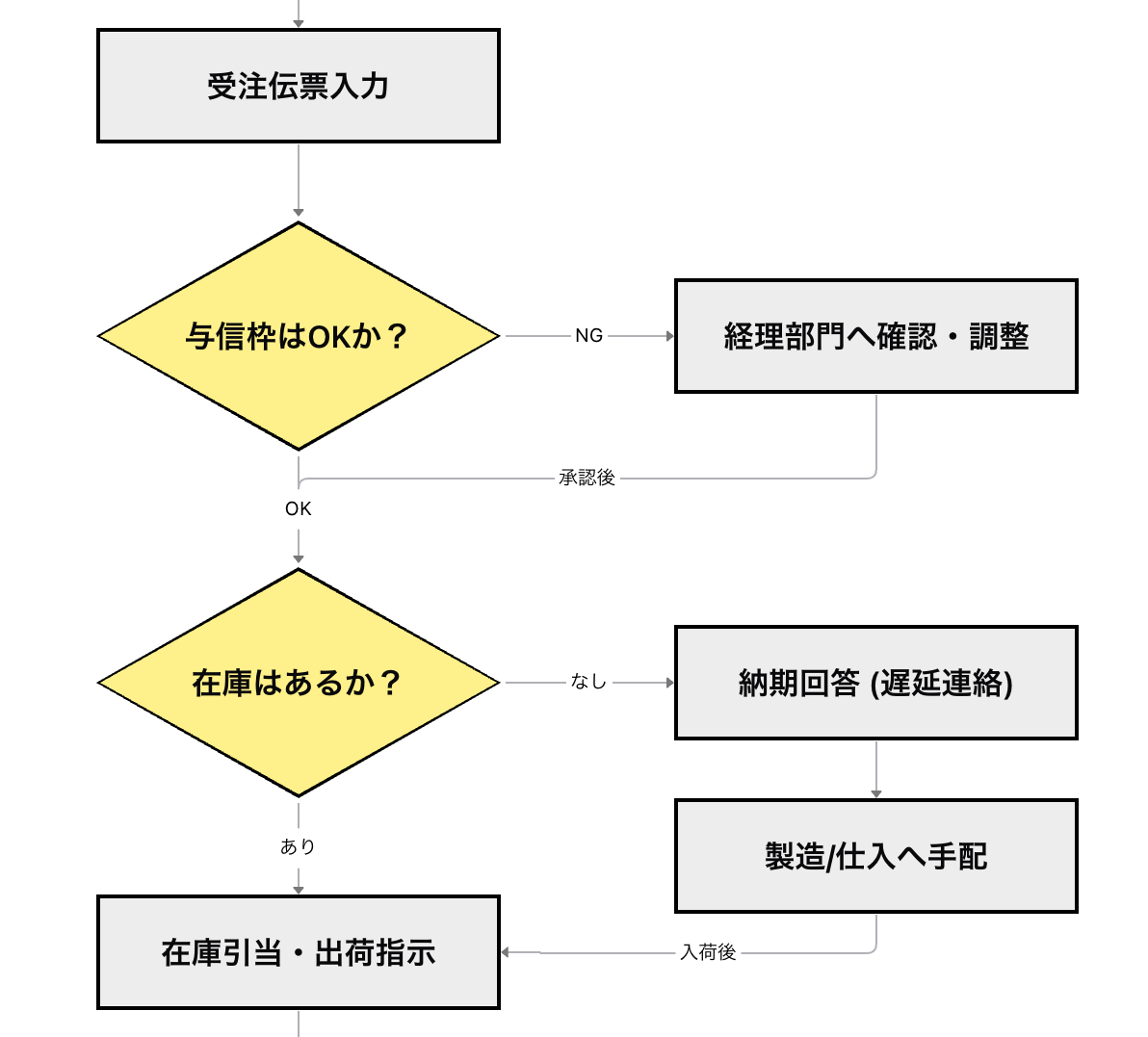
受注〜出荷プロセス
受注〜出荷プロセス

受注確認、在庫引当、梱包、出荷、請求処理までの一連の販売物流フローです。
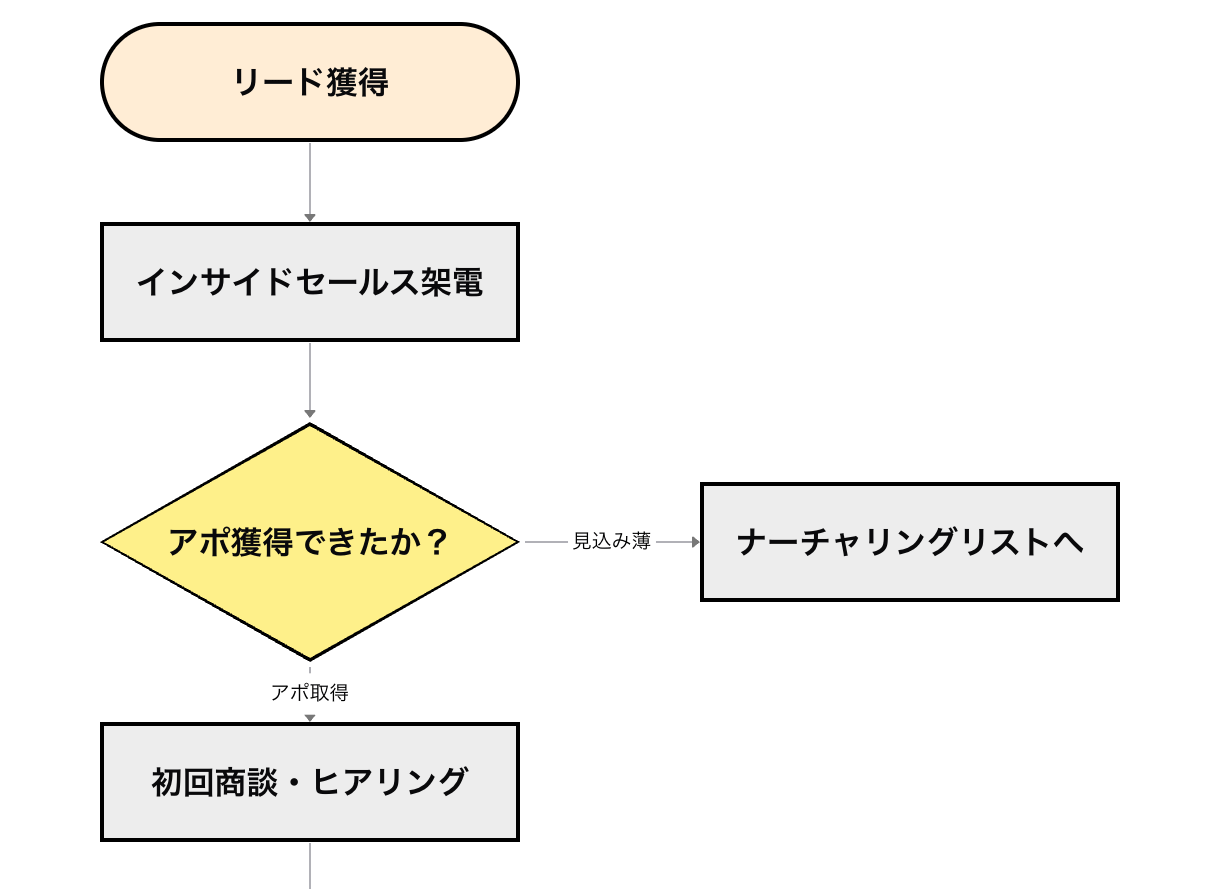
法人営業プロセス
法人営業プロセス

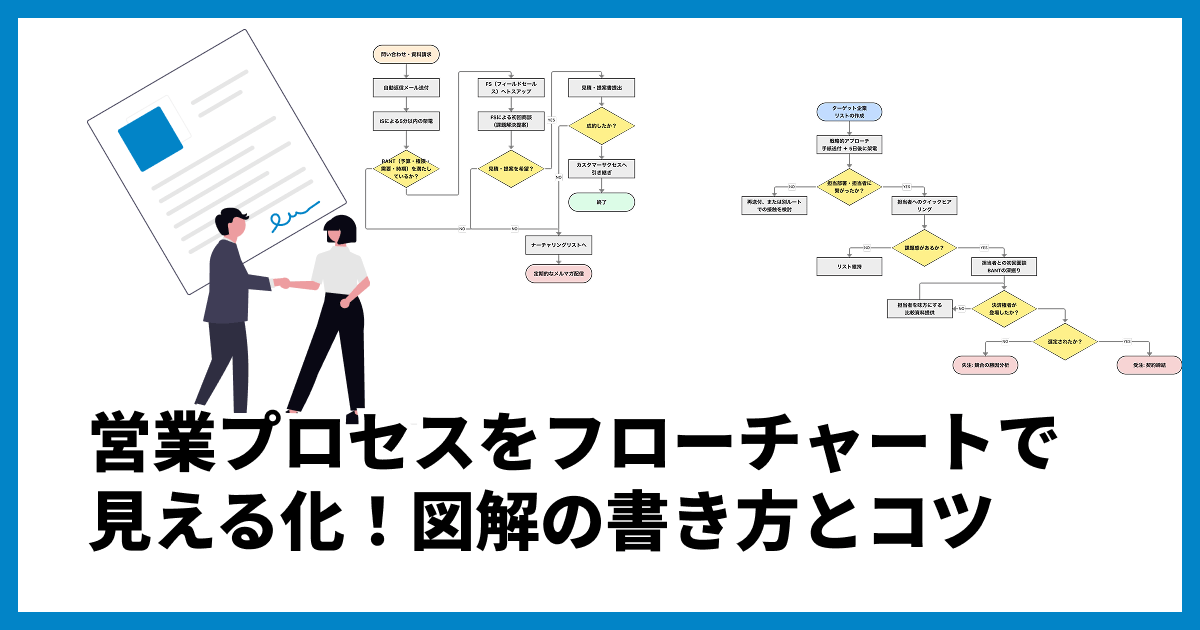
リード獲得からヒアリング、提案、クロージング、契約締結までの標準的な営業活動の流れです。
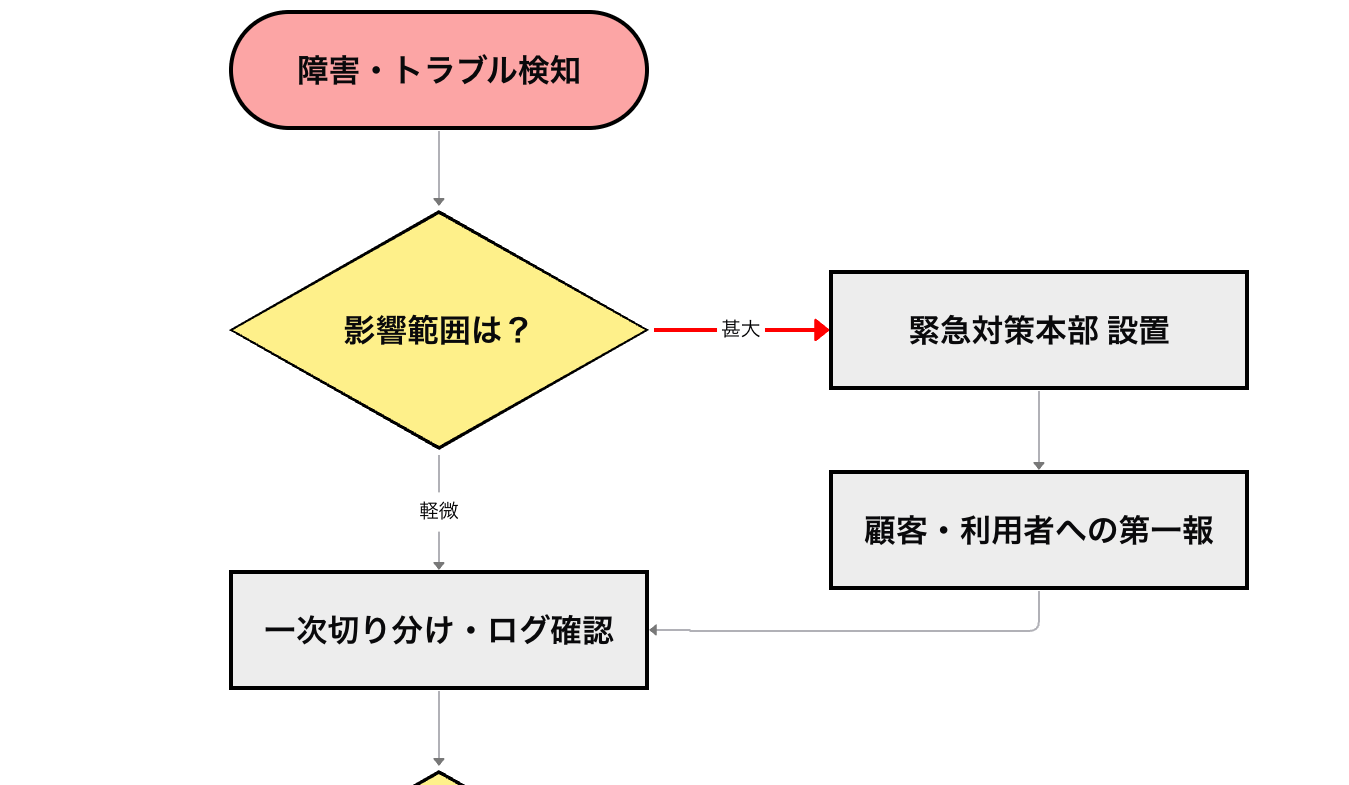
システム障害/トラブル対応
システム障害/トラブル対応

発生検知、一次切り分け、復旧対応、恒久対策、報告までのインシデント管理フローです。
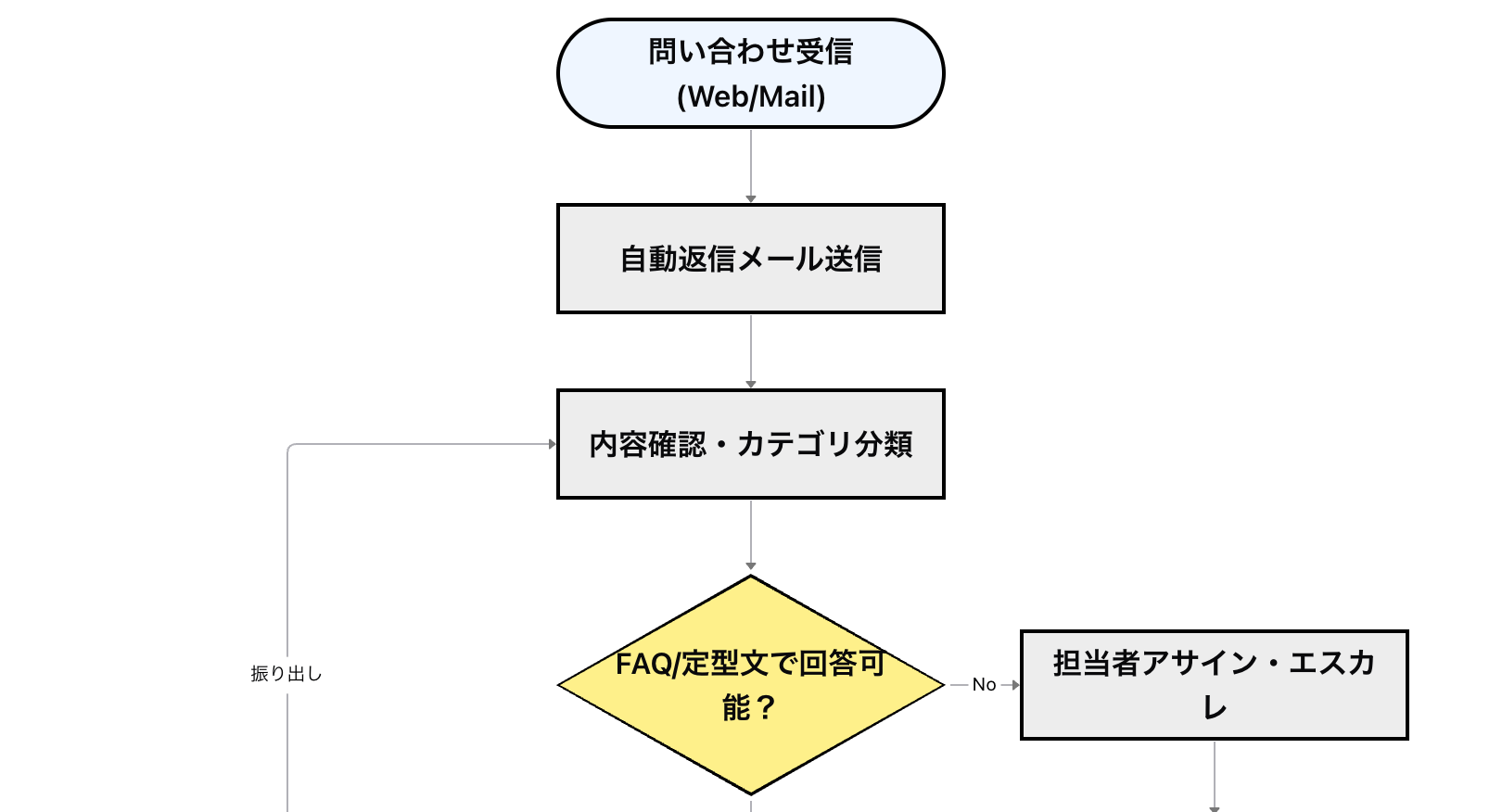
カスタマーサポート対応
カスタマーサポート対応

問い合わせ受信、FAQ確認、エスカレーション、回答作成の流れを可視化します。
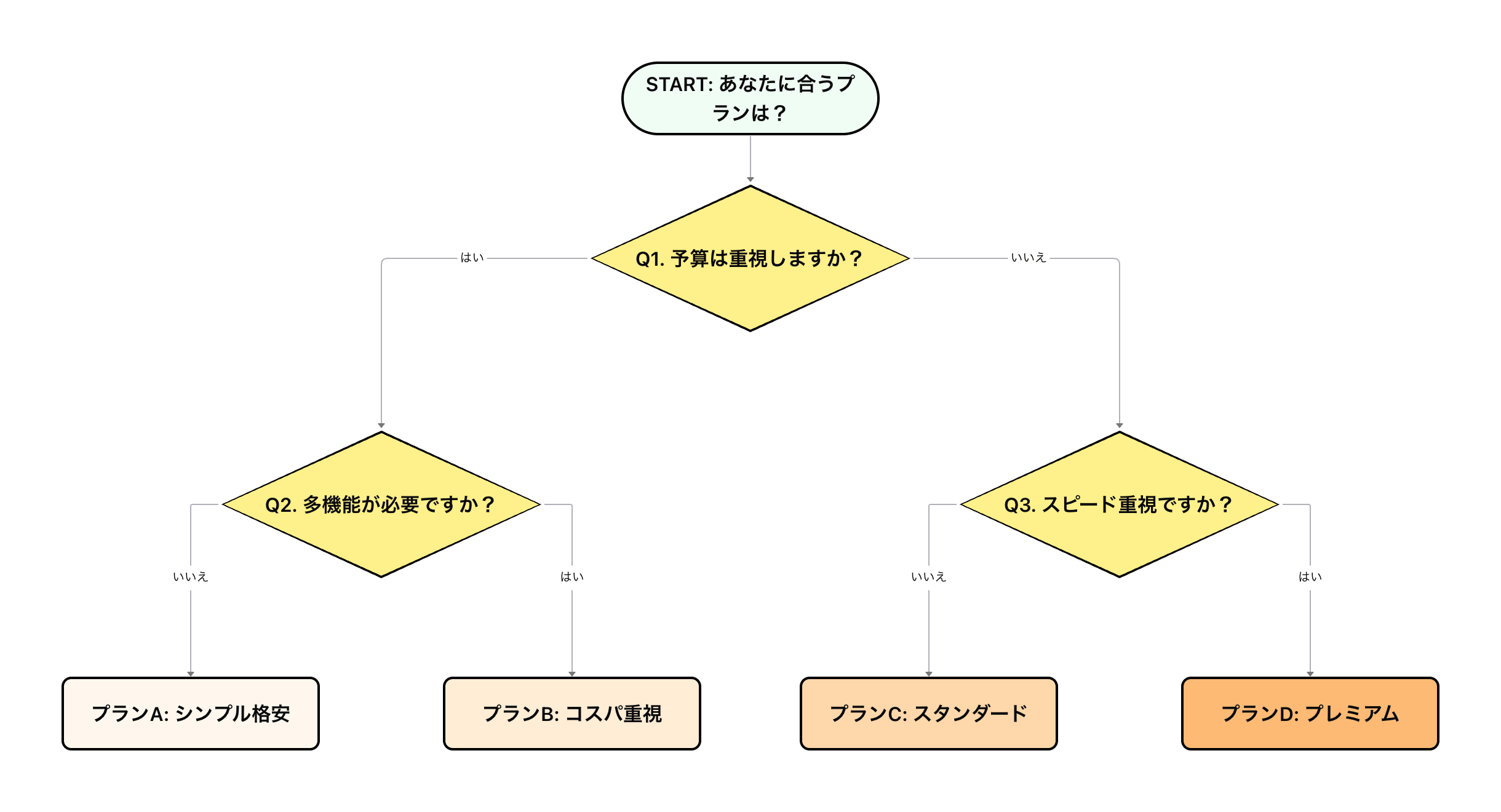
Yes/No 診断チャート
Yes/No 診断チャート

質問に対して「はい/いいえ」で分岐し、タイプ別診断や行動指針を決定するチャートです。

関連記事
フローチャートとは?

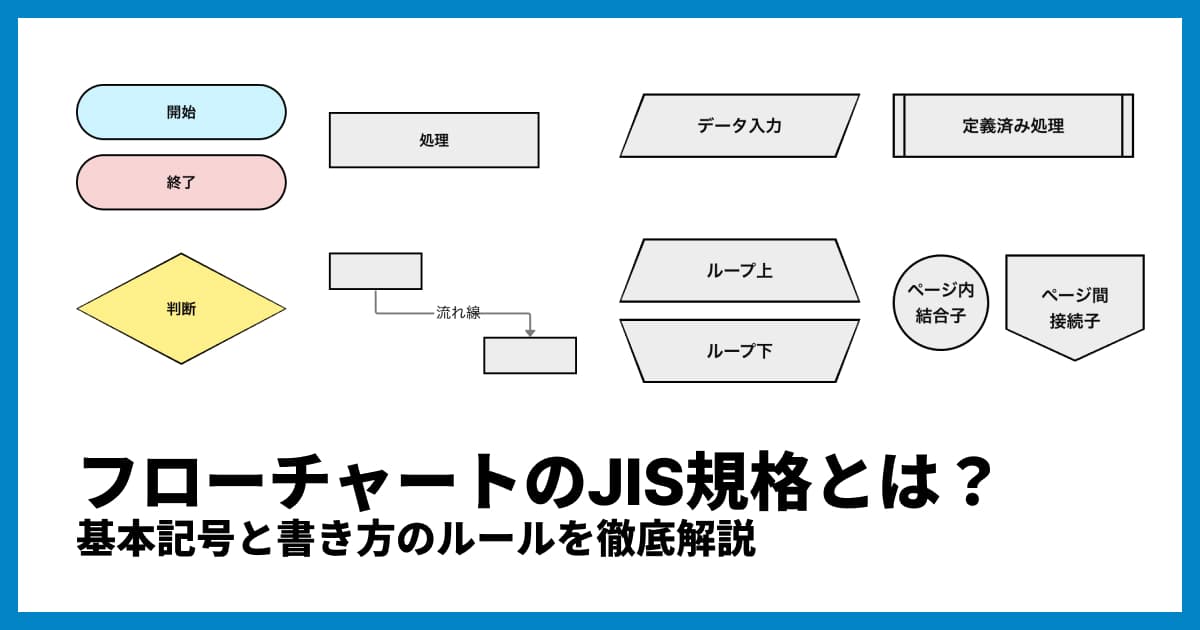
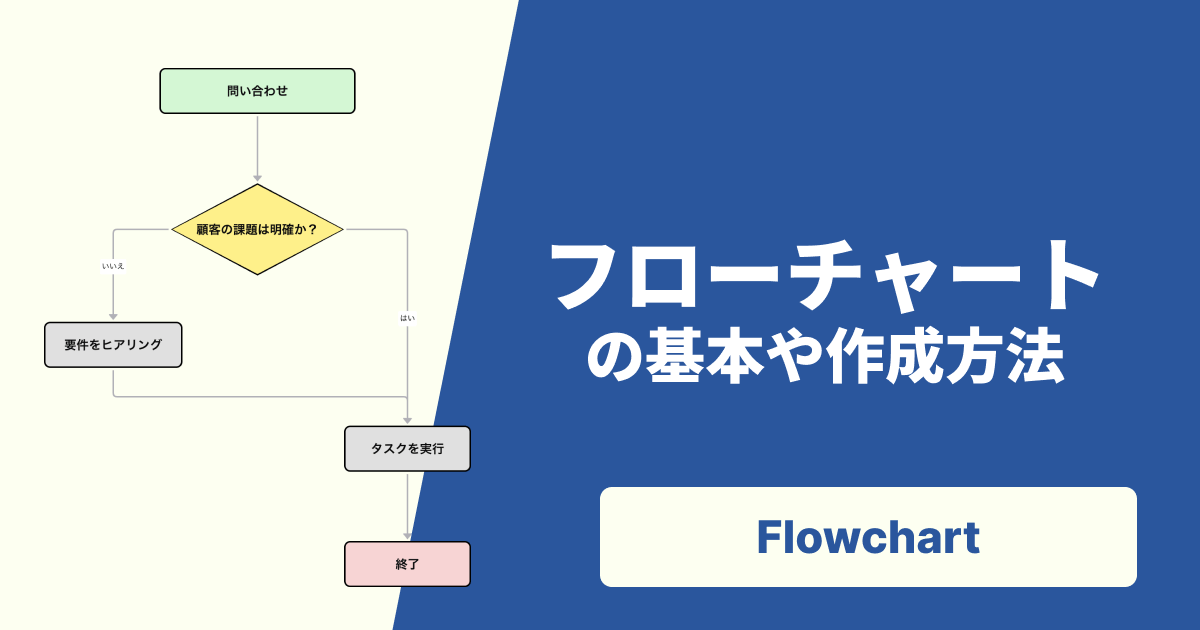
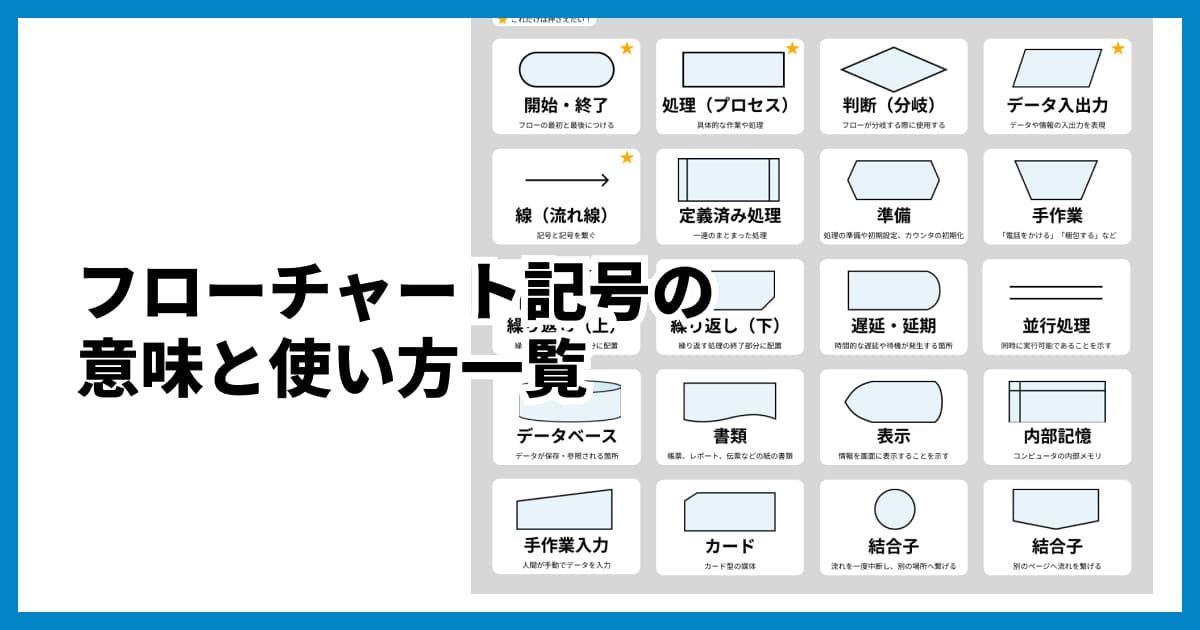
フローチャートは、プロセスやワークフロー、アルゴリズムの流れを視覚的に表現する図です。四角形(処理)、ひし形(判断)、角丸四角形(開始/終了)などの標準的な記号を線(矢印)で結び、一連の手順を分かりやすく示します。


業務プロセスの可視化、問題点の発見、システムの設計、手順のマニュアル化など、様々な場面で活用され、複雑な流れを誰にでも理解しやすくする強力なツールです。

フローチャートの作成を始めるには?

左のサイドバーにある「ノードをドラッグ&ドロップして追加」セクションから、「開始」ノードをキャンバスにドラッグして配置します。これがフローの起点となります。

ノードを追加・接続するにはどうすればよいですか?

サイドバーから必要なノード(アクション、条件分岐など)をドラッグ&ドロップで追加できます。また、既存のノードの接続点(丸いハンドル)から線をドラッグし、キャンバス上の何もない場所で離す(ドロップする)と、新しい「アクション」ノードが自動で作成・接続され便利です。

複数の要素をまとめて移動・削除できますか?

はい、以下の方法で一括操作が可能です。

・範囲選択:Shiftキーを押しながらキャンバス上をドラッグすると、四角形の選択枠が表示され、枠内の要素をまとめて選択できます。
・個別追加選択:Shiftキーを押しながら各ノードをクリックすることで、特定の要素を複数選択できます。
・一括移動:複数選択された状態でいずれかのノードをドラッグすると、相対位置を保ったまま一括移動できます。
・一括削除:複数選択された状態でDeleteキー(またはBackspaceキー)を押すと、一括で削除できます。

ノードのテキストや色、形、サイズを変更するには?

編集したいノードをクリックで選択してください。サイドバーに編集パネルが表示され、テキスト、背景色、文字色、枠線の色、角の丸み、さらにはノードの種類(形状)まで自由に変更できます。ノードのサイズも、選択時に表示される四隅のハンドルをドラッグして直感的に調整できます。ノードのラベルはダブルクリックすることで直接編集可能です。
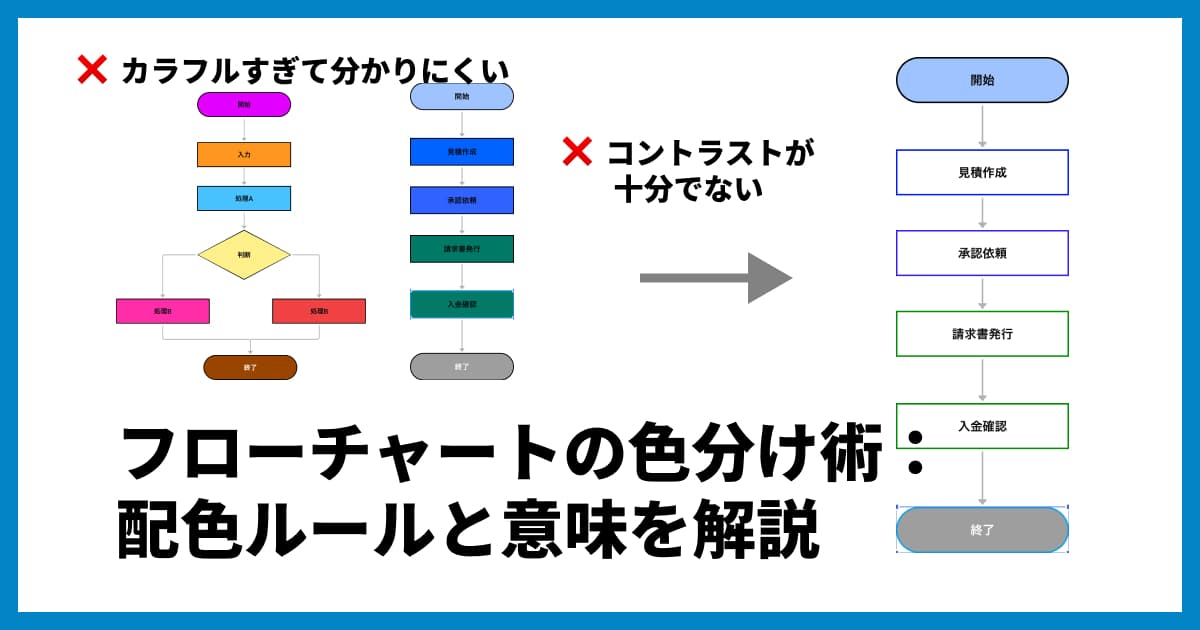
フローチャートの色分け解説

線の見た目(種類や矢印)を変更するには?

編集したい線(エッジ)をクリックで選択します。サイドバーの編集パネルから、線の種類(直線、ステップなど)、ラベル、太さ、矢印の有無や種類、アニメーションなどを個別に設定できます。

画像として保存するにはどうすればよいですか?

プレビューエリアの下にある「画像をダウンロード」ボタンをクリックすると、作成したグラフをPNG/JPEG/SVG形式・画質を指定してダウンロードできます。

アスペクト比を変更したい場合は、プレビューの枠線の右下にあるハンドルをドラッグして調整できます。

データを一時保存するには?

プレビューエリアの下にある「グラフを保存・公開」ボタンをクリックすると、作成したグラフを一時的に保存できます。

保存した際に発行されるURLとPWで後で再編集することが可能です。グラフをURLで一般公開することもできます。

保存したデータを読み込むには?

「保存済みデータから再開」ボタンからグラフを読み込むことができます。 読み込む際には、保存した際に発行されたURLとPWを入力してください。